


Как выгрузить сведения о размере фонда капремонта из 1С
Как загрузить данные о фонде капремонта в ГИС ЖКХ
В соответствии с требованиями приказа от 07.02.2024 № 79/пр управляющие организации обязаны размещать сведения о размере фонда капитального ремонта по каждому лицевому счету на ГИС ЖКХ с 1 сентября 2024 г. В этой инструкции описано, как сформировать и выгрузить файл сведений из программы 1С: Учет в управляющих компаниях ЖКХ, ТСЖ и ЖСК в формате, требуемом ГИС ЖКХ.
Для выгрузки сведений по капитальному ремонту из 1С выполните действия:
Шаг 1. Проверьте заполнение всех необходимых параметров по капитальному ремонту:
Для каждого здания в справочнике «Здания, сооружения» укажите:
Идентификационный код дома по ГИС ЖКХ (инструкция).
ОКТМО:
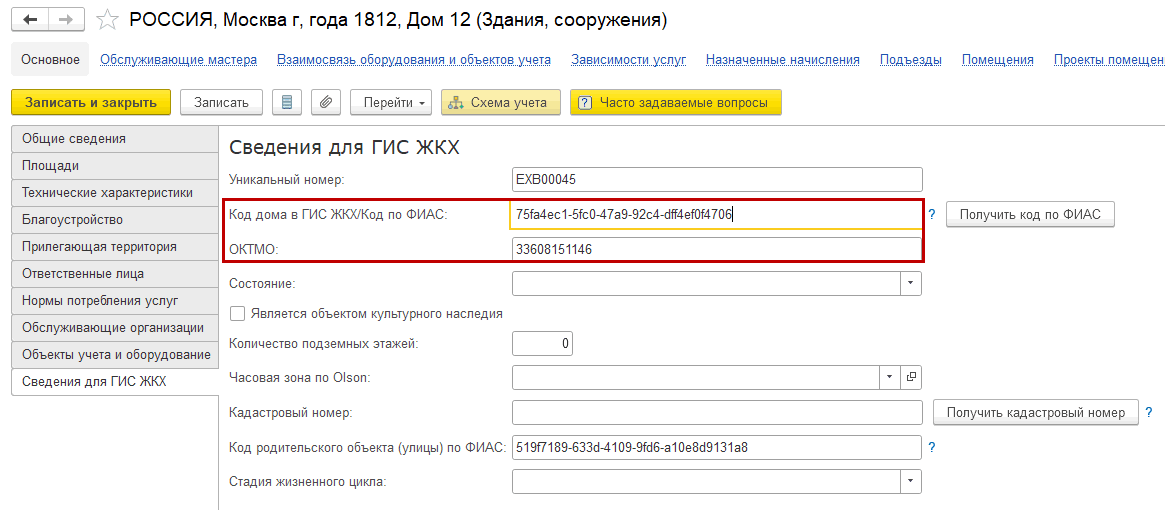
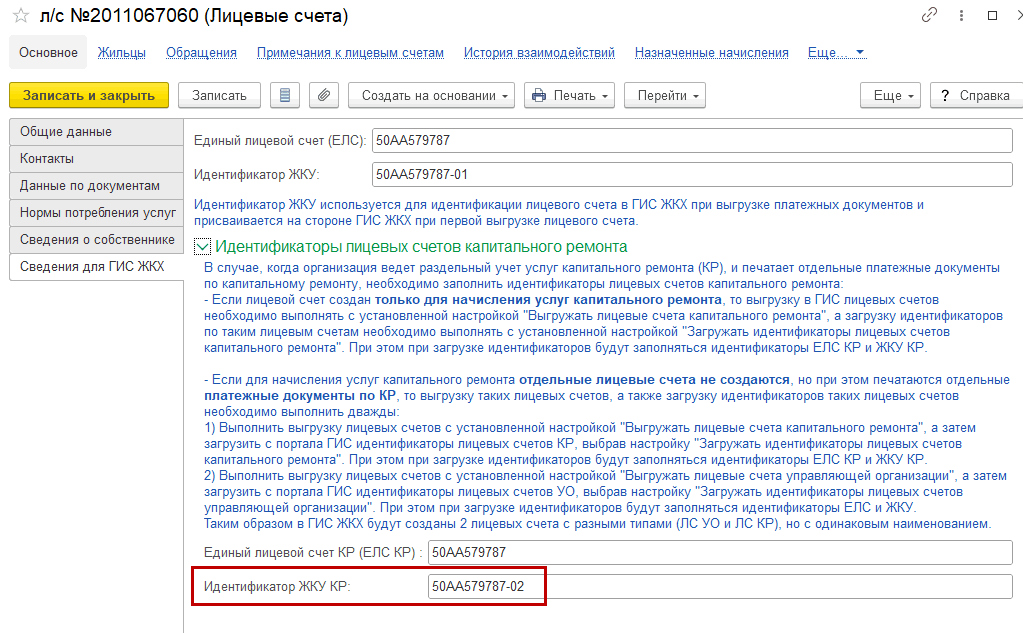
Для лицевых счетов здания укажите идентификатор ЖКУ КР:
Примечание:
Идентификатор ЖКУ КР присваивается только в том случае, когда на капитальный ремонт выставляются отдельные квитанции.
Подробнее в инструкции.
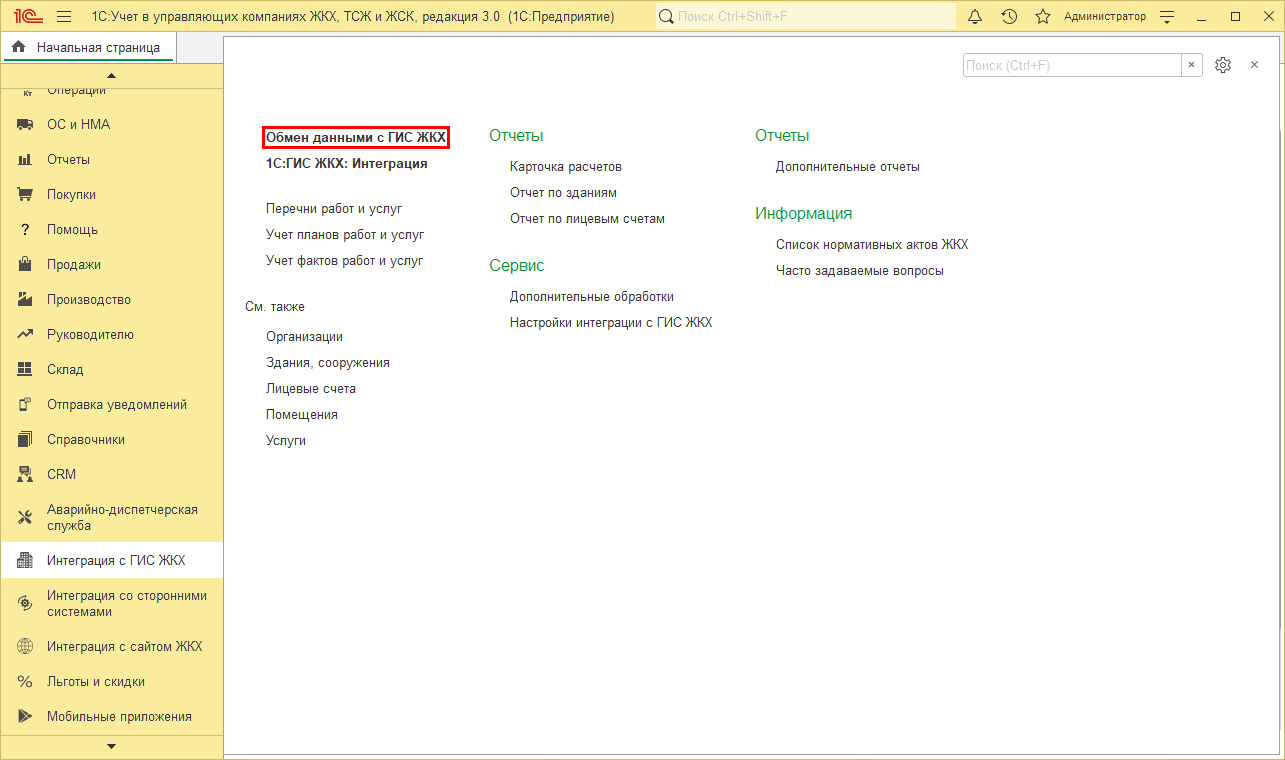
Шаг 2. Перейдите в меню «Интеграция с ГИС ЖКХ» и откройте форму «Обмен данными с ГИС ЖКХ»:
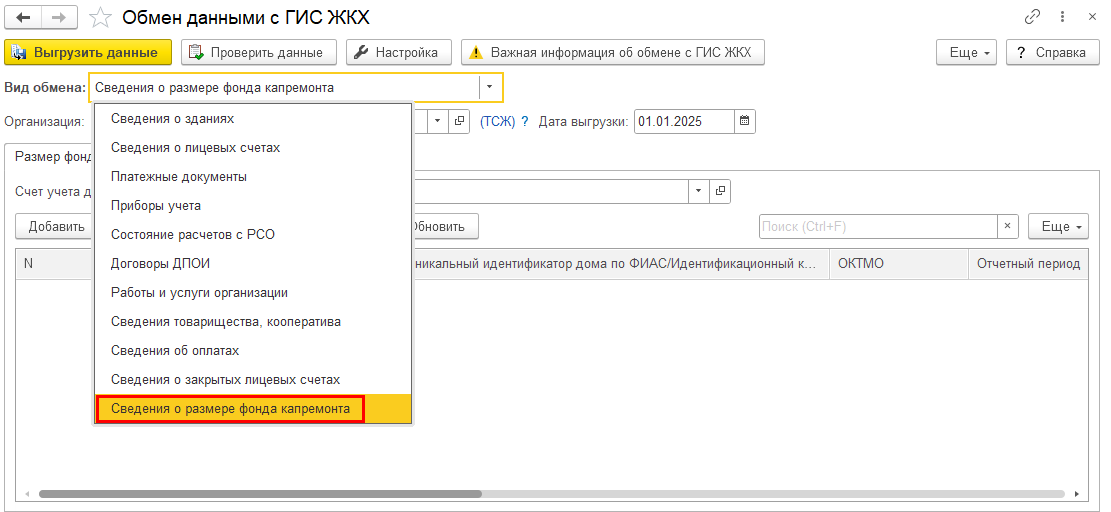
Шаг 3. Выберите вид обмена «Сведения о размере фонда капремонта»:
Примечание:
Выгрузка работает при условии, что в базе ведется раздельный учет по капитальному ремонту.
Шаг 4. Укажите настройки выгрузки и параметры выгружаемых данных:
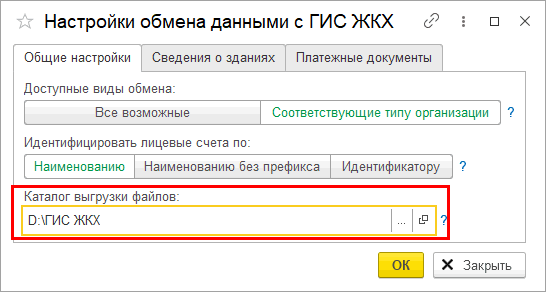
По кнопке «Настройка» укажите каталог, в который будет сохранен файл со сведениями о размере фонда капремонта:
На форме обмена заполните параметры:
Организация - выбираем организацию, по которой выгружаются данные;
Дата выгрузки - по дате, указанной в данном поле определяется квартал года, за который выгружается информация:
I квартал - дата с 01.01. по 31.03.
II квартал - дата с 01.04. по 30.06.
III квартал - дата с 01.07 по 30.09.
IV квартал - дата с 01.10 по 31.12.
То есть если текущая дата, например, 02.10, но необходимо выгрузить информацию за III квартал, то указываем дату в диапазоне с 01.07 по 30.09.
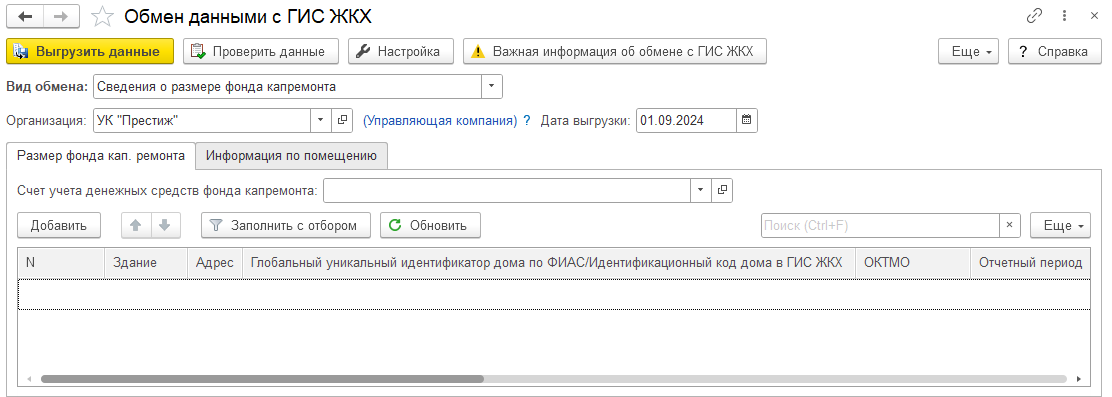
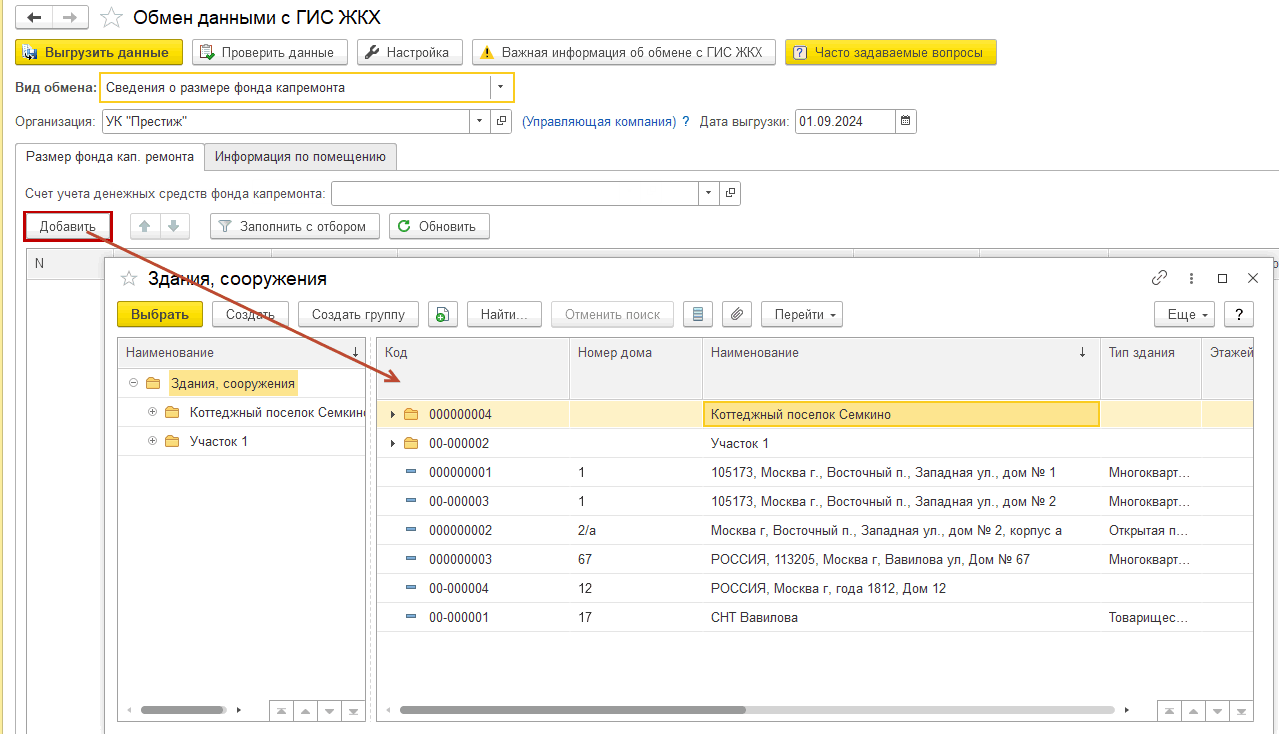
На вкладке «Размер фонда кап. ремонта» укажите здание/здания, по которым производится выгрузка:
По кнопке «Добавить» - вручную из списка справочника «Здания, сооружения»;
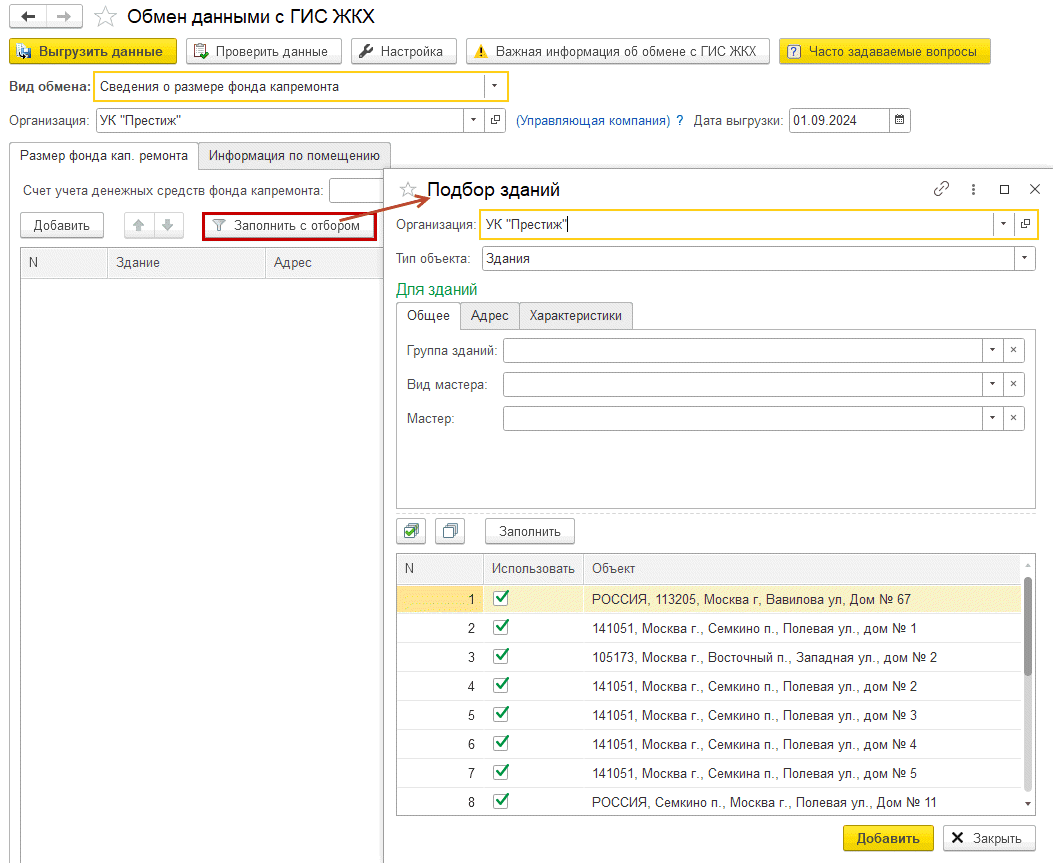
По кнопке «Заполнить с отбором» выбрать объекты с помощью обработки «Подбор зданий».
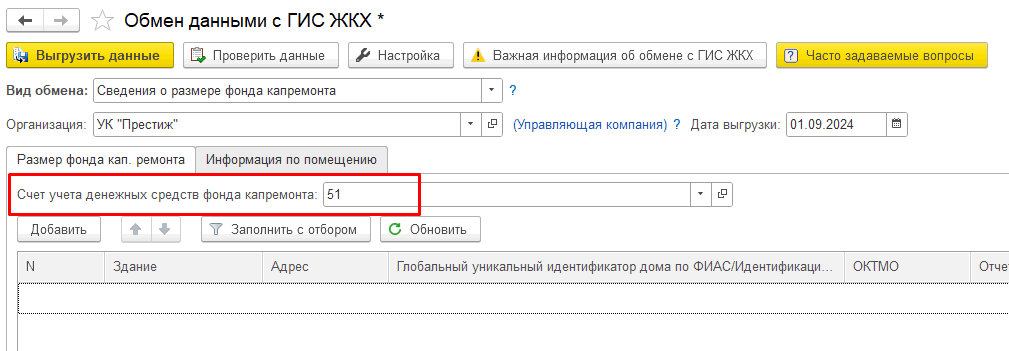
Укажите «Счет учета денежных средств фонда капремонта»:
Если счет указан, тогда будут заполнены следующие ячейки после выбора зданий:
Размер фонда на начало отчетного периода, руб. - сальдо на начало периода по Дт счета по расчетному счету, относящемуся к зданию;
Размер фонда на конец отчетного периода, руб. - сальдо на конец периода по Дт счета по расчетному счету, относящемуся к зданию;
Размер средств, направленных на капитальный ремонт за отчетный период, руб. - оборот по Кт счета, относящемуся к зданию.
Если счет не указан, тогда поля Размер фонда на начало отчетного периода, руб., Размер фонда на конец отчетного периода, руб., Размер средств, направленных на капитальный ремонт за отчетный период, руб. заполняться автоматически не будут.
Шаг 5. Проверьте заполнение сведений:
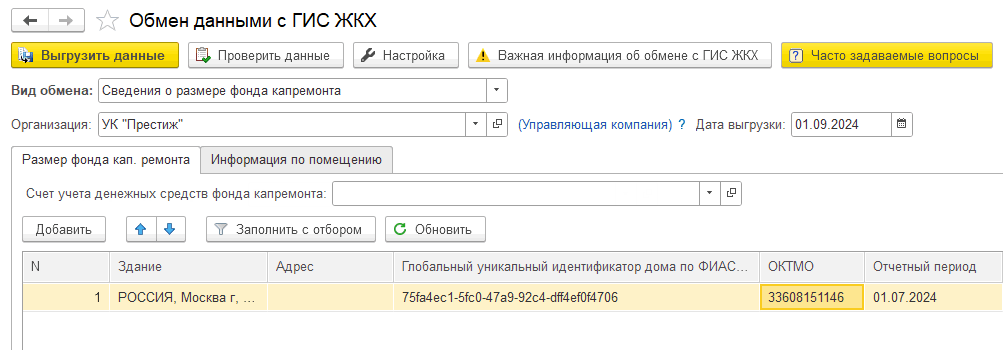
Заполняются столбцы «Здание», «Глобальный уникальный идентификатор дома по ФИАС», «ОКТМО» и «Отчетный период».
Поле отчетный период указывается по следующему правилу:
01.01.ГГГГ – I квартал года;
01.04.ГГГГ – II квартал года;
01.07.ГГГГ – III квартал года;
01.10.ГГГГ – IV квартал года.
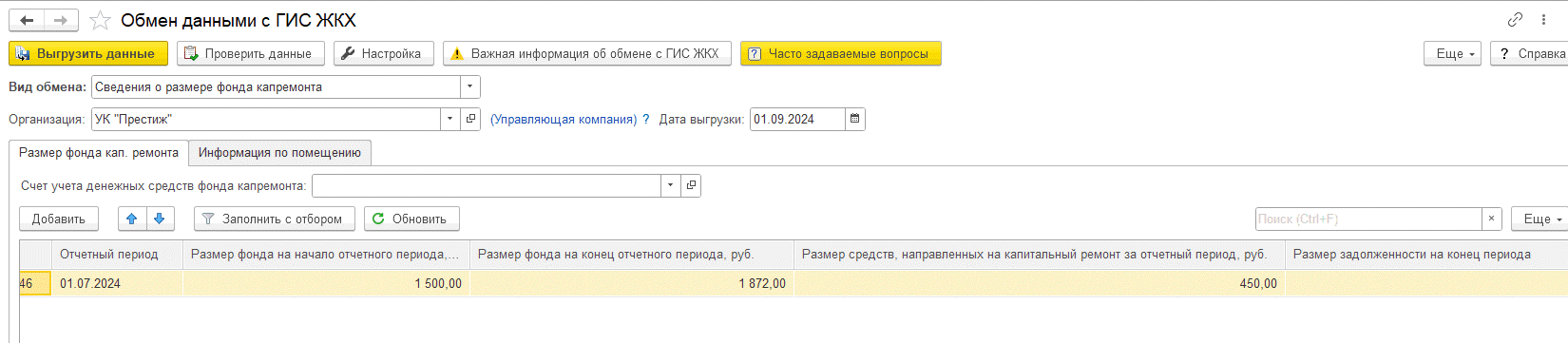
Также заполняются данными столбцы:
Размер фонда на начало отчетного периода, руб.;
Размер фонда на конец отчетного периода, руб.;
Размер средств, направленных на капитальный ремонт за отчетный период, руб.;
Размер задолженности за выполненные работы по капитальному ремонту по состоянию на конец отчетного периода, руб.
Данные можно проверить в отчете «Оборотно-сальдовая ведомость» по счету 51 (который указан в поле «Счет доходов/расходов капремонта») с отбором по расчетному счету капремонта:
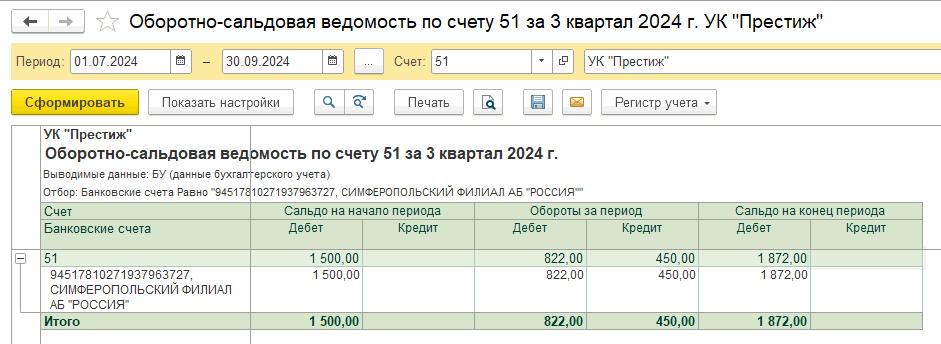
Размер фонда на начало отчетного периода - соответствует сальдо по счету 51 по расчетному счету, указанному в карточке организации, на начало отчетного периода, в нашем примере это III квартал - 1500 руб.
Размер фонда на конец отчетного периода - соответствует сальдо по счету 51 по расчетному счету, указанному в карточке организации, на конец отчетного периода - 1872 руб.
Размер средств, направленных на капитальный ремонт за отчетный период - обороты по кредиту счета 51 по расчетному счету, указанному в карточке организации, за период - 450 руб.
На вкладке «Информация по помещению» автоматически заполняются имеющиеся в базе лицевые счета выбранных зданий:
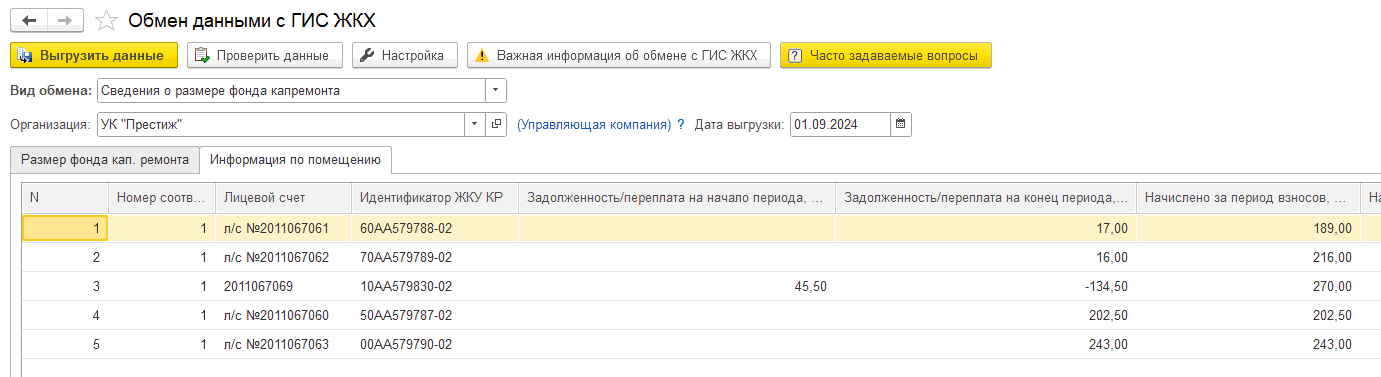
Заполняются столбцы:
Номер соответствующей строки на листе «Размер фонда кап. ремонта» - при заполнении в 1С берется номер строки здания, к которому относится лицевой счет (в нашем примере это 1 строка). В выгружаемом файле номер строки будет соответствовать номеру строки в таблице Excel.
Идентификатор ЖКУ КР - из карточки лицевого счета.
Задолженность/переплата на начало периода, руб.
Задолженность/переплата на конец периода, руб.
Начислено за период. взносов, руб.
Начислено за период. пени, руб.
Уплачено за период. взносов, руб.
Уплачено за период. пени, руб.
Проверить информацию по заполнению информации о задолженностях, начислениях и оплатах по капремонту можно с помощью отчета «Отчет по начислениям и долгам»:
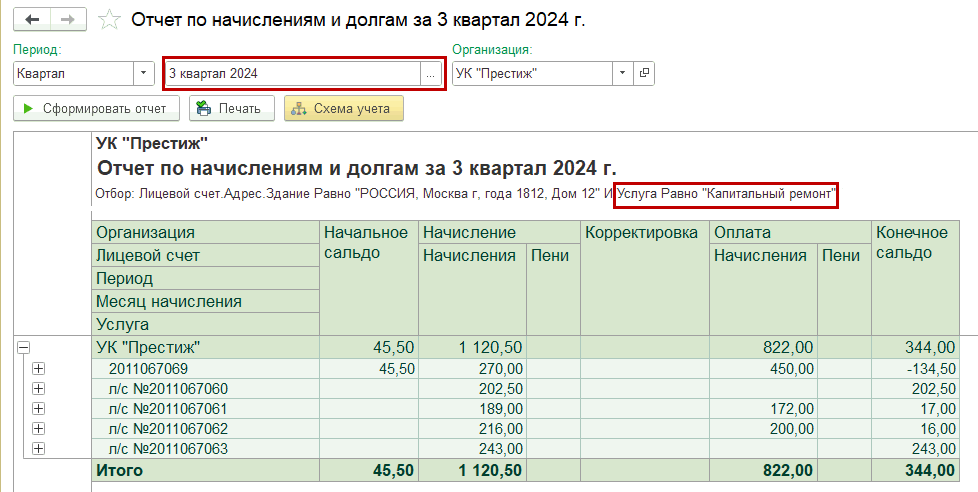
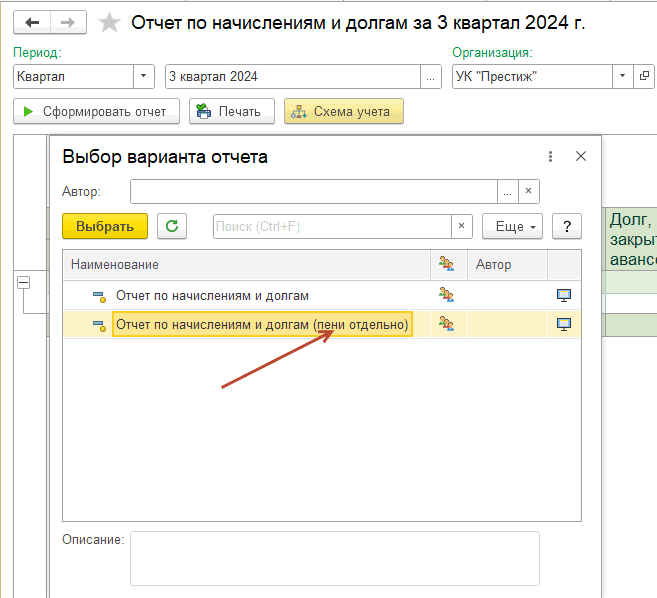
Для проверки сформируйте отчет за указанный квартал с отбором по услуге/услугам, относящейся к капремонту, с вариантом отчета «пени отдельно»:
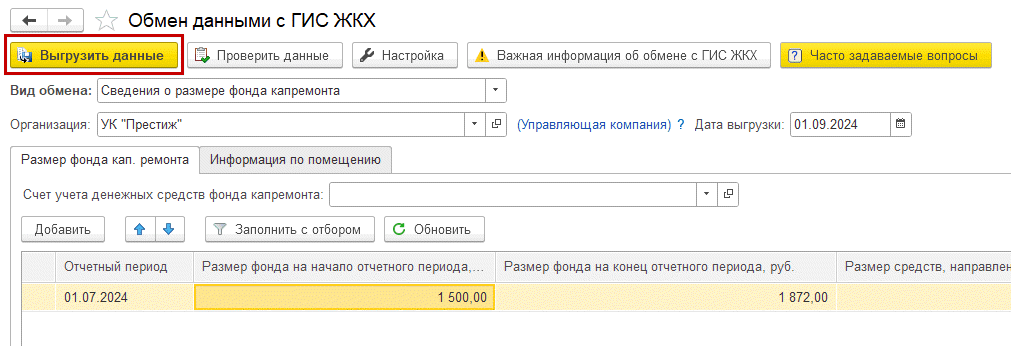
Шаг 6. Нажмите кнопку «Выгрузить данные». По завершению выгрузки выйдет сообщение о результатах.
Обратим внимание, как заполняется файл «Сведения о размере фонда капремонта».
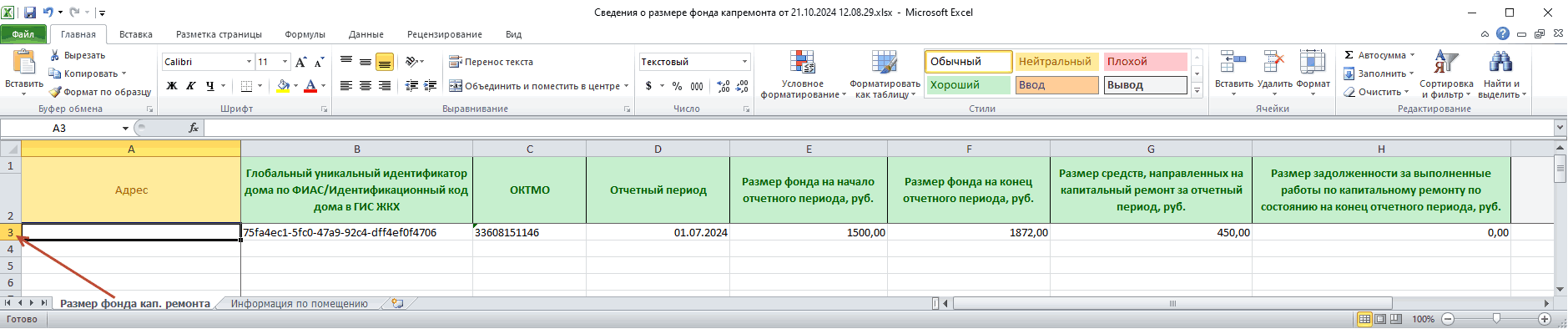
Здание, по которому выгружена информация, отображается на 3 строке листа «Размер фонда кап. ремонта».
Лицевые счета на листе «Информация по помещениям» соответствуют этой 3 строке.

Примечание:
По требованиям ГИС ЖКХ знаки отображаются следующим образом: задолженность со знаком «-», переплата со знаком «+».
Полученный файл с данными о фонде капремонта можно загрузить в ГИС ЖКХ.
Для загрузки сведений о капремонте выполните действия:
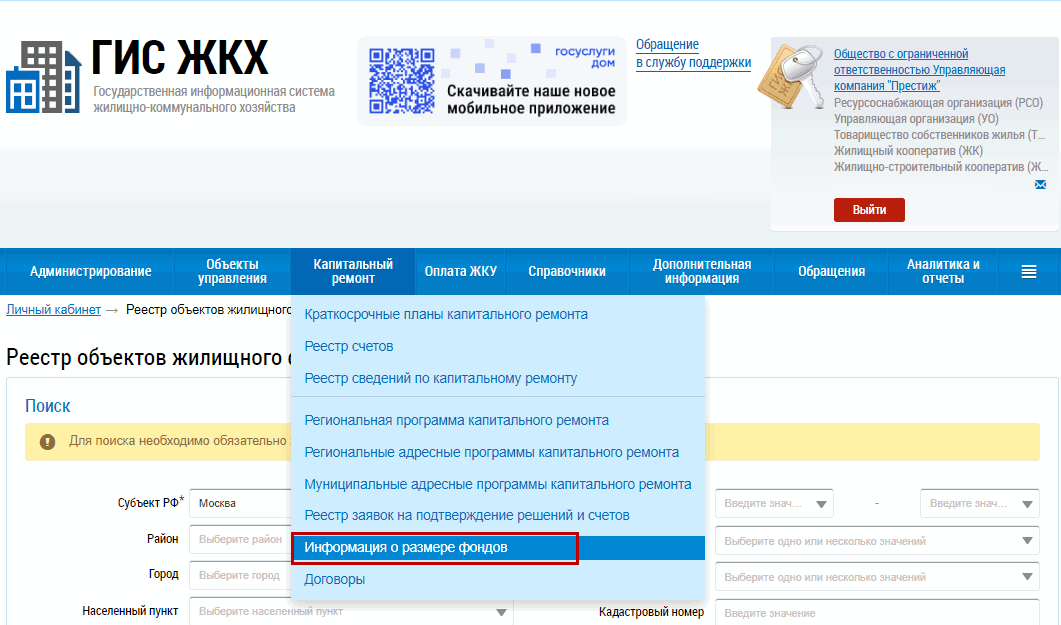
Шаг 1. В ГИС ЖКХ перейдите в меню «Капитальный ремонт → Информация о размере фондов»:
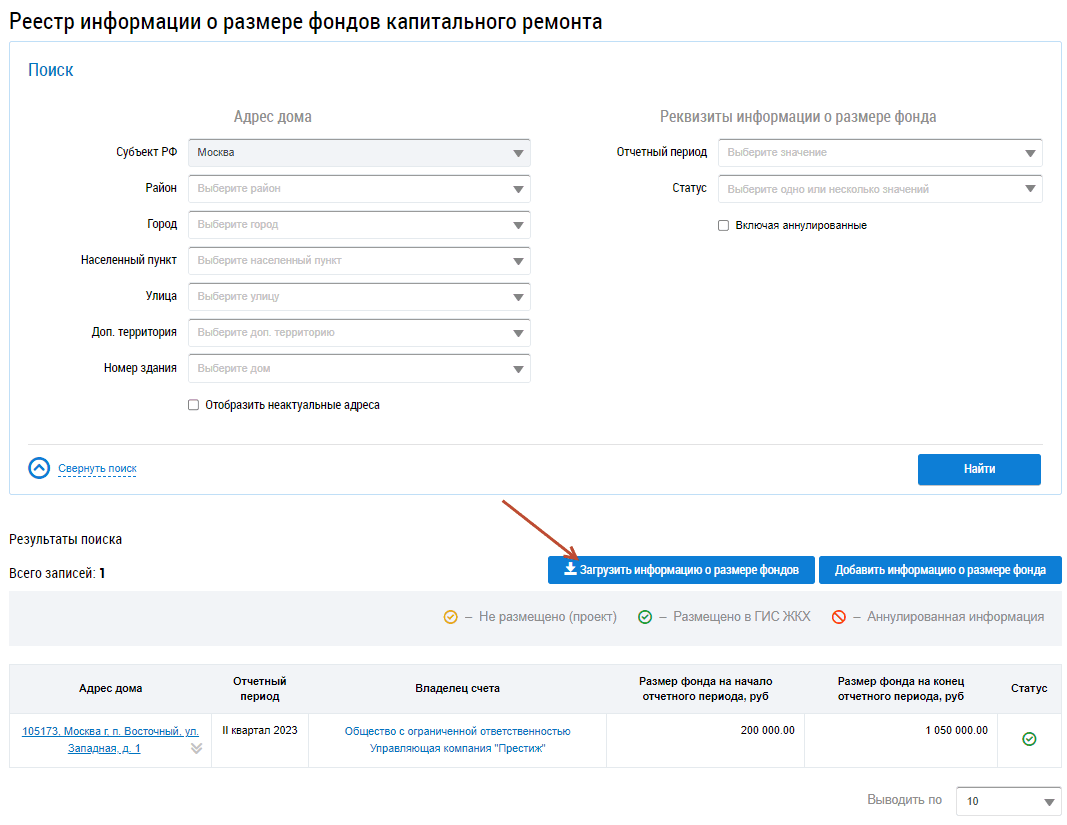
Шаг 2. Загрузите файл по кнопке «Загрузить информацию о размере фондов»:
Шаг 3. На следующих шагах выберите сформированный ранее из 1С файл «Сведения о размере фонда капремонта» и загрузите его в систему:
Нажмите «Добавить файл»:
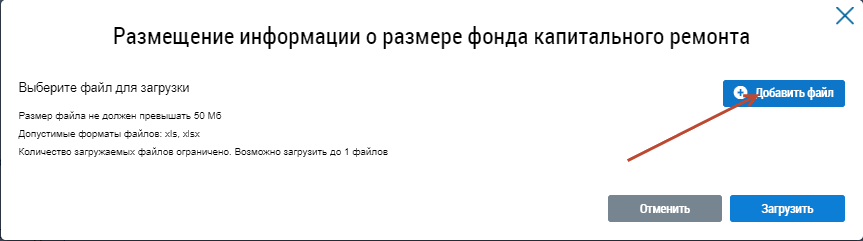
Выберите файл, выгруженный из 1С:
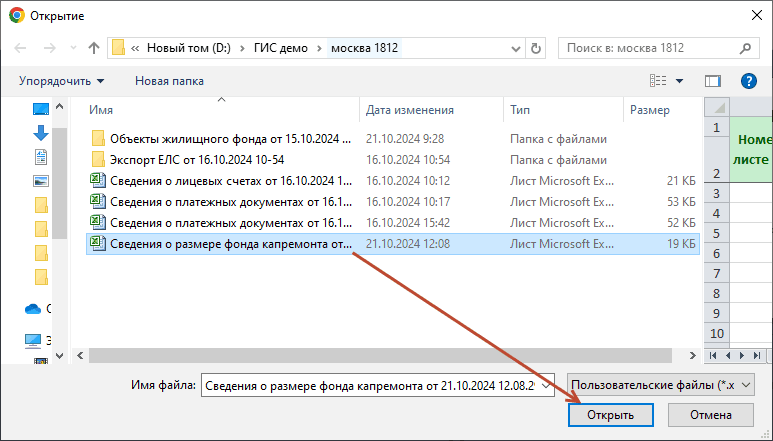
Нажмите «Загрузить файлы»:
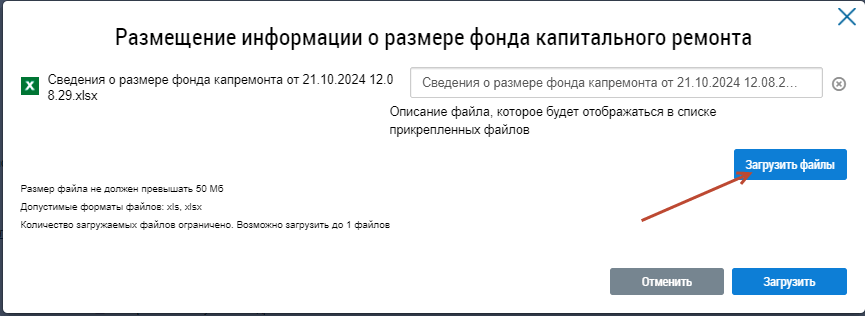
Нажмите «Загрузить»:
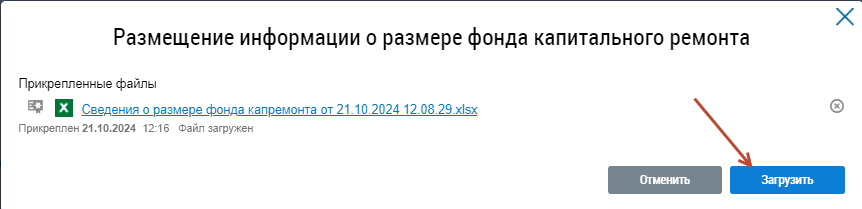
Загруженные файлы можно будет увидеть в разделе «Реестр статусов обработки файлов»:
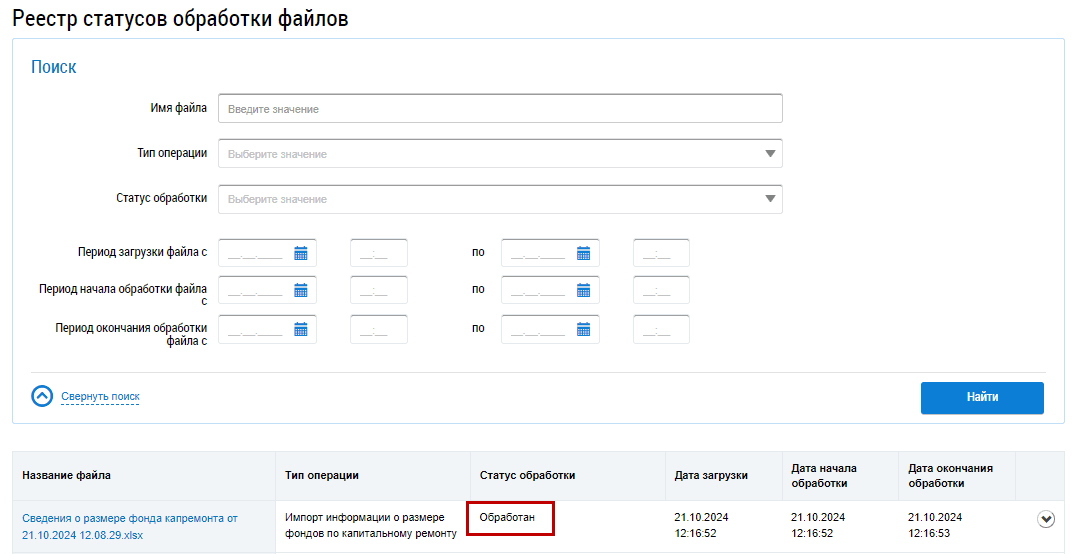
После успешной загрузки файла статус обработки принимает значение «Обработан».
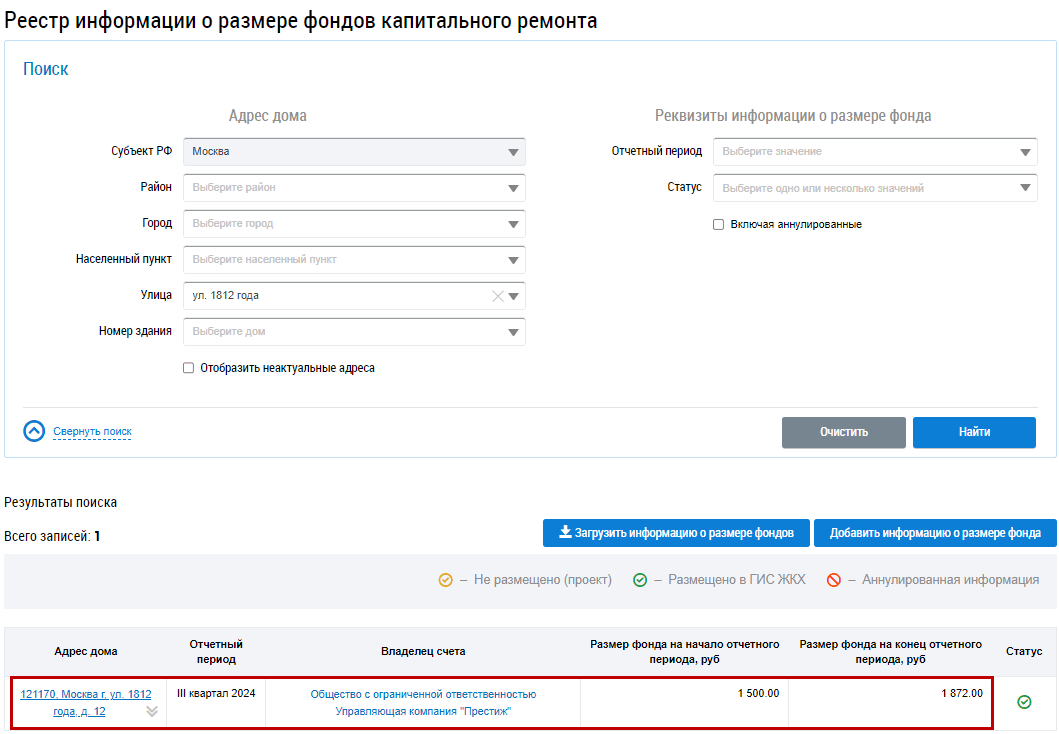
Шаг 4. После этого в меню «Капитальный ремонт» → «Информация о размере фондов» будут отражены сведения по дому:
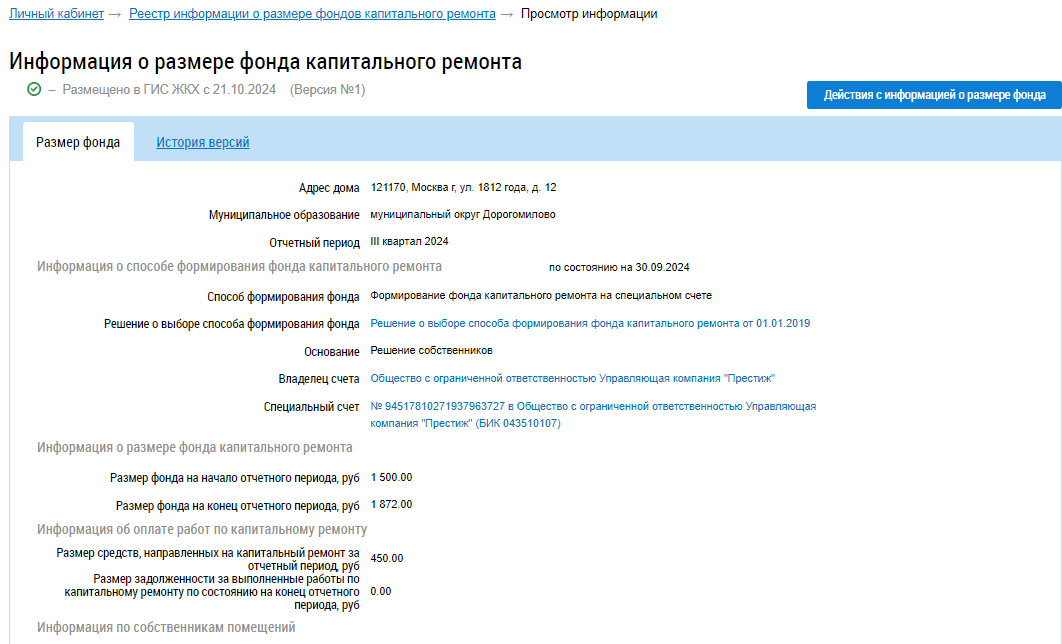
На вкладке «Размер фонда» отображается вся выгруженная из 1С информация о суммах:
В том числе по лицевым счетам:
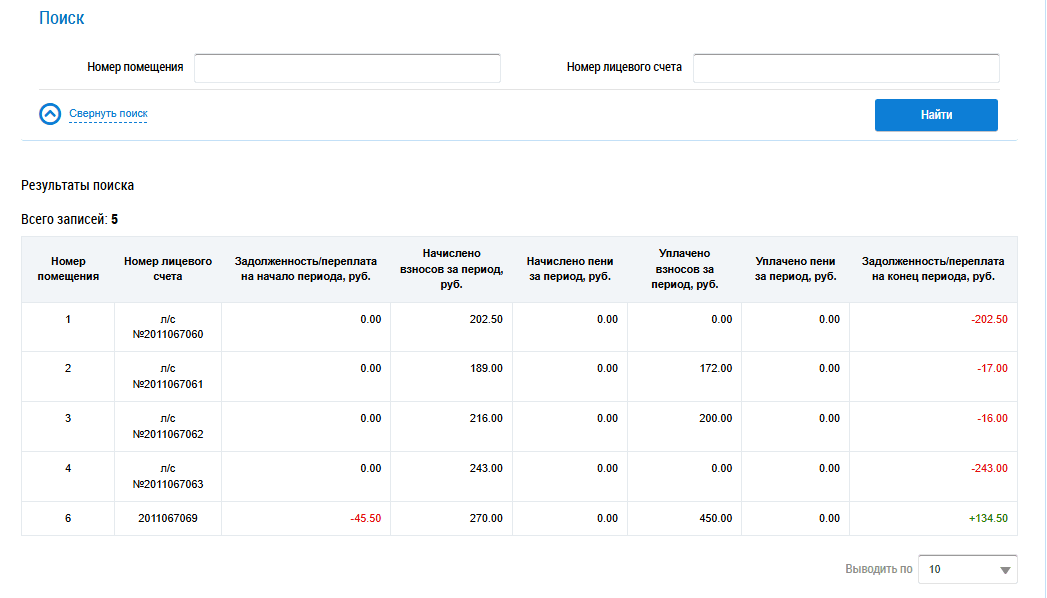
Лицевые счета с задолженностью выделяются красным цветом со знаком «-», с переплатой - зеленым цветом со знаком «+».
В результате выполнения всех шагов сведения о размере фонда капитального ремонта будут размещены в ГИС ЖКХ и доступны для проверки и просмотра.


