


Документ «Регистрация оплаты» используется для отражения поступления или возврата оплаты по лицевым счетам. С его помощью можно зарегистрировать оплату, распределить сумму по услугам, месяцам, начислениям, задолженности и пени, а также сформировать связанные документы поступления или возврата денежных средств. Документ может быть создан и заполнен вручную или автоматически, подробнее — в инструкции.
В данной инструкции показано, как создать документ «Регистрация оплаты» вручную и особенности его заполнения при разных настройках и способах оплаты.
Как создать документ «Регистрация оплаты»
Распределение оплаты по услугам и сроку долга
Ручная настройка распределения оплаты
Печать расшифровки распределения оплаты
При отражении оплаты при помощи документа «Регистрация оплаты» суммы оплаты распределяются по месяцам возникновения долга и услугам. Порядок распределения настраивается в Учетной политике ЖКХ (меню «Главное → Настройки ЖКХ → Учетная политика») на вкладке «Регистрация оплат»:
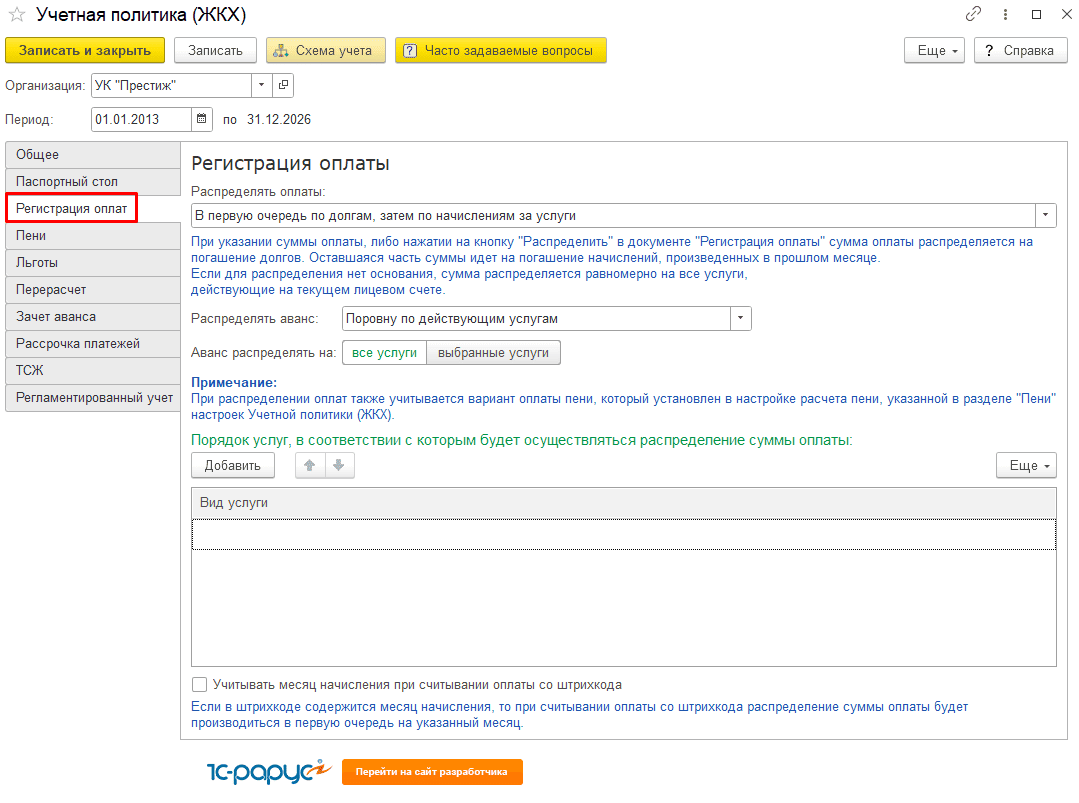
Здесь расположены следующие настройки:
Поле Распределять оплаты предназначено для выбора варианта распределения сумм:
«В первую очередь по начислениям за услуги, затем по долгам» – сумма оплаты разносится по услугам, по которым было произведено начисление в прошлом месяце в размере этого начисления. Остальная сумма идет на погашение долгов.
«В первую очередь по долгам, затем по начислениям за услуги» – сумма оплаты распределяется на погашение задолженности. Остальная сумма идет на погашение начислений, произведенных в прошлом месяце. По умолчанию используется этот вариант.
«Пропорционально по долгам и начислениям за услуги» – сумма оплаты распределяется на погашение задолженности и начислений, произведенных в прошлом месяце, пропорционально суммам задолженности и начислений.
Поле Распределять аванс позволяет выбрать вариант распределения сумм, в случае возникновения переплаты по лицевому счету или отсутствии задолженности, на все назначенные для лицевого счета услуги следующими способами:
«Поровну по действующим услугам» – сумма будет поделена поровну между всеми действующими услугами лицевого счета;
«Пропорционально начислениям» – сумма будет поделена между действующими услугами пропорционально начислениям за указанное количество прошлых месяцев (начиная с месяца, предшествующего дате документа оплаты).
Заполнение табличной части Порядок услуг для распределения оплат позволяет указать виды услуг, по которым будет выполняться приоритетное погашение задолженности. Распределение оплаты на указанные виды услуг будет происходить в соответствии с заданным в табличной части порядком.
Установка флажка Учитывать месяц начисления при считывании оплаты со штрихкода определяет, что оплата, регистрируемая через штрихкод, в первую очередь будет попадать на месяц, указанный в штрихкоде. Если же оплата перекроет сумму начисления за данный месяц, то разница будет распределена на другие месяцы согласно соответствующим настройкам.
В результате настройки учетной политики определяют, как программа будет автоматически распределять сумму оплаты: сначала по начислениям, сначала по задолженности, пропорционально между долгами и начислениями, а также как будет распределяться аванс при отсутствии задолженности. После выполнения настройки можно перейти к созданию документа «Регистрация оплаты».
| Вид операции | Какой документ оплаты создается | Для чего используется |
|---|---|---|
| Поступление на банковский счет | Поступление на расчетный счет | Поступление оплаты от жителей на банковский счет организации |
| Поступление в кассу | Поступление наличных | Поступление оплаты от жителей наличными напрямую в кассу организации |
| Поступление из автоматизированных систем приема оплаты | Корректировка долга | Поступление оплаты из различных систем приема платежей |
| Возврат оплаты из кассы | Выдача наличных | Возврат излишне оплаченных сумм жителям из кассы организации |
| Возврат оплаты с расчетного счета | Списание с расчетного счета | Возврат излишне оплаченных сумм жителям с расчетного счета организации |
| Поступление с платежной карты | Операция по платежной карте | Поступление оплаты от жителей с банковских карт |
Чтобы создать и заполнить документ «Регистрация оплаты», выполните действия:
Шаг 1. Создайте новый документ.
Перейдите в меню «Начисления услуг → Оплата → Регистрация оплаты»:
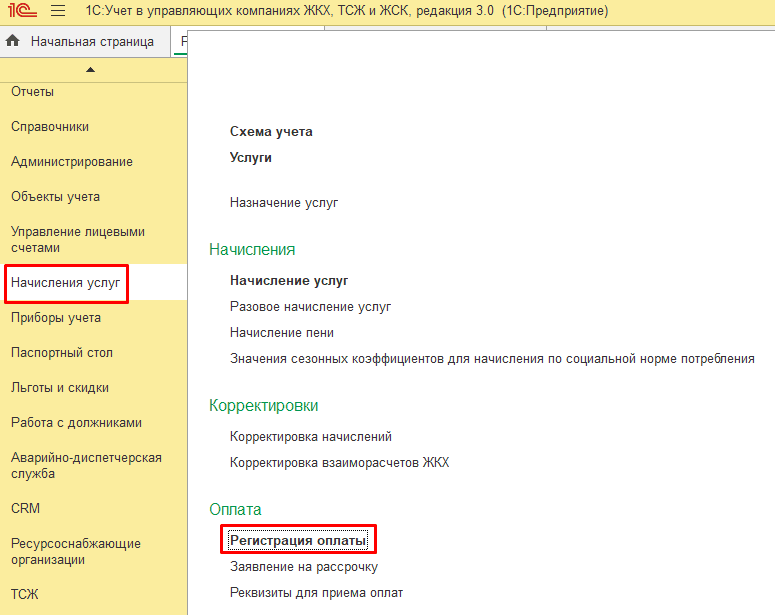
Нажмите кнопку «Создать».
Шаг 2. Заполните шапку документа.
Укажите дату документа, эта дата будет считаться датой поступившей оплаты.
Выберите вид операции, например, «Поступление на банковский счет».
В поле «Объект» можно выбрать объект (здание или лицевой счет), по которому будет заполнена табличная часть.
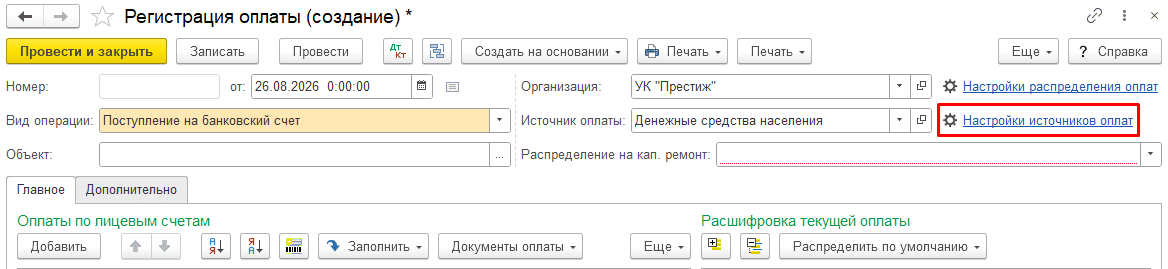
В поле «Источник оплаты» можно указать источник поступления оплат для детализации платежей.
Примечание:
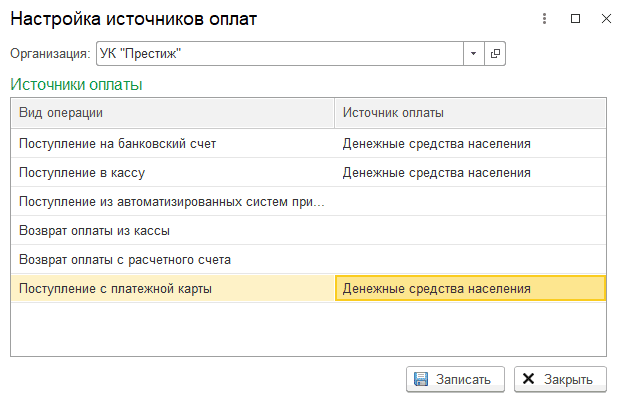
В программе можно настроить автоматическое заполнение поля «Источник оплаты» для выбранного значения в поле «Вид операции». Настройка доступна по ссылке «Настройки источников оплат»:
В открывшемся окне указывается соответствие источника оплаты для каждого вида операции документа:
Шаг 3. Выберите, относится ли поступающая оплата к капитальному ремонту.
В поле «Распределение на кап.ремонт» указывается, на какие услуги нужно распределить поступающую оплату – услуги капитального ремонта или услуги кроме капитального ремонта:

Поле «Распределение на кап.ремонт» доступно только в том случае, если для указанной в документе организации ведется раздельный учет по услугам капитального ремонта. Настройки ведения учета по услугам капитального ремонта задаются в соответствующем справочнике «Настройки учета по капремонту» (раздел Главное). Подробнее о раздельном учете капитального ремонта описано в инструкции.
Шаг 4. Заполните табличную часть.
Табличная часть документа «Регистрация оплаты» заполняется лицевыми счетами и суммой поступившей оплаты. Заполнить список лицевых счетов можно одним из способов:
Вручную по кнопке «Добавить»:
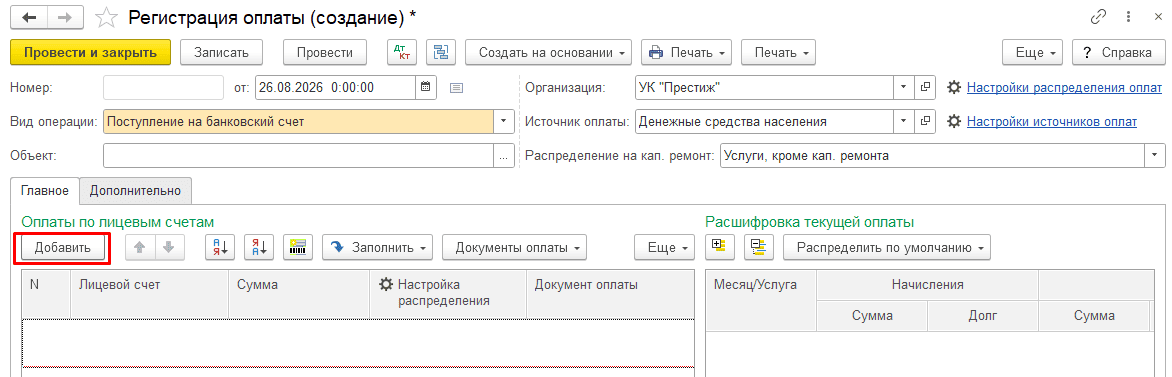
В этом случае нужно вручную выбрать каждый лицевой счет, по которому требуется отразить оплату. Данный вариант удобен, когда нужно отразить поступление оплаты по одному конкретному лицевому счету.
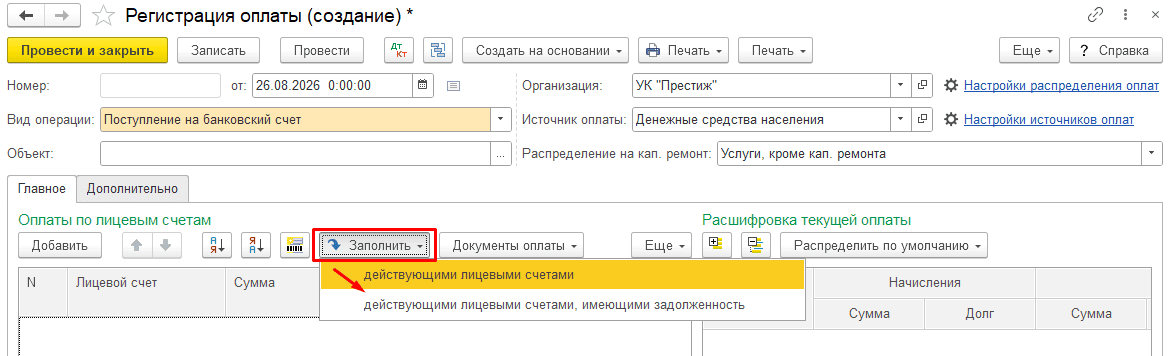
Автоматически по кнопке «Заполнить».
В этом случае табличная часть будет автоматически заполнена лицевыми счетами. Если в шапке документа был указан «Объект учета», то будут подобраны лицевые счета только указанного здания, иначе – все лицевые счета организации.
При этом доступны варианты заполнения:
Действующими лицевыми счетами – в список попадут все лицевые счета по организации (с учетом отбора по зданию)
Действующими лицевыми счетами, имеющими задолженность – в список попадут только лицевые счета, у которых на дату заполнения документа есть задолженность по начислениям:
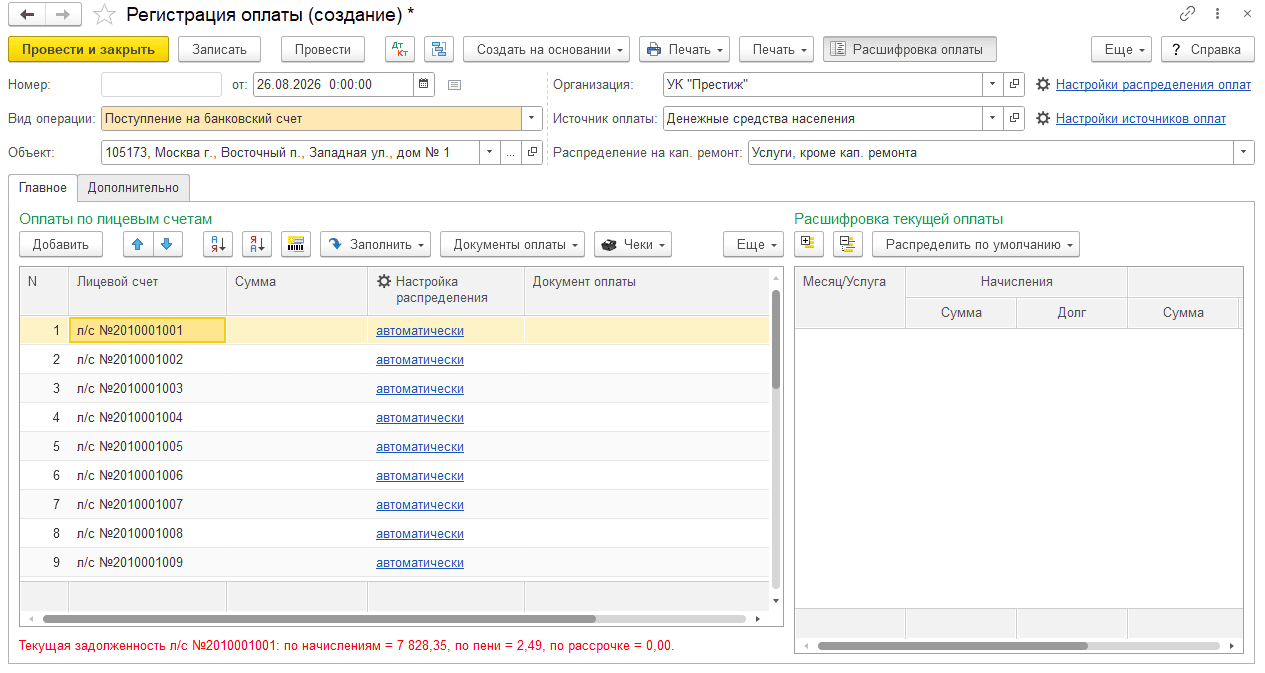
В результате документ заполнится лицевыми счетами, по которым нужно внести оплату:
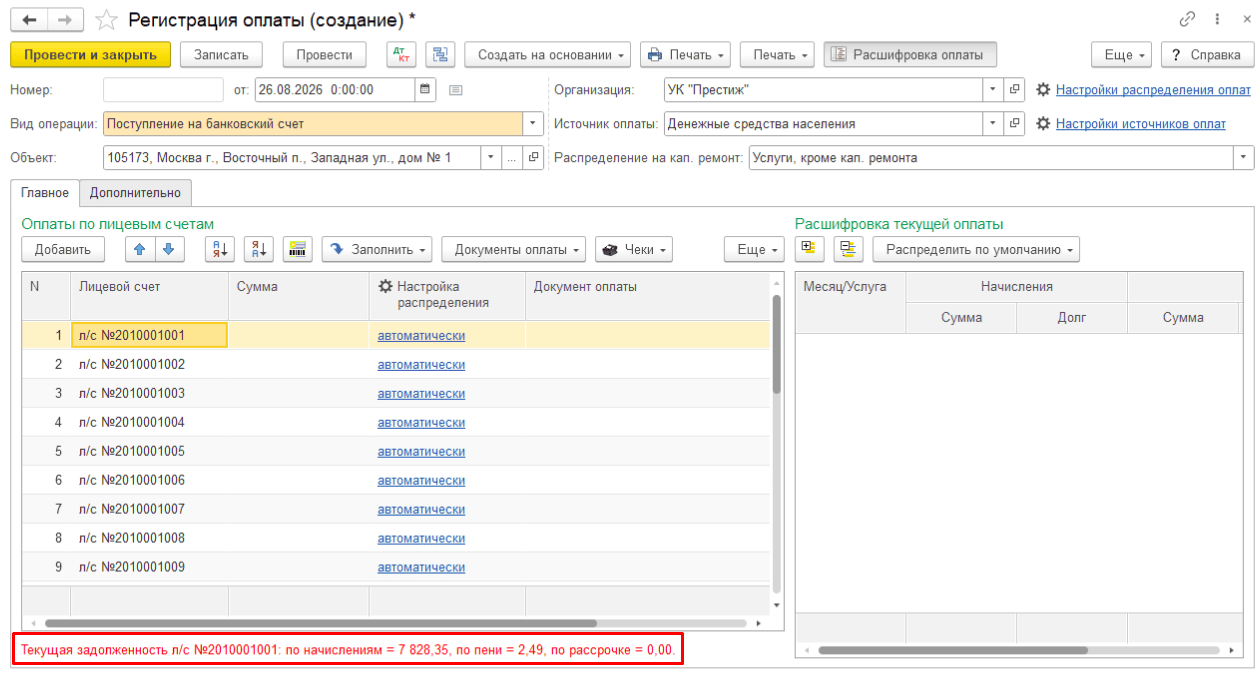
При выборе строки с лицевым счетом в нижней части документа отображается информация о текущей задолженности по лицевому счету:
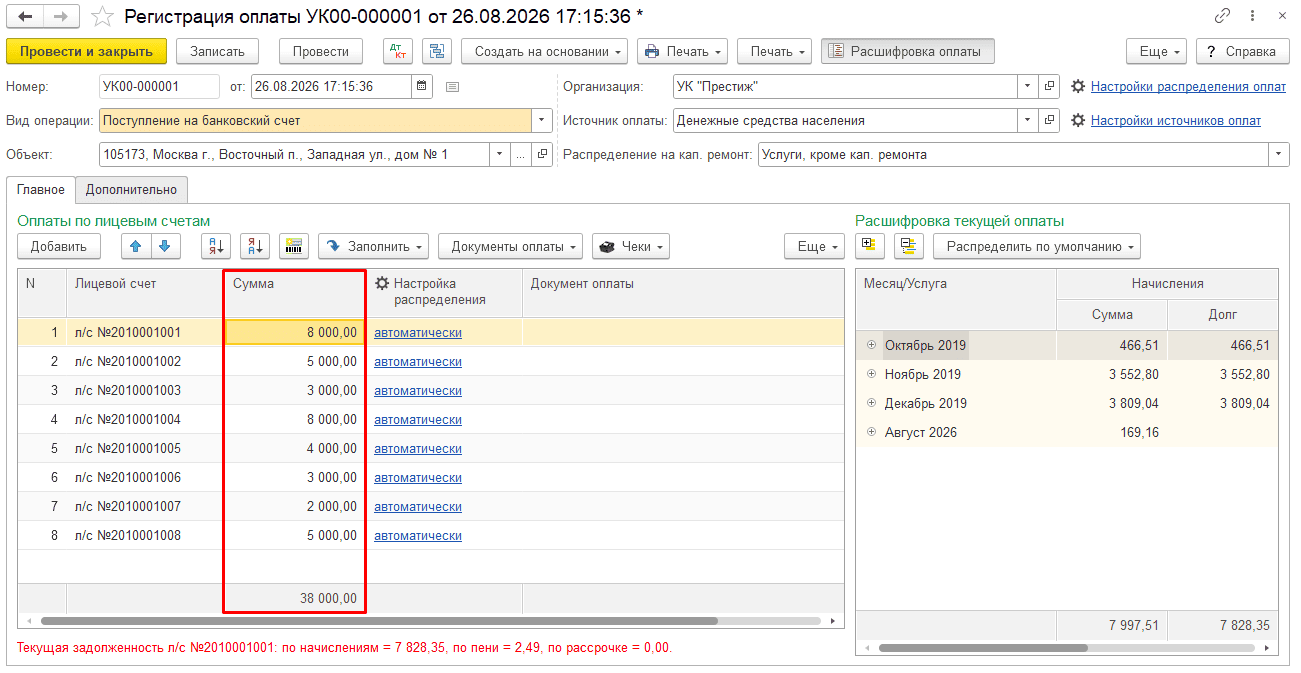
Шаг 5. Введите суммы оплат по лицевым счетам.
Для каждого лицевого счета в колонке «Сумма» укажите сумму оплаты:
Примечание:
Внесение суммы оплаты возможно, если по лицевому счету есть задолженность, или должны быть назначены услуги, чтобы по ним мог распределиться аванс.
Шаг 6. Создайте бухгалтерские документы оплаты.
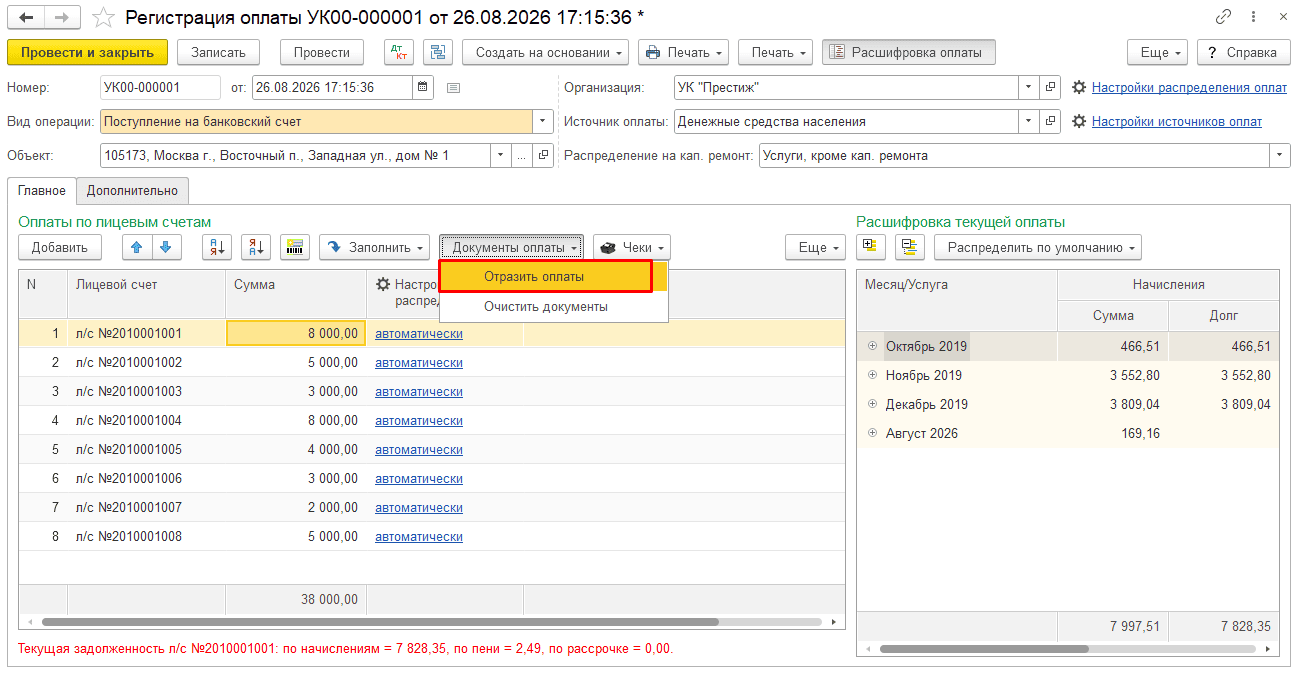
Документом «Регистрация оплаты» суммы оплат/возвратов отражаются только в блоке ЖКХ, бухгалтерские проводки при этом не формируются. Чтобы отразить оплаты в блоке бухгалтерии и создать типовые документы, нажмите кнопку «Документы оплаты → Отразить оплаты»:
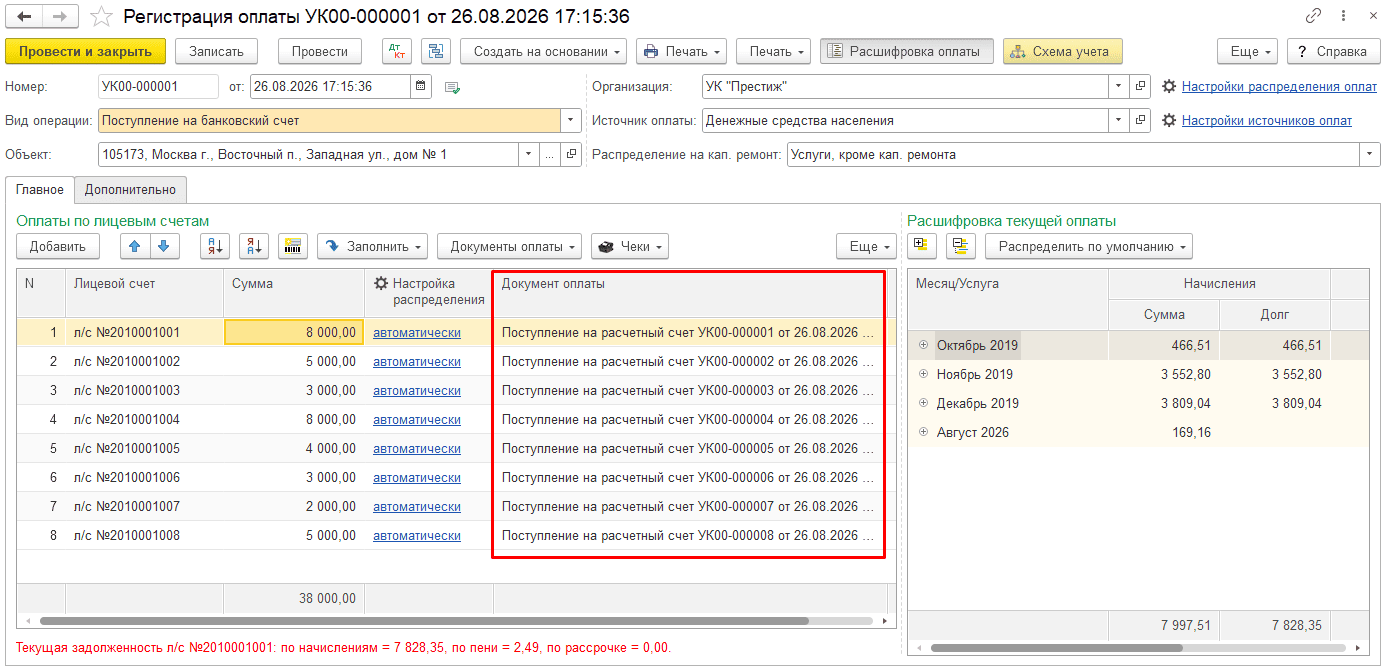
В результате по каждому лицевому счету будет сформирован документ в зависимости от вида операции, например, «Поступление на расчетный счет»:
Шаг 7. Проведите документ.
В результате будут отражены суммы оплаты/возврата по всем лицевым счетам документа.
Примечание:
Порядок отражения оплаты с платежной карты описан в отдельной инструкции.
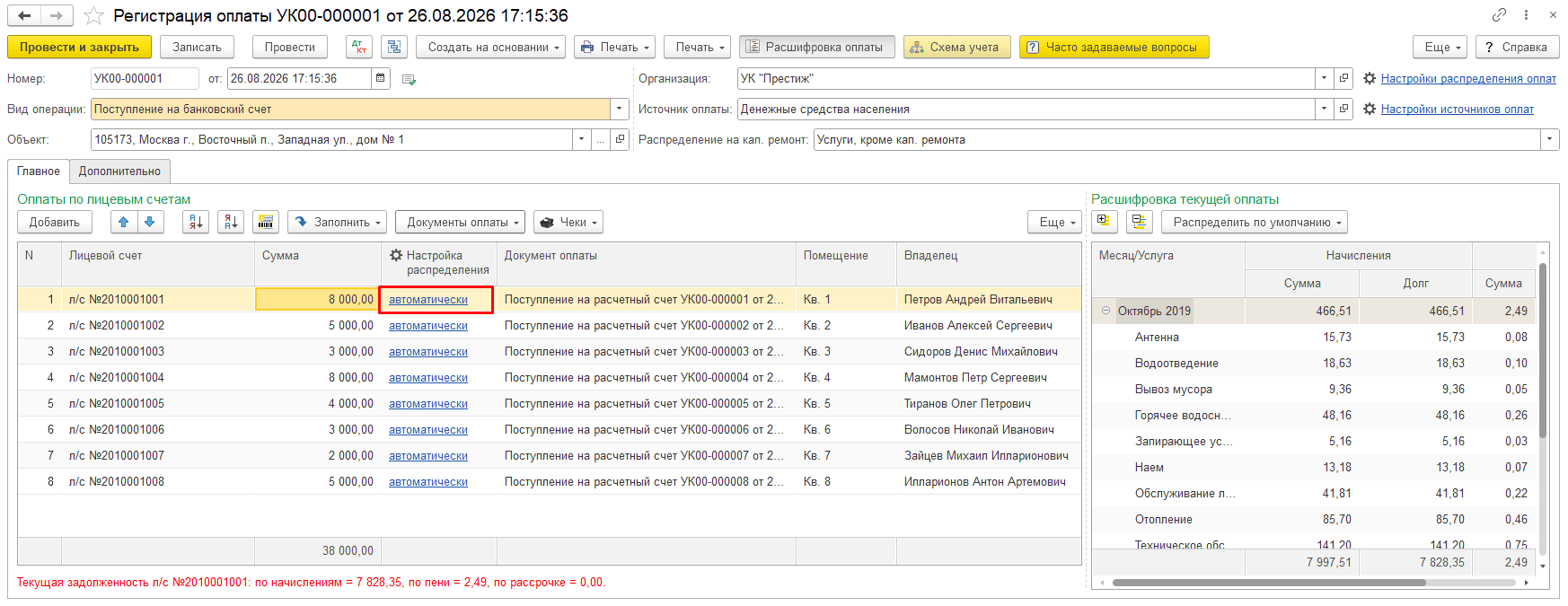
В правой части документа выводится расшифровка оплаты по лицевым счетам. Для этого в документе должна быть нажата кнопка «Расшифровка оплаты»:
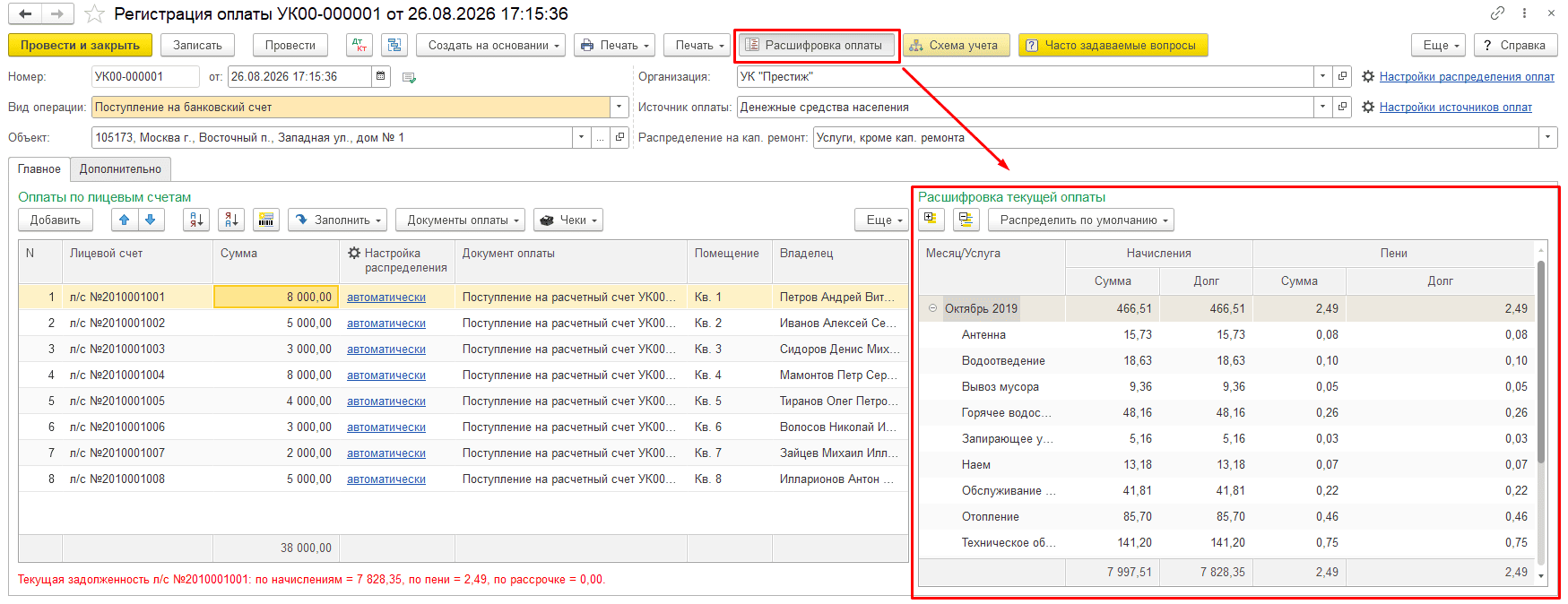
В расшифровке отображаются следующие данные:
«Месяц/Услуга» – месяц и услуга, по которым была распределена оплата;
«Начисления-Сумма» – сумма, на которую была произведена оплата начислений в указанном месяце по указанной услуге;
«Начисления-Долг» – сумма задолженности по начислениям в указанном месяце по указанной услуге;
«Пени-Сумма» – сумма, на которую была произведена оплата пеней в указанном месяце по указанной услуге;
«Пени-Долг» – сумма задолженности по пеням в указанном месяце по указанной услуге;
«Рассрочка-Сумма» (отображается только в случае наличия задолженности по рассрочке) – сумма, на которую была произведена оплата рассрочки в указанном месяце по указанной услуге;
«Рассрочка-Долг» (отображается только в случае наличия задолженности по рассрочке) – сумма задолженности по рассрочке в указанном месяце по указанной услуге.
При нажатии на кнопку «Распределить по умолчанию» автоматически распределяются суммы в соответствии с настройками, доступны варианты:
«Распределить по текущей строке» – распределяет суммы по текущей строке с лицевым счетом;
«Распределить по всем строкам» – распределяет суммы всех строк с лицевыми счетами.
В результате можно проверить, по каким месяцам, услугам, начислениям, пеням и рассрочке была распределена сумма оплаты. При необходимости распределение можно изменить вручную в форме редактирования расшифровки платежа.
При необходимости суммы оплаты можно перераспределить вручную, например, если оплата поступила за одну конкретную услугу для погашения долга по ней. Для этого:
Шаг 1. Выберите лицевой счет, по которому нужно перераспределить сумму.
Нажмите на ссылку «Автоматически» в строке с лицевым счетом, по которому нужно перераспределить оплату:
Шаг 2. Выберите, на какие услуги или месяцы долга нужно перераспределить оплату.
В открывшемся окне выберите вариант распределения:
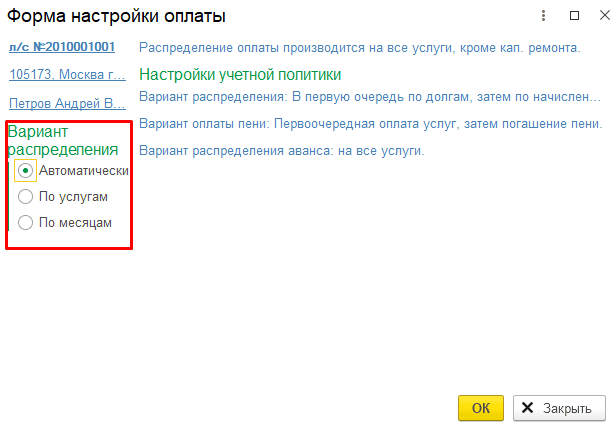
А) При выборе варианта «Вариант распределения → По услугам» становится доступным для редактирования список услуг.
Отметьте флажками одну или несколько услуг, на которые нужно распределить оплату:
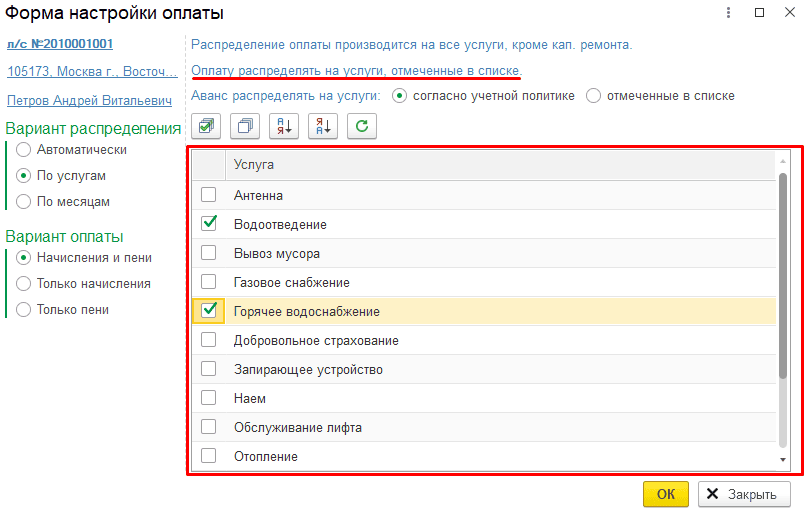
Чтобы сумма оплаты и авансов распределилась только на выбранные услуги, установите переключатель на значение «Отмеченные в списке»:
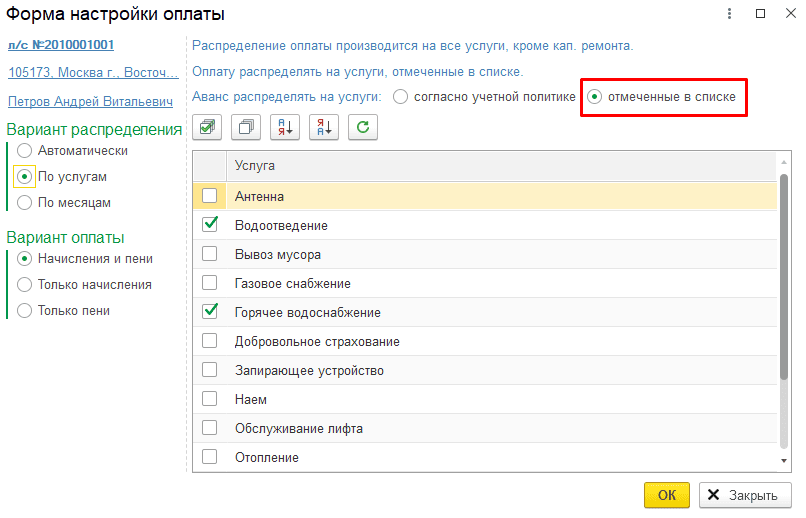
После нажатия на кнопку «ОК» сумма оплаты по лицевому счету будет перераспределена только на выбранные услуги:
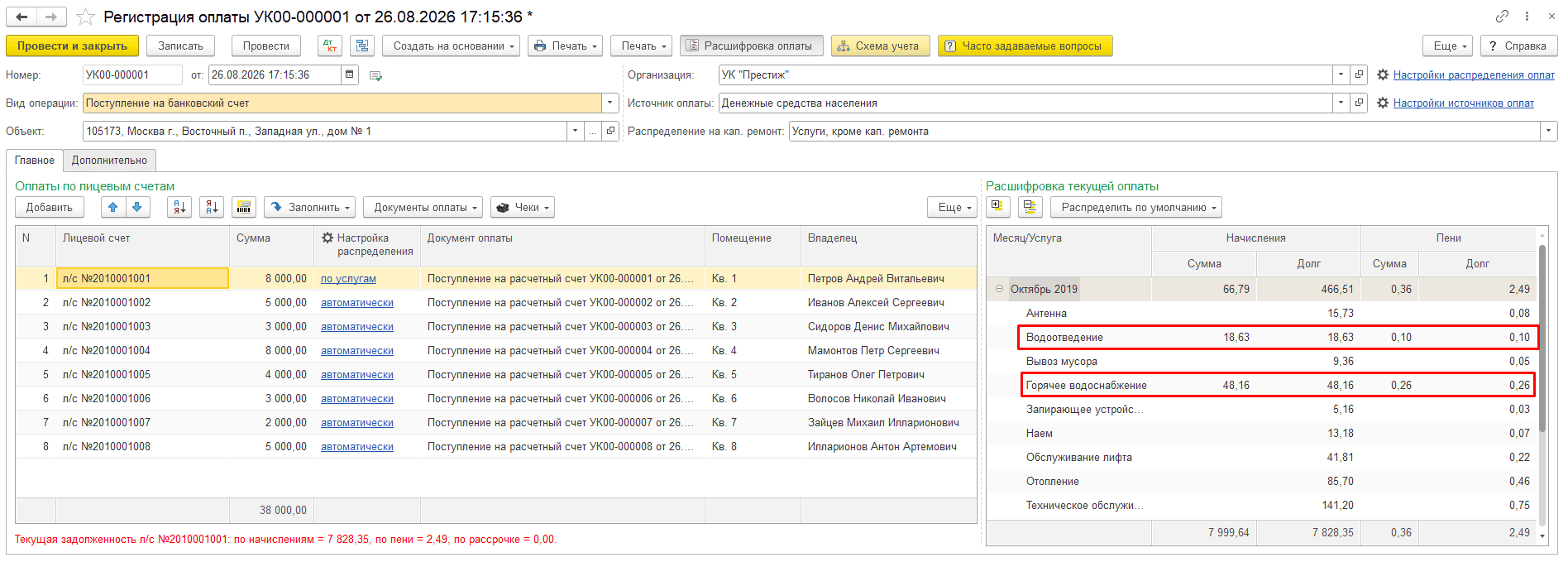
Б) При выборе варианта «Вариант распределения → По месяцам» становятся доступными для редактирования месяцы возникновения долга.
Отметьте флажками месяцы, на которые нужно распределить оплату, и нажмите «ОК»:
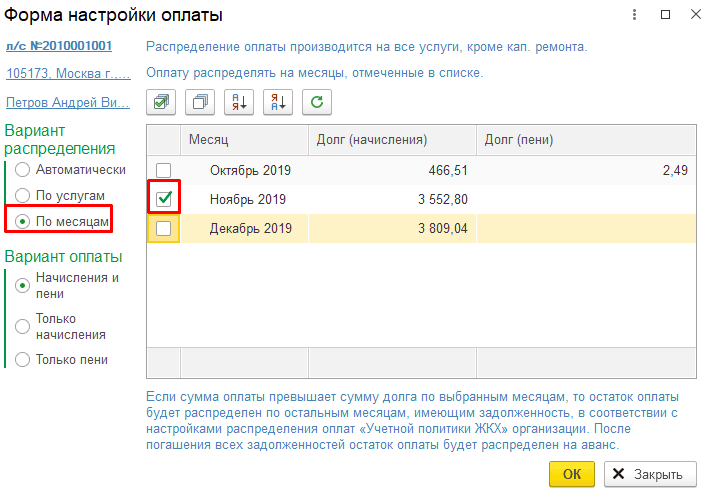
В результате сумма оплаты будет отнесена только на выбранный месяц:
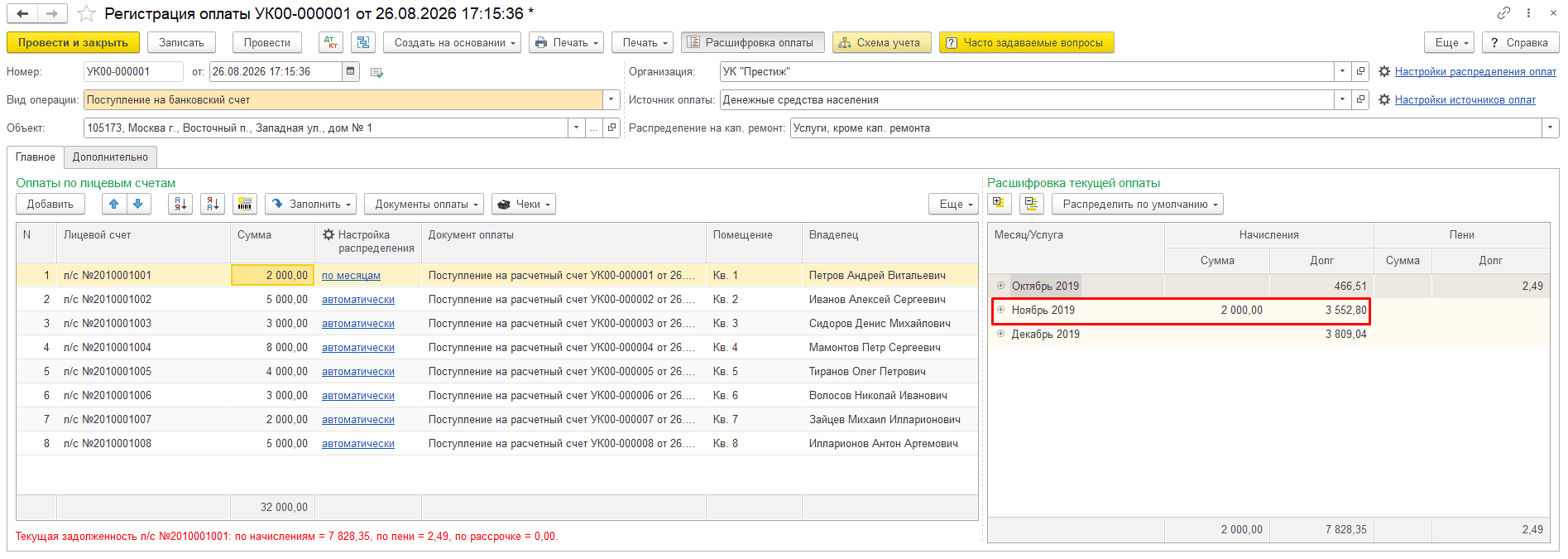
В) Для обоих вариантов можно выбрать, на какие виды начислений будет действовать ручное распределение. Доступны варианты:
Начисления и пени – будет перераспределена сумма и начислений, и пени;
Только начисления – будет перераспределена только сумма начислений, сумма оплаты пени останется распределена по умолчанию;
Только пени – будет перераспределена только сумма пени, сумма оплаты начислений останется распределена по умолчанию:
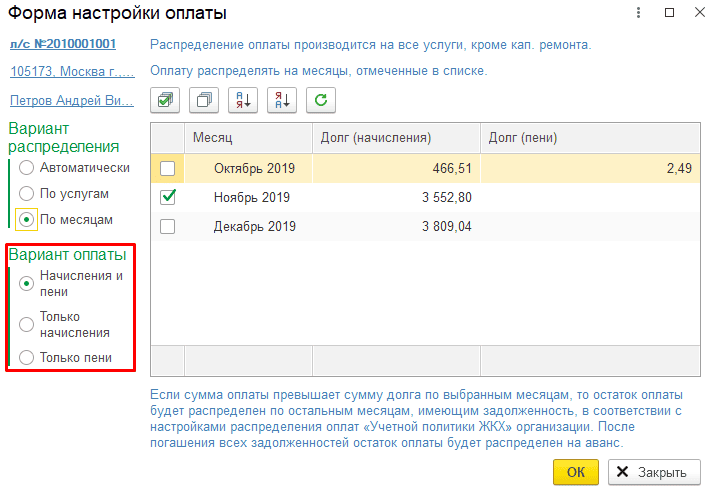
В результате для конкретной строки оплаты можно изменить автоматическое распределение и указать, по каким услугам или месяцам должна быть распределена сумма.
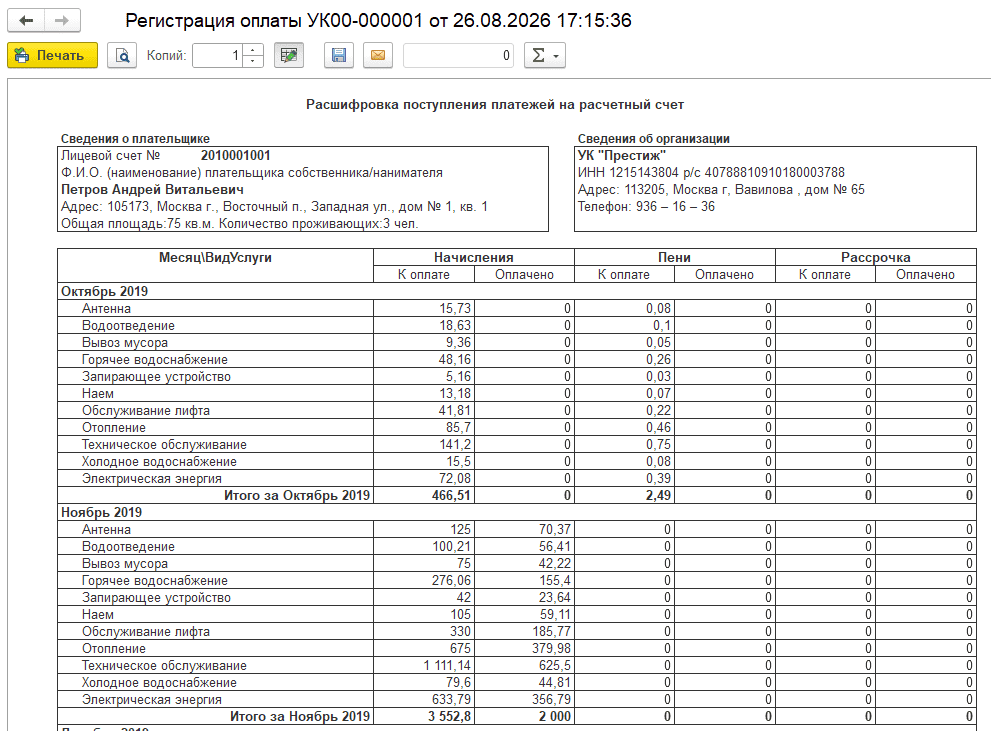
Расшифровку распределения оплат можно распечатать.
Для этого нажмите кнопку «Печать → Печать расшифровки»:

В результате будет сформирован отчет с информацией о распределенной сумме оплат по услугам и месяцам по каждому лицевому счету документа:
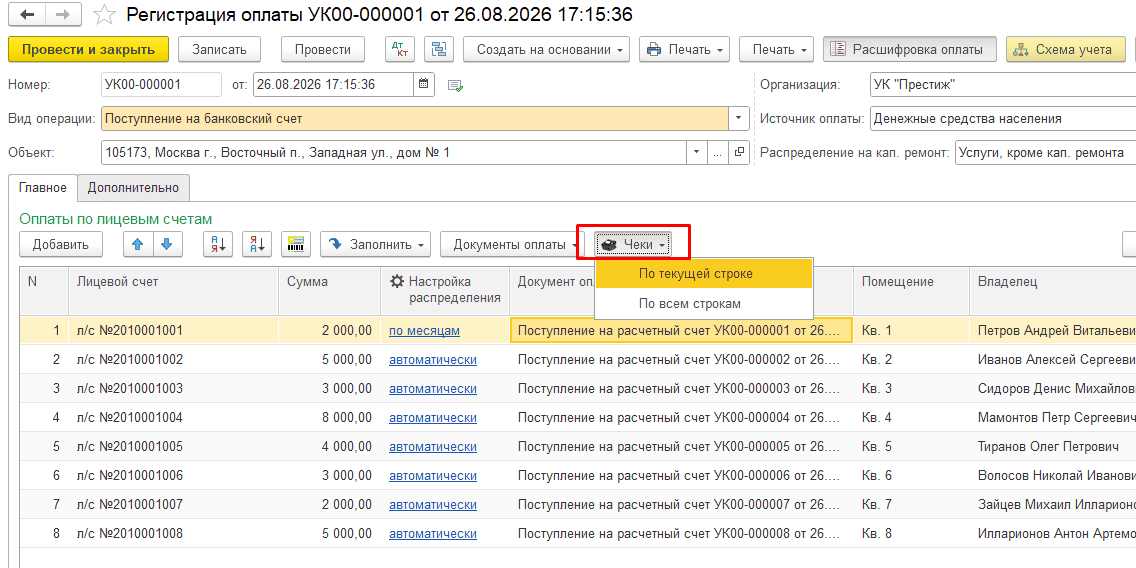
Из документа «Регистрация оплаты» можно распечатать чеки.
По кнопке «Чеки» доступна печать чеков в двух вариантах:
«Напечатать по всем строкам» – будет произведена печать чеков по всем лицевым счетам.
«Напечатать по текущей строке» – будет произведена печать чека по выделенному лицевому счету.
Подробно о настройке печати кассовых чеков, работе онлайн-касс и пробитии чеков описано в отдельной инструкции.
В результате с помощью документа «Регистрация оплаты» можно зарегистрировать поступление или возврат оплаты по лицевым счетам, автоматически или вручную распределить сумму по услугам и месяцам, сформировать связанные документы оплаты, проверить расшифровку распределения и при необходимости напечатать расшифровку или чек.
