В программе 1С: Учет в управляющих компаниях ЖКХ, ТСЖ и ЖСК есть возможность массово установить приборы учета на объекты. Для этого используется «Помощник установки приборов учета». Помощник позволяет создать элементы справочника «Счетчики», сформировать документы установки, ввести начальные показания и назначить услугу на лицевые счета.
В инструкции показана последовательность установки счетчиков при использовании помощника, какие данные счетчиков заполняются и какие документы в результате формируются.
Чтобы массово установить счетчики на объекты, выполните действия:
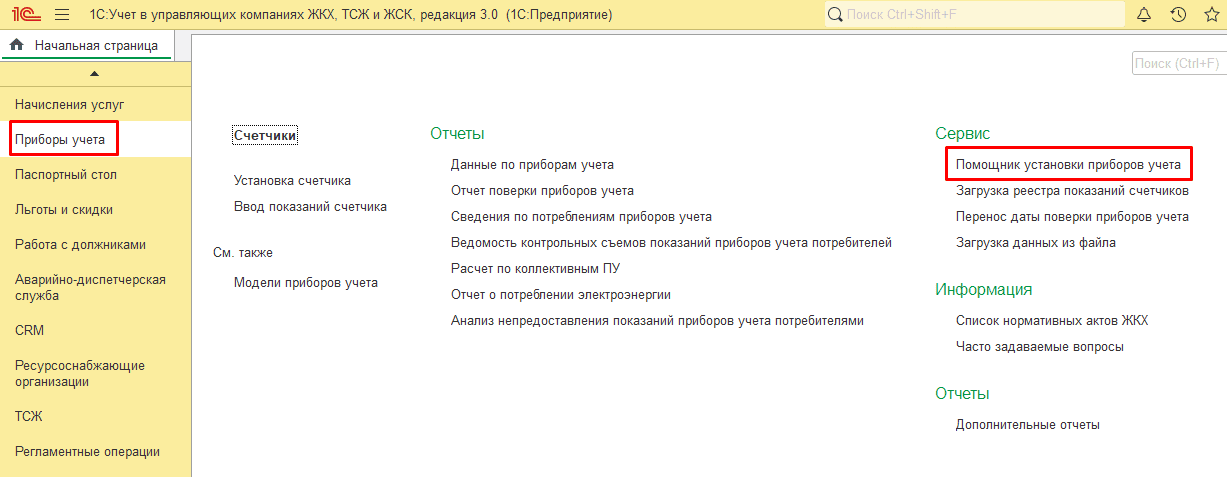
Шаг 1. Перейдите в меню «Приборы учета → Сервис» и откройте «Помощник установки приборов учета»:
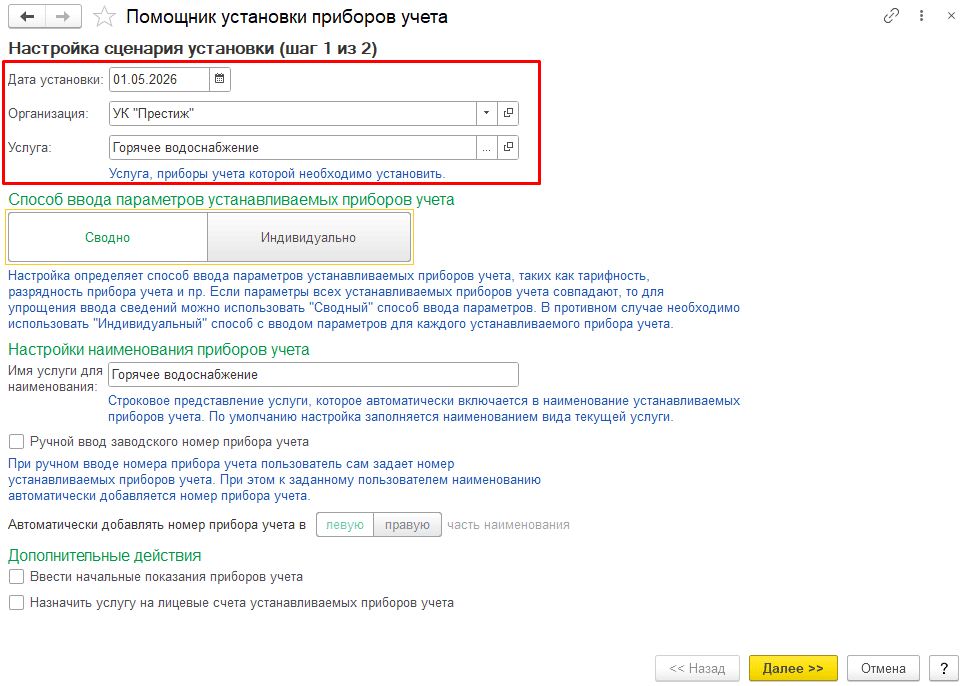
Шаг 2. Укажите дату установки счетчиков, организацию и услугу, по которой устанавливаются счетчики:
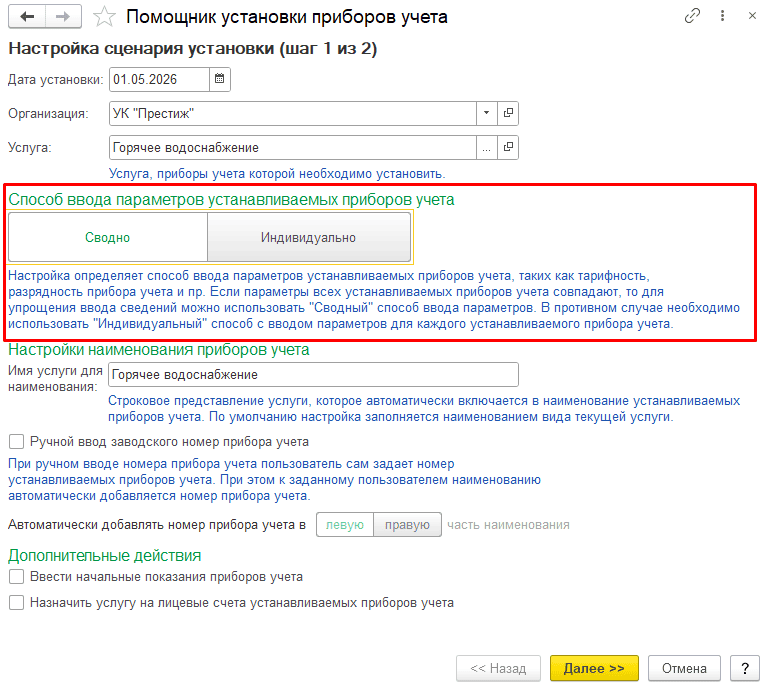
Шаг 3. Выберите способ ввода параметров устанавливаемых приборов учета.
Если параметры (тарифность, разрядность и т.п) всех устанавливаемых счетчиков одинаковы, выберите вариант «Сводно». В этом случае все основные параметры счетчиков указываются один раз и применяются ко всем создаваемым счетчикам.
Если параметры счетчиков отличаются (например, в разных квартирах разные марки или модели счетчиков), выберите вариант «Индивидуально». В этом случае для каждого счетчика нужно будет отдельно указать его тарифность, разрядность и другие параметры:
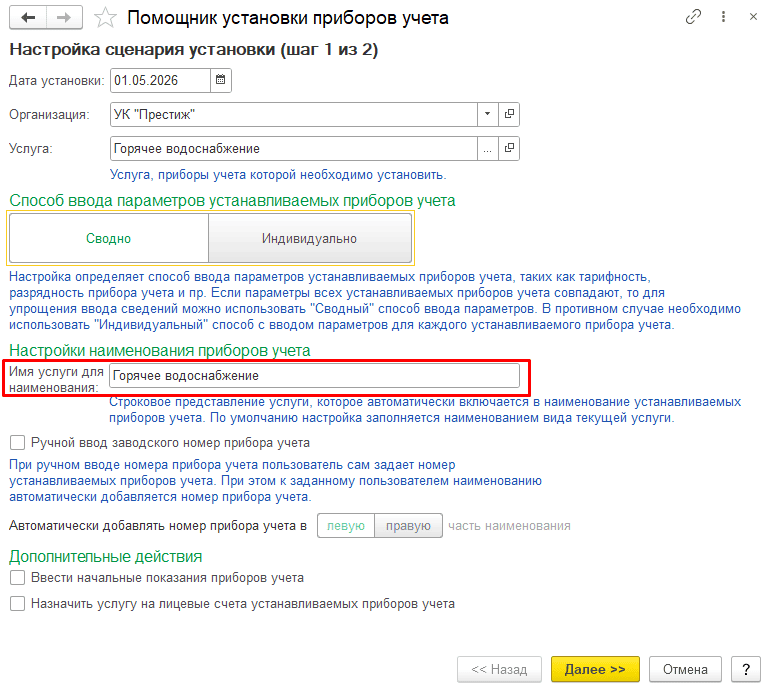
Шаг 4. Настройте наименования приборов учета.
Укажите имя услуги для наименования. По умолчанию заполняется наименованием вида выбранной услуги, при необходимости измените:
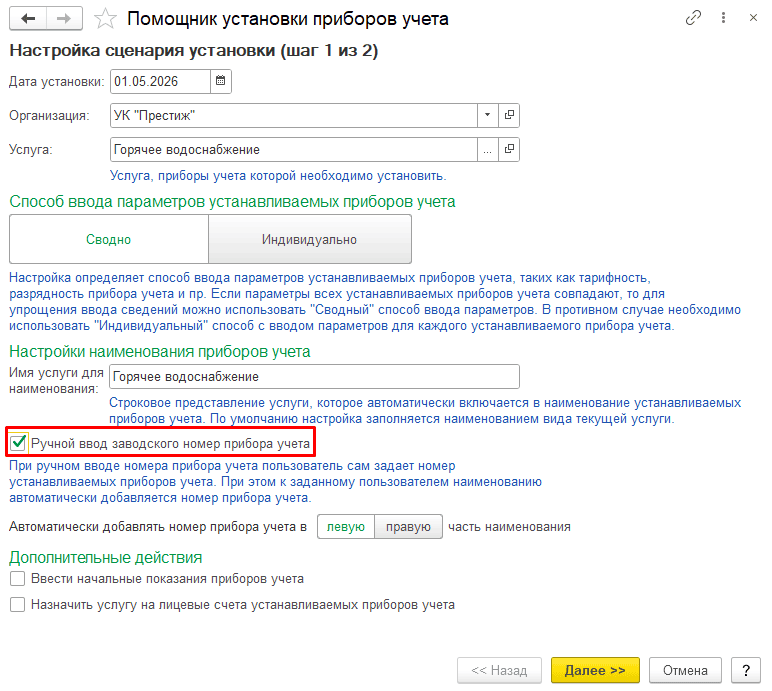
Установите флаг «Ручной ввод заводского номера прибора учета», если нужно сразу при установке счетчиков указать их заводской номер:
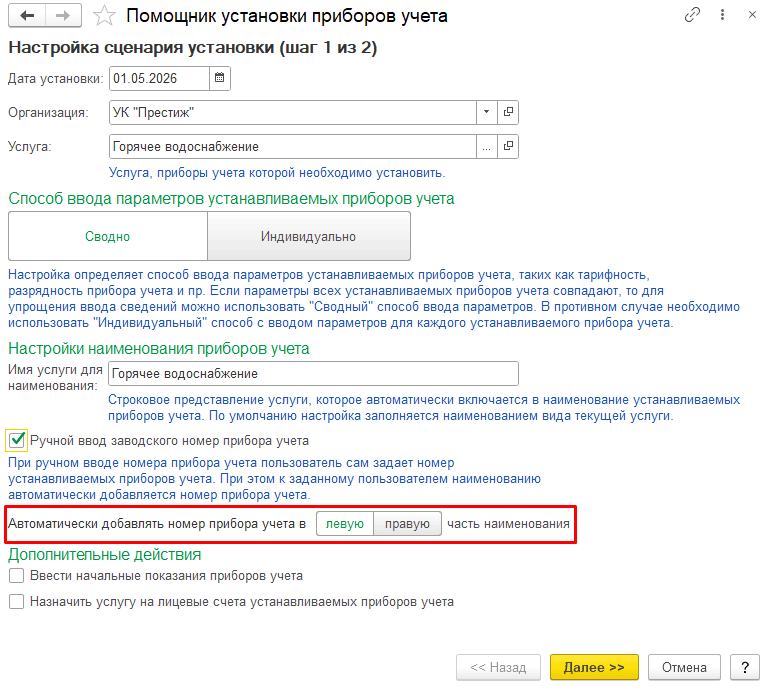
Заводской номер автоматически добавляется в наименование счетчика, укажите в левую или правую часть наименования его добавлять:
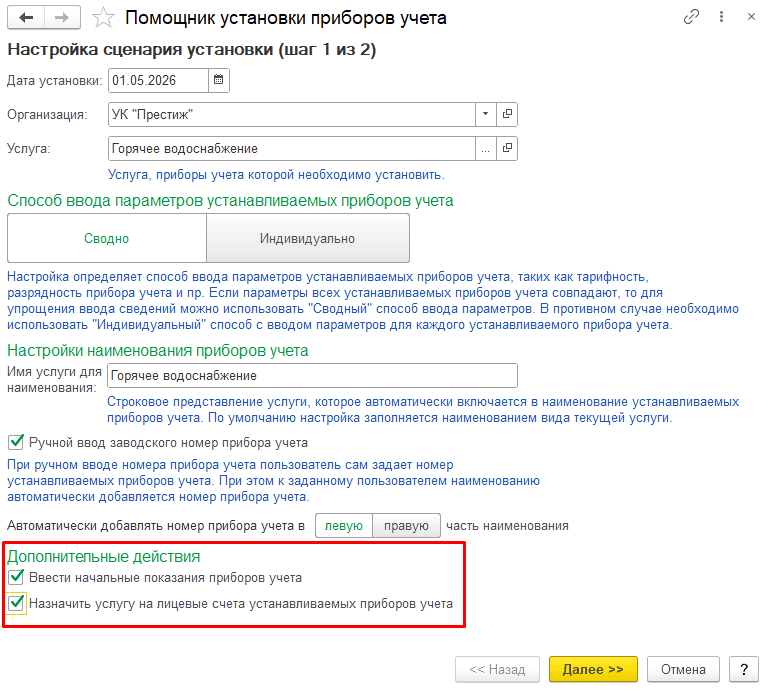
Шаг 5. Определите, нужно ли сразу при установке счетчика ввести начальные показания и назначить услугу на лицевые счета.
Установите флаг «Ввести начальные показания приборов учета», если нужно сразу при установке ввести начальные показания. Сделать это можно и позднее, создав документ «Ввод показаний счетчика» с установленным флагом «Ввод начальных показаний».
Установите флаг «Назначить услугу на лицевые счета устанавливаемых приборов учета», если услуга еще не назначена на лицевые счета и нужно ее назначить. Сделать это можно позднее, создав документ «Назначение услуг»:
После настройки сценария установки перейдите к заполнению параметров счетчиков по кнопке «Далее».
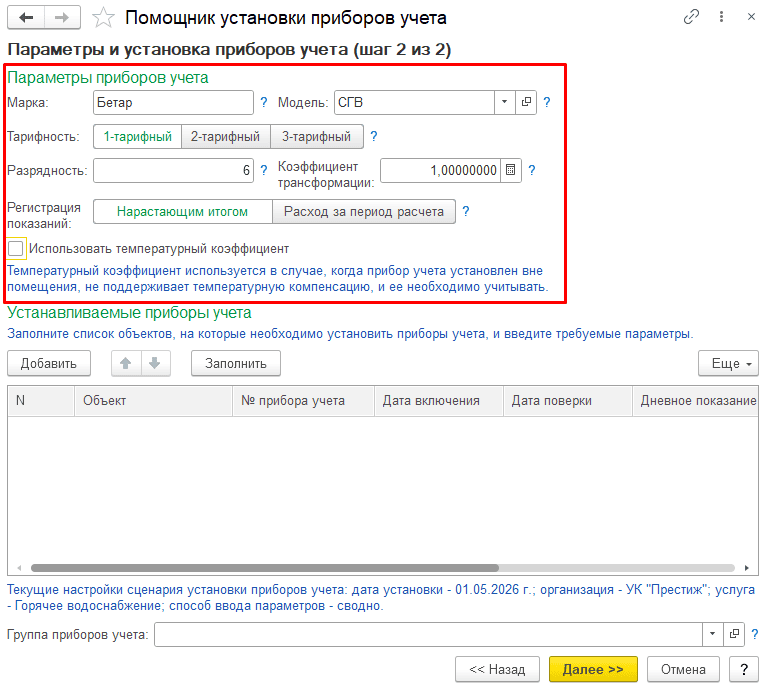
Шаг 6. Заполните параметры создаваемых счетчиков.
Укажите Марку и Модель устанавливаемых приборов учета.
Выберите тарифность. Счетчики могут быть однотарифные (вид тарифа «Дневной», применяется для услуг «Холодное водоснабжение», «Горячее водоснабжение» и другие услуги), двух- и трех-тарифные (виды тарифов «Дневной», «Ночной» и «Пиковый», применяются для услуги «Электрическая энергия»).
Укажите разрядность счетчика – количество знаков до запятой, по умолчанию принимает значение 6.
Укажите коэффициент трансформации – коэффициент, на который при начислении умножается расход прибора учета, например, для перевода в другую единицу измерения. По умолчанию принимает значение 1.
Выберите способ регистрации показаний. Доступны варианты:
Нарастающим итогом – когда расход по прибору учета определяется, как разность между текущими и предыдущими показаниями.
Расход за период расчета – когда счетчик фиксирует сразу расход за месяц.
Установите флаг «Использовать температурный коэффициент», если по создаваемым счетчикам нужно учитывать температурную компенсацию. Подробнее в инструкции.
Примечание:
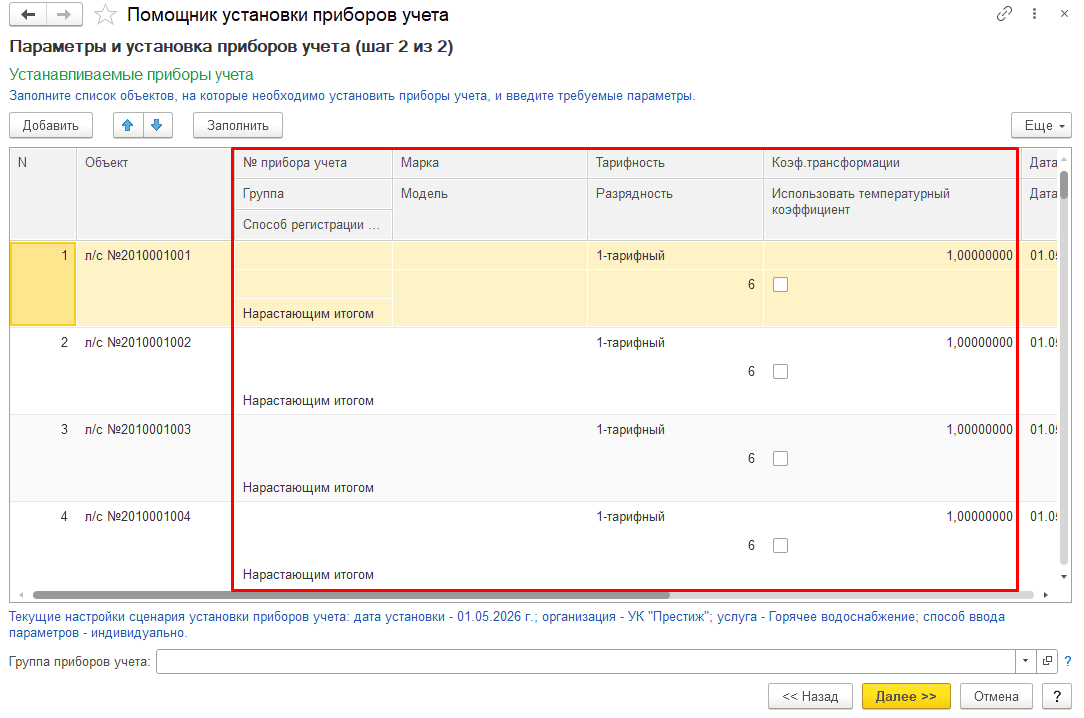
Если на первом этапе был выбран способ ввода параметров создаваемых счетчиков «Индивидуально», то перечисленные параметры нужно указывать отдельно для каждого создаваемого счетчика:
Шаг 7. Заполните список объектов, на которые нужно установить счетчики.
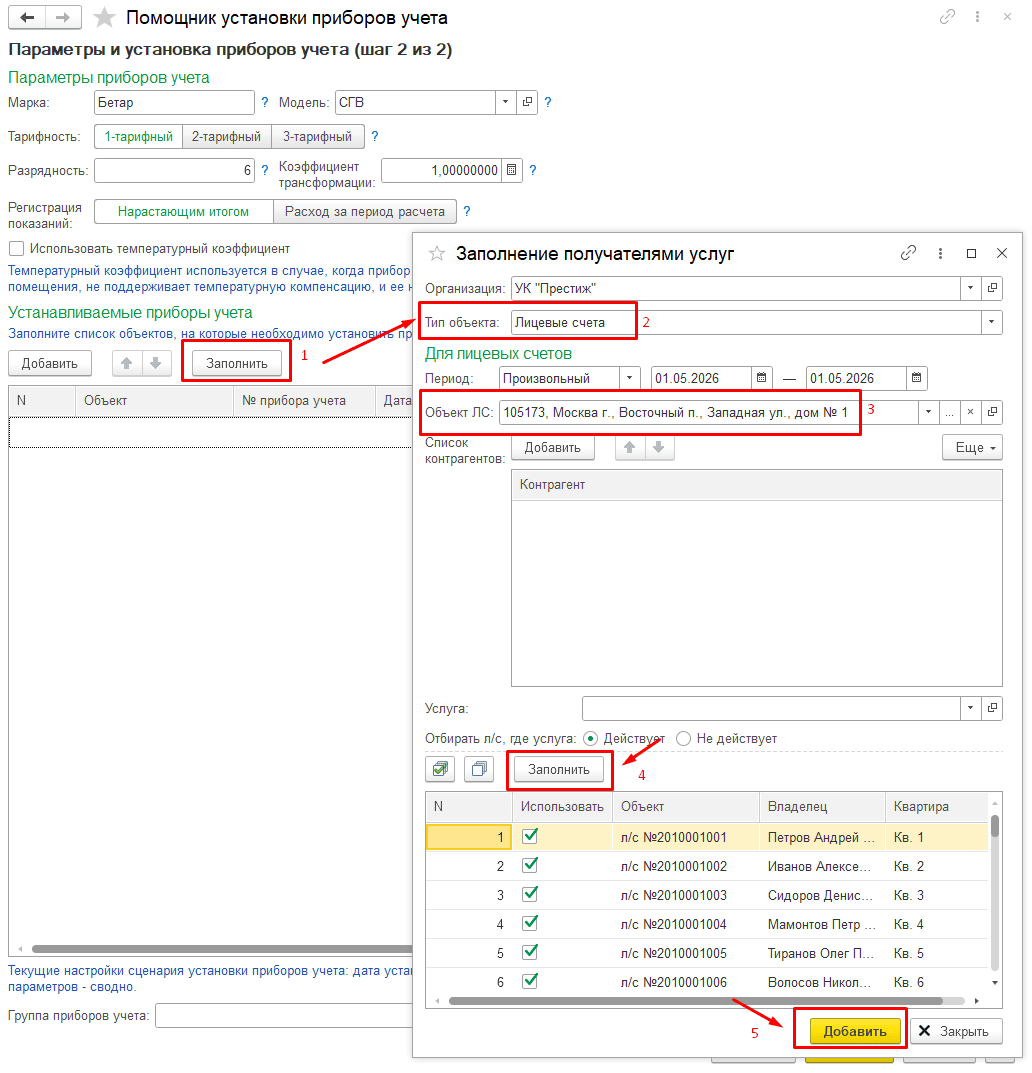
Нажмите кнопку «Заполнить», откроется окно «Заполнение получателями услуг».
В поле «Тип объекта» выберите вид объектов, на которые нужно установить счетчики. Это могут быть лицевые счета, помещения, здания, подъезды, а также паркинги и парковочные места.
В поле «Объект ЛС» при необходимости укажите объект для отбора. Это может быть, например, группа лицевых счетов или зданий или конкретное здание, на лицевые счета/ помещения которого нужно установить счетчики.
Нажмите кнопку «Заполнить». В результате заполнится список объектов в соответствии с установленным отбором, например, все лицевые счета указанного здания.
Нажмите кнопку «Добавить».
В результате для каждого лицевого счета будет создан соответствующий счетчик:
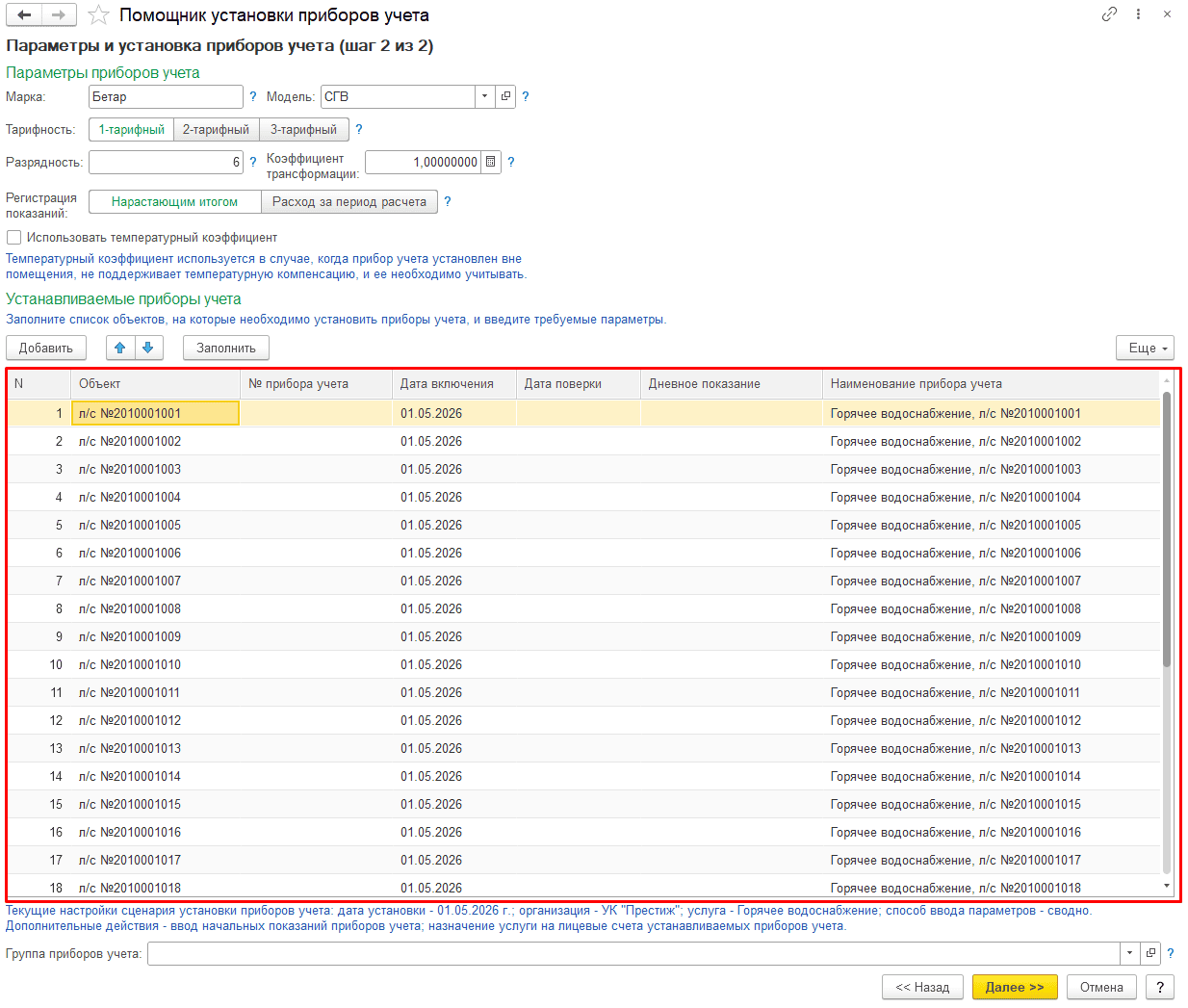
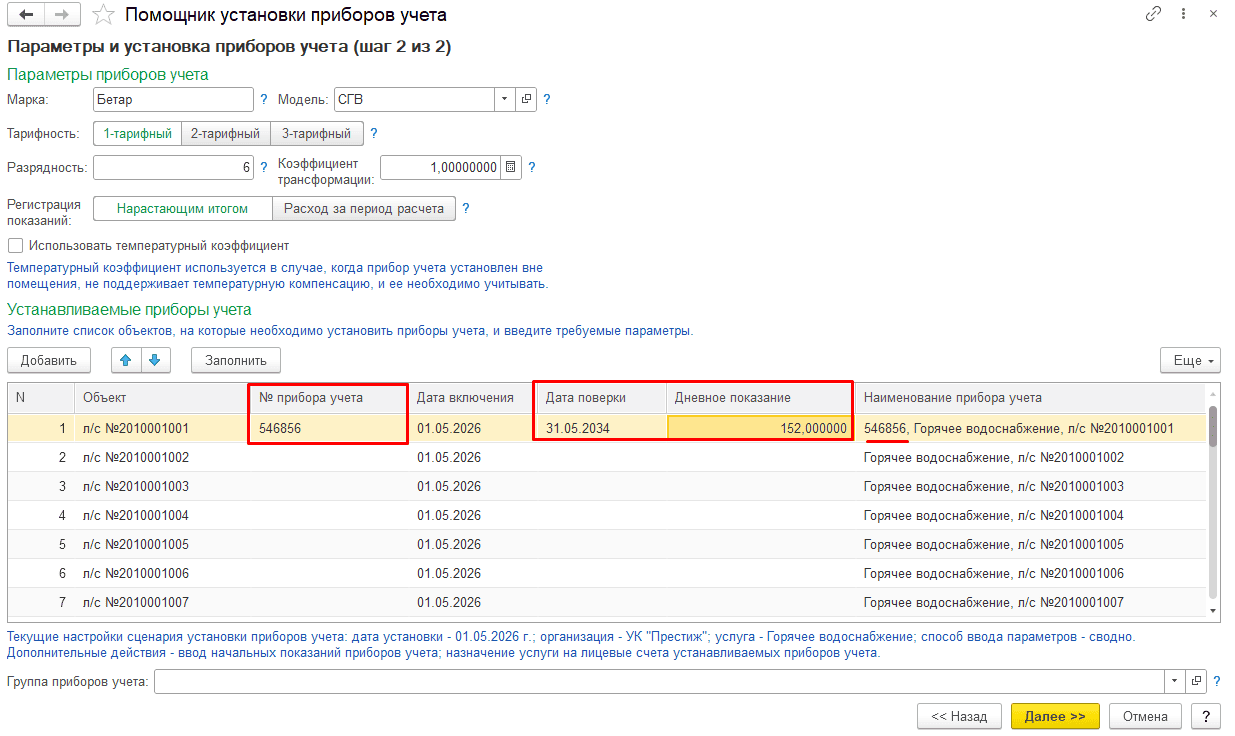
При необходимости укажите заводской номер каждого счетчика (если на этапе настройки был установлен флаг «Ручной ввод заводского номера»), дату поверки счетчика и начальное показание в колонке «Дневное показание» (а также в колонках «Ночное показание» и «Пиковое показание», если создаваемые счетчики 2- или 3-тарифные):
Примечание:
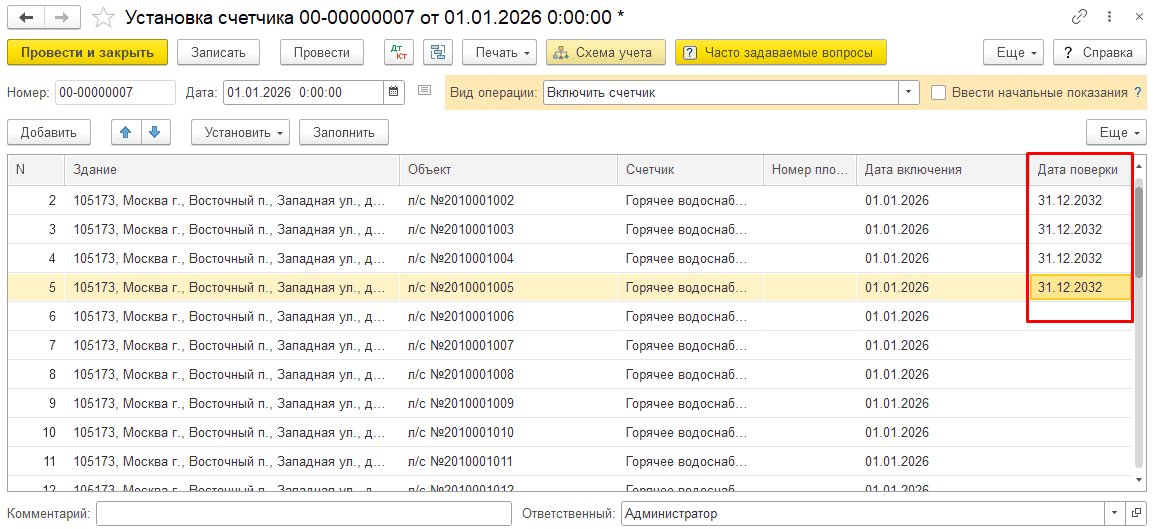
Дату поверки счетчика можно указать позднее в документе «Установка счетчика»:
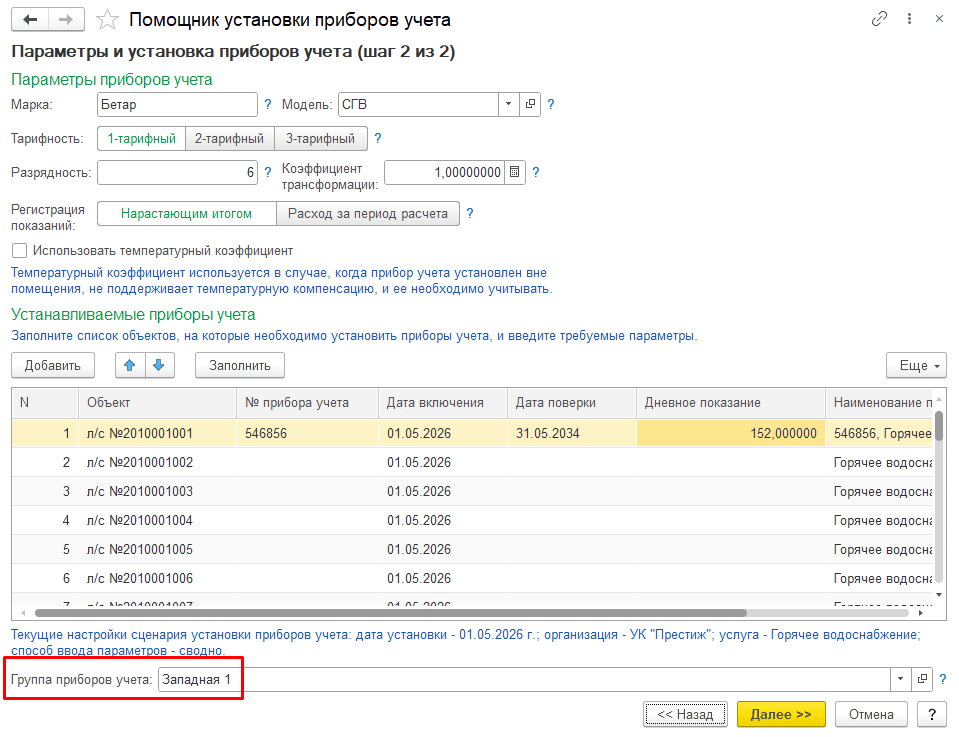
При необходимости укажите «Группу приборов учета» – папку, в которую будут сгруппированы созданные приборы учета в справочнике «Счетчики»:
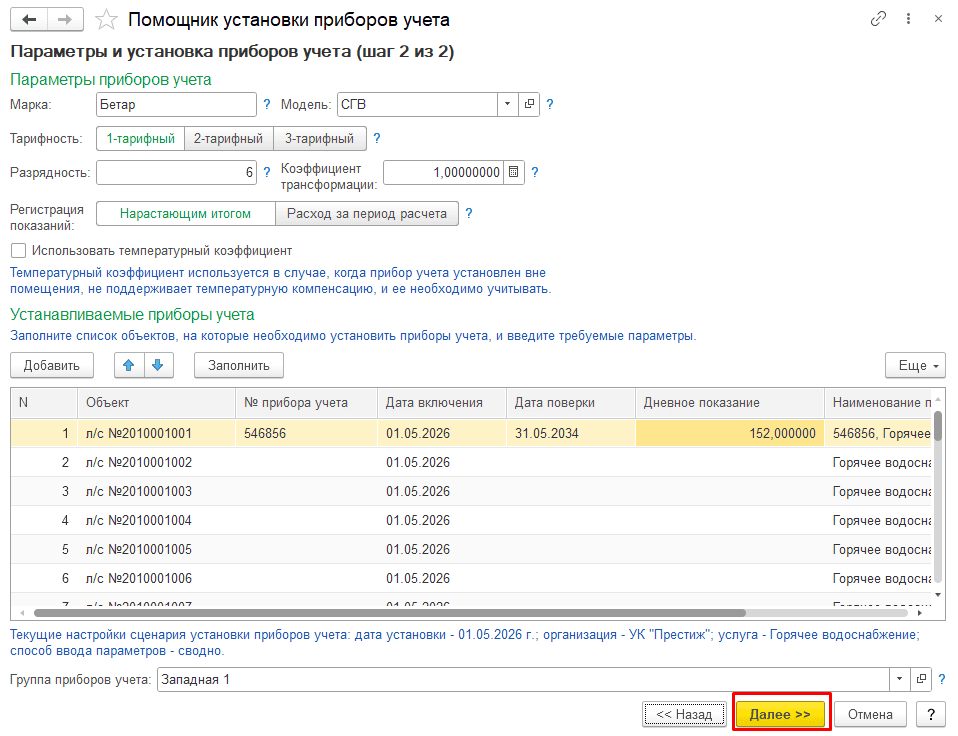
Нажмите кнопку «Далее» для завершения работы помощника и установки счетчиков:
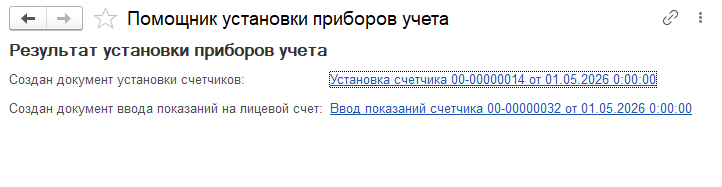
В результате работы помощника установки в зависимости от установленных настроек будут созданы документы:
«Установка счетчика»
«Ввод показаний счетчика» с введенными начальными показаниями счетчиков
«Назначение услуг», если услуга не была ранее назначена на лицевые счета: