



В программе 1С: Учет в управляющих компаниях ЖКХ, ТСЖ и ЖСК, ред. 3.0 реализован обмен данными с 1С: Сайт ЖКХ.
Интеграция программы с сайтом ЖКХ позволяет автоматически передавать данные в личные кабинеты жителей: сведения о лицевых счетах, начислениях, оплатах и другие данные. Обмен выполняется в двустороннем режиме: данные о начислениях и лицевых счетах выгружаются на сайт, а показания приборов учета и оплаты могут загружаться обратно в программу. После настройки обмен выполняется автоматически, что обеспечивает актуальность информации на сайте.
В данной инструкции рассмотрим, как выполнить настройку интеграции программы с сайтом ЖКХ и запустить обмен данными.
Перед выполнением настройки убедитесь, что:
сайт ЖКХ установлен и доступен пользователям;
получены параметры подключения к сайту (адрес сайта, логин и пароль для обмена);
в программе заполнены основные справочники (организации, лицевые счета, услуги);
у пользователя есть права доступа для выполнения настройки интеграции.
После выполнения указанных условий можно переходить к настройке обмена данными.
1. Как настроить обмен с сайтом ЖКХ
2. Как предоставить доступы на сайт
3. Как выполнить обмен данными с сайтом ЖКХ
4. Как настроить автоматический обмен по расписанию
5. Как редактировать новости сайта
До выполнения обмена нужно выполнить ряд настроек. Для этого выполните действия:
Шаг 1. Настройте параметры доступа к сайту:
Перейдите в меню «Интеграция с сайтом ЖКХ → Настройки доступа к сайту», откройте справочник «Настройки доступа к сайту».
Создайте новую настройку.
Укажите данные:
наименование настройки;
адрес сайта (без указания http/https);
логин и пароль администратора сайта.
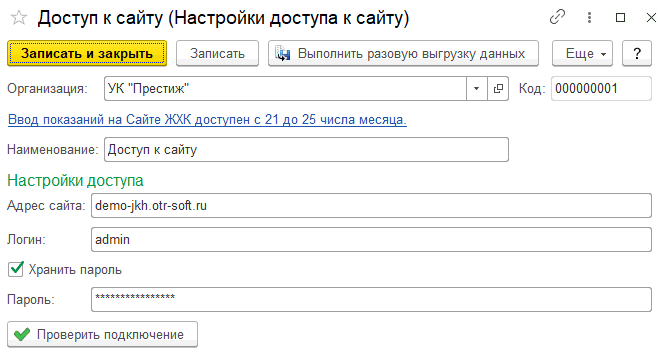
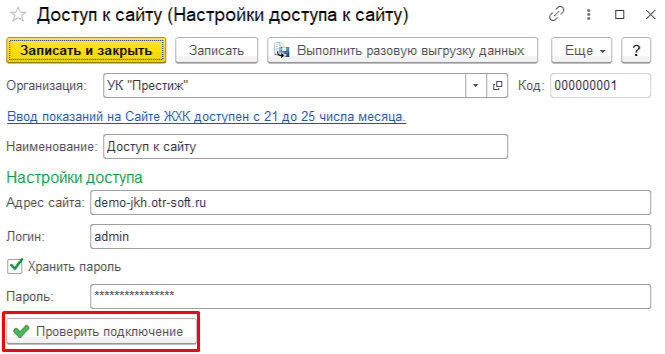
Проверьте подключение к сайту, нажав соответствующую кнопку:
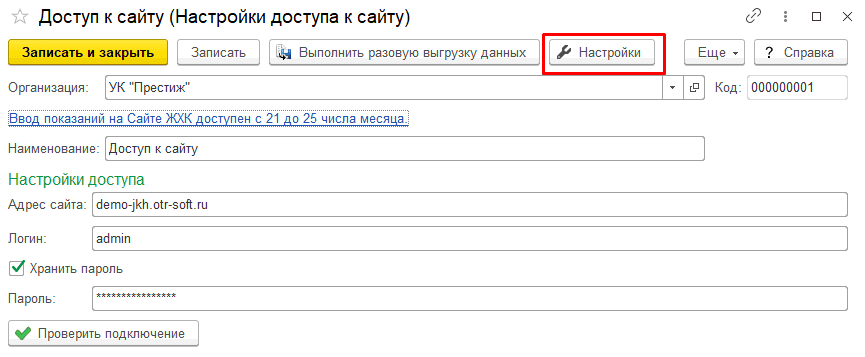
Шаг 2. Настройте параметры обмена:
В настройке доступа к сайту нажмите кнопку «Настройки»:
Выполните настройки:
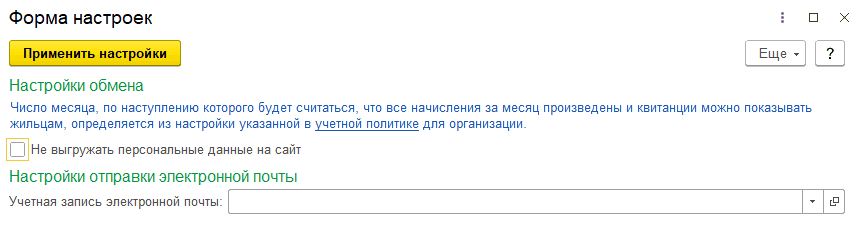
«Число окончания проведения начислений» – число месяца, по состоянию на которое все начисления по услугам проведены. Настройка находится в Учетной политике ЖКХ, к которой можно перейти по ссылке:
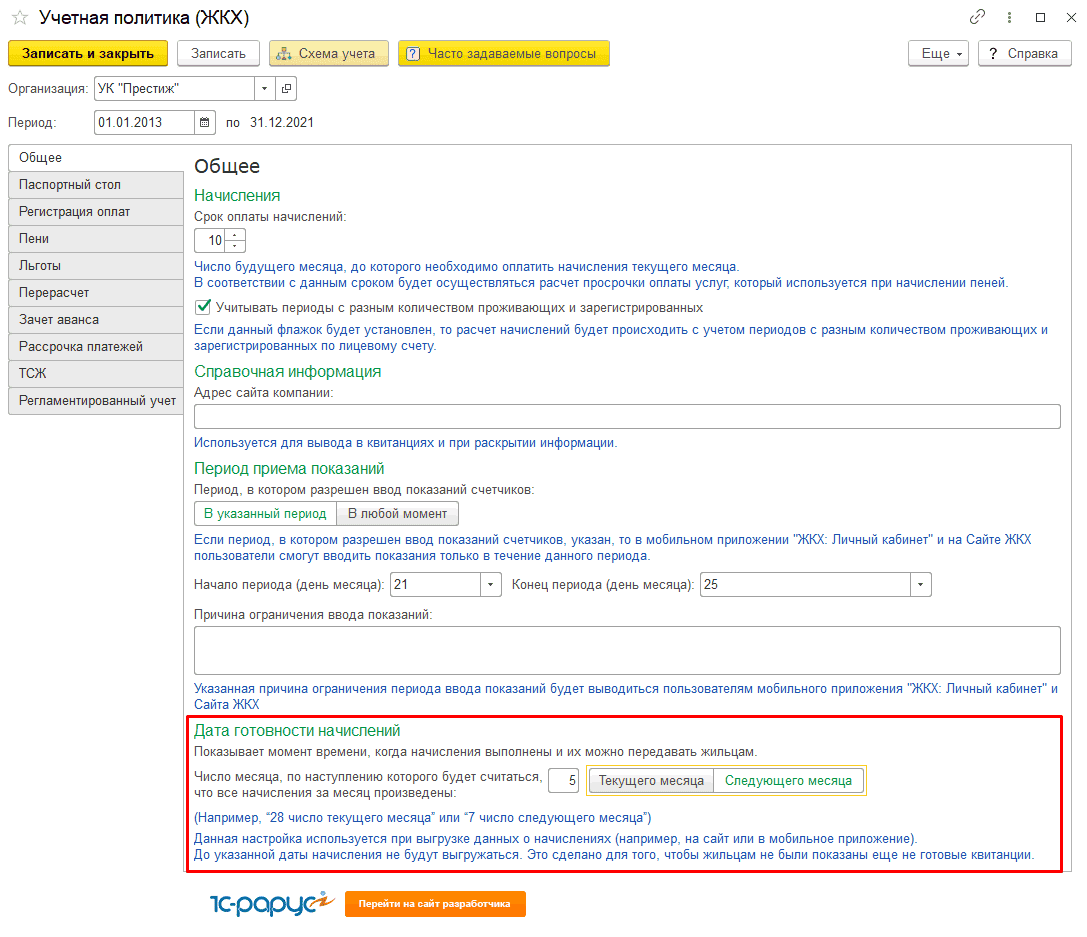
Настройка нужна для корректного отображения квитанций на сайте. Указанное число может относиться к текущему или следующему месяцу. При этом:
Выберите вариант «Текущий месяц», если начисления проводятся в течение месяца, за который формируется квитанция. Например, если начисления за июль проводятся в конце месяца.
Выберите вариант «Следующий месяц», если начисления проводятся в месяце, следующем за месяцем, за который формируется квитанция. Например, если начисления за июль проводятся в начале августа.
Также, если выбран вариант «Следующий месяц», при выполнении обмена по расписанию и при ручном обмене с помощью формы «Обмен данными» осуществляется выгрузка данных за предыдущий календарный месяц. Например, если выгрузка выполнится в августе, то на сайт будут выгружены данные за июль.
«Не выгружать персональные данные на сайт» – установите флаг, если не нужно выгружать на сайт персональные данные собственников лицевых счетов: ФИО, электронную почту и сведения о помещении собственника лицевого счета.
«Учетная запись электронной почты» – укажите настройку электронной почты, с которой будут рассылаться данные с доступом к сайту жильцам на электронную почту.
Сохраните настройки по кнопке «Применить настройки».
Шаг 3. Настройте варианты обмена данными с сайтом:
Перейдите в меню «Интеграция с сайтом ЖКХ → Варианты обмена данными с сайтом» и создайте новую запись:
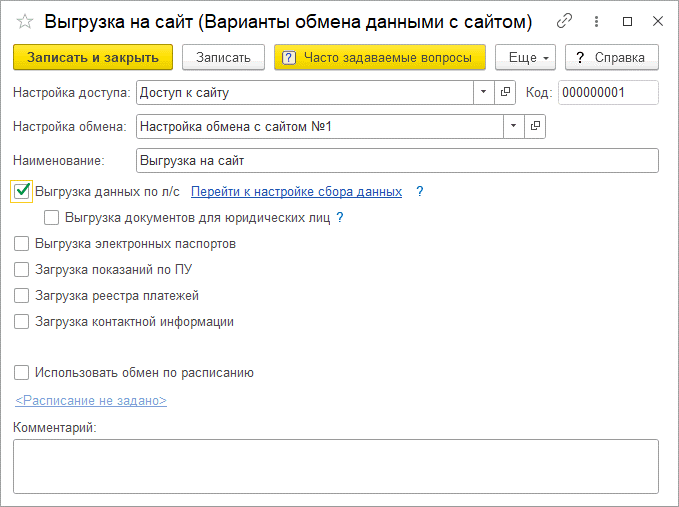
Укажите настройку доступа к сайту, созданную ранее, и выберите данные, по которым будет выполняться обмен:
Выгрузка данных по л/с – будут выгружаться основные сведения по лицевым счетам (сведения о собственнике, адрес проживания и др.), сведения о начислениях за текущий месяц, с детализацией по услугам, сведения об индивидуальных и общедомовых приборах учета;
Выгрузка документов для юридических лиц – при установленном флаге для юридических лиц на сайт будут выгружаться документы реализации (акты об оказании услуг или УПД), а также связанные с ними счета на оплату и счета-фактуры. Подробнее с функционалом можно ознакомиться в инструкции;
Выгрузка электронных паспортов – флаг, при установке которого будет осуществляться выгрузка на сайт электронных паспортов зданий, созданных документами «Электронные паспорта (пост. №1468)»;
Загрузка показаний по ПУ – будет осуществляться загрузка с сайта сведений о показаниях индивидуальных приборов учета;
Загрузка реестра платежей – будет осуществляться загрузка с сайта сведений об оплатах;
Загрузка контактной информации - будет загружаться контактная информация (email и телефон) для сохранения в карточке лицевого счета. Если на момент загрузки в карточке уже имеется другая контактная информация, то новая будет добавлена в начало строки и отделена от предыдущей точкой с запятой
Загрузка настроек л/с - активен по умолчанию, отключить нельзя. Данный вид обмена используется для оперативной синхронизации индивидуальных настроек лицевых счетов между 1С и сайтом. В частности, выполняется обмен по согласиям/отказам на получение платежного документа на бумажном носителе. В личном кабинете сайта в разделе «Управление подпиской» жилец выбирает, хочет он получать платежный документ на бумажном носителе или нет. При обмене в карточке лицевого счета на закладке «Общие данные» проставляется отметка для печати квитанций на бумажных носителях: Печатать или Не печатать в зависимости от выбранного варианта на сайте. Данный вид обмена выполняется автоматически один раз в час, управлять им можно в настройках регламентных заданий в меню «Администрирование → Настройки программы → Обслуживание → Регламентные операции → Регламентные и фоновые задания», задание называется «Синхронизация настроек л/с».
Установите флаг «Использовать обмен по расписанию» для настройки автоматического обмена по расписанию (см. п. 4).
Шаг 4. Создайте настройку обмена с сайтом:
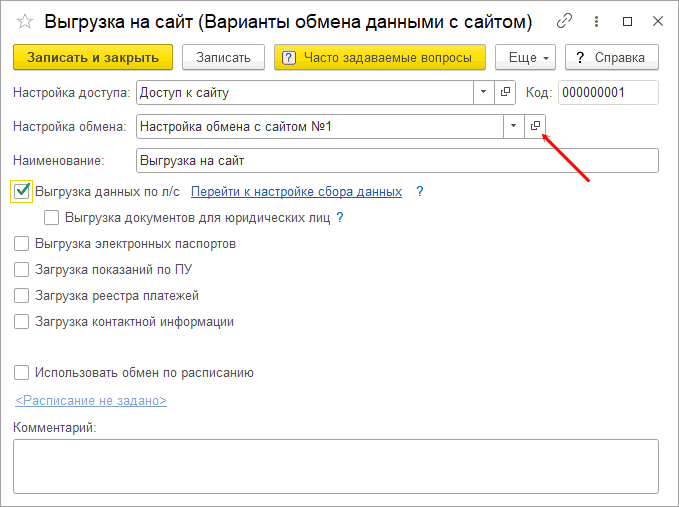
Укажите «Настройку сбора данных» из справочника «Настройки сбора данных для квитанций и обменов»:
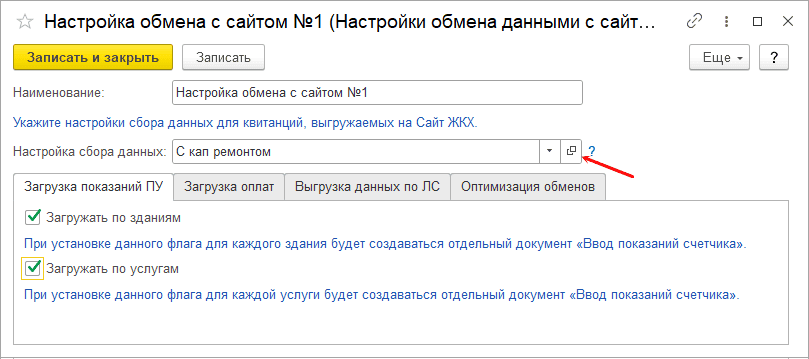
Данная настройка определяет внешний вид квитанции, формируемой на сайте, и выводимые в ней данные. Если вы хотите, чтобы квитанции на сайте и в 1С совпадали, выберите настройку сбора данных, которую используете при печати квитанции.
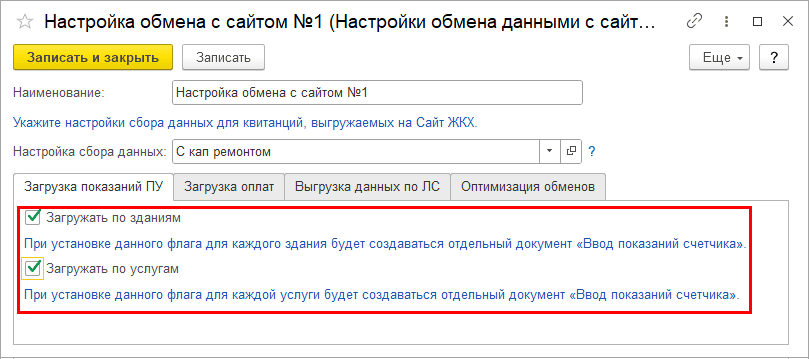
На вкладке «Загрузка показаний ПУ» установите при необходимости флаги:
Флаг «Загружать по зданиям» – если нужно, чтобы документы «Ввод показаний счетчика» создавались в разрезе зданий.
Флаг «Загружать по услугам» – если нужно, чтобы документы «Ввод показаний счетчика» создавались в разрезе услуг.
Если флаги «Загружать по зданиям» и «Загружать по услугам» не установлены, то будет создаваться один общий документ «Ввод показаний счетчика».
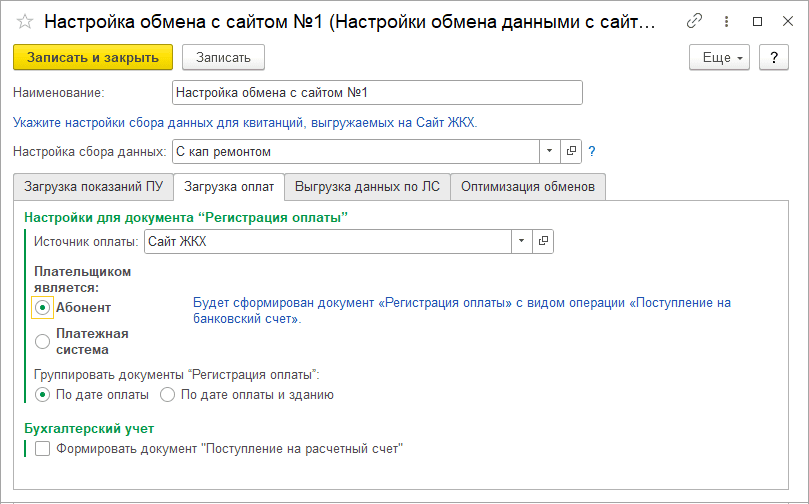
На вкладке «Загрузка оплат» укажите параметры:
Источник оплаты – укажите источник, который будет автоматически подставляться в документ «Регистрация оплаты» при загрузке оплат при обмене.
Выберите плательщика:
Абонент – плательщиком является жилец. При обмене будут создаваться документы «Регистрация оплаты» с видом операции «Поступление на банковский счет» по каждому плательщику. Дополнительно можно установить флаг «Формировать документ Поступление на расчетный счет» для автоматического создания бухгалтерского документа. Этот документ можно создать и позднее, из документа «Регистрация оплаты» по кнопке «Документы оплаты → Отразить оплаты»:
Платежная система – плательщиком является платежная система. При обмене будет создаваться документ «Регистрация оплаты» с видом операции «Поступление из автоматизированных систем приема оплаты». Дополнительно можно установить флаг «Формировать документ Корректировка долга» для проведения взаимозачета между платежной системой и абонентом. Этот документ можно создать и позднее, из документа «Регистрация оплаты» по кнопке «Документы оплаты → Отразить оплаты»:
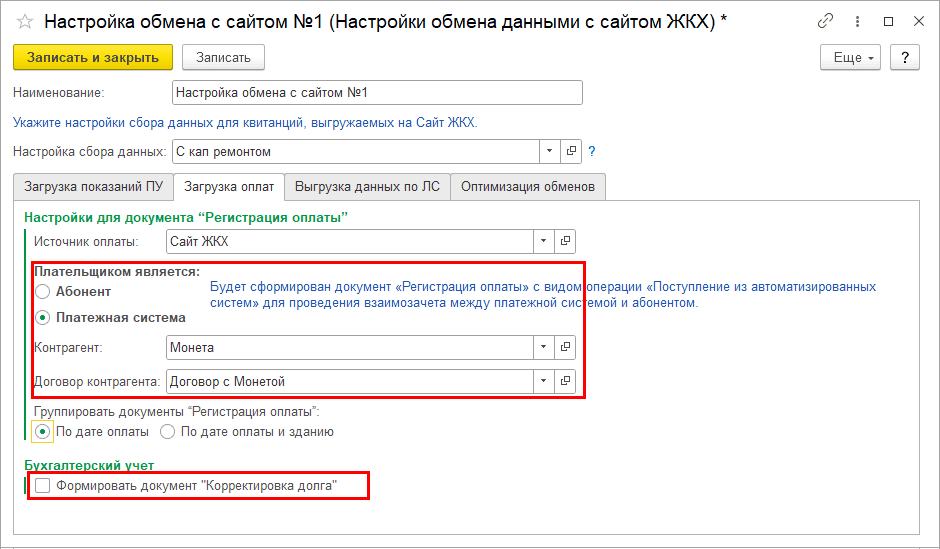
Настройте группировку создаваемых документов «Регистрация оплаты» по дате оплаты или по дате оплаты и зданию.
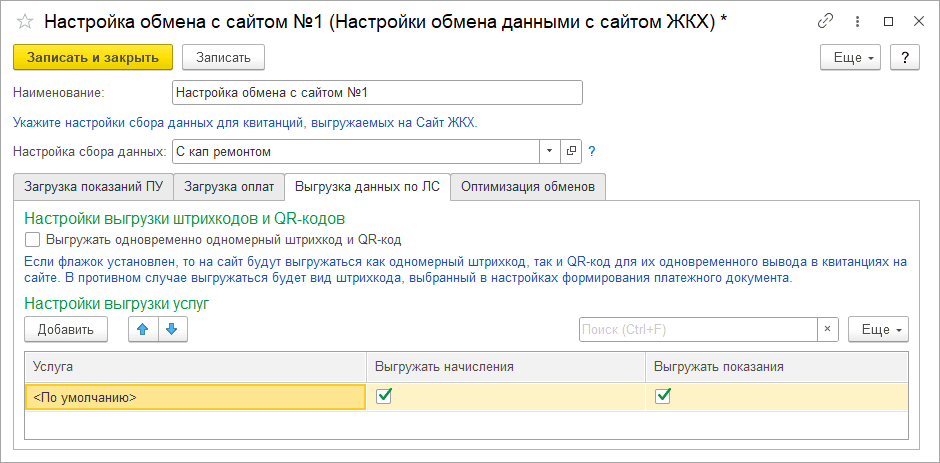
Укажите параметры выгрузки на вкладке «Выгрузка данных по ЛС»:
Флаг «Выгружать одновременно одномерный штрихкод и QR код» – установите, если в квитанции на сайт нужно выгружать как одномерный штрихкод, так и QR код.
Настройки выгрузки услуг – укажите настройки выгрузки данных о начислениях и показаниях счетчиков в разрезе услуг:
«Услуга» – выберите услуги, по которым необходимо установить индивидуальные настройки выгрузки сведений о начислениях и показаниях счетчиков. Если для всех услуг настройки одинаковые, можно услуги не указывать. Тогда настройки будут определяться по колонке «По умолчанию».
«Выгружать начисления» – при установке флага будут выгружаться размеры начислений по выбранной услуге.
«Выгружать показания» – при установке флага будут выгружаться показания по приборам учета выбранной услуги.
По умолчанию предполагается, что выгрузка будет выполняться по всем услугам. Если, например, по какой-либо услуге не нужно выгружать информацию по начислениям, то настройка будет иметь вид:
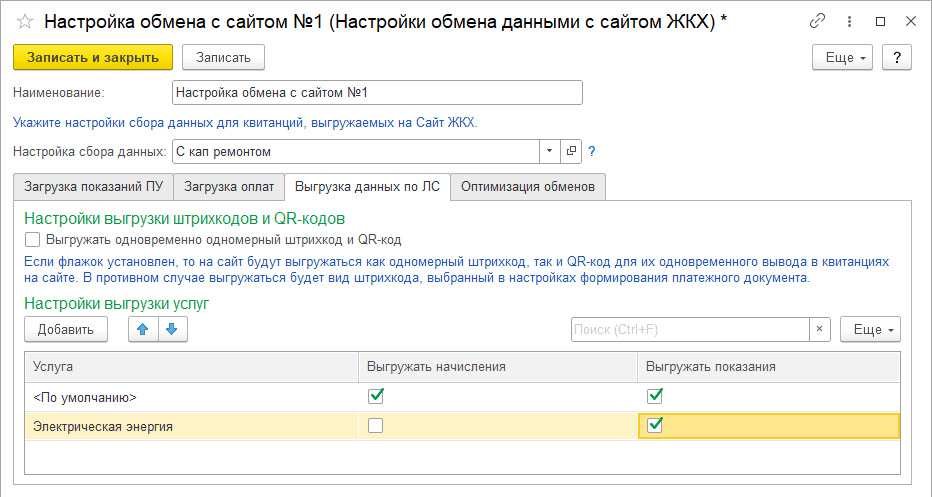
При такой настройке по услуге «Электрическая энергия» будут выгружаться показания и не будут выгружаться начисления. По остальным услугам будут выгружаться и начисления, и показания.
На вкладке «Оптимизация обменов» укажите максимальное количество лицевых счетов в одном файле обмена:
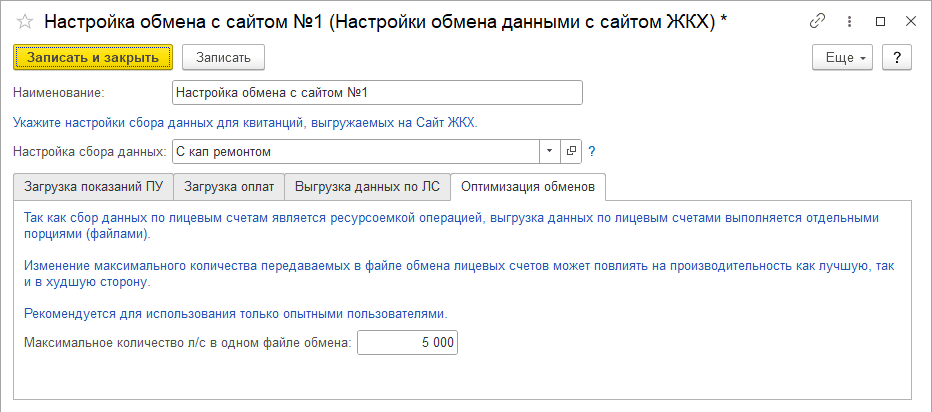
Сохраните настройки по кнопке «Записать и закрыть».
Укажите созданную настройку обмена с сайтом в варианте обмена данными:
На этом настройка обмена данных с сайтом завершена. Далее нужно предоставить доступы к личным кабинетам владельцам лицевых счетов.
Чтобы жители могли войти в свои личные кабинеты, нужно выдать им доступы. Для подготовки паролей или пинкодов к личным кабинетам на сайте перейдите в меню «Интеграция с сайтом ЖКХ» и откройте обработку «Управление параметрами доступа». Подробно о вариантах предоставления доступа описано в инструкции.
Выполнить обмен данными с сайтом ЖКХ можно несколькими способами:
Вариант 1. Выгрузка и загрузка данных через обработку «Обмен данными».
Этот вариант подходит для обмена за текущий месяц по всем лицевым счетам и позволяет посмотреть журнал обмена.
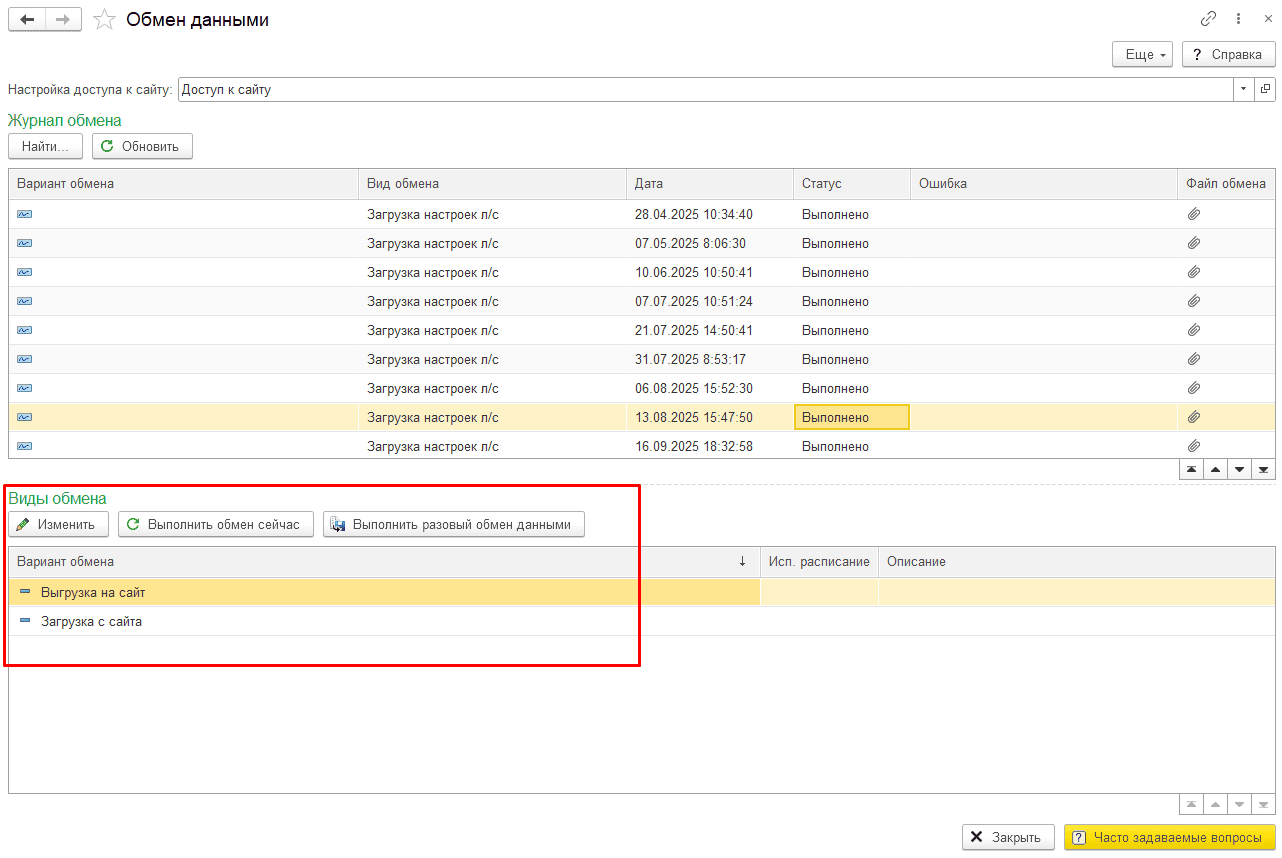
Откройте обработку «Обмен данными» (меню «Интеграция с сайтом ЖКХ → Обмен данными»)
В списке видов обмена выберите, какие данные нужно выгрузить/ загрузить с сайта:
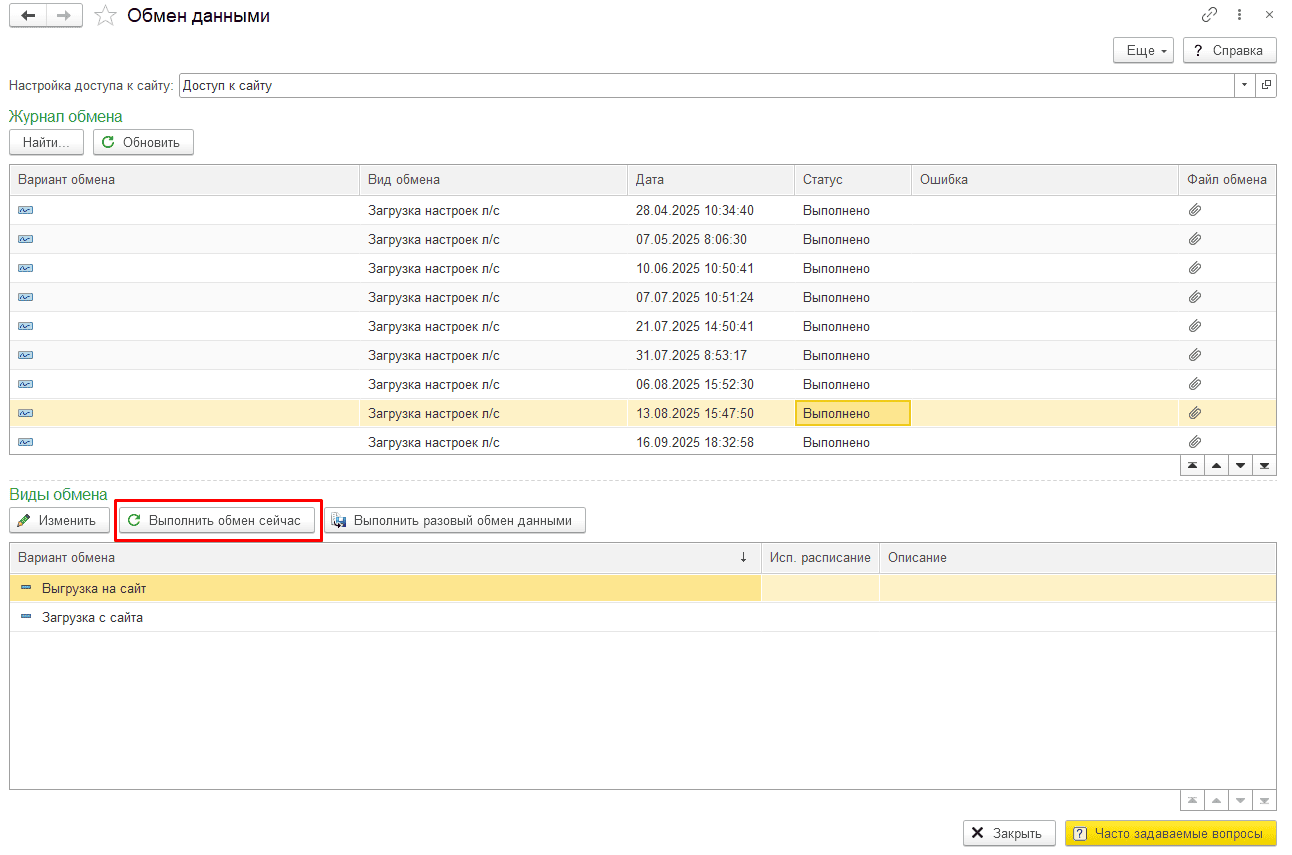
Нажмите кнопку «Выполнить обмен сейчас» и дождитесь окончания выгрузки/ загрузки:
В разделе «Журнал обмена» щелкните на строку с информацией о выполненной выгрузке/ загрузке для просмотра информации в расшифровке:
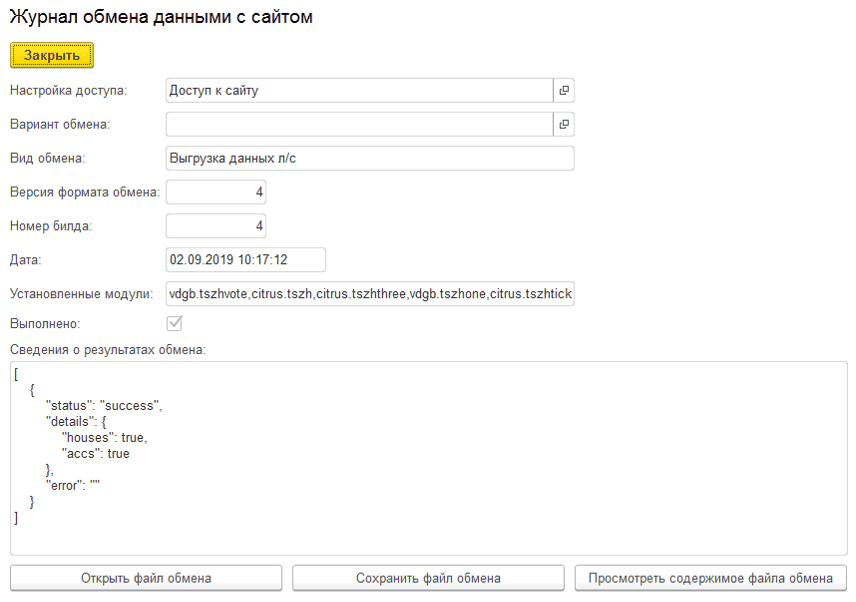
В журнале можно:
открыть файл обмена;
сохранить файл обмена;
просмотреть содержимое файла обмена.
Подробнее данные функции описаны в инструкции.
Вариант 2. Разовая выгрузка данных.
При помощи этого варианта можно выборочно выгрузить данные на сайт за произвольный период:
Откройте обработку через меню «Интеграция с сайтом ЖКХ → Разовый обмен данными» или нажав на кнопку «Выполнить разовый обмен данными» в обработке «Обмен данными»:
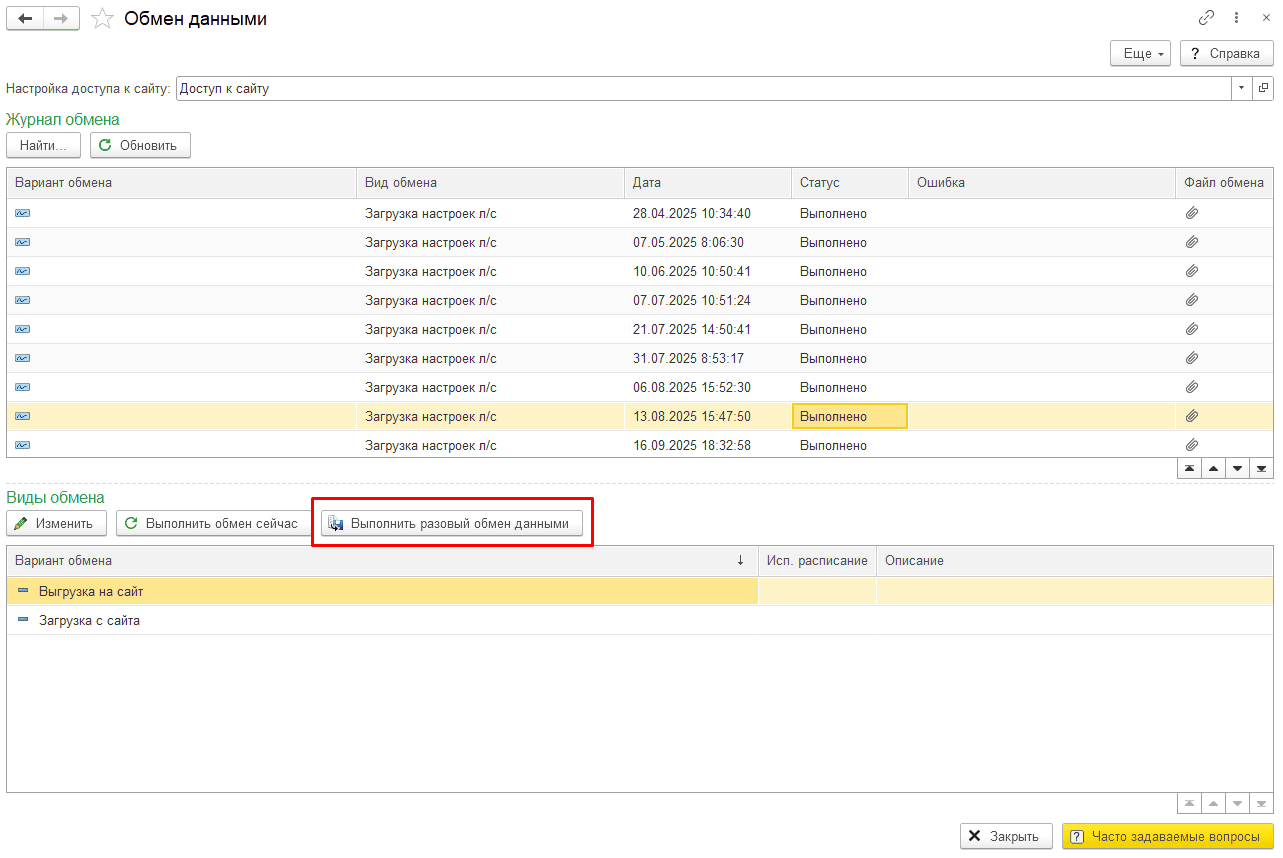
Укажите настройку доступа к сайту и настройку обмена.
Выберите период: актуальный или произвольный:
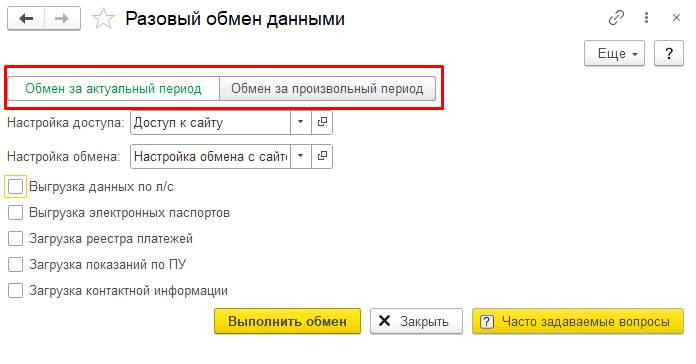
Отметьте флажками, какие данные нужно выгрузить/ загрузить с сайта ЖКХ. При этом:
При обмене за актуальный период можно выполнять как выгрузку, так и загрузку данных (показаний, платежей и т.д)
При обмене за произвольный период можно только выгружать данные о лицевых счетах и начислениях на сайт:
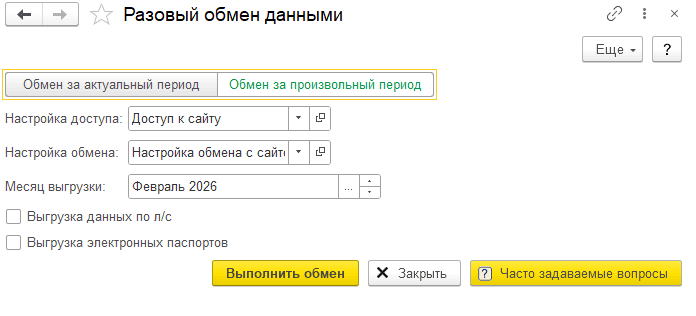
При необходимости выберите конкретные лицевые счета, по которым нужно выгрузить сведения на сайт:
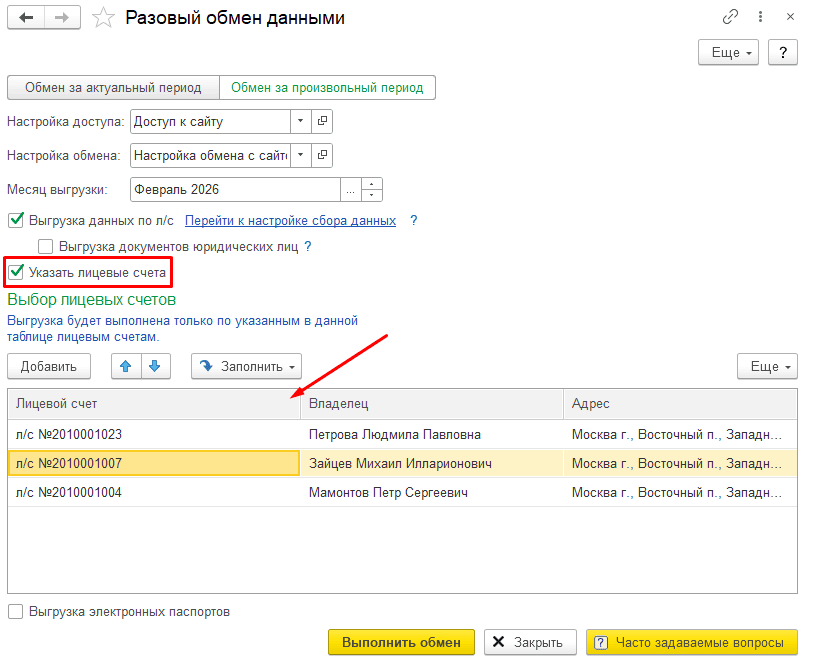
Нажмите на кнопку «Выполнить обмен».
Обмен с сайтом ЖКХ можно выполнять автоматически по расписанию. Для этого:
В справочнике «Варианты обмена» установите флаг «Использовать обмен по расписанию»:
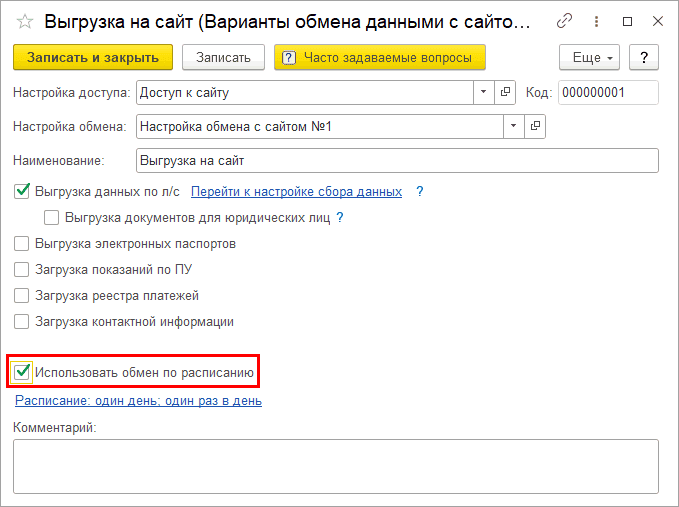
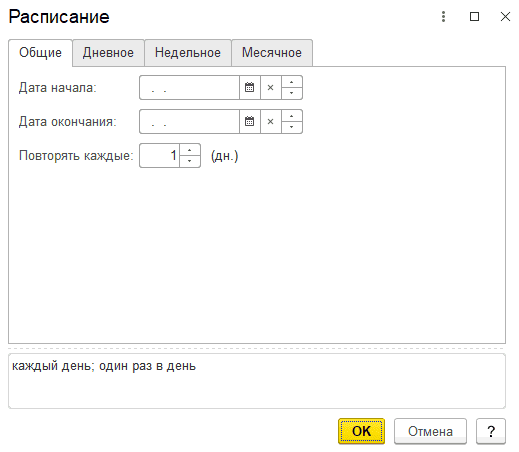
Нажмите на ссылку «Расписание»
На вкладке «Общие» укажите дату начала и окончания расписания, количество дней для повторения, например, повторять каждые 1 день:
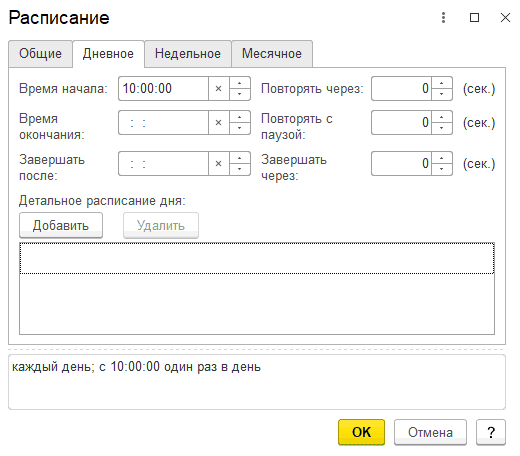
На вкладках «Дневное», «Недельное», «Месячное» укажите более детальные настройки, например, время начала, дни недели, по которым будет производиться обмен, и месяцы:
Результат выполнения обмена по расписанию можно увидеть в журнале обмена.
Новости на сайте можно редактировать непосредственно из программы. Для этого:
Перейдите в меню «Интеграция с сайтом ЖКХ → Новости сайта».
Укажите настройки доступа, после чего выполняется подключение к сайту.
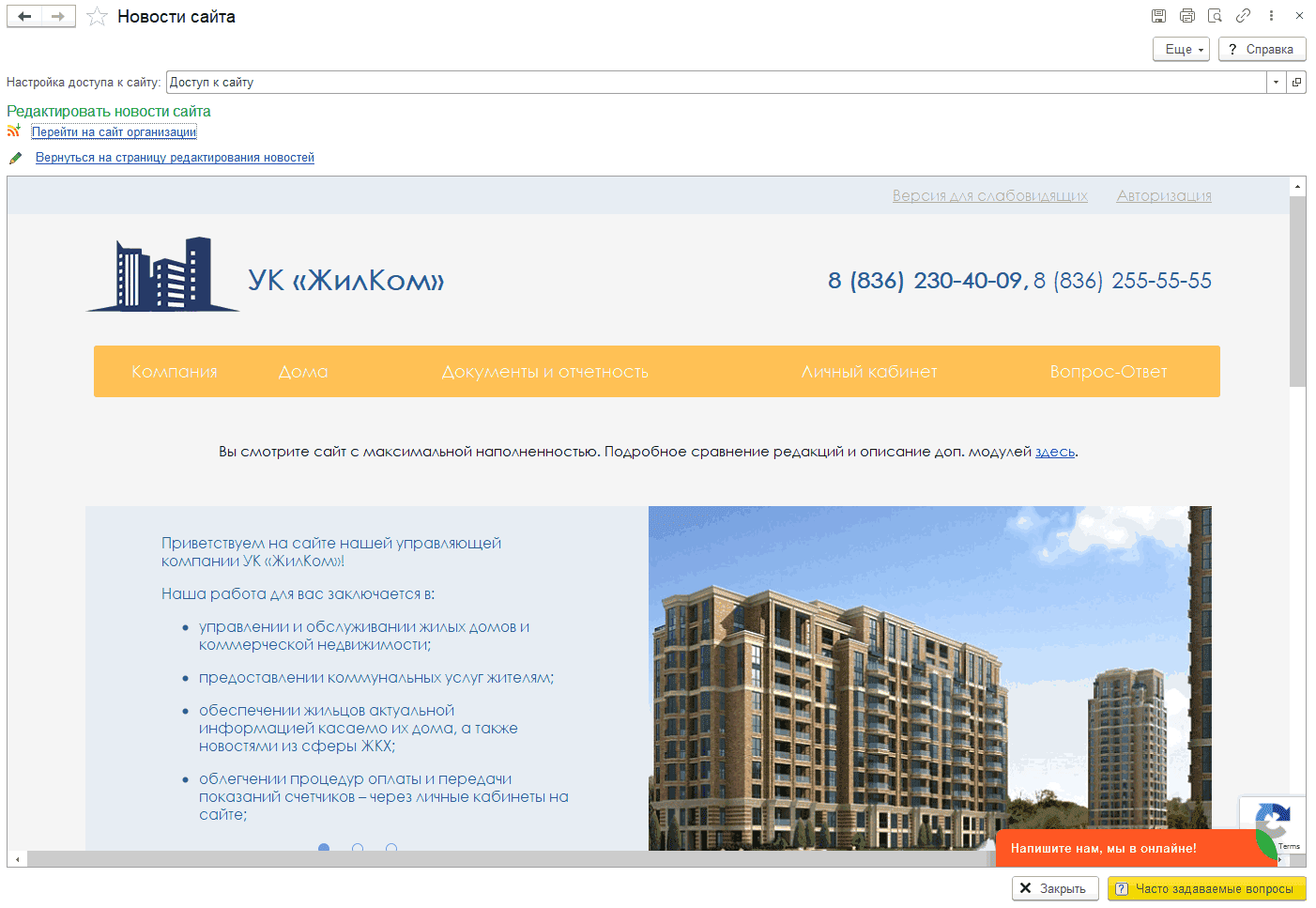
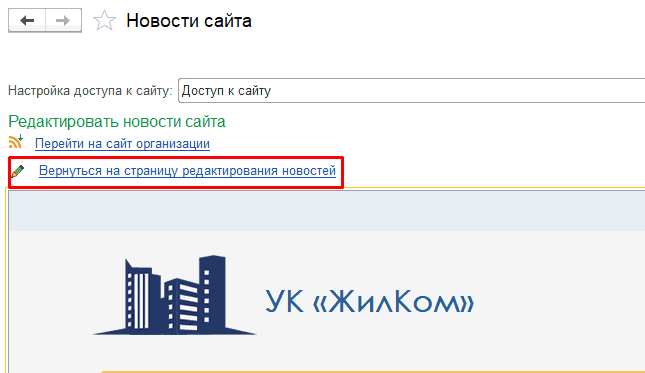
Редактирование новостей осуществляется в HTML поле формы, над которым располагаются следующие гиперссылки:
«Перейти на сайт организации» – предназначена для перехода на главную страницу сайта:
«Вернуться на страницу редактирования новостей» – предназначена для перехода на страницу редактирования новостей сайта:
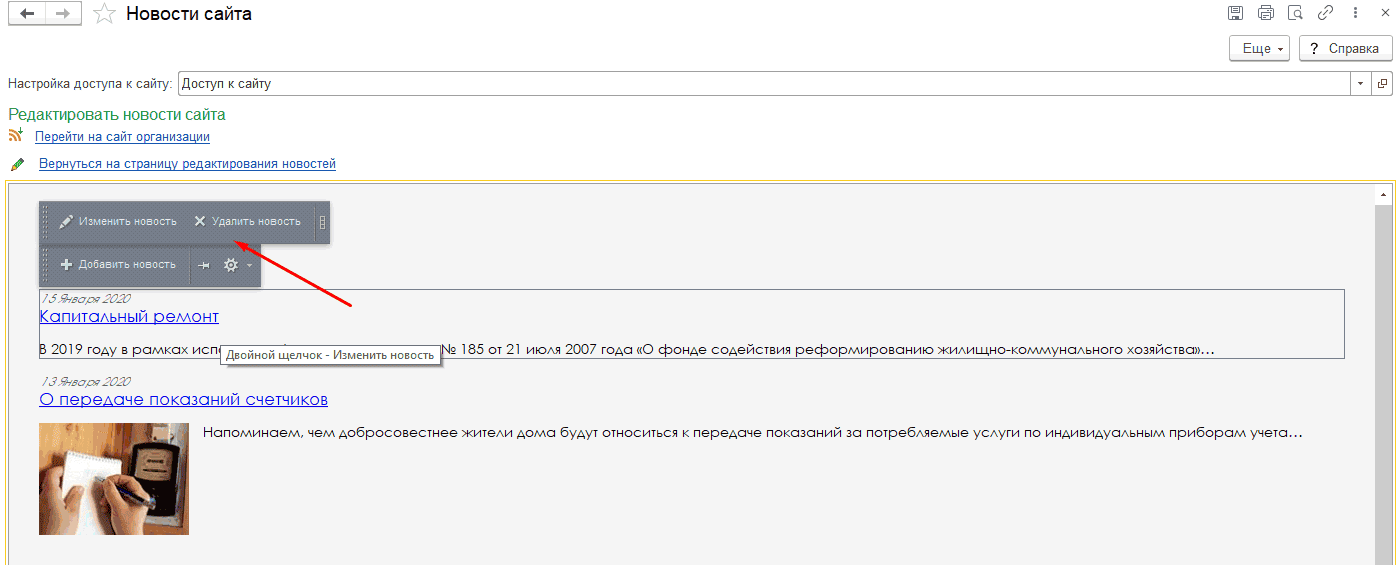
Можно добавлять новые новости на сайт, изменять существующие и удалять:
После выполнения указанных шагов интеграция программы с сайтом ЖКХ будет настроена. Переданные из программы сведения будут автоматически отображаться в личных кабинетах жителей на сайте, что позволит своевременно получать информацию о начислениях, оплатах и других событиях без ручной выгрузки данных.


