Рассмотрим возможности работы в программе 1С: Учет в управляющих компаниях ЖКХ, ТСЖ и ЖСК редакция 3.0 с функционалом раздела «Работа с должниками».
Заполнение формы «Работа с должниками»
Предупреждение должника о задолженности
Формирование искового заявления
Формирование судебного соглашения и контроль оплаты долга
Работа со статусами исковых заявлений
Функционал для работы с должниками в программе 1С: Учет в управляющих компаниях ЖКХ, ТСЖ и ЖСК доступен в соответствующем разделе:
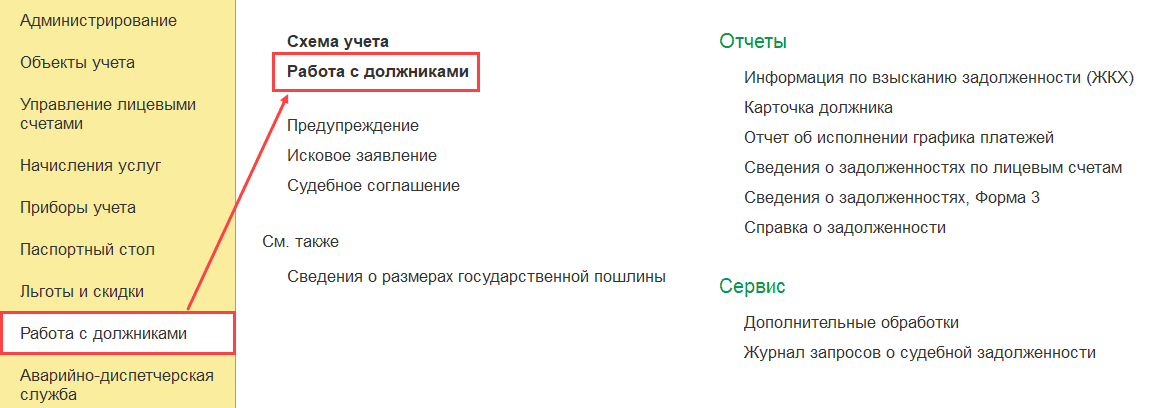
В данном разделе доступны:
Форма «Работа с должниками», в которой можно выполнять различные операции
Документы
Отчеты
Рассмотрим подробнее.
Заполнение формы «Работа с должниками»
В шапке документа можно указать дату, на которую будут отображаться сведения по должникам, и организацию:

Для удобного анализа информации по должникам можно воспользоваться дашбордом.

В дашборде лицевые счета, полученные по условиям отбора, распределены на 4 группы:
«Новые должники» – счета, у которых отсутствуют предупреждения;
«Предупреждения» – счета, у которых есть предупреждения;
«Исковые заявления» – счета, у которых есть исковое заявление со статусом исполнительного производства «В очереди»;
«Ведется взыскание» – счета, у которых есть исковое заявление со статусом исполнительного производства «Исполнение начато»;
Примечание:
Каждый лицевой счет содержится только в одной группе, максимальной, для которой выполняются условия вхождения.
Например: если у лицевого счета есть предупреждения и исковое заявление со статусом «Исполнение начато», то счет будет относиться к 4-ой группе.
При нажатии на блок дашборда, в табличной части будут отражены только те лицевые счета, которые относятся к выбранному блоку (группе).
В каждом блоке дашборда содержится следующая информация:
Количество счетов, входящих в группу;
Общая сумма задолженности лицевых счетов, входящих в группу.
Далее вы можете выполнить отбор должников по различным параметрам, развернув блок «Отборы».
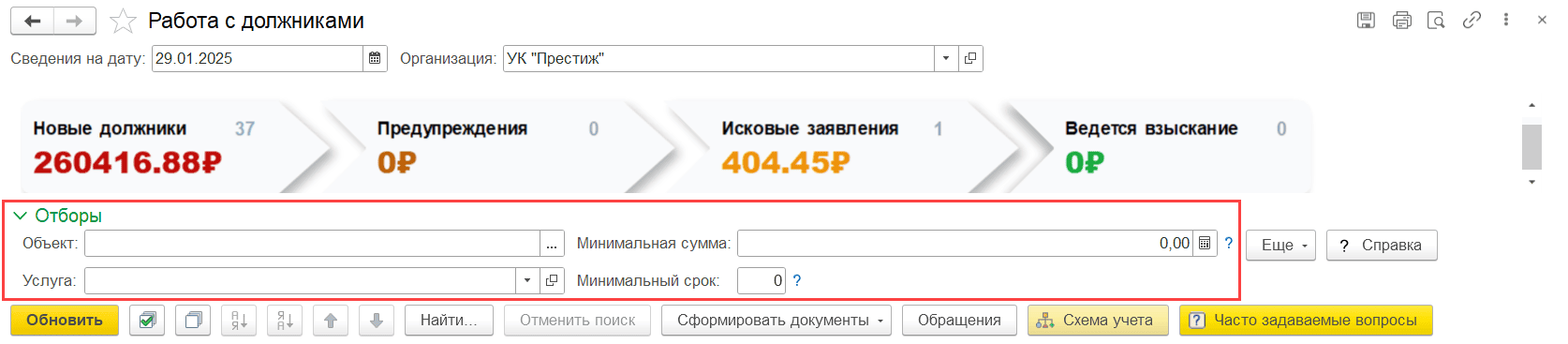
Вы можете указать отбор:
По объектам и услугам;
По минимальной сумме долга и сроку долга
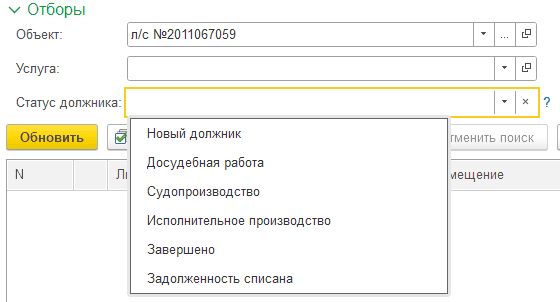
Также доступен отбор по статусу должника:
Новый должник – статус присваивается лицевому счету, по которому образовалась задолженность перед УК, не создавались документы по работе с этой задолженностью.
Досудебная работа – статус присваивается лицевому счету, по которому сформировано предупреждение, но еще нет искового заявления.
Судебное производство – присваивается лицевому счету в случае, если по нему сформировано исковое заявление, но не заполнена вкладка по исполнительному производству.
Исполнительное производство – устанавливается для лицевого счета в случае завершения судебного производства по должнику и передачи дела в ФССП: статус документа – «Исполнительное производство».
Завершено – устанавливается для лицевого счета в случае завершения исполнительного производства: статус документа – «Завершено».
Задолженность списана – устанавливается, если должник не может оплатить сформировавшуюся задолженность и его долг полностью списан за счет УК: на основании искового заявления сформирован документ «Корректировка начислений».
После определения параметров отбора нужно нажать на кнопку «Обновить». В результате заполнится список лицевых счетов, у которых есть долг.
По каждому лицевому счету отображается адрес, собственник, информация о задолженности.
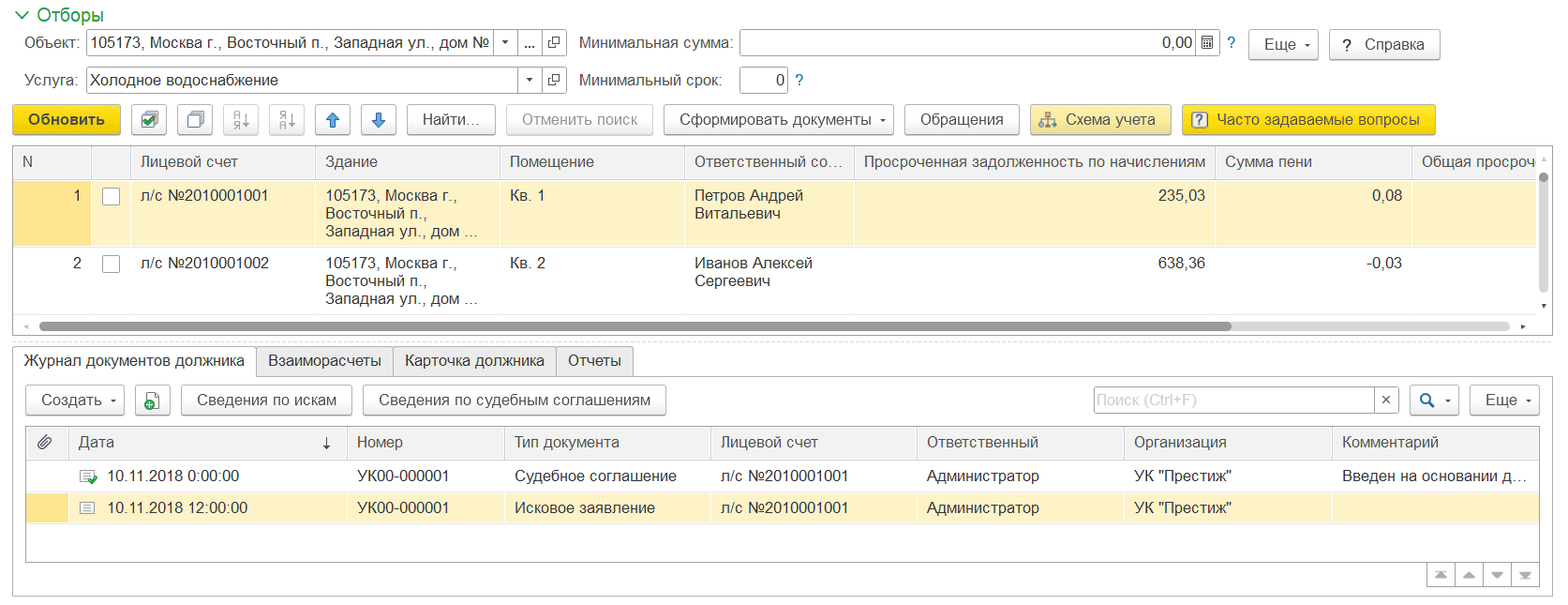
Журнал документов должника
На закладке «Журнал документов должника» отображаются документы по должнику:
Предупреждения
Исковые заявления
Судебные соглашения
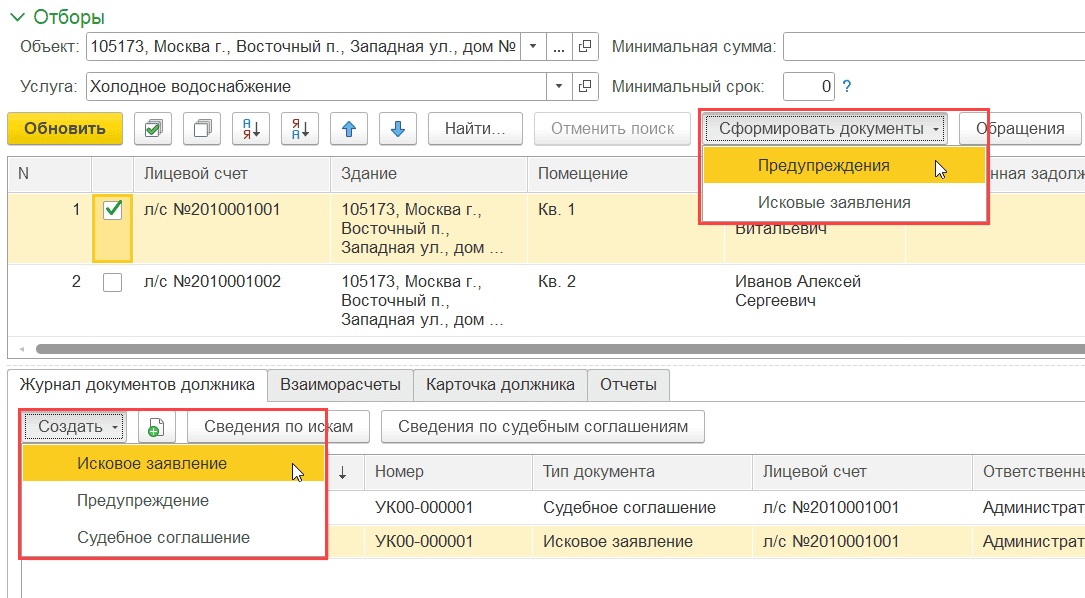
Документ можно создать либо вручную по кнопке «Создать», либо установить флажки для нужных лицевых счетов и нажать «Сформировать документы»:
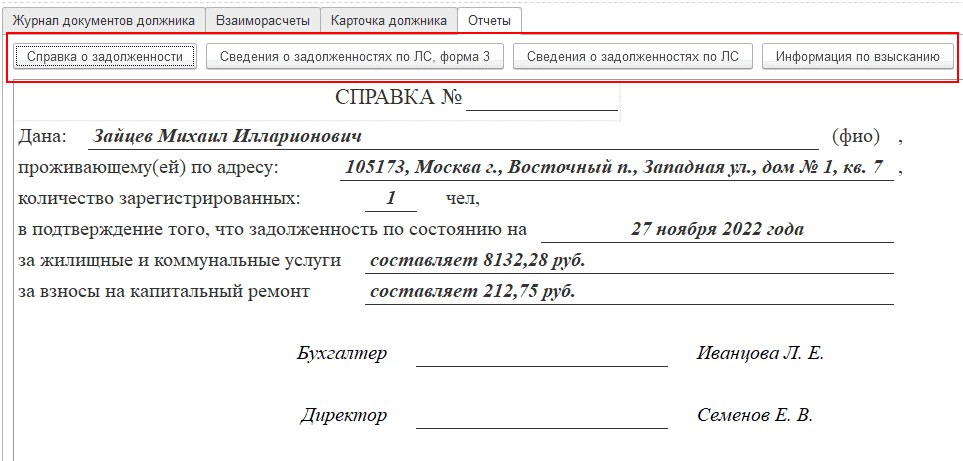
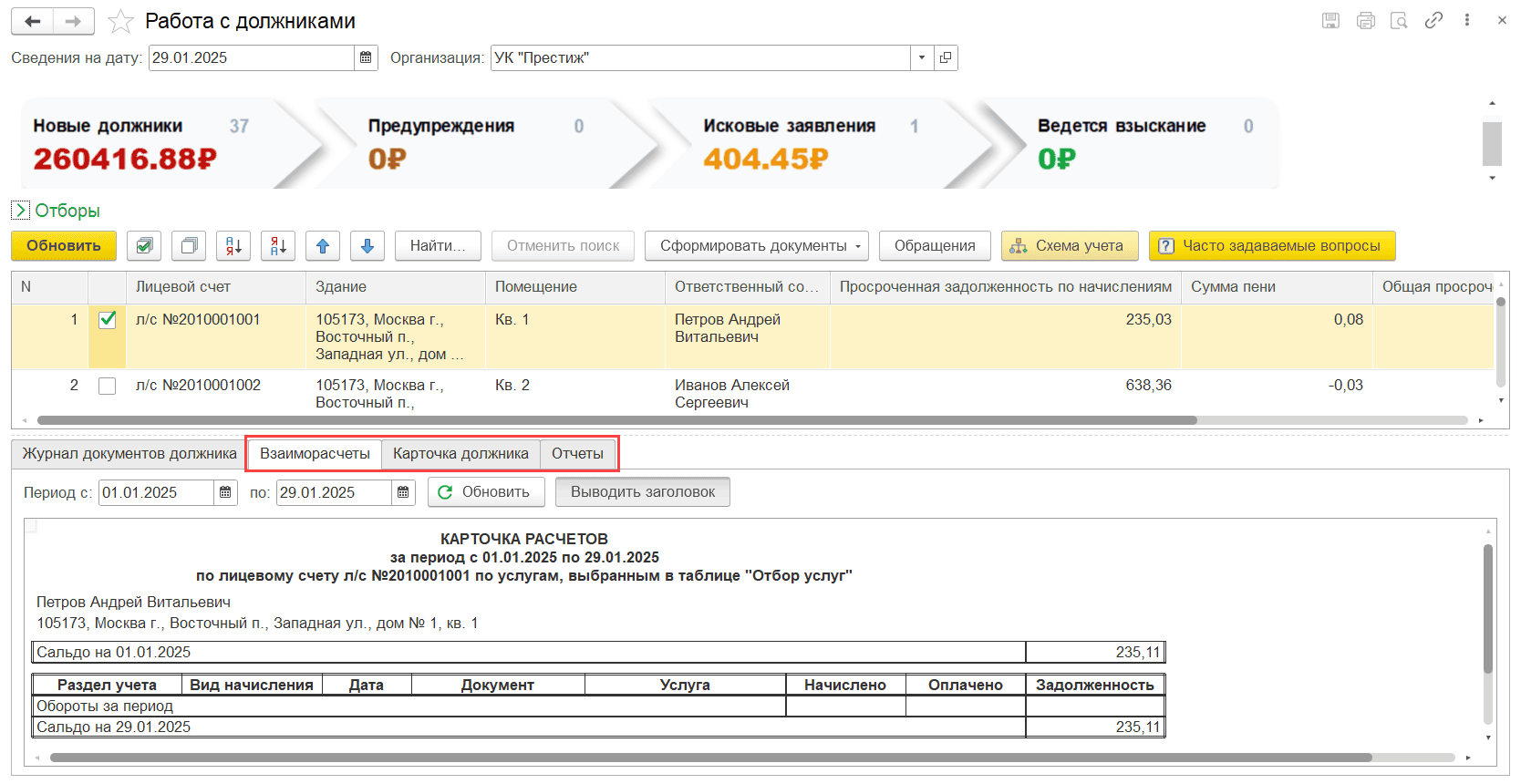
На закладках «Взаиморасчеты», «Карточка должника» и «Отчеты» отображаются отчеты по должникам.
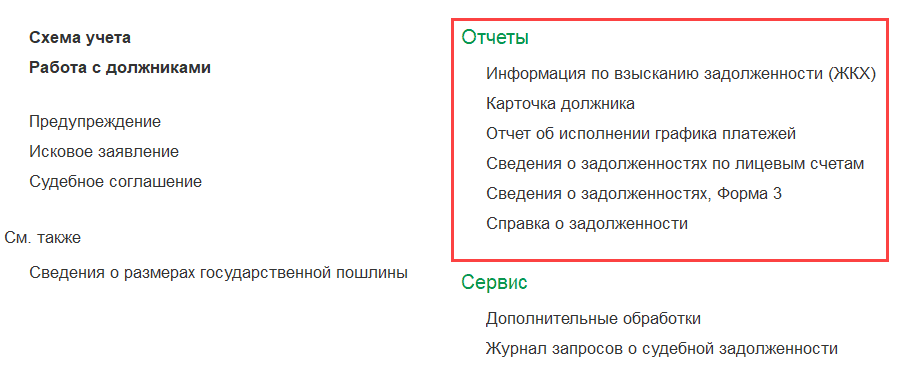
Эти же отчеты можно открыть из меню «Работа с должниками»:
Чтобы уведомить должника о задолженности, необходимо сформировать документ «Предупреждение». Создадим для примера документ «Предупреждение» для лицевого счета:
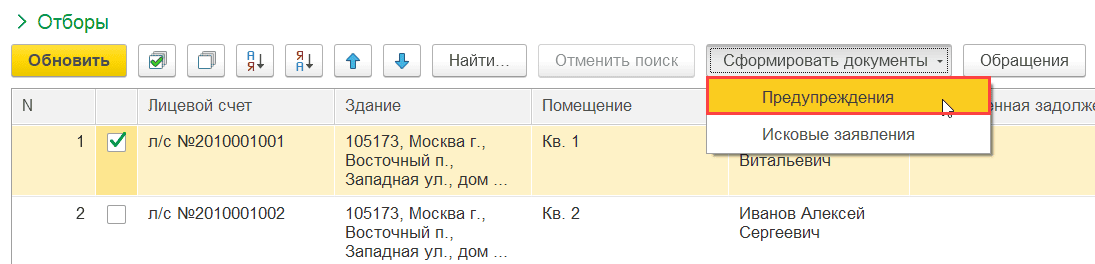
При этом сразу указывается дата погашения долга:
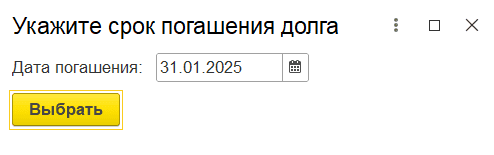
По кнопке «Печать» можно распечатать форму предупреждения:

Примечание:
саму формулировку предупреждения можно поменять. Для этого нужно внести изменения в макет печатной формы.
Макет называется «Предупреждение»:
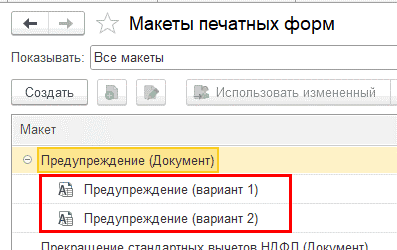
Инструкция по работе с макетами
Обратим внимание, что «Предупреждение» можно не только распечатать, но и отправить по электронной почте.
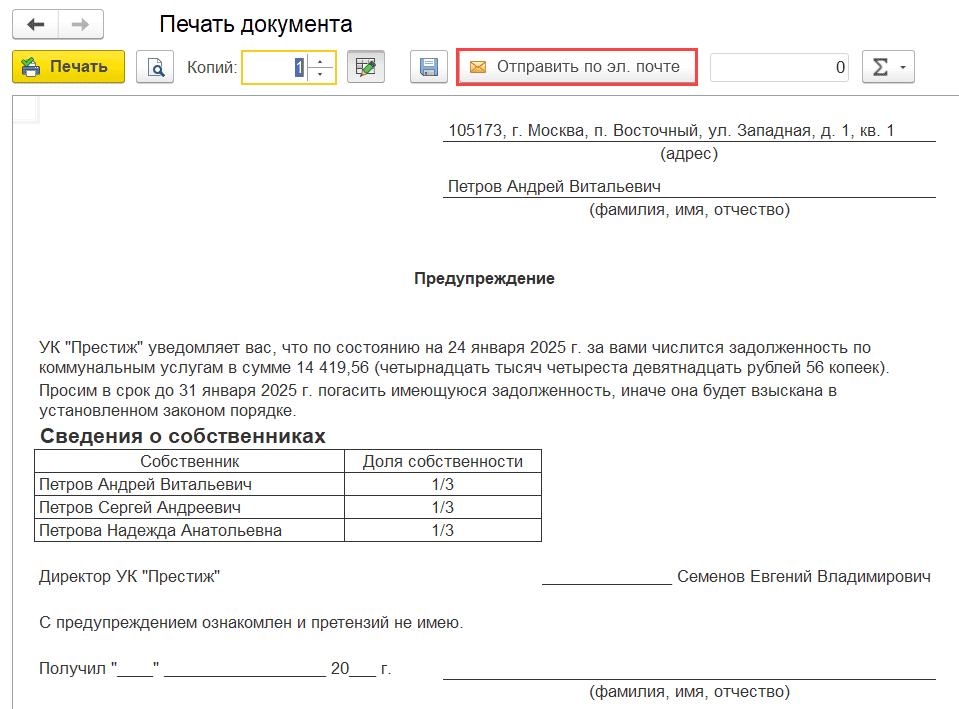
Как настроить учетную запись электронной почты, описано в инструкции.
Также есть возможность отправки смс сообщений, например о размере задолженности. Подробнее описано в инструкции.
После формирования предупреждения если жилец не платит, можно сформировать исковое заявление.
В форме Искового заявления есть два вида операции: Иск и Судебный приказ, поля в них заполняются одинаково. Отличаются только печатные формы: в варианте «Иск» есть дополнительная вкладка «Погашено до суда».
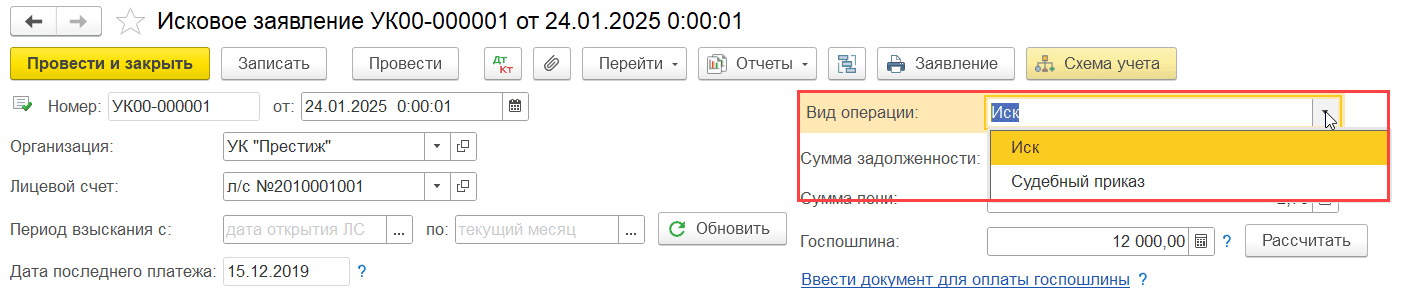
Судебный приказ
При выборе данной операции нам доступны разделы «Судопроизводство» и «Исполнительное производство». Более подробно об этих разделах опишем ниже.

Также отличаются печатные формы. Для примера сформируем печатную форму «Заявления о выдаче судебного приказа»:
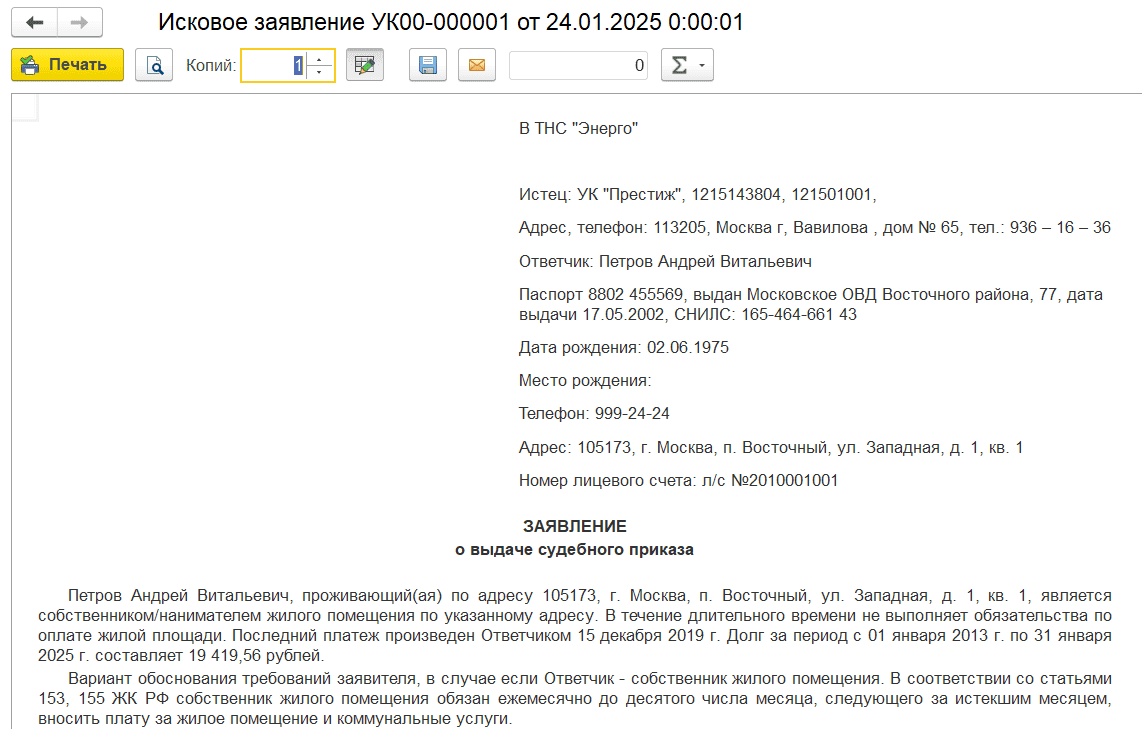
Исковое заявление
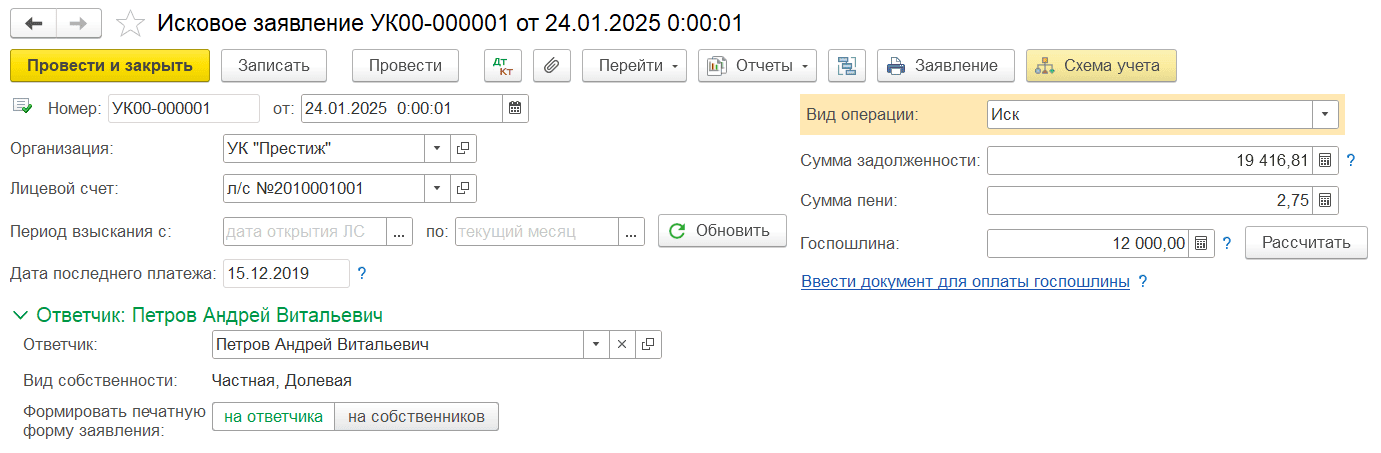
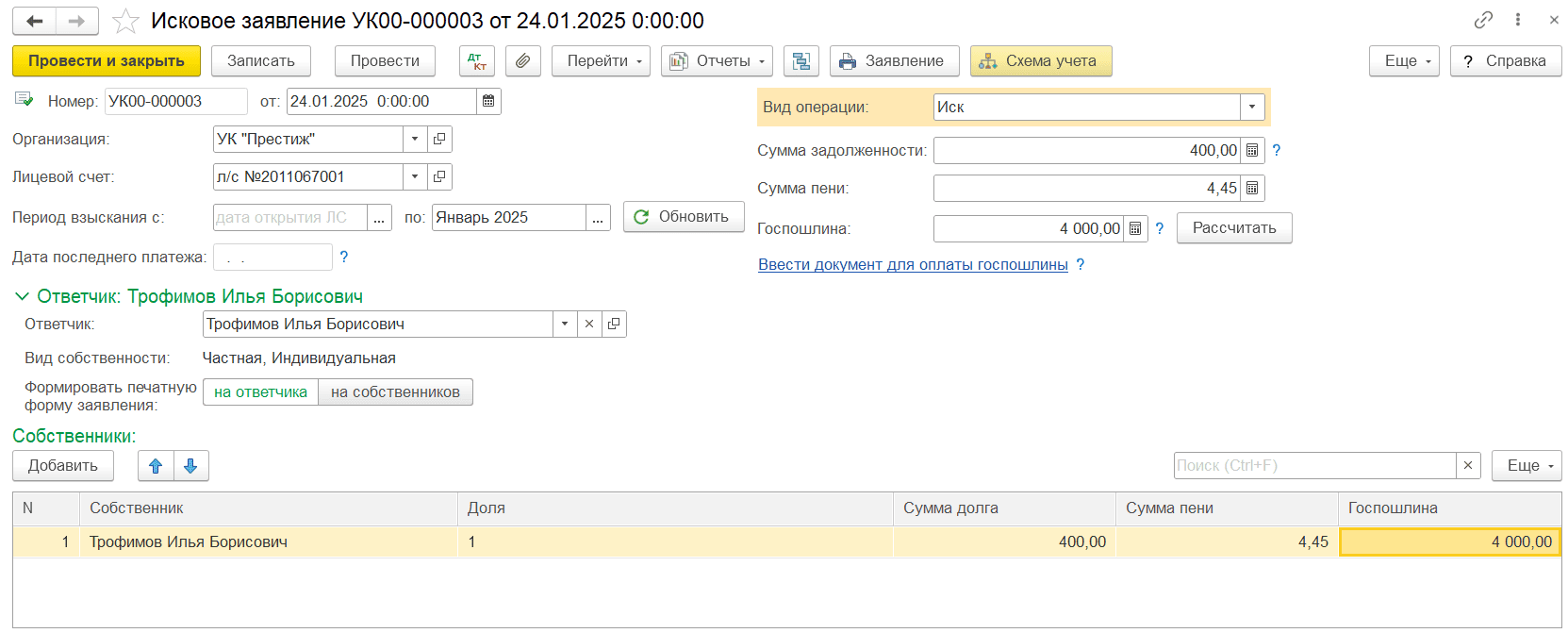
В документе необходимо заполнить и проверить период взыскания и сумму задолженности. Также автоматически будет рассчитана госпошлина. После формирования документа можно его распечатать, печатную форму заявления можно сформировать на ответственного по лицевому счету или на каждого собственника. Если собственников несколько, тогда задолженность лицевого счета распределяется между ними в зависимости от доли.
Пример 1: Допустим, по лицевому счету три собственника с равной долей собственности. В таком случае в окне «Собственники» отобразятся все собственники по лицевому счету, их доли и сумма задолженности согласно доле. На скриншоте видно, как распределилась сумма долга.
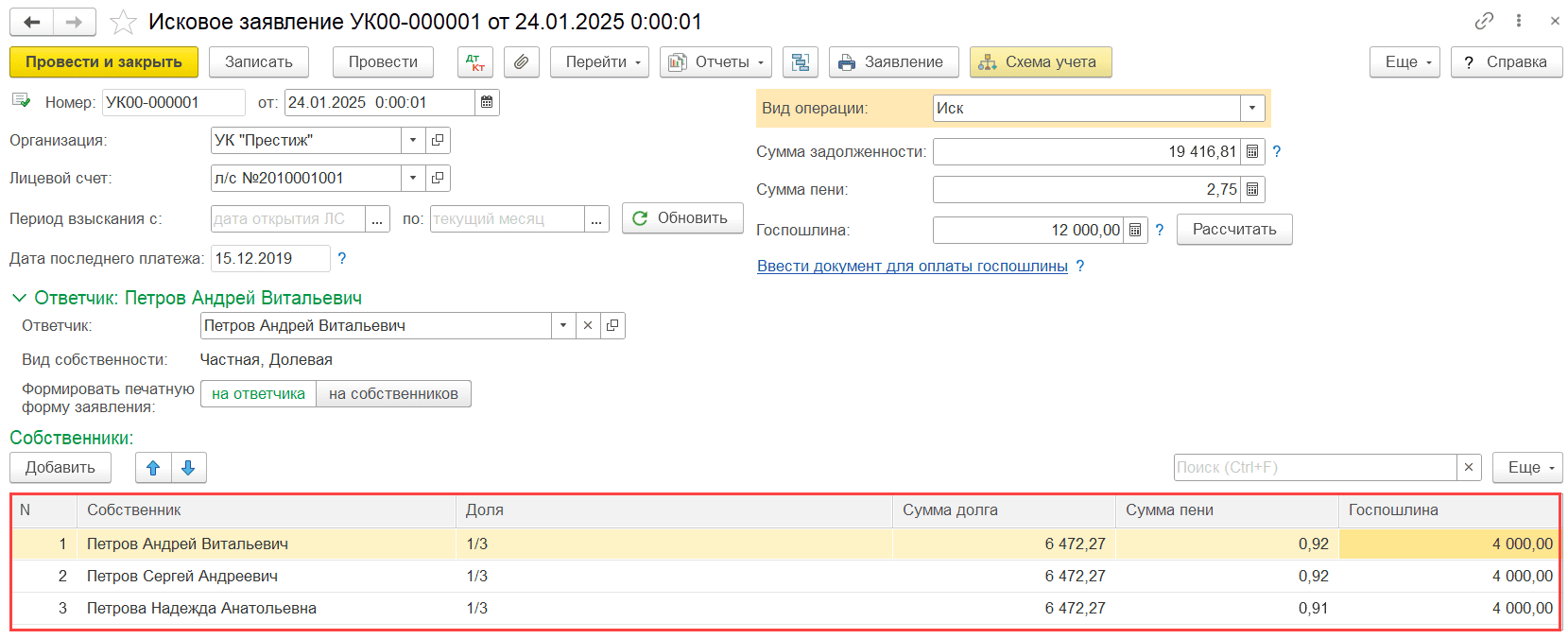
Пример 2: Если по лицевому счету один собственник, тогда поле «Собственники» заполнится одним собственником, также все данные долга можно увидеть в табличной части.
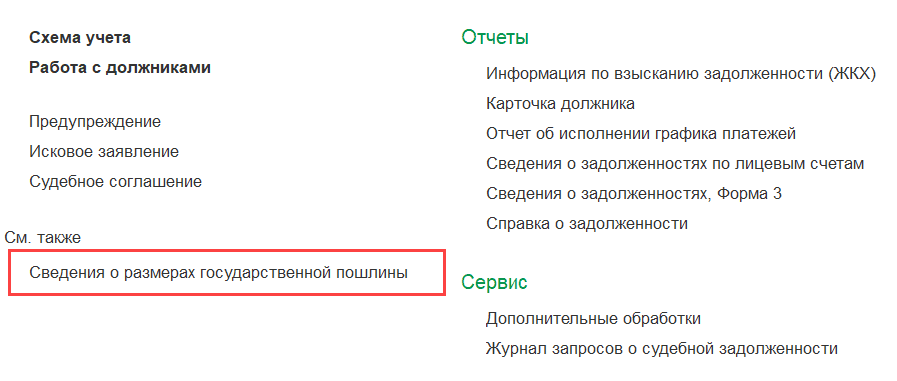
Суммы госпошлины можно задать в меню «Работа с должниками – Сведения о размерах государственной пошлины».

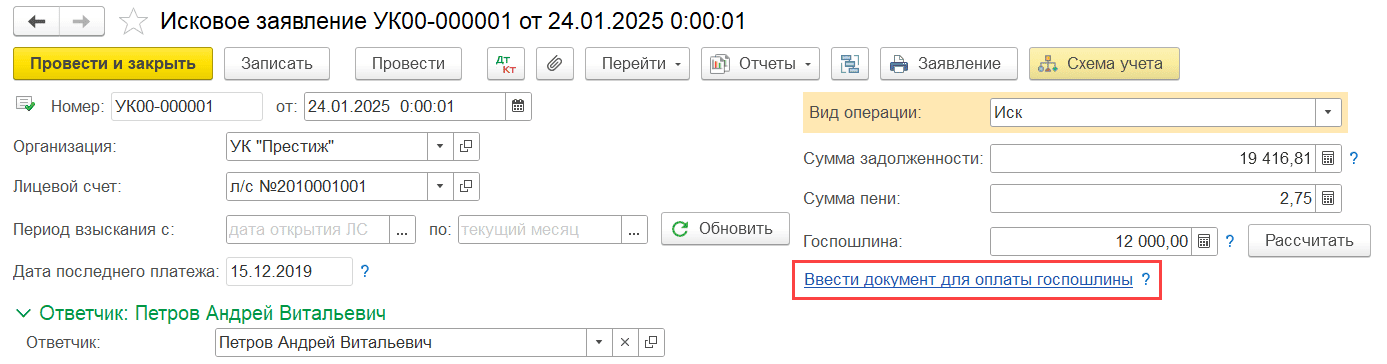
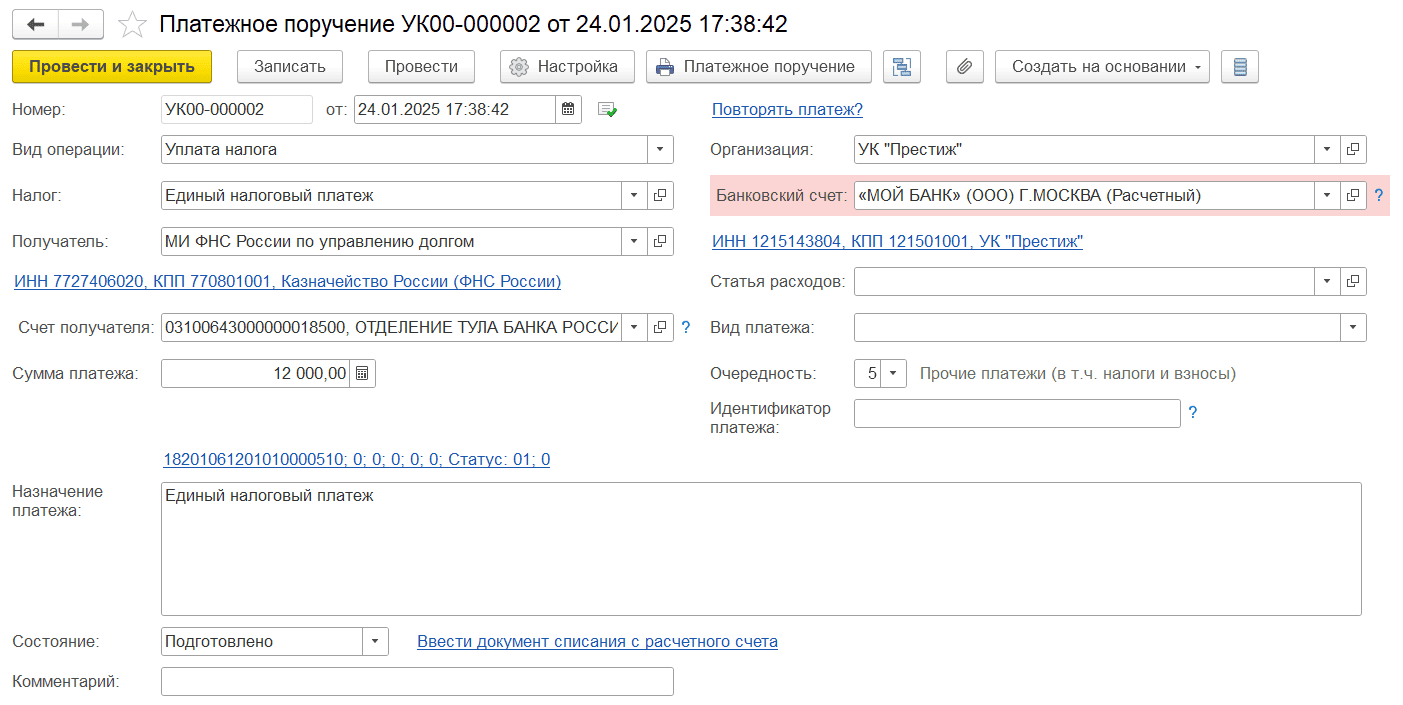
Далее мы можем оформить оплату госпошлины. Нажав на ссылку «Ввести документ для оплаты госпошлины», мы сформируем «Платежное поручение».
В нижней части формы Исковое заявление расположены вкладки: «Погашено до суда», «Судопроизводство» и «Исполнительное производство». Рассмотрим их.
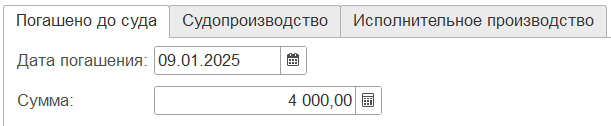
Пример: Должник до начала судебного разбирательства решил оплатить часть долга, 9 января он внес 4000. Открываем «Исковое заявление – Погашено до суда» и заполняем данные.
Судопроизводство
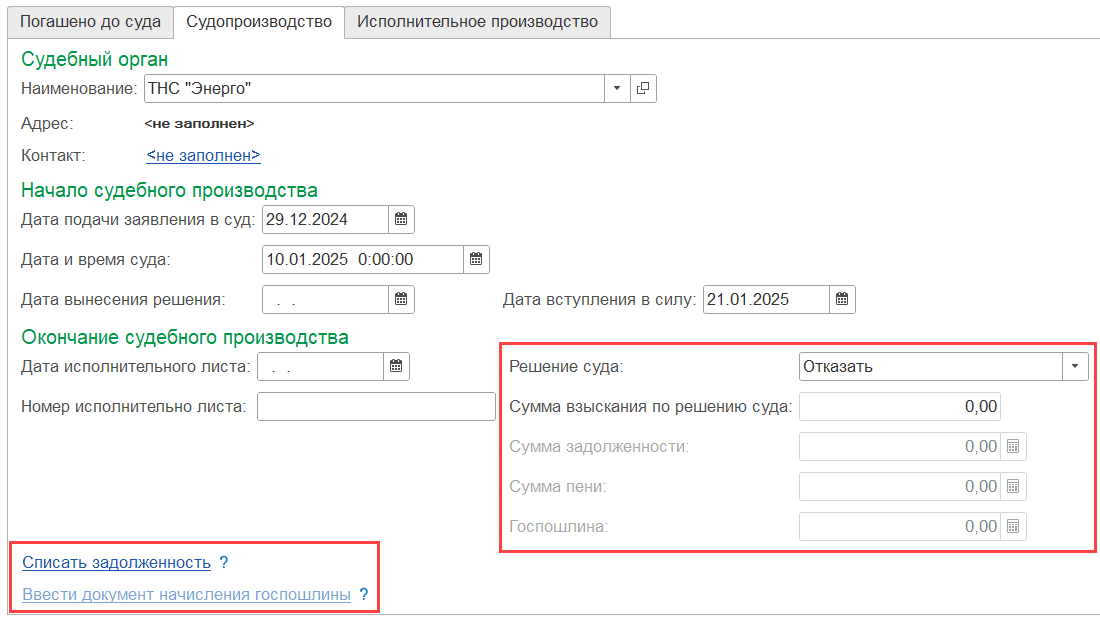
Здесь можно указать информацию о судебном процессе и решении суда.
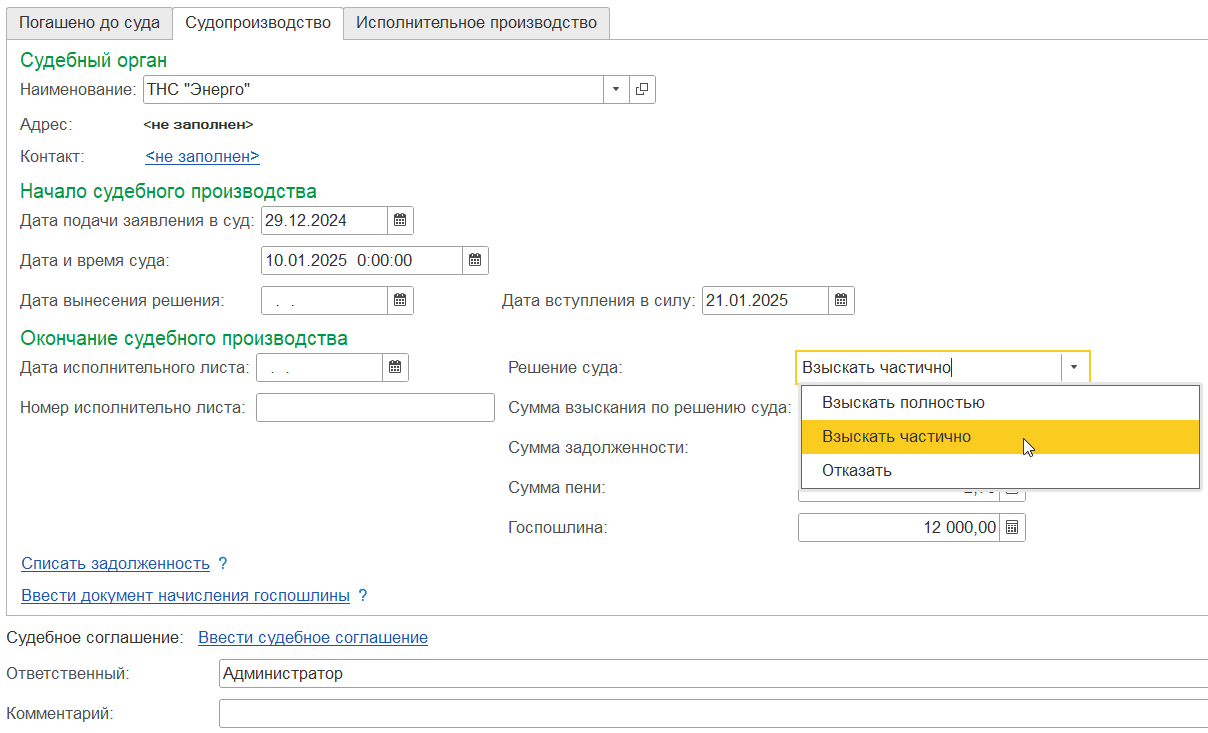
Например, 10 января состоялся суд, по которому вынесли решение, взыскать с должника задолженность частично. В таком случае мы заходим в «Исковое заявление – Судопроизводство – Решение суда – Взыскать частично», а в окне «Сумма задолженности» указываем сумму долга согласно решению суда.
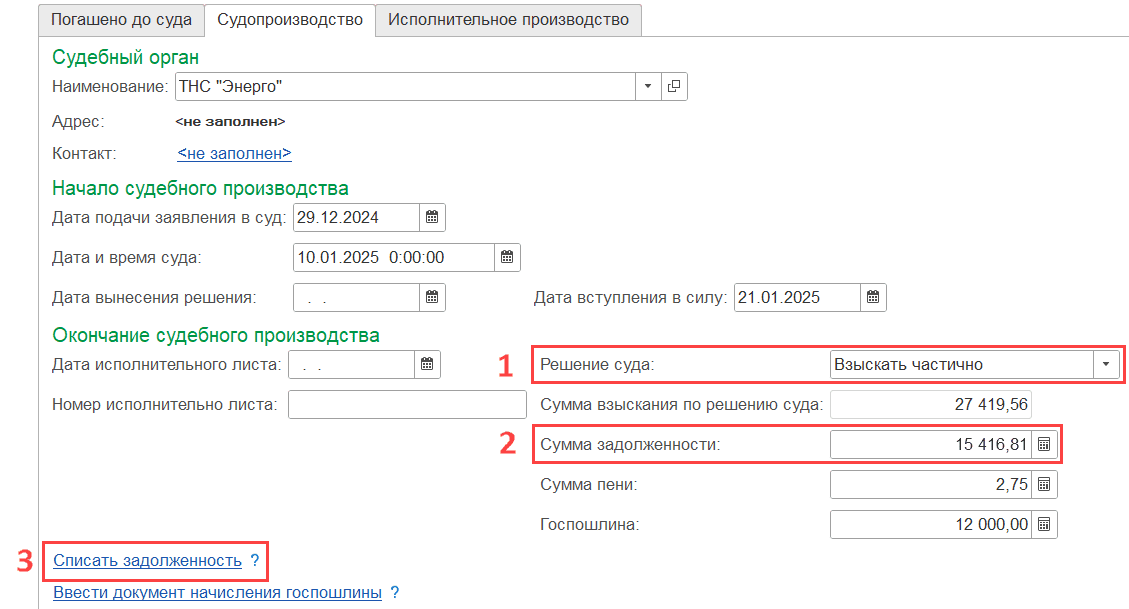
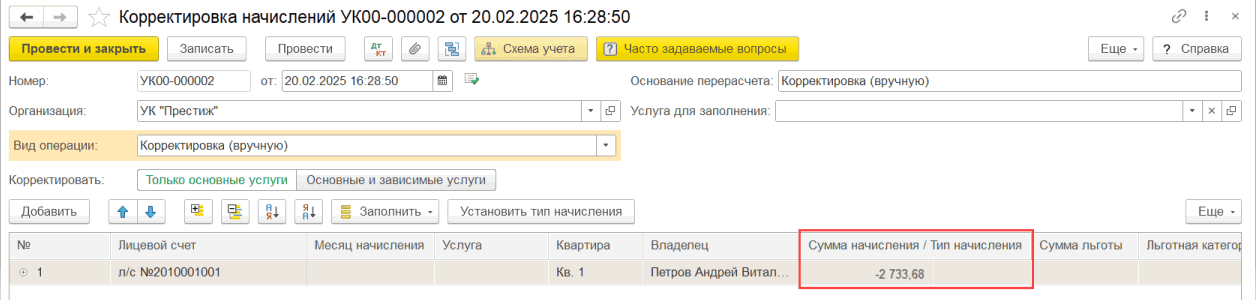
Если сумма взыскания частичная или в взыскании отказано, можно списать с должника сумму, которую не будут взыскивать согласно решению суда. Это можно сделать по кнопке «Списать задолженность». В результате откроется корректировка, автоматически заполненная на основании указанных нами данных.
Во вкладке «Исполнительное производство» указываем сумму взыскания в окне «Взысканная сумма».
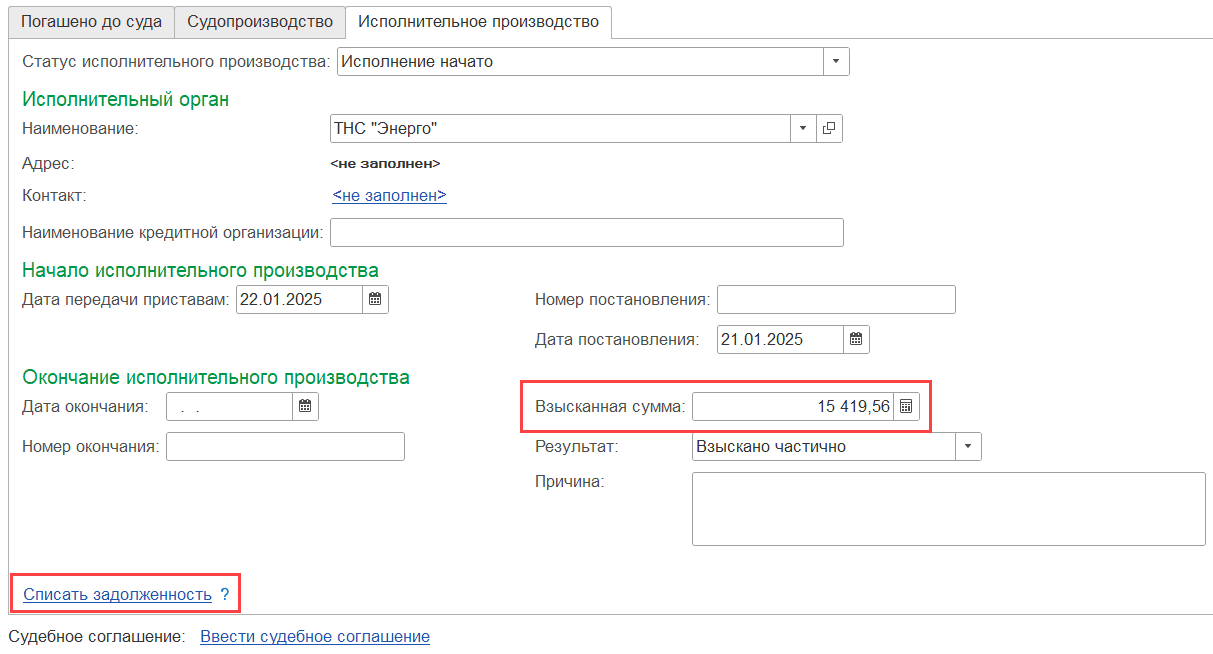
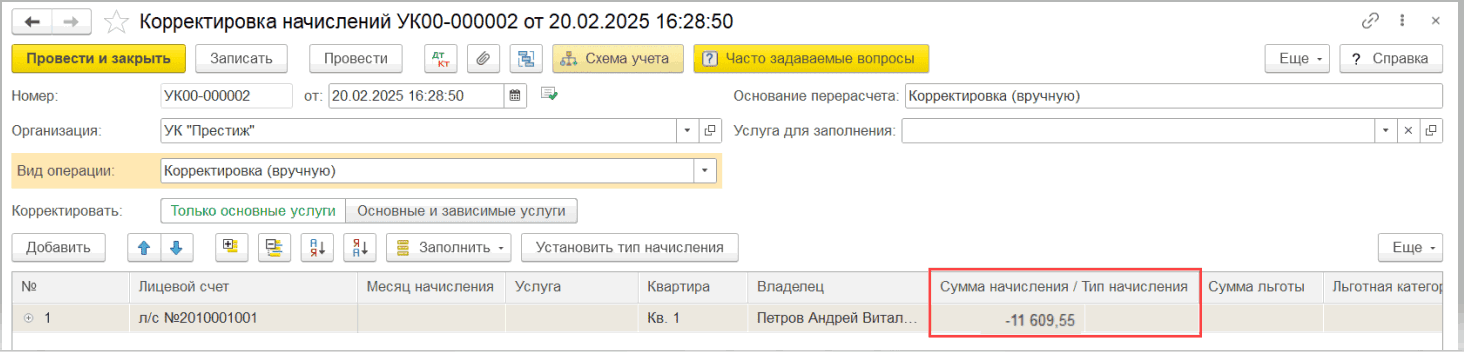
В случае, если сумма взыскания частичная или взыскание невозможно, можно списать с должника сумму, которую не будут взыскивать согласно решению приставов. Для того чтобы скорректировать сумму долга, нажмем «Списать задолженность», у нас откроется корректировка, автоматически заполненная на основании указанных нами данных.
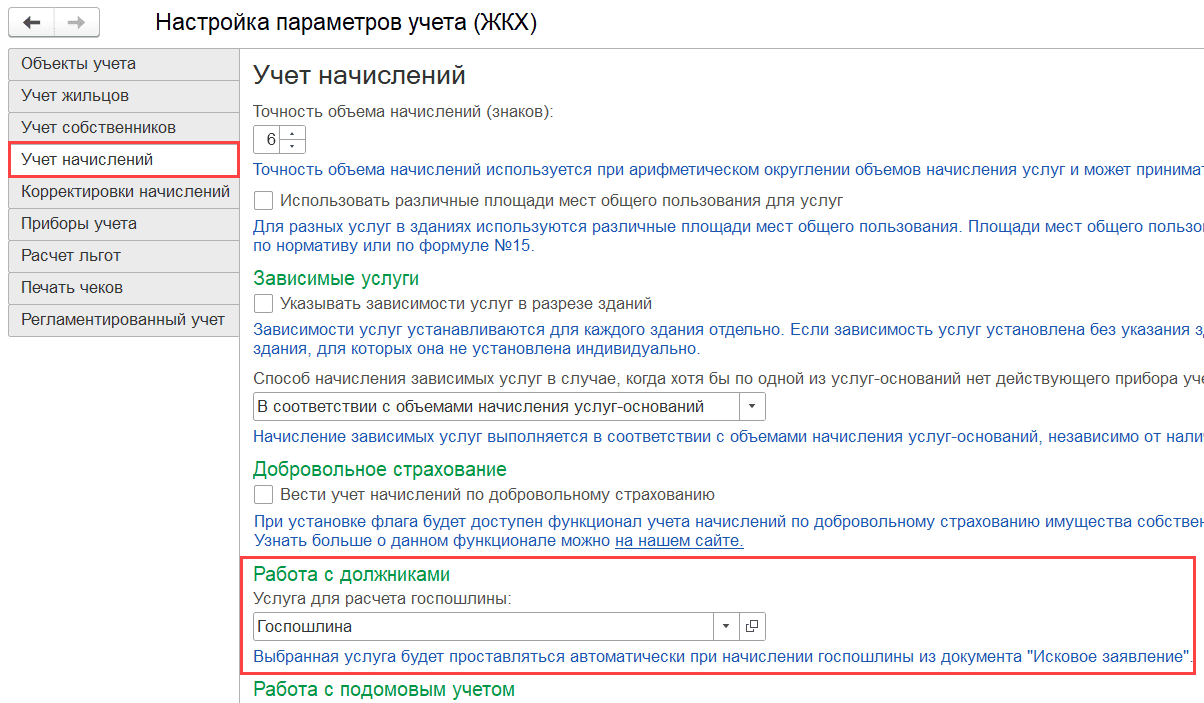
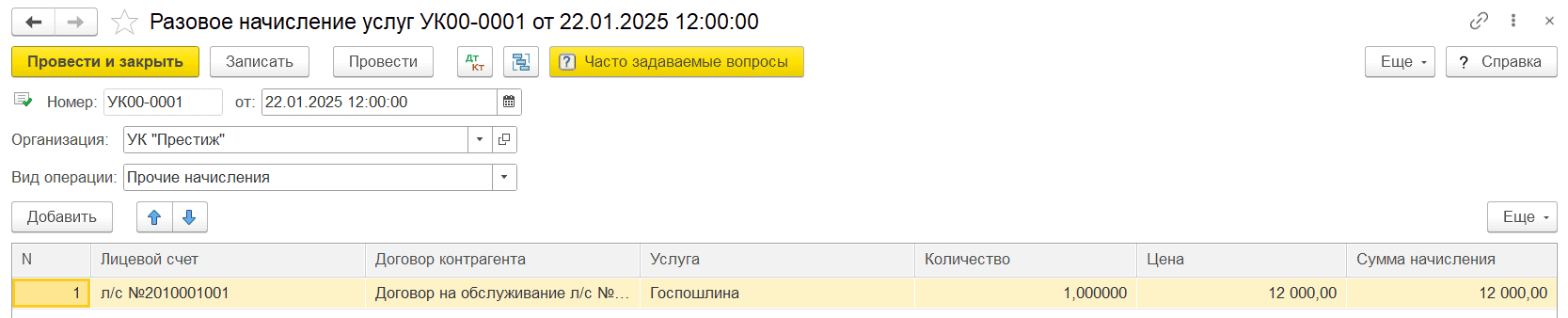
Госпошлину мы оплатим с помощью кнопки «Ввести документ начисление госпошлины», откроется «Разовое начисление услуг» и автоматически подтянется сумма госпошлины. Услуга, которая попадает в документ, подтягивается из «Настроек параметров учета – Учет начислений – Работа с должниками (услуга для расчета госпошлины)».
Если суд вынесет решение Отказать, то в таком случае будет доступно только списание задолженности.
Исполнительное производство
Тут мы указываем решение суда и также как в Судопроизводстве, указываем решение суда Взыскать полностью\Взыскать частично\Взыскание невозможно, и делаем корректировку по долгу.

В форме Исковое заявление также есть печатная форма.
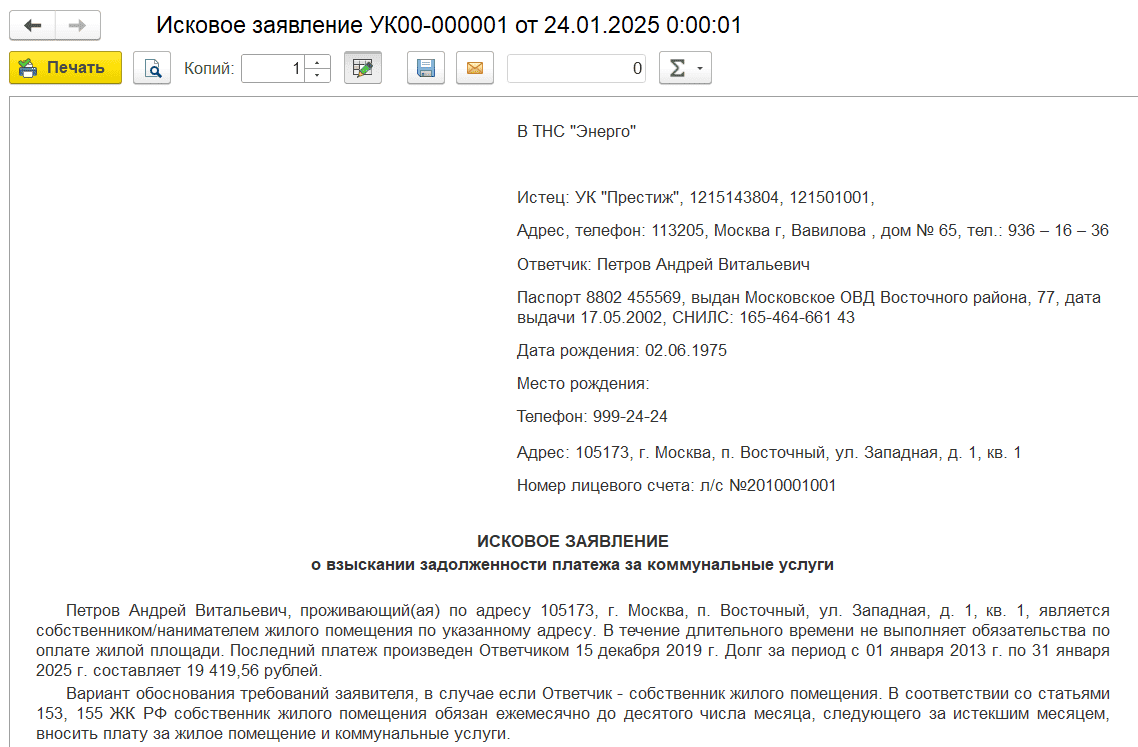
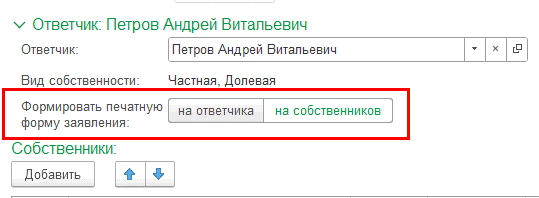
Есть два варианта сформировать печатную форму заявления. Если мы выберем «Формировать печатную форму заявления» – «На ответчика», то заявление сформируется только на ответчика. Если мы выберем вариант «На собственника», то заявление сформируется на всех собственников отдельно.
Судебное соглашение
После искового заявления можно создать документ «Судебное соглашение», например, прямо из документа «Исковое заявление»:
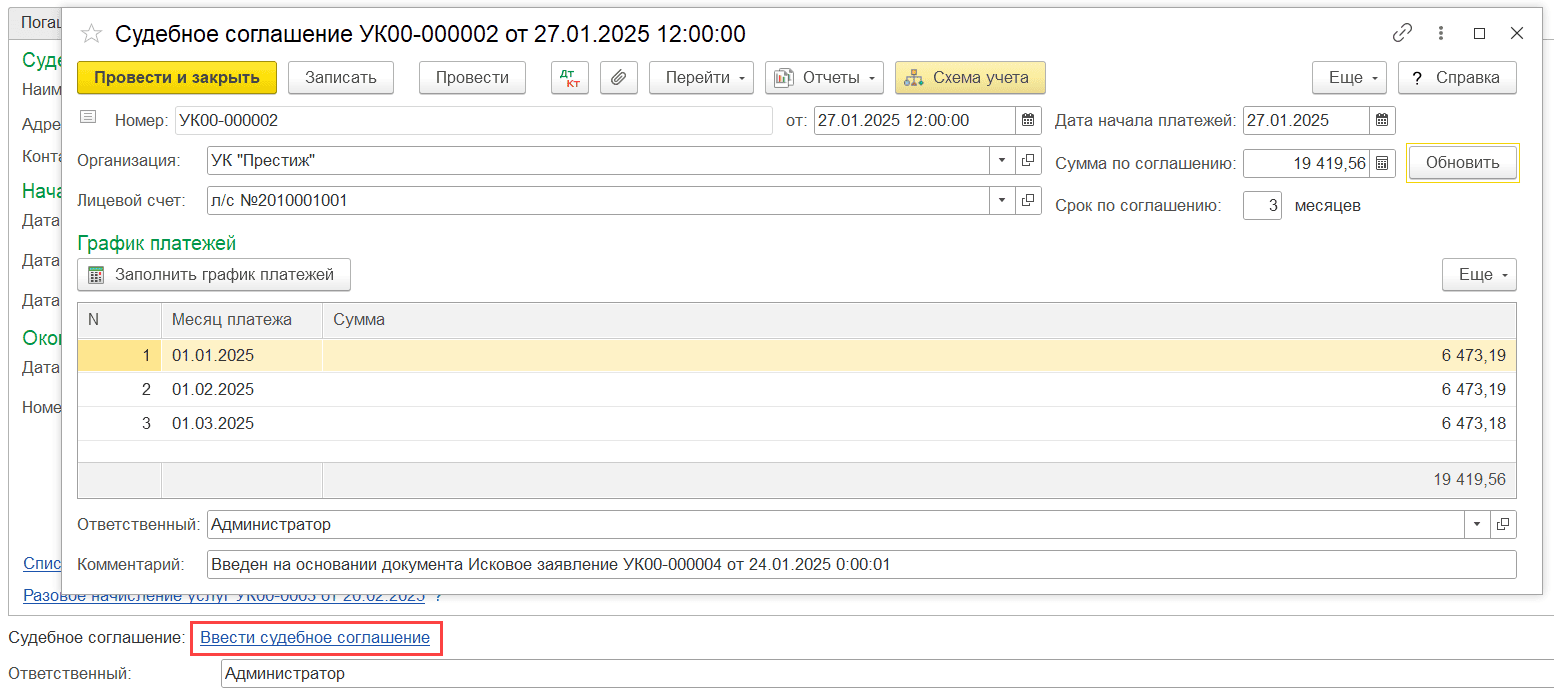
В соглашении задается график платежей.
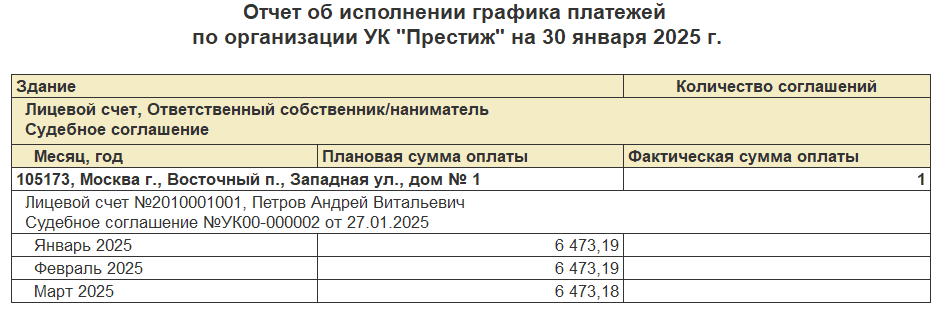
После создания соглашения можно посмотреть плановые платежи в отчете «Исполнении графика платежей».
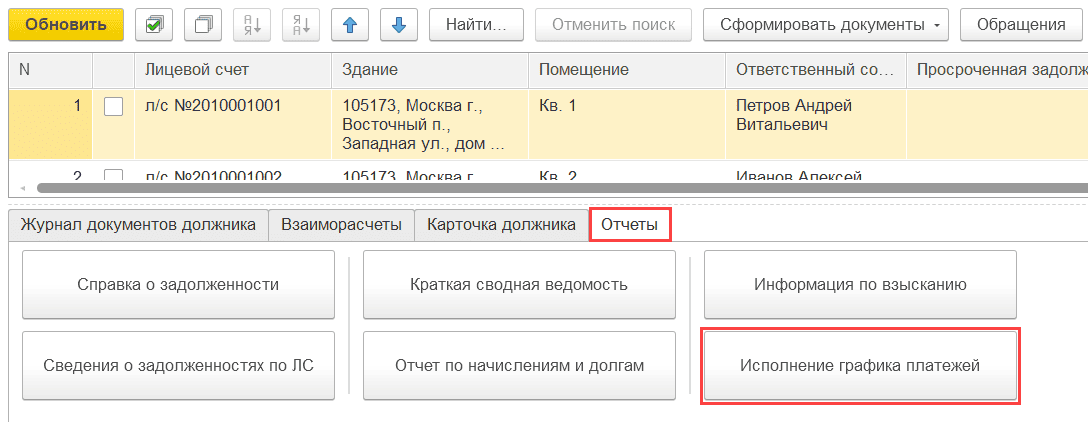
Отчет можно сформировать из формы «Работа с должниками» по кнопке «Исполнение графика платежей»:
Отображение оплаты долга
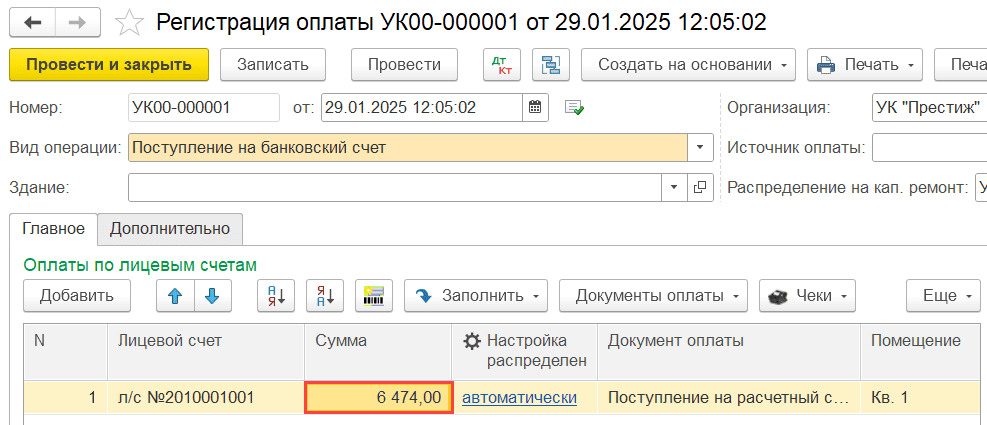
Оплата долга выполняется в документе «Регистрация оплаты»:
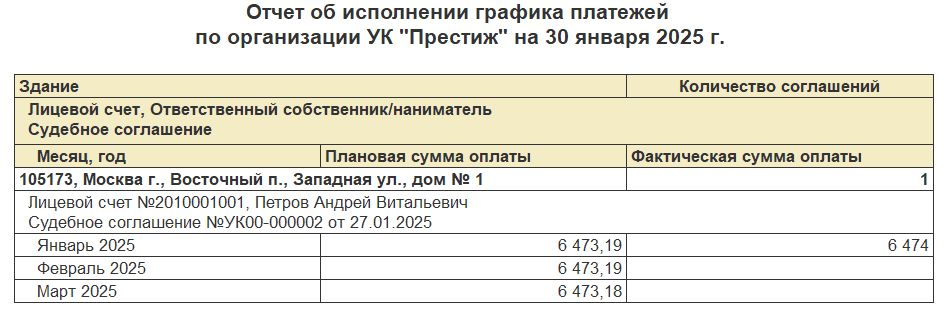
После оплаты будет отображена фактическая сумма в отчете:
Также можно сформировать и другие отчеты в разделе «Работа с должниками».
В программе автоматически меняются статусы в журнале документов «Исковое заявление»:

А также внутри документа на закладках «Судопроизводство» и «Исполнительное производство»:
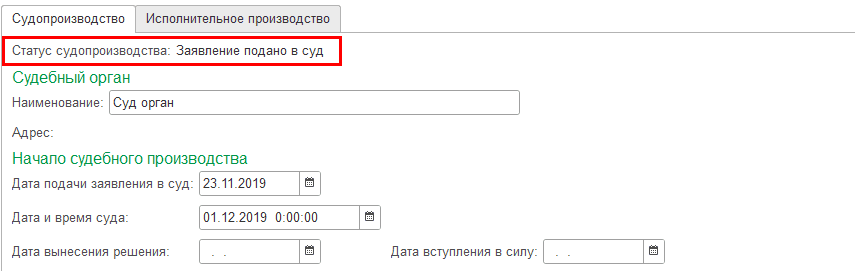
Условия определения статусов в журнале и форме документа приведены в таблице.
|
Условия для установки статуса |
Статус в журнале документов |
Статус на вкладке Судопроизводство |
Статус на вкладке Исполнительное производство |
|
1. Документ «Исковое заявление» создан и проведен |
Судопроизводство |
Сбор документов для заявления |
- |
|
2. Поля вкладок «Судопроизводство» и «Исполнительное производство» не заполнены |
|||
|
Заполнено поле «Наименование» в группе «Судебный орган» |
Судопроизводство |
Заявление сформировано |
- |
|
Заполнено поле «Дата подачи заявления в суд» |
Судопроизводство |
Заявление подано в суд |
- |
|
Заполнено поле «Дата вынесения решения» и/или «Дата вступления в силу» |
Судопроизводство |
Судопроизводство |
- |
|
Заполнено одно или несколько полей: «Дата исполнительного листа», «Номер исполнительного листа», «Решение суда», «Сумма взыскания по решению суда» |
Судопроизводство |
Завершено |
- |
|
1. На основании документа «Исковое заявление» создан документ «Корректировка начислений» |
Задолженность списана
|
Задолженность списана
|
Задолженность списана
|
|
2. Сумма задолженности и корректировки равны |
|||
|
Заполнено поле «Дата передачи приставам» |
Исполнительное производство |
- |
В очереди на исполнение |
|
Заполнено поле «Номер постановления» и/или «Дата постановления» |
Исполнительное производство |
- |
Исполнение начато |
|
Заполнено одно или несколько полей «Дата окончания», «Номер окончания», «Результат» |
Завершено |
- |
Исполнение окончено |
В форме «Работа с должниками» можно сформировать различные варианты отчетов. Например, в Журнале документов можем сформировать отчет со сведениями по искам.

Если нажмем кнопку «Сведения по судебным соглашениям», то увидим соответствующую информацию:

Также при необходимости мы можем выбрать обе кнопки и отчет сформируется со всеми данными.
На вкладке «Взаиморасчеты» можем сформировать Карточку расчетов на необходимый период:

На вкладке «Карточка должника», мы можем посмотреть данные по начислениям и оплатам за определенный период.
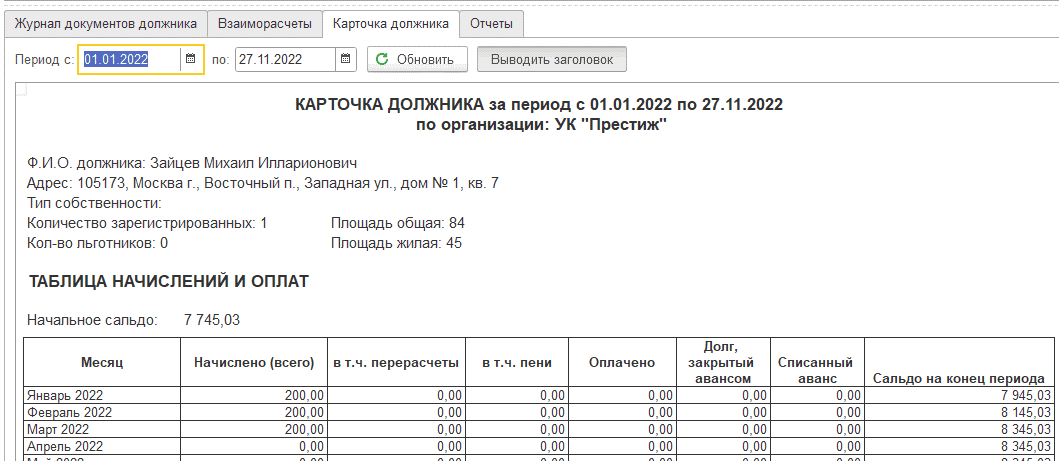
На вкладке «Отчеты» можем сформировать «Справку о задолженности», «Сведения о задолженностях по лицевому счету, форма 3», «Сведения о задолженностях по лицевому счету», «Информация по взысканию».