


Рассмотрим, как в программе 1С: Учет в управляющих компаниях ЖКХ, ТСЖ и ЖСК открыть новый лицевой счет на офис.
В данной инструкции рассматривается порядок открытия лицевого счета на офис (нежилое помещение) при полном варианте учета собственности. При этом варианте в программе указываются сведения о собственнике, его доле и документах, подтверждающих право собственности.
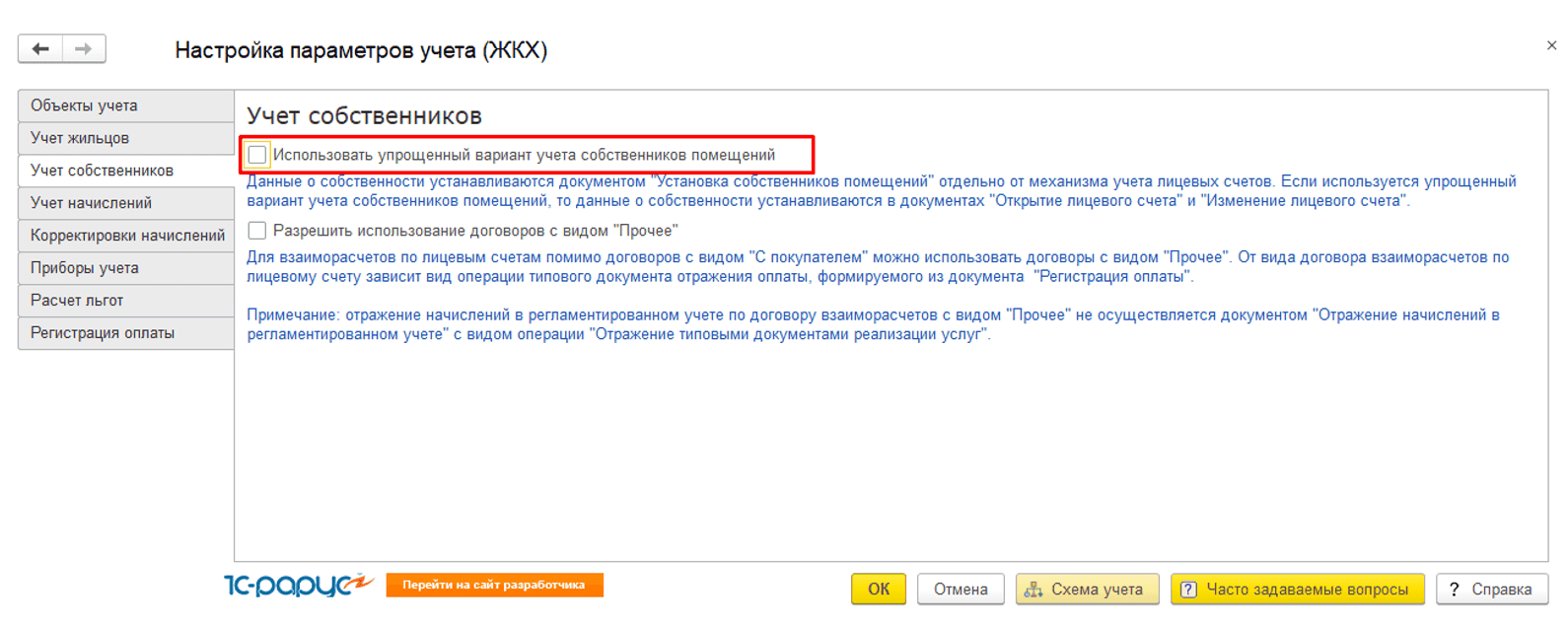
При полном учете собственности в настройках параметров учета ЖКХ (меню «Главное → Настройки ЖКХ → Настройки параметров учета») на вкладке «Учет собственников» должен быть снят флаг «Использовать упрощенный вариант учета собственников помещений»:
Для открытия нового лицевого счета на нежилое помещение выполните действия:
Регистрация права собственности на офис
Открытие лицевого счета на офис
Шаг 1. Заполните сведения о собственности.
Создайте документ «Установка собственников помещений» с видом операции «Регистрирование прав собственности», доступный в меню «Объекты учета → Учет собственности»:
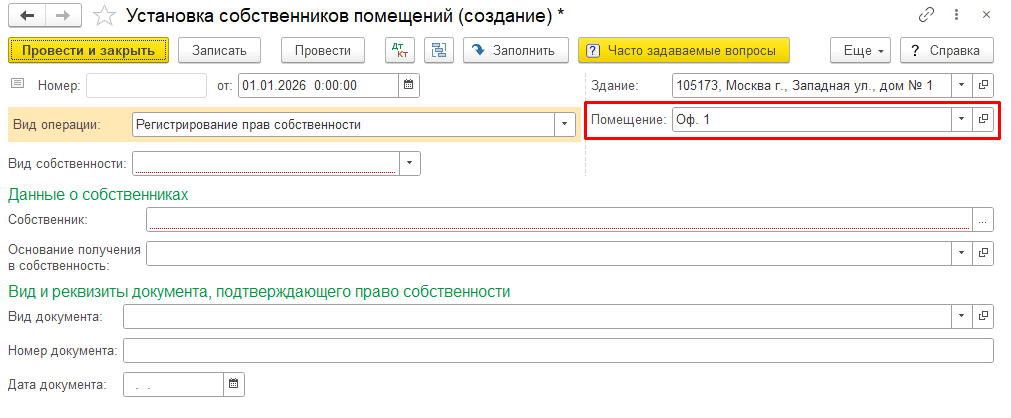
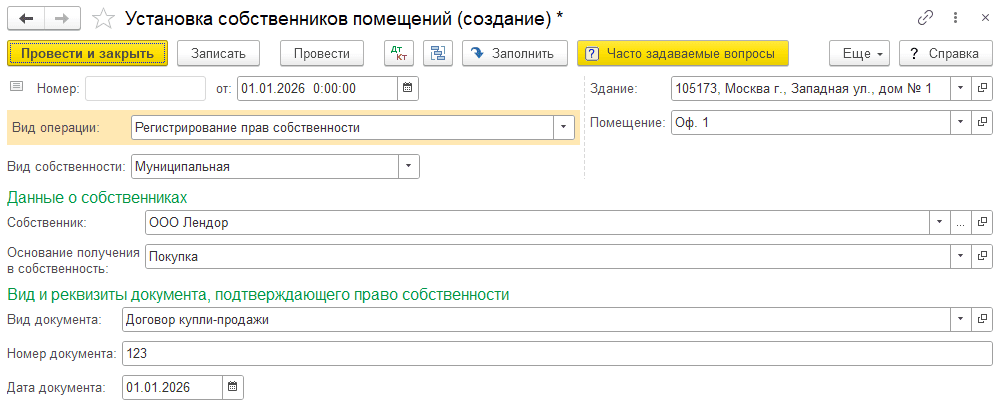
Заполните документ:
Здание и помещение, на которое задается собственность;
Вид собственности – государственная, муниципальная, ведомственная или частная. Для офиса в примере выберем муниципальный вид собственности;
Собственник – укажите контрагента, являющегося собственником данного офиса;
Основание получения в собственность – покупка, приватизация или иное действие, в результате которого офис был получен в собственность;
В разделе «Вид и реквизиты документа, подтверждающего право собственности» укажите документ, например договор купли-продажи:
Проведите документ.
Шаг 2. Откройте лицевой счет.
Запустите помощник открытия лицевого счета через справочник «Лицевые счета».
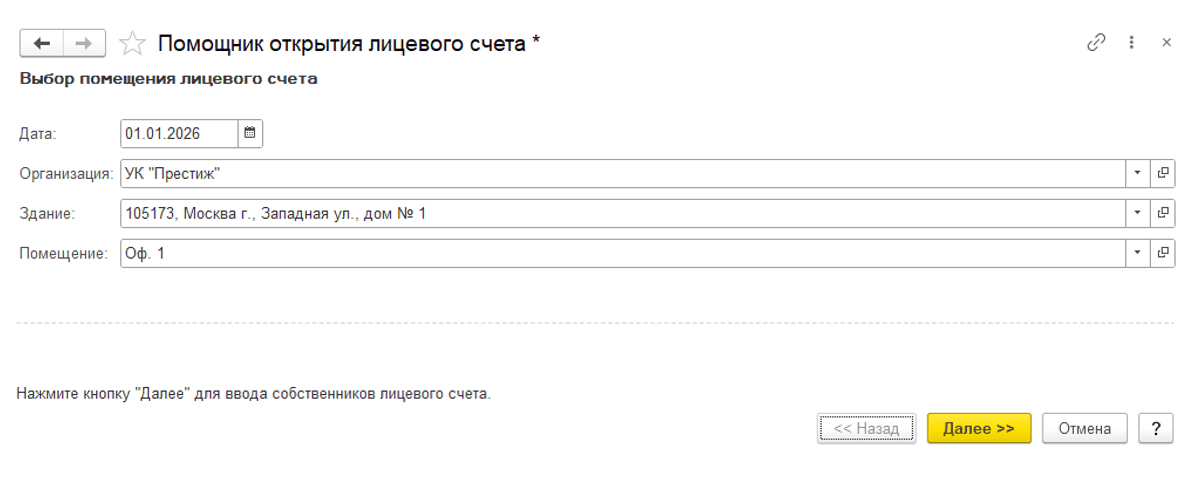
Заполните основные данные:
Дата открытия лицевого счета;
Организация, в которой открывается лицевой счет;
Адрес здания и офис, на который открывается лицевой счет.
При этом дата открытия лицевого счета должна быть не позднее даты документа «Установка собственников помещений»:
Нажмите кнопку «Далее».
Проверьте ответственного собственника лицевого счета. В рассматриваемом примере он автоматически подставляется из документа «Установка собственников помещений»:
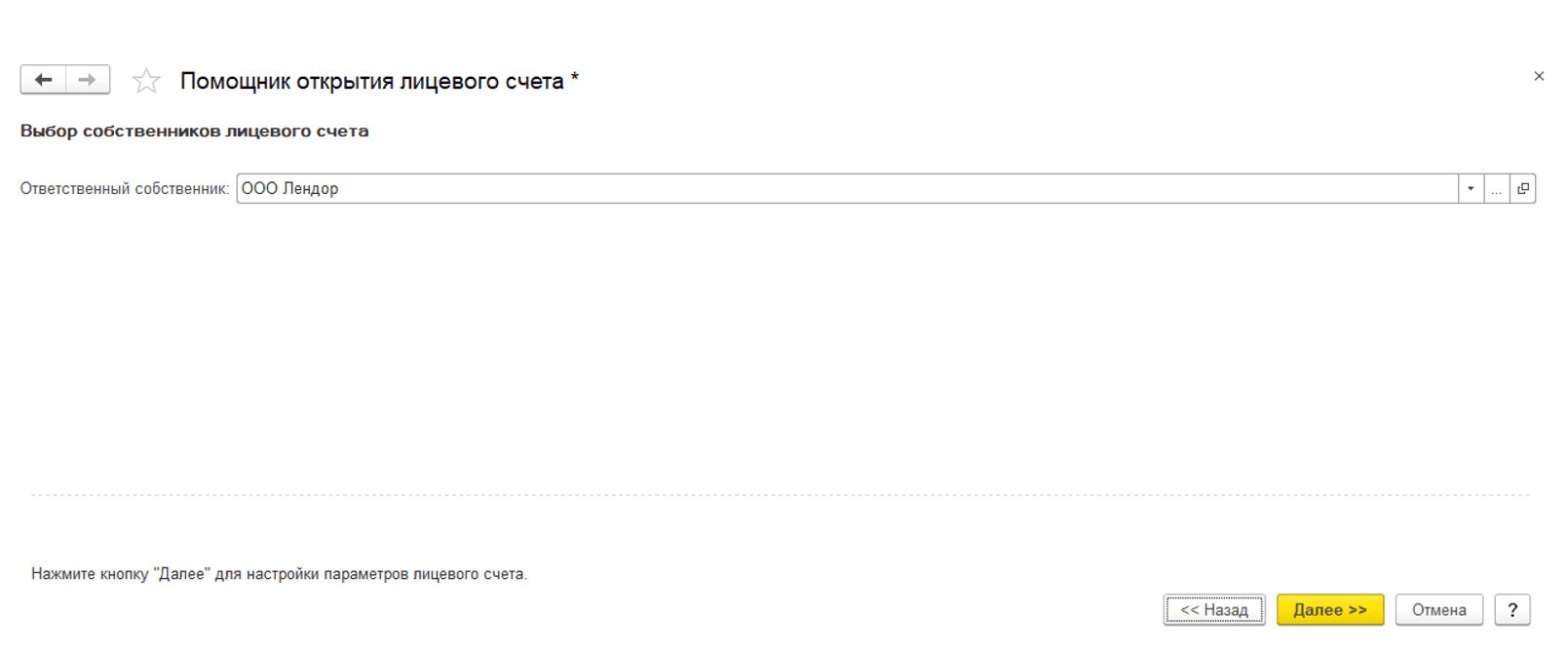
Нажмите кнопку «Далее».
Настройте параметры лицевого счета:
Группа размещения л/с – папка, в которую автоматически будет отнесен создаваемый лицевой счет;
Имя лицевого счета – формируется автоматически, при необходимости можно изменить вручную;
Идентификатор л/с – формируется автоматически в соответствии с настройками, указанными в меню «Главное → Настройки ЖКХ → Настройки программы (ЖКХ)» на вкладке «Идентификаторы». Идентификатор используется при обмене с различными сервисами, например при загрузке показаний счетчиков и реестров платежей;
В разделе «Сведения для взаиморасчетов» укажите контрагента, который будет использоваться для отражения расчетов в бухгалтерском учете.
В разделе данные о собственности задается размер доли создаваемого лицевого счета на офис. По умолчанию она равняется 1. Если на офис открывается несколько лицевых счетов, требуется вручную задать доли. Подробнее об этом можно прочитать в инструкции.
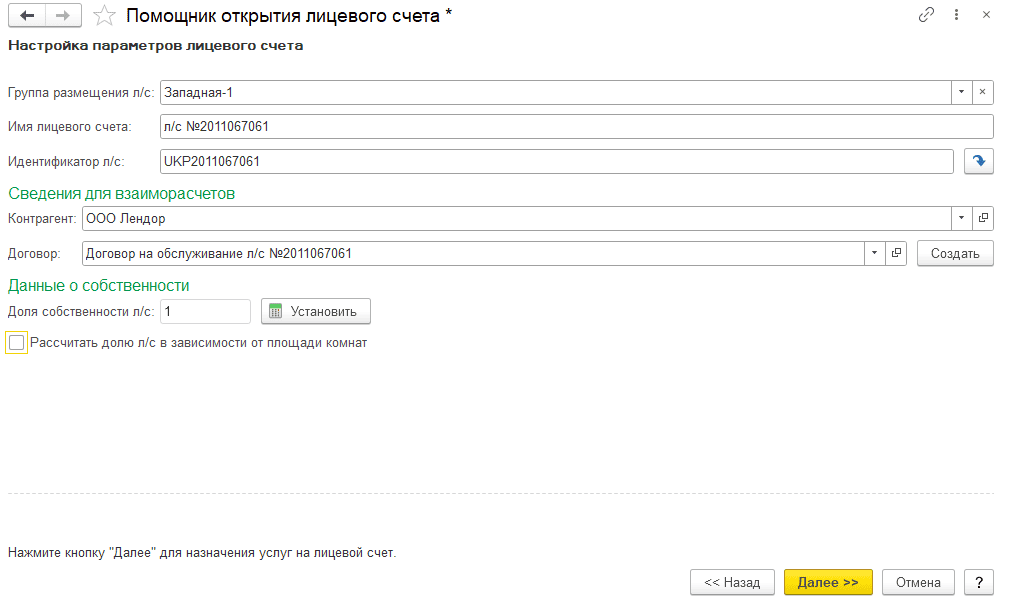
После заполнения параметров нажмите кнопку «Далее».
Укажите услуги, которые будут начисляться на лицевой счет, перечислив их по кнопке «Добавить»:
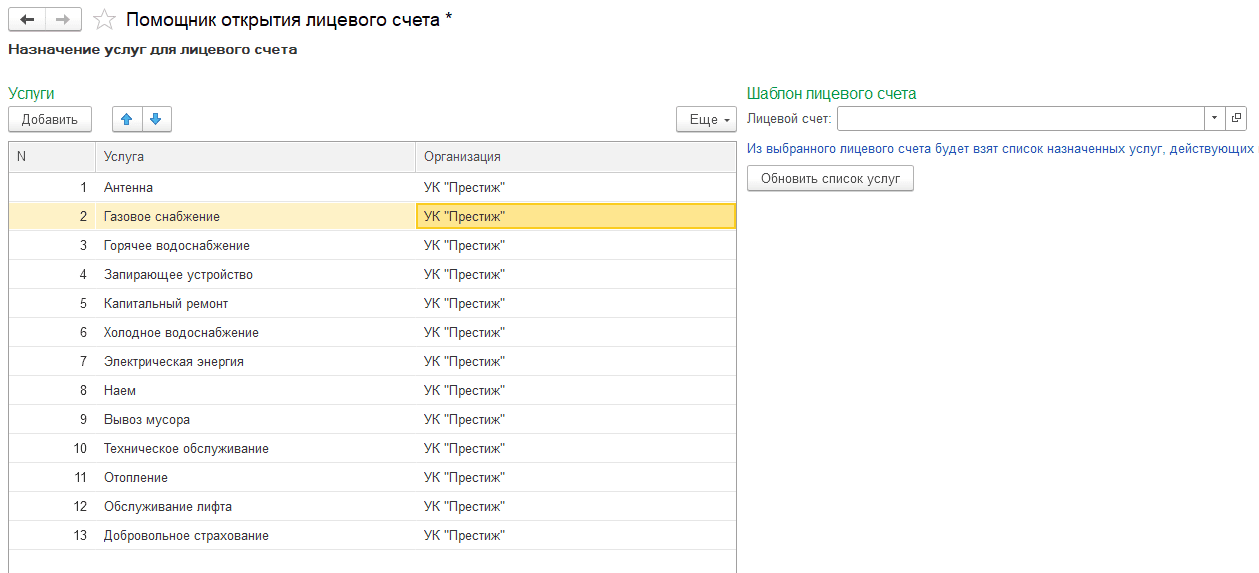
Примечание: шаг настройки списка жильцов при открытии лицевого счета на офис отсутствует, так как в нежилом помещении не может быть проживающих и зарегистрированных.
Завершите открытие лицевого счета. Нажмите кнопку «Далее» для создания лицевого счета и связанных документов.
В результате работы помощника будут созданы:
Лицевой счет;
Документ «Открытие лицевого счета»;
Документ «Управление сведениями для взаиморасчетов по лицевым счетам»;
Документ «Назначение услуг» (если на последнем шаге были указаны услуги):
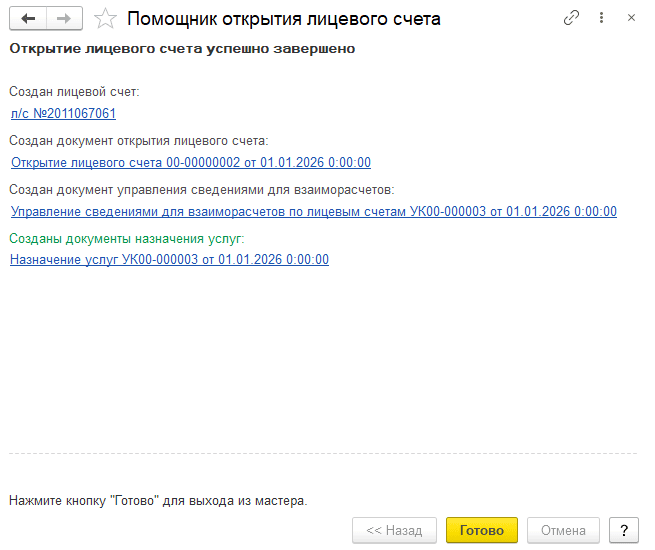
После успешного создания лицевого счета нажмите кнопку «Готово» для выхода из помощника.
В результате лицевой счет на офис будет открыт, сведения для взаиморасчетов будут зарегистрированы, а при выборе услуг на соответствующем этапе будет создан документ «Назначение услуг».
