


В программе 1С: Учет в управляющих компаниях ЖКХ, ТСЖ и ЖСК при продаже квартиры нужно закрыть старый лицевой счет и открыть новый на нового владельца. Учет собственников может вестись двумя способами: упрощенным и полным, подробнее описано в инструкции. Порядок действия отличается в зависимости от варианта учета собственников.
В инструкции показано, как отразить факт продажи квартиры в программе при упрощенном и полном вариантах учета собственников.
Продажа при упрощенном варианте учета собственников помещений
Продажа при полном варианте учета собственников помещений
Для отражения продажи квартиры при упрощенном варианте учета собственников выполните действия:
Шаг 1. Закройте лицевой счет предыдущего владельца
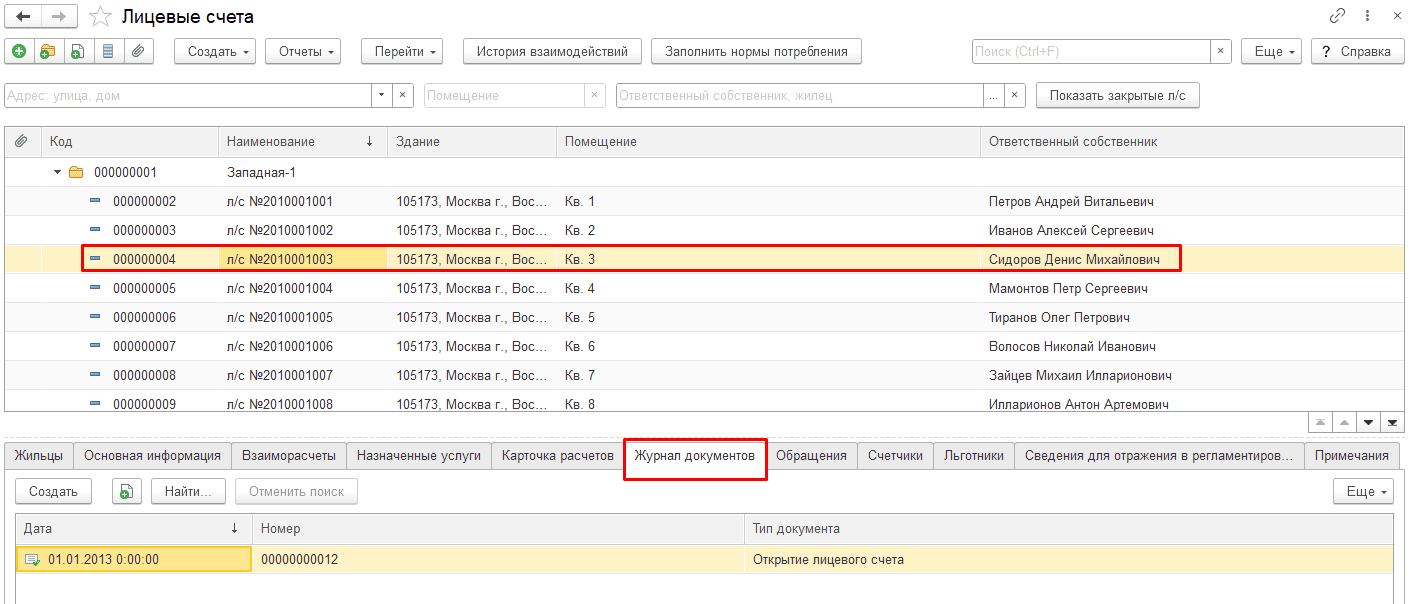
Откройте справочник «Лицевые счета» и найдите в списке нужный лицевой счет. Перейдите на вкладку «Журнал документов»:
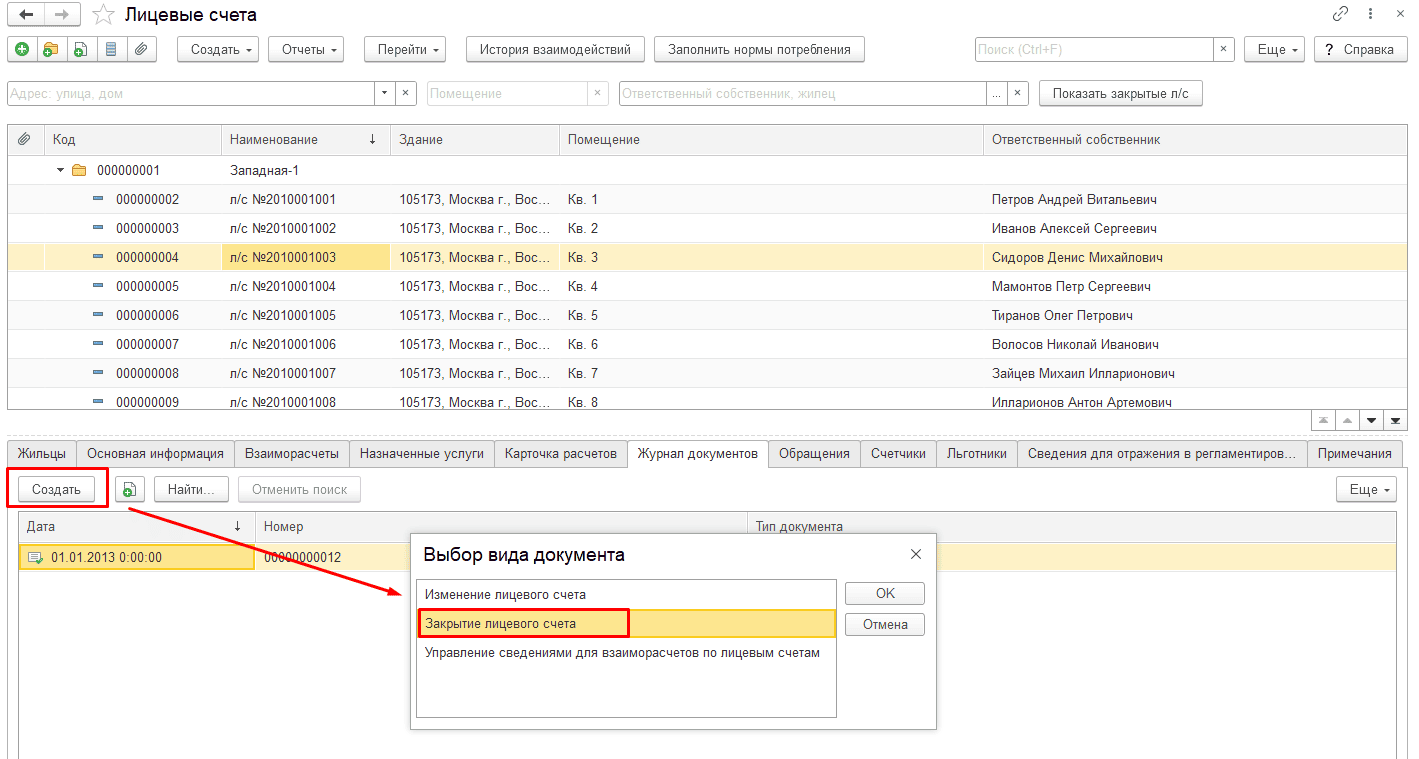
Нажмите кнопку «Создать» и в открывшемся списке выберите документ «Закрытие лицевого счета»:
Заполните сведения в документе «Закрытие лицевого счета»:
Установите флаг «Обнулить сведения о задолженностях (авансах) закрываемого лицевого счета», если нужно обнулить сведения о долгах предыдущего владельца:
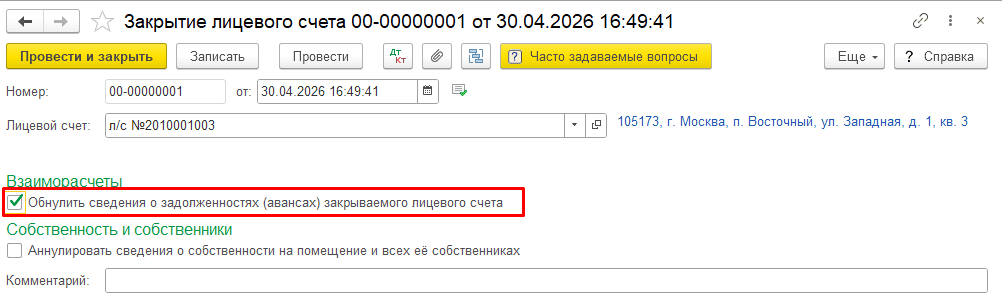
Без установленного флага имеющиеся долги по квартире останутся на старом лицевом счете.
Примечание:
Обнуляются только сведения по задолженностям (авансам) в блоке ЖКХ. Для списания долгов в бухгалтерском учете создайте документ «Корректировка долга» (меню «Продажи → Расчеты с контрагентами → Корректировка долга»).
Установите флаг «Аннулировать сведения о собственности на помещение и всех ее собственников», если нужно обнулить данные о виде собственности и собственниках квартиры:
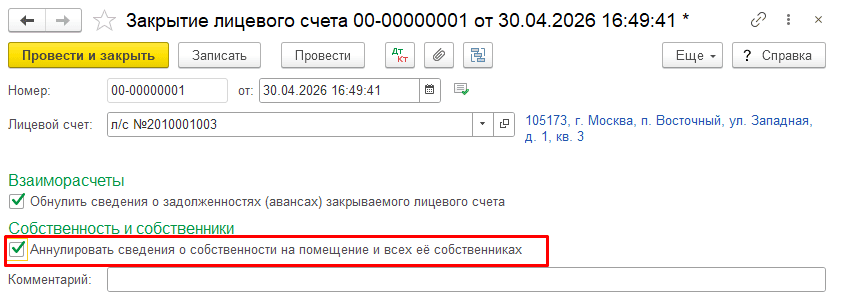
В результате лицевой счет старого владельца закрыт, можно открывать лицевой счет на нового собственника.
Шаг 2. Откройте новый лицевой счет
Чтобы открыть новый лицевой счет, в списке лицевых счетов нажмите кнопку «Создать»:
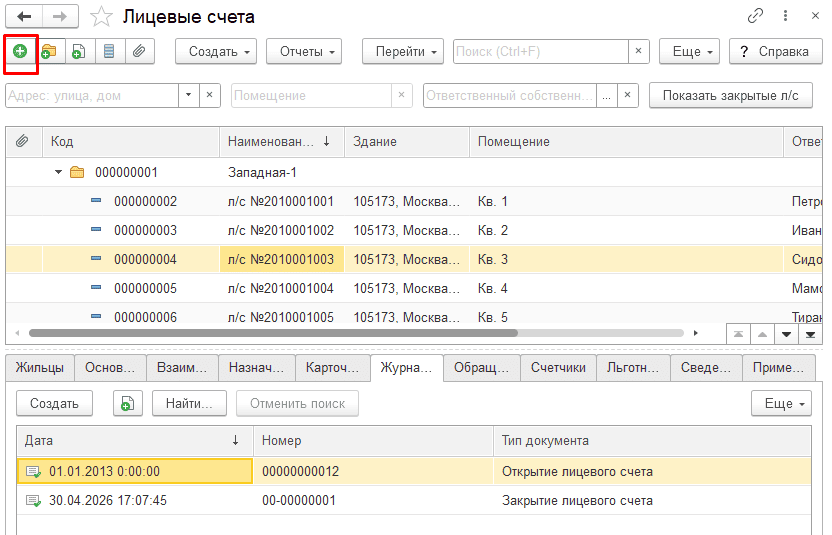
Порядок открытия нового лицевого счета при упрощенном учете собственников пошагово описан в инструкции.
В результате будет открыт лицевой счет на нового владельца:
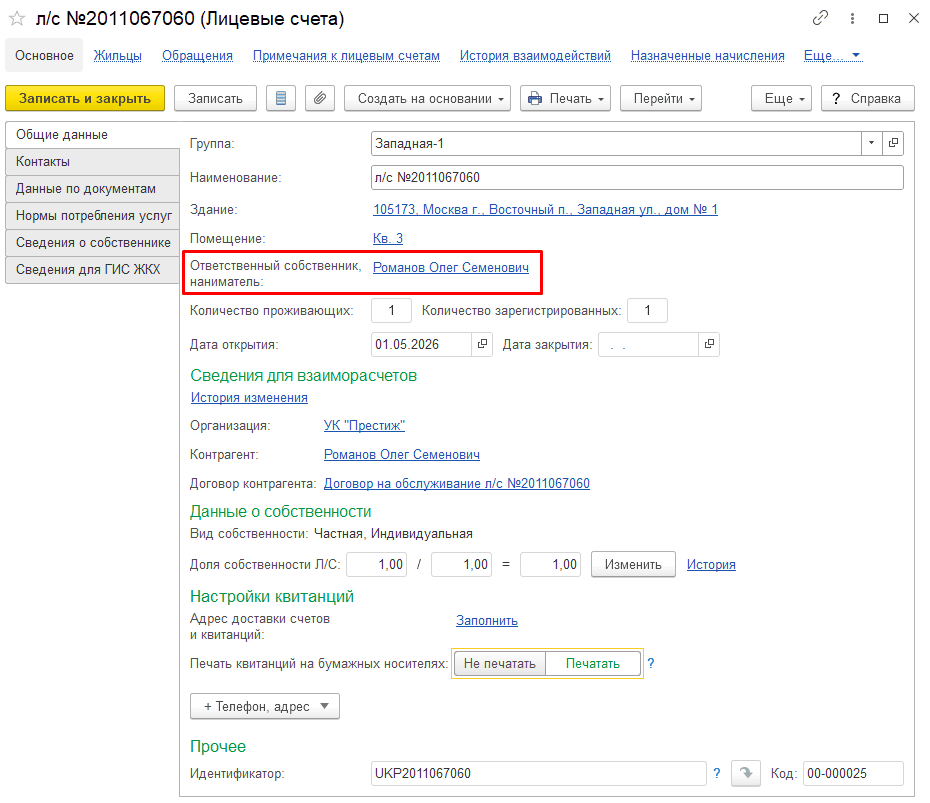
Важно:
Открыть новый лицевой счет можно не раньше, чем на следующий день после закрытия старого лицевого счета (нельзя закрыть старый и открыть новый лицевой счет одной и той же датой).
Шаг 3. Назначьте услуги на новый лицевой счет.
Для корректного начисления услуг на нового владельца назначьте услуги на новый лицевой счет. Для этого выполните действия:
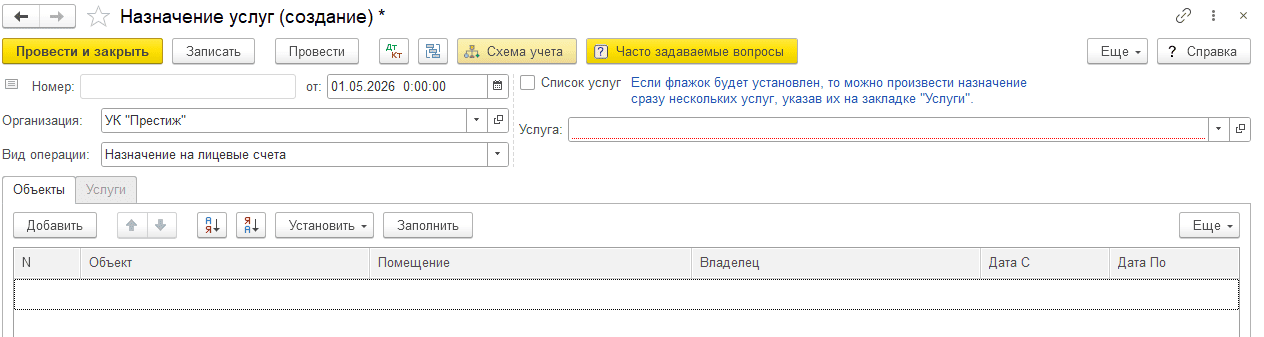
Перейдите в меню «Начисления услуг → Назначение услуг» и создайте новый документ:
Укажите услуги, которые нужно назначить, и новый лицевой счет:
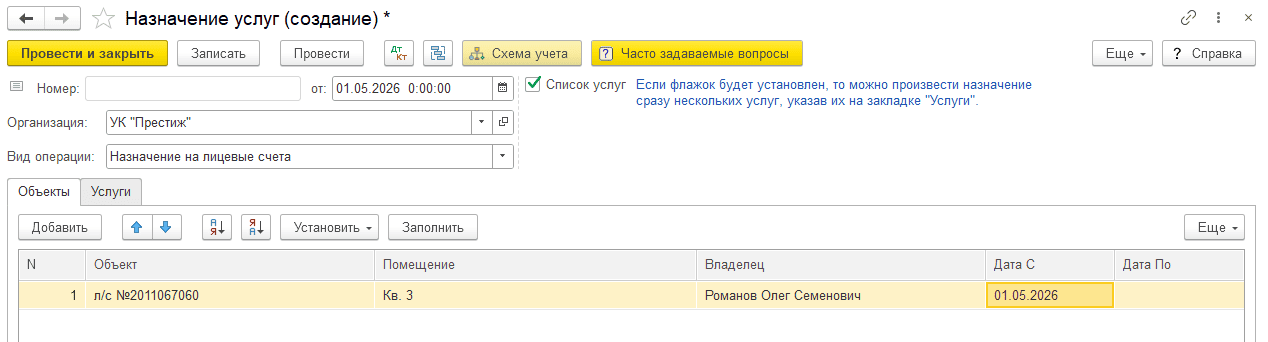
Подробнее порядок назначения услуг описан в инструкции.
Отличие полного варианта учета собственников в том, что данные о собственности устанавливаются документом «Установка собственников помещений» отдельно от механизма учета лицевых счетов.
Для отражения продажи квартиры при полном варианте учета собственников выполните действия:
Шаг 1. Аннулируйте данные о собственности предыдущего владельца.
Перейдите в меню «Объекты учета → Учет собственности → Установка собственников помещений» и создайте новый документ:
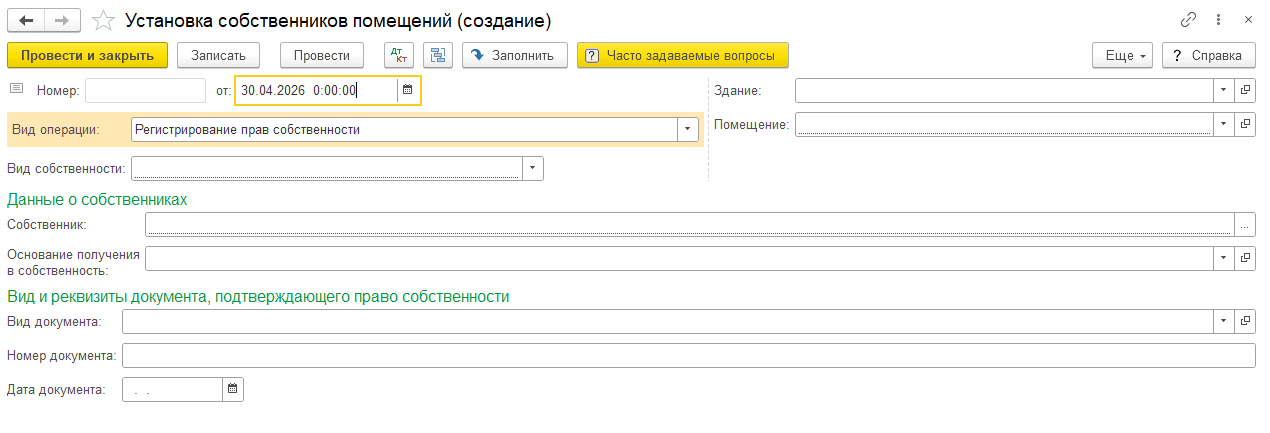
Укажите помещение, продажа которого оформляется, и выберите вид операции «Аннулирование прав собственности»:
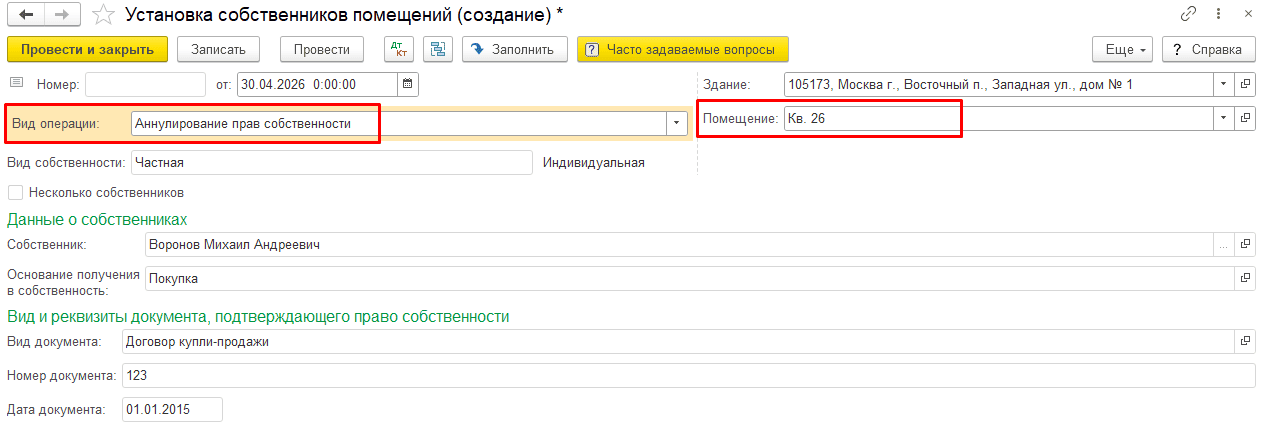
Проведите документ.
Шаг 2. Закройте старый лицевой счет:
Откройте справочник «Лицевые счета» и найдите в списке нужный лицевой счет. Перейдите на вкладку «Журнал документов»:
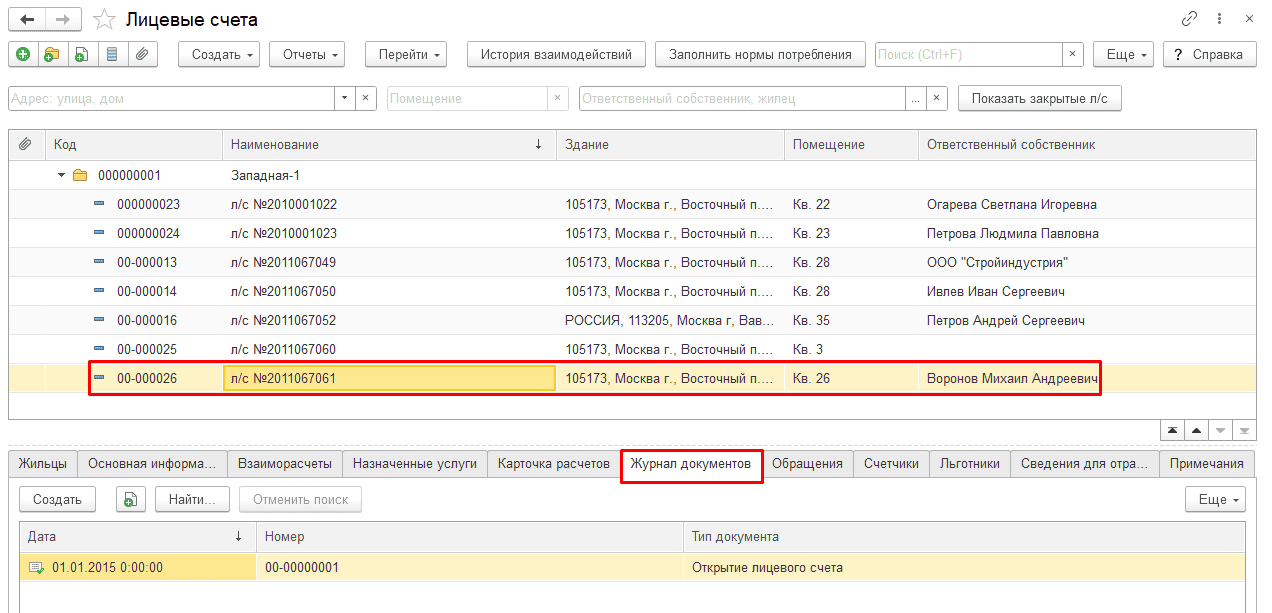
Нажмите кнопку «Создать» и в открывшемся списке выберите документ «Закрытие лицевого счета»:
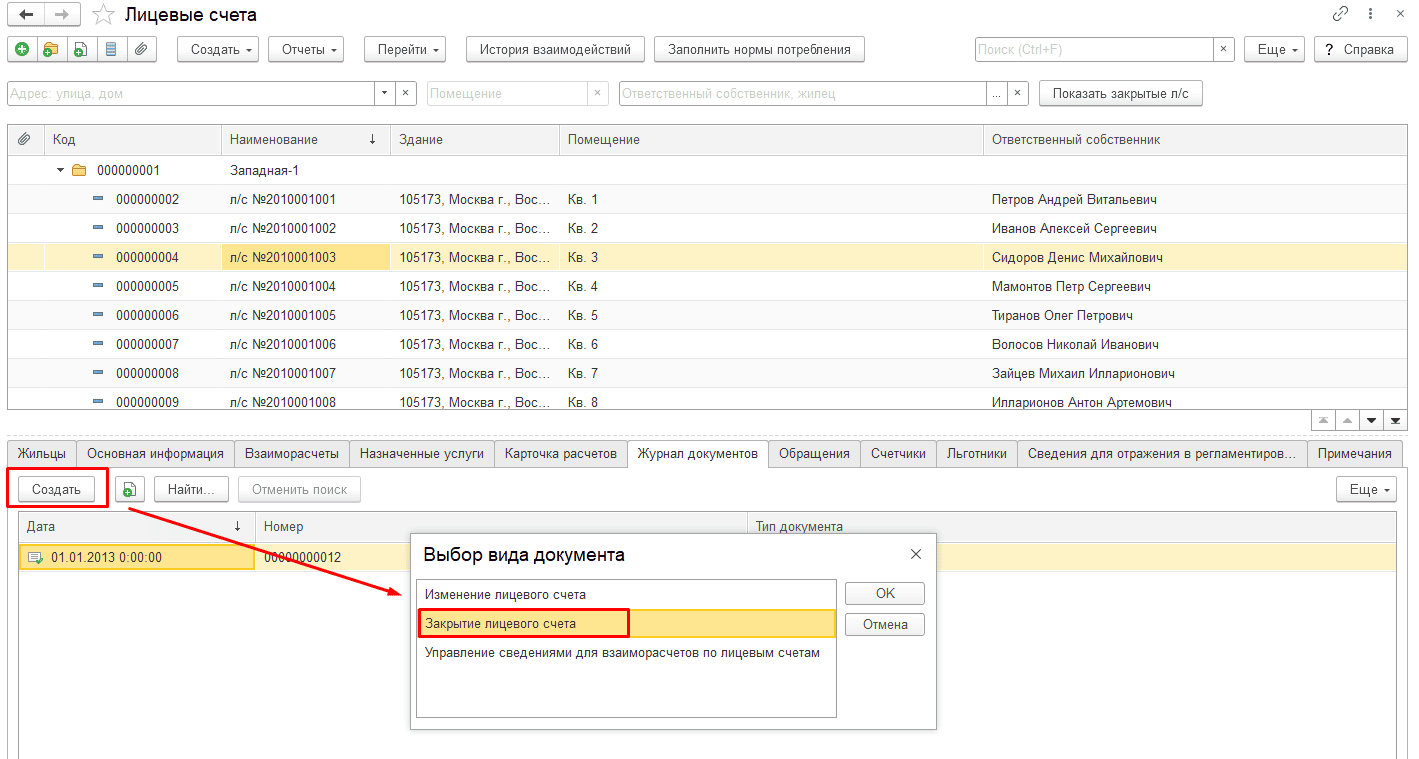
Заполните сведения в документе «Закрытие лицевого счета»:
Установите флаг «Обнулить сведения о задолженностях (авансах) закрываемого лицевого счета», если нужно обнулить сведения о долгах предыдущего владельца:
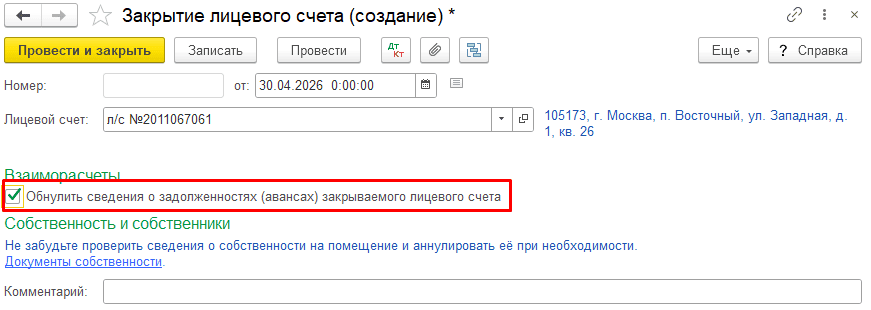
Без установленного флага имеющиеся долги по квартире останутся на старом лицевом счете.
Примечание:
Обнуляются только сведения по задолженностям (авансам) в блоке ЖКХ. Для списания долгов в бухгалтерском учете создайте документ «Корректировка долга» (меню «Продажи → Расчеты с контрагентами → Корректировка долга»).
В результате лицевой счет старого владельца закрыт, можно открывать лицевой счет на нового собственника.
Шаг 3. Зарегистрируйте права собственности нового владельца.
Перейдите в меню «Объекты учета → Учет собственности → Установка собственников помещений» и создайте новый документ:
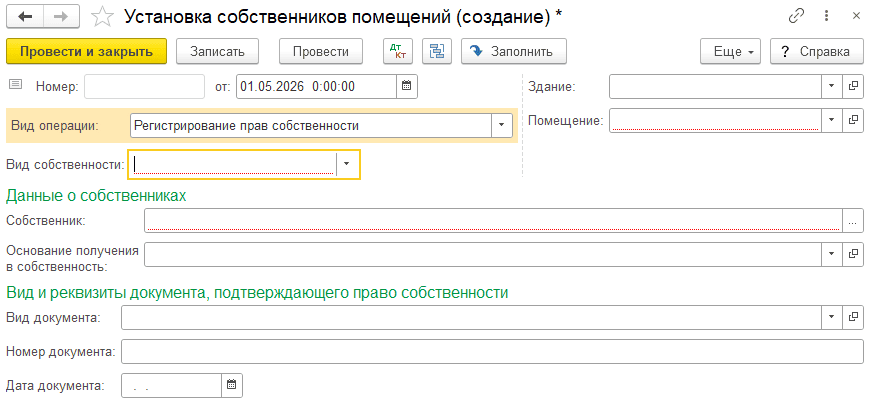
Укажите помещение, продажа которого была оформлена, и выберите вид операции «Регистрирование прав собственности»:
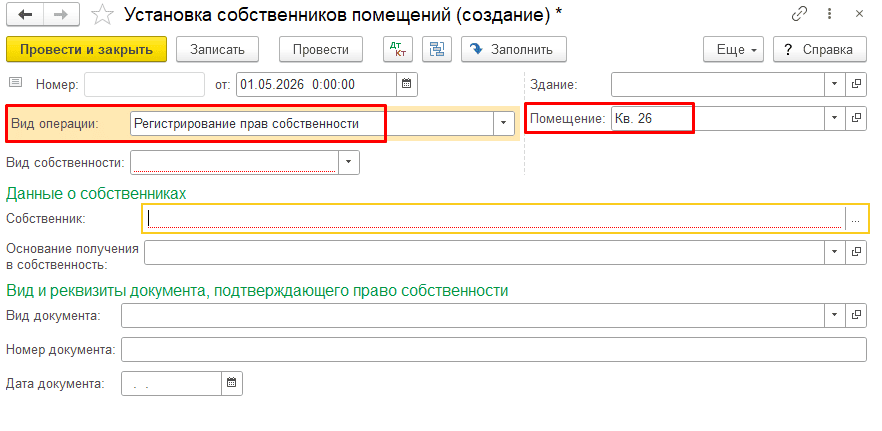
Укажите нового владельца и данные о собственности:
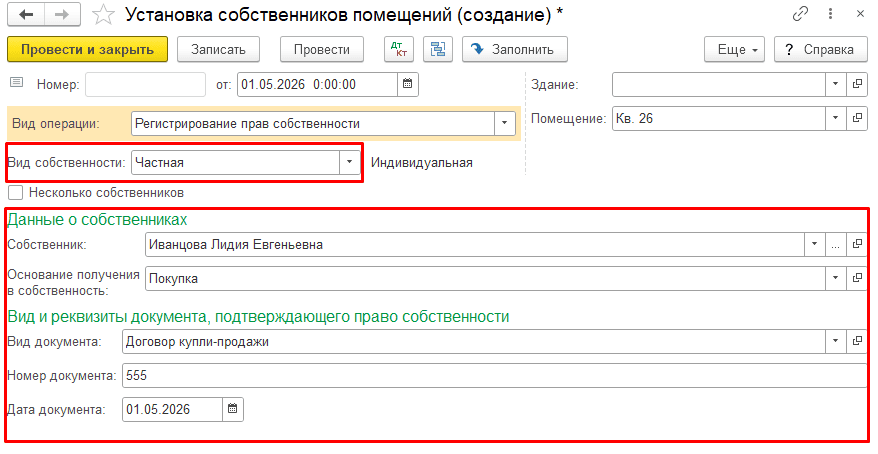
Проведите документ.
После этого можно открыть лицевой счет на нового владельца.
Шаг 4. Откройте новый лицевой счет.
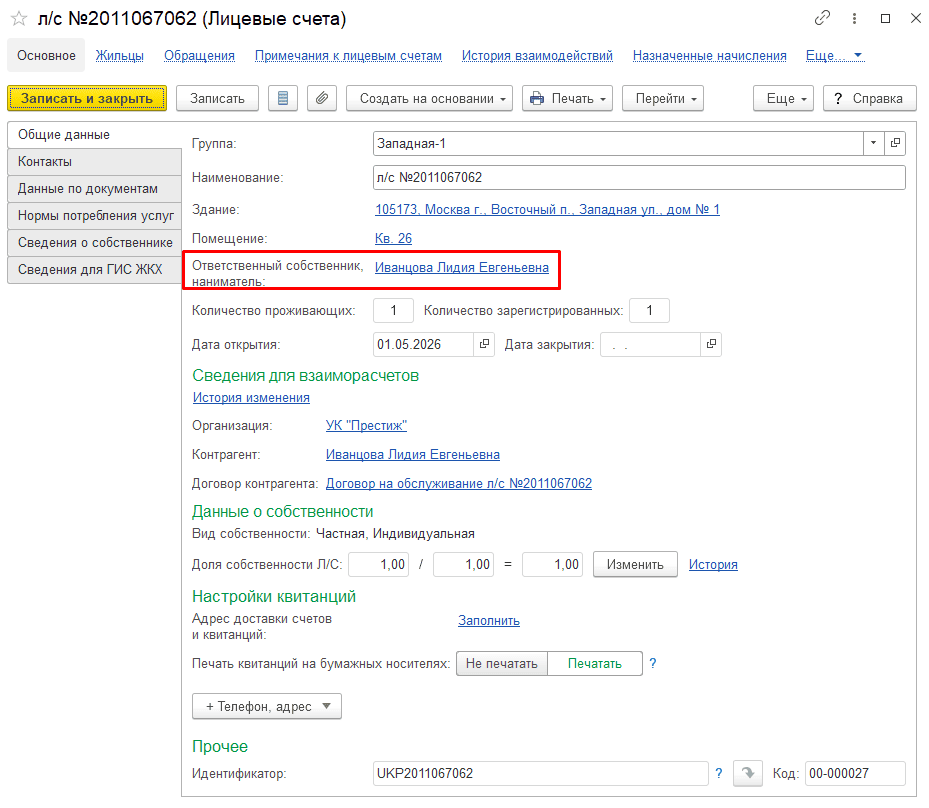
Порядок открытия лицевого счета при полном учете собственности описан в инструкции.
Шаг 5. Назначьте услуги на новый лицевой счет.
Создайте документ «Назначение услуг» по новому лицевому счету, укажите услуги, которые будут начисляться новому владельцу.
В результате в программе отражена продажа квартиры, закрыт лицевой счет предыдущего владельца, а новый лицевой счет готов к расчетам.
