В программе 1С:Учет в управляющих компаниях ЖКХ, ТСЖ и ЖСК, ред. 3.0 операции по лицевым счетам ведутся в разрезе контрагентов. Для каждого контрагента создается договор. В инструкции показано, для чего нужны сведения для взаиморасчетов, где они хранятся и как их изменить.
Для чего нужны сведения для взаиморасчетов
Где посмотреть текущего контрагента и договор
Как поменять контрагента и договор
Как массово изменить договоры по лицевым счетам
Как посмотреть историю изменения сведений для взаиморасчетов
Данные по контрагенту и договору используются для бухгалтерского учета, например:
в документе «Отражение начислений в регламентированном учете», который формирует проводки по начисленным услугам;
в документах оплаты, таких как «Поступление наличных», «Поступление на расчетный счет», «Операция по платежной карте».
Также эти данные используются при начислении услуг, отражении оплат и прочим операциям в блоке ЖКХ, что в дальнейшем используется при зачете авансов по услугам ЖКХ (подробнее в инструкции). Корректный учет по договорам необходим для верного определения долга по лицевому счету при начислении пени.
Контрагент и договор указываются при открытии лицевого счета (порядок открытия лицевого счета описан в инструкции). При этом автоматически формируется документ «Управление сведениями для взаиморасчетов по лицевым счетам».
Чтобы посмотреть текущие данные по контрагенту и договору выполните действия:
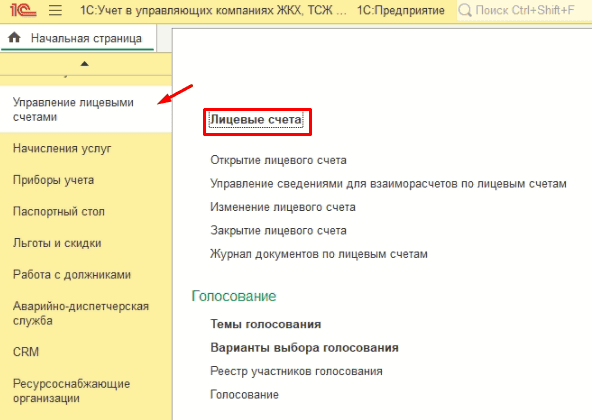
Откройте справочник «Лицевые счета» в меню «Управление лицевыми счетами»:
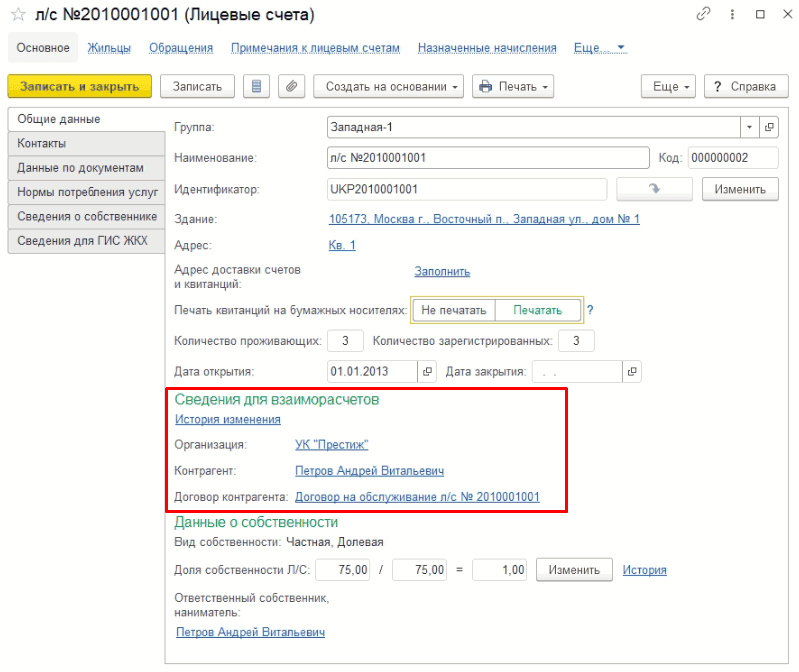
Откройте карточку нужного лицевого счета. Контрагент и договор на обслуживание отображаются в разделе «Сведения для взаиморасчетов»:
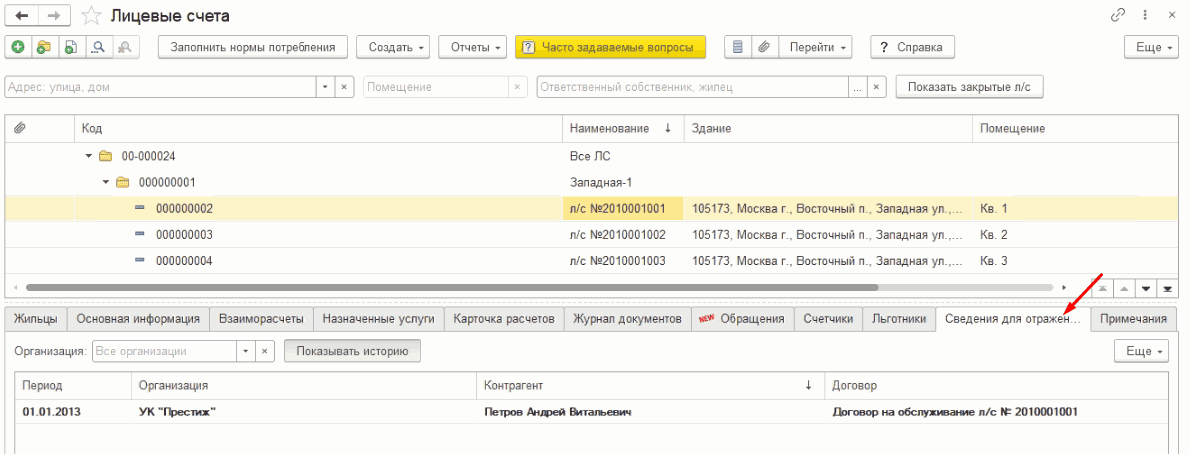
Также можно посмотреть эти данные в справочнике «Лицевые счета» в нижней части экрана на вкладке «Сведения для отражения в регламентированном учете»:
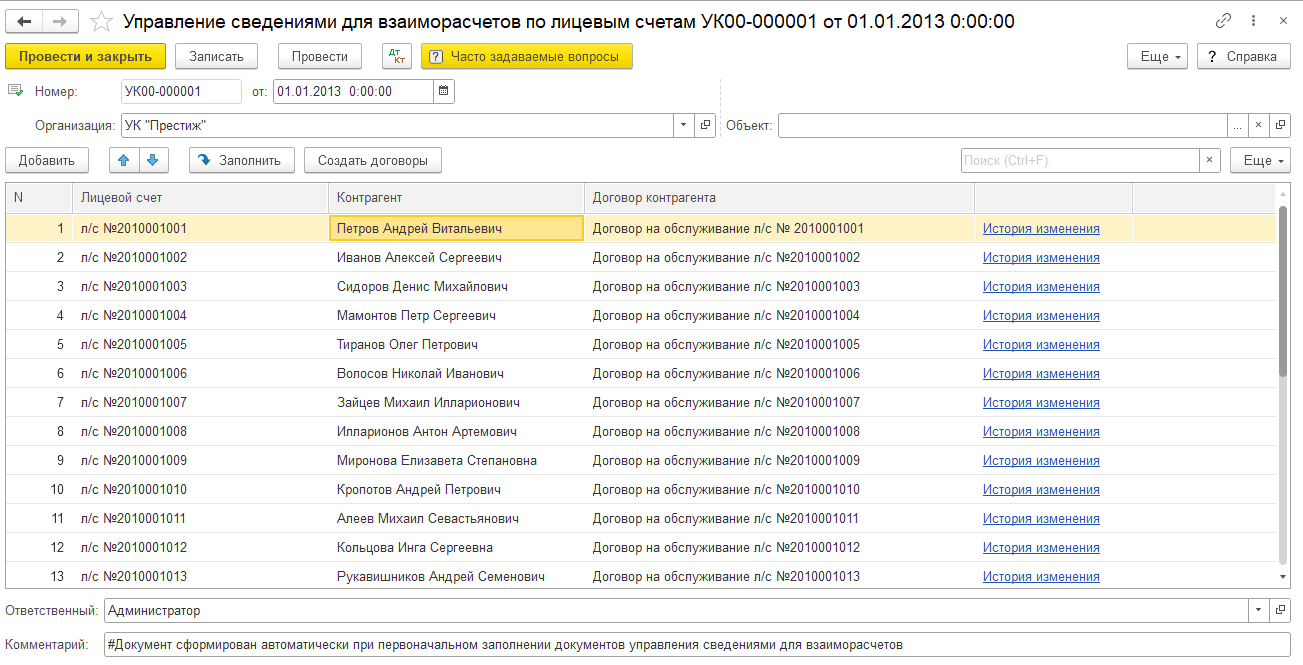
Если дважды нажать на строку с контрагентом и договором, открывается документ «Управление сведениями для взаиморасчетов по лицевым счетам»:
Если у лицевого счета изменился ответственный собственник, контрагента и договор для взаиморасчетов также необходимо изменить. Для изменения сведений для взаиморасчетов выполните действия:
Шаг 1. Создайте документ «Управление сведениями для взаиморасчетов по лицевым счетам».
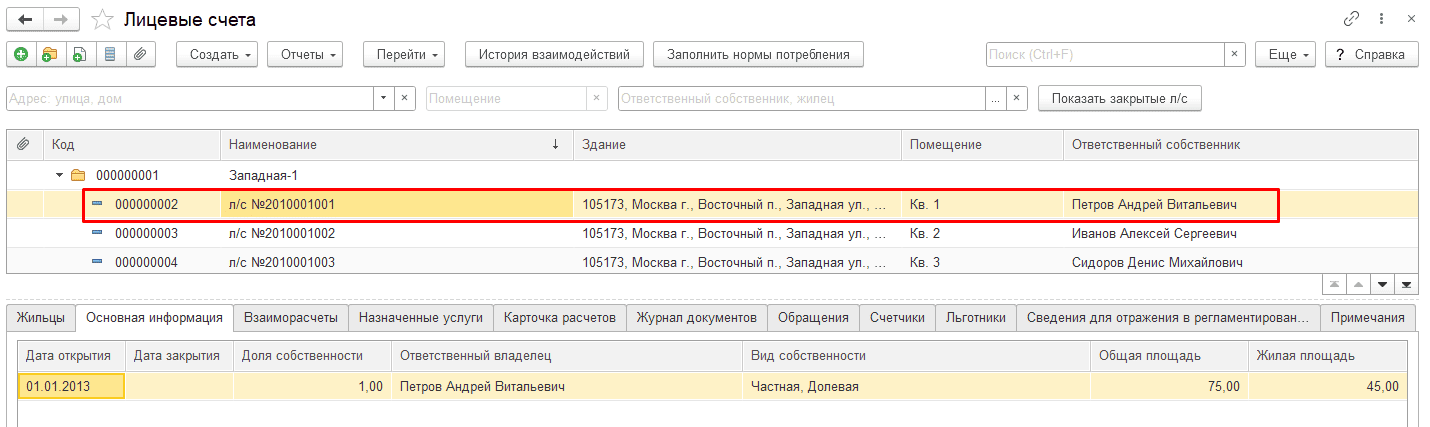
Откройте справочник «Лицевые счета» и найдите лицевой счет, по которому требуется изменить данные:
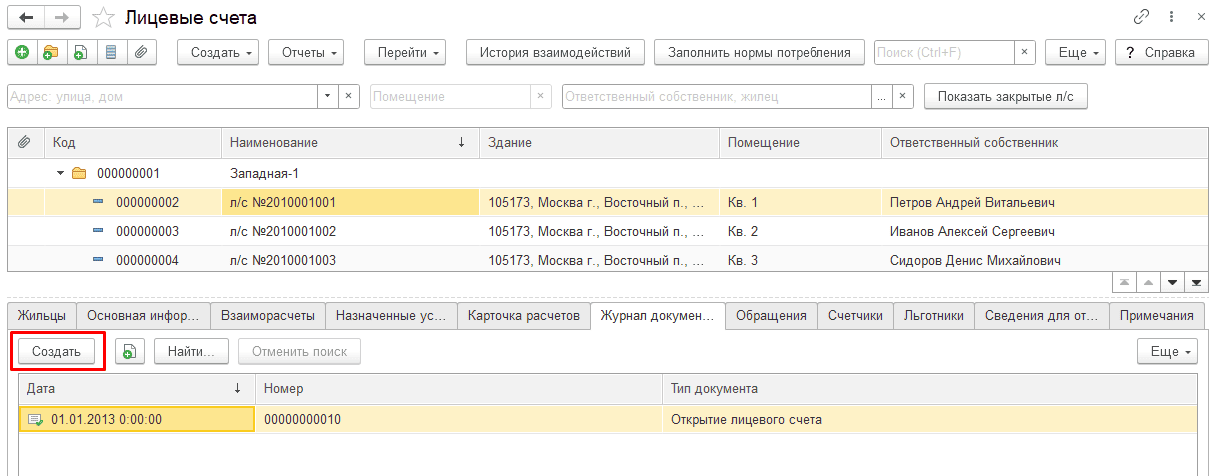
Перейдите на вкладку «Журнал документов» и нажмите кнопку «Создать»:
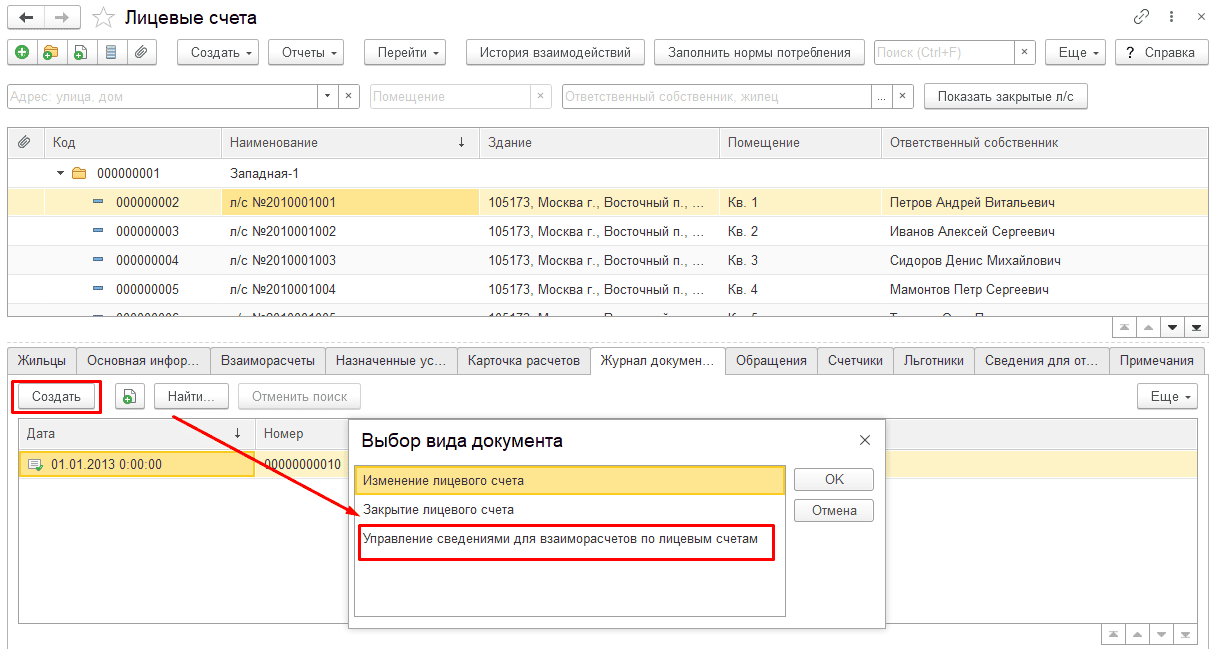
В открывшемся списке выберите документ «Управление сведениями для взаиморасчетов по лицевым счетам»:
В документе автоматически заполнились данные о лицевом счете и текущем контрагенте и договоре на обслуживание:
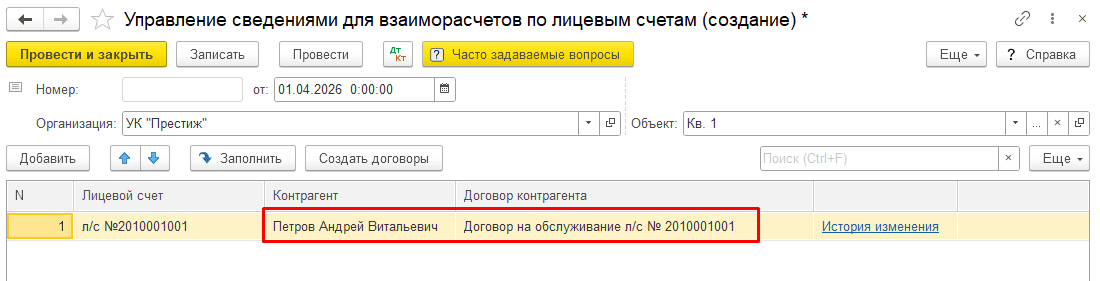
Шаг 2. Укажите сведения о новом контрагенте
В колонке «Контрагент» дважды щелкните мышью по текущему значению и нажмите кнопку «Выбрать из списка», а затем «Показать все»:
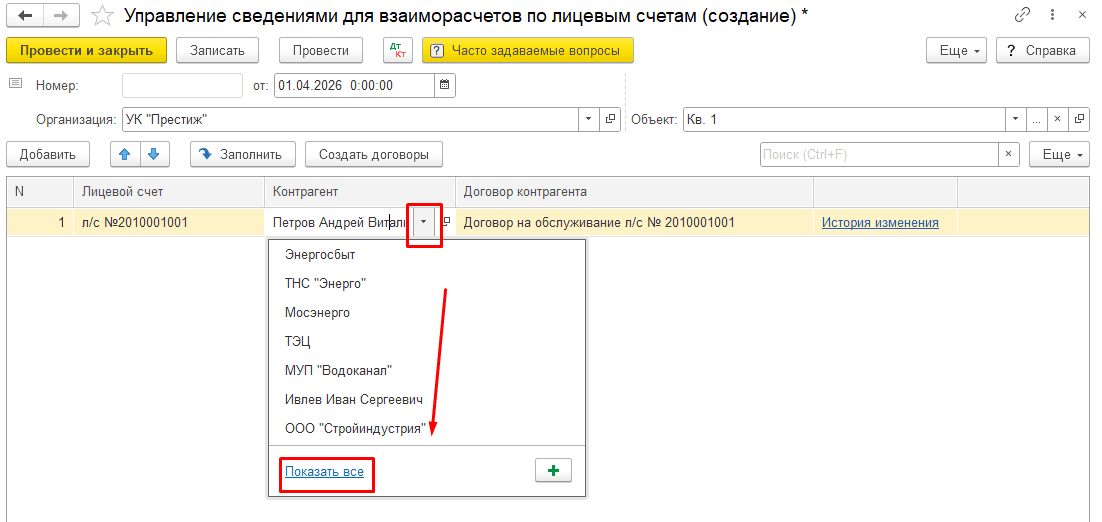
Выберите контрагента из базы или создайте нового, нажав соответствующую кнопку:
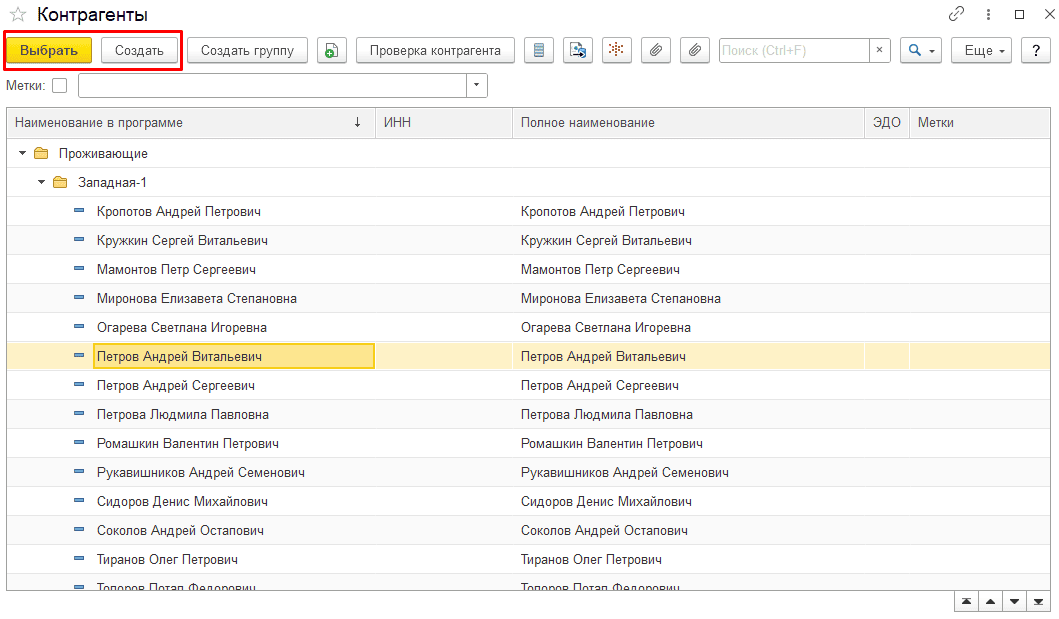
Например:
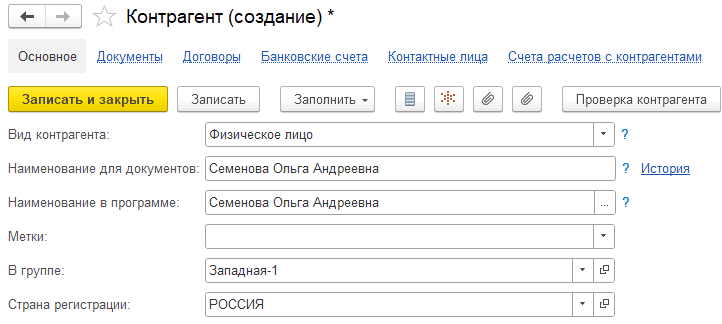
В колонке «Контрагент» отобразится новое значение:
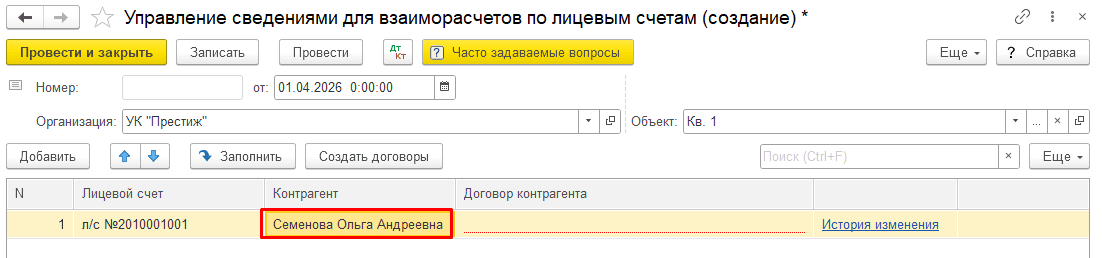
Шаг 3. Укажите сведения о новом договоре на обслуживание.
Нажмите на кнопку «Создать договоры»:
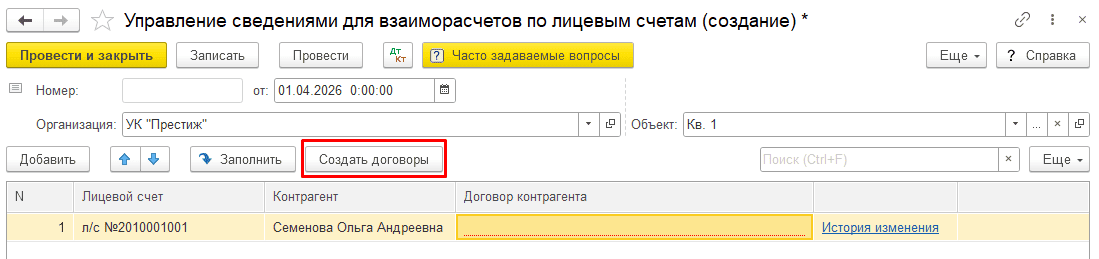
Автоматически будет создан договор на нового контрагента:
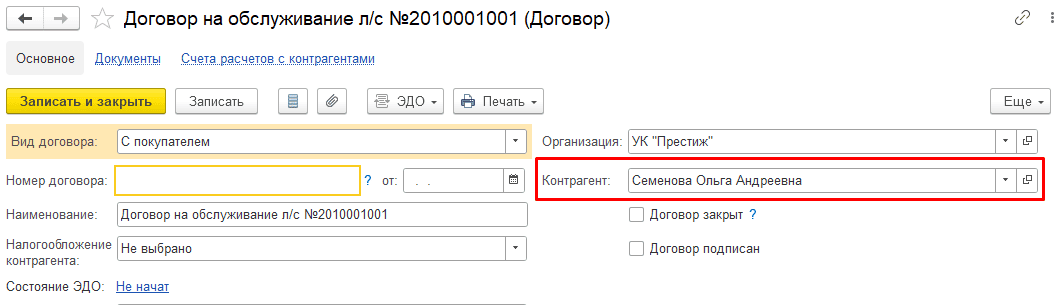
При необходимости измените наименование договора.
Шаг 4. Проведите и закройте документ.
В результате по лицевому счету будут действовать новые сведения для взаиморасчетов:
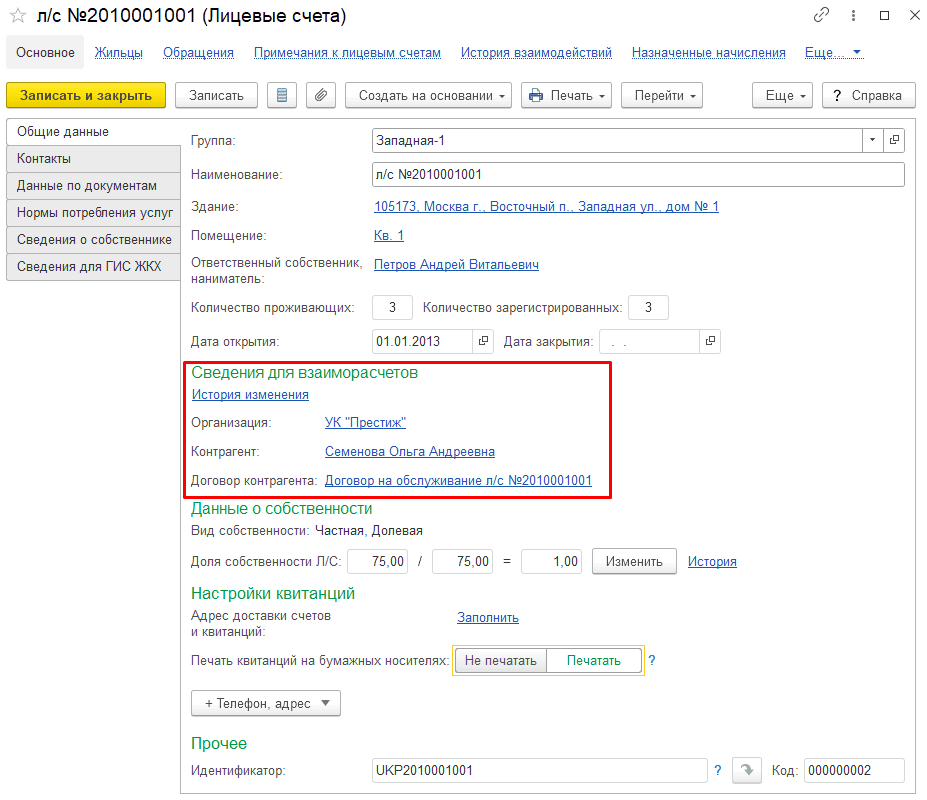
Бывают случаи, когда нужно массово создать новые договоры по лицевым счетам, например, при переходе лицевых счетов на обслуживание в новую организацию. Для этого выполните действия:
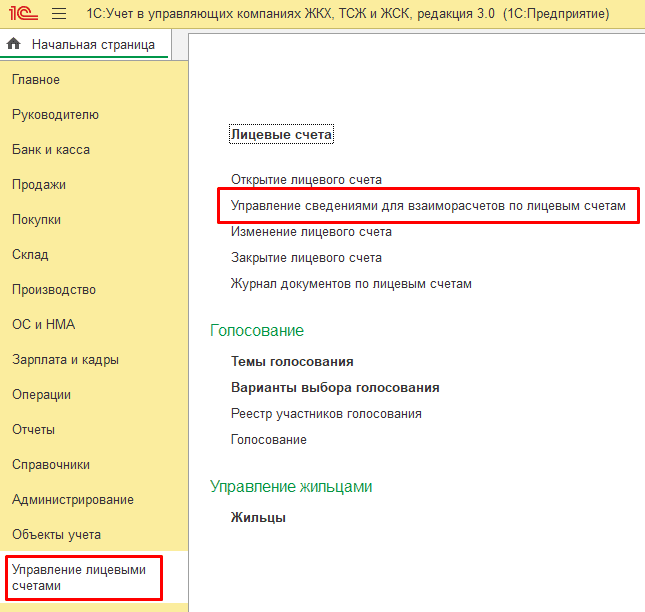
Перейдите в меню «Управление лицевыми счетами → Управление сведениями для взаиморасчетов по лицевым счетам»:
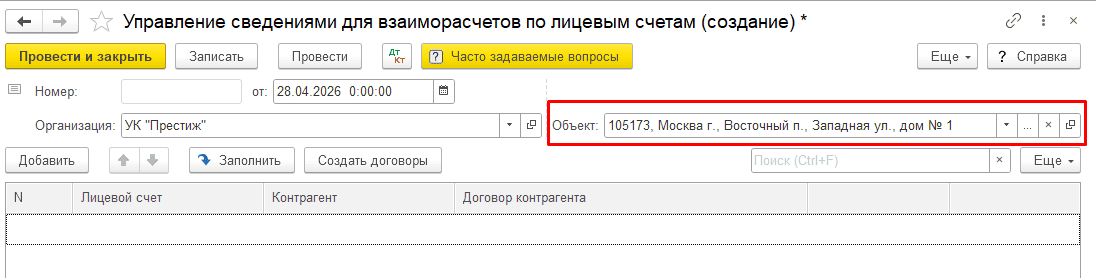
Создайте новый документ.
В поле «Объект» укажите дом, по лицевым счетам которого нужно создать новые договоры:
Нажмите кнопку «Заполнить»:
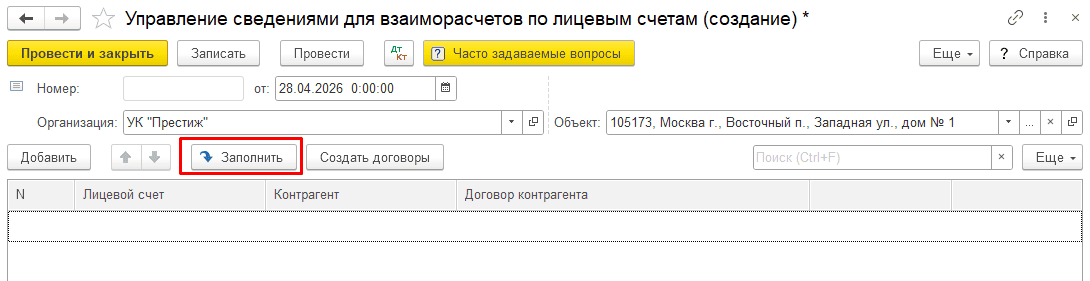
Документ заполнится имеющимися сведениями по лицевым счетам.
В шапке документа измените организацию на новую, после чего колонка договоров очистится:
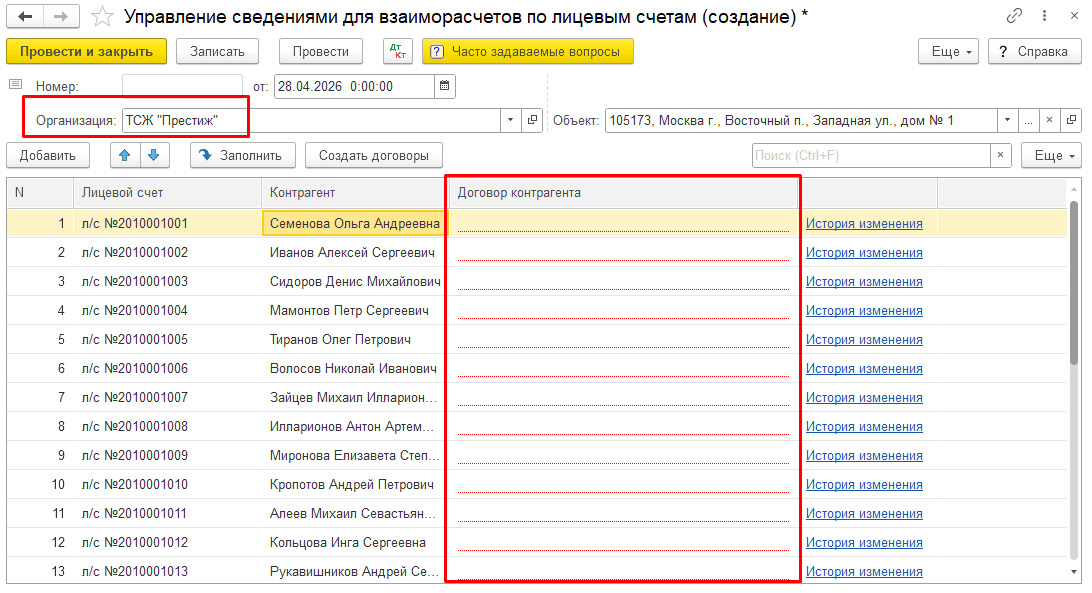
Нажмите на кнопку «Создать договоры»:
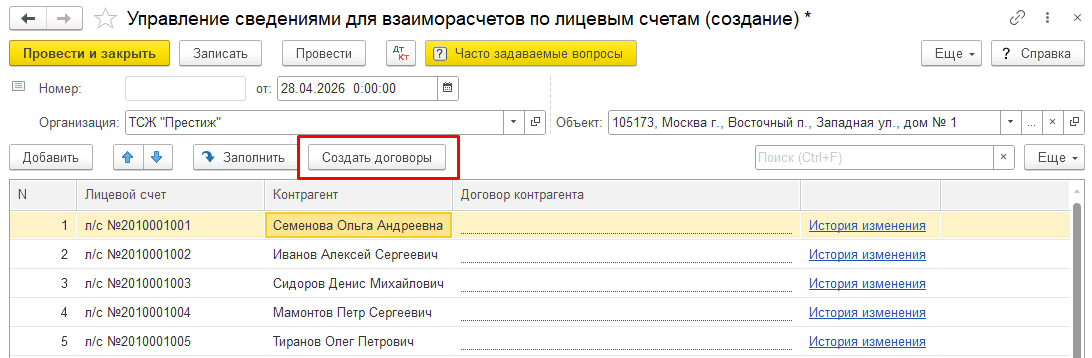
На все лицевые счета в списке будут созданы новые договоры на новую организацию по действующему контрагенту:
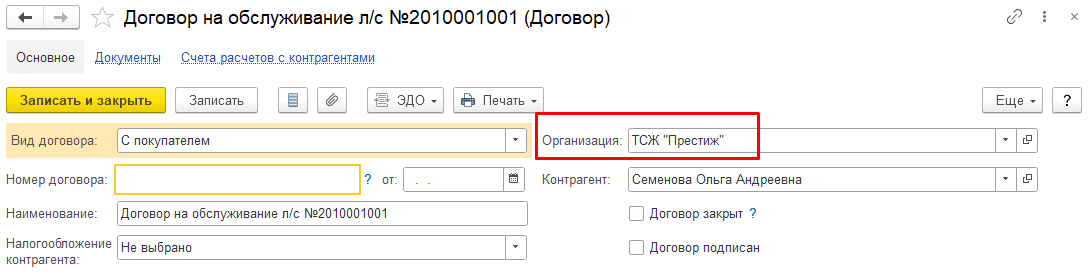
Посмотреть историю изменения сведений для взаиморасчетов по лицевому счету можно одним из способов:
В документе «Управление сведениями для взаиморасчетов» по ссылке «История изменения»:
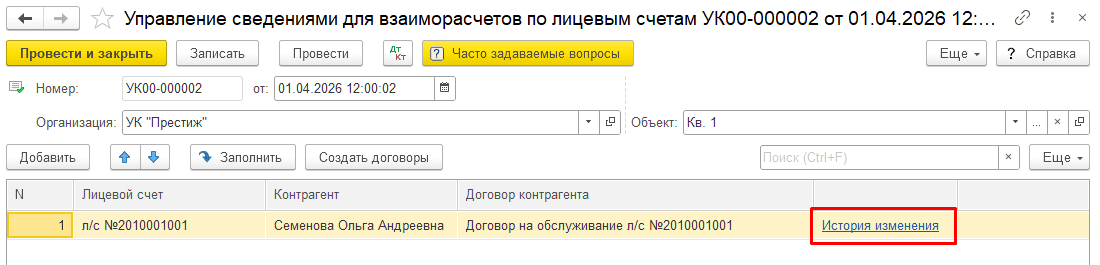
Откроется список всех документов:

В карточке лицевого счета по ссылке «История изменения»:
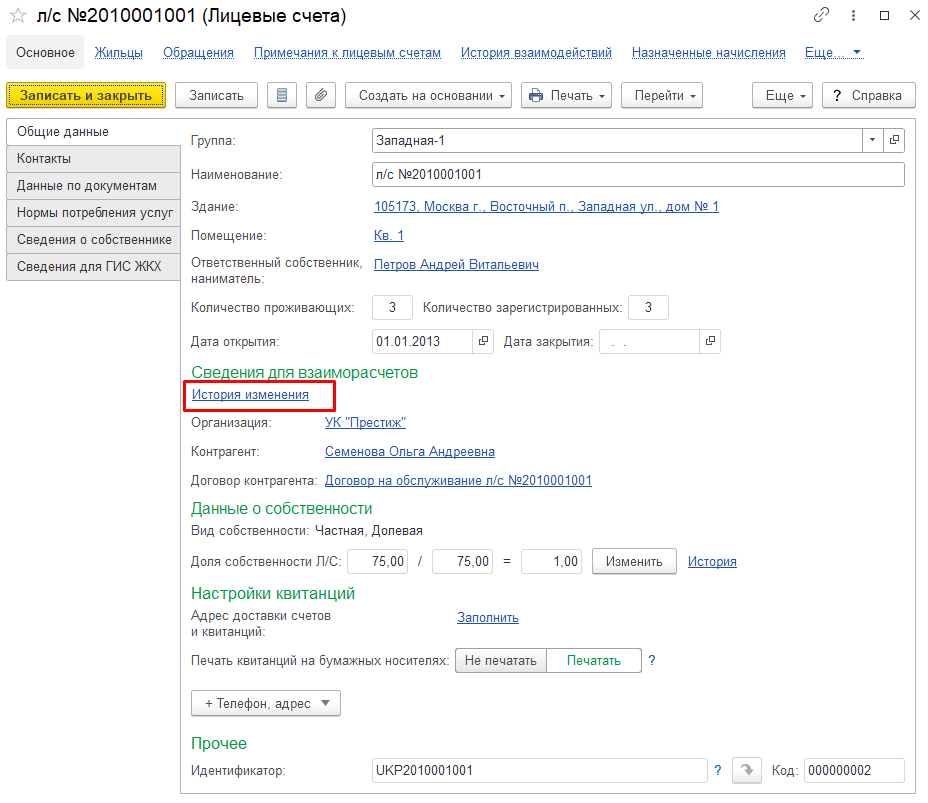
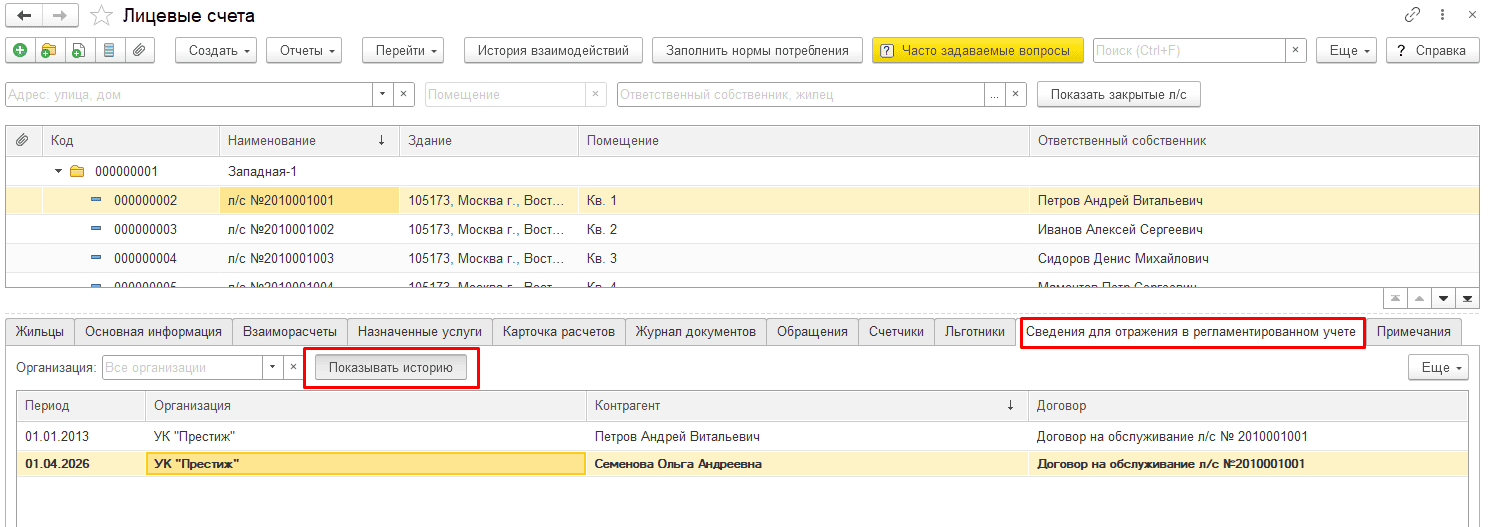
На вкладке «Сведения для отражения в регламентированном учете» списка лицевых счетов при нажатой кнопке «Показывать историю»: