


Смета доходов и расходов – один из основных инструментов финансового планирования в ТСЖ. Она помогает заранее определить, какие расходы предстоят товариществу в выбранном периоде, распределить планируемые затраты по статьям и понять, за счет каких источников финансирования они будут покрываться.
В программе 1С: Учет в управляющих компаниях ЖКХ, ТСЖ и ЖСК для этого предназначен документ «Смета ТСЖ».
В инструкции показано, как настроить формирование сметы, как сформировать смету и план-фактный анализ.
Как включить функционал по учету в ТСЖ
Предварительные настройки перед составлением сметы
Как сформировать план-фактный анализ по расходам
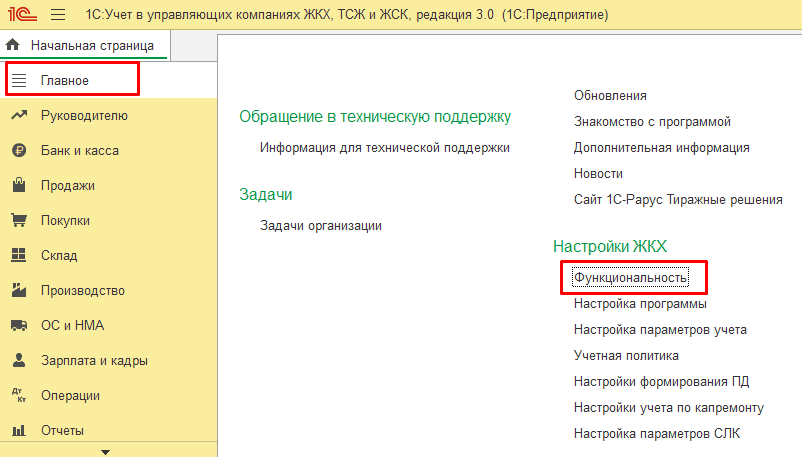
Если раздел «ТСЖ» отсутствует среди доступных разделов программы, его нужно включить в настройках. Для этого:
Откройте настройки функциональности в меню «Главное → Настройки ЖКХ → Функциональность»:
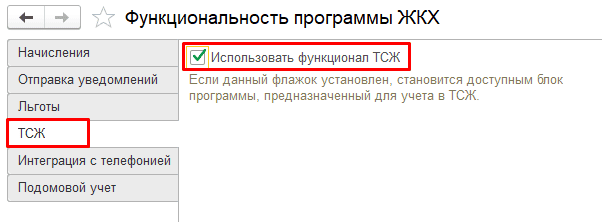
Перейдите на вкладку «ТСЖ» и установите флаг «Использовать функционал ТСЖ»:
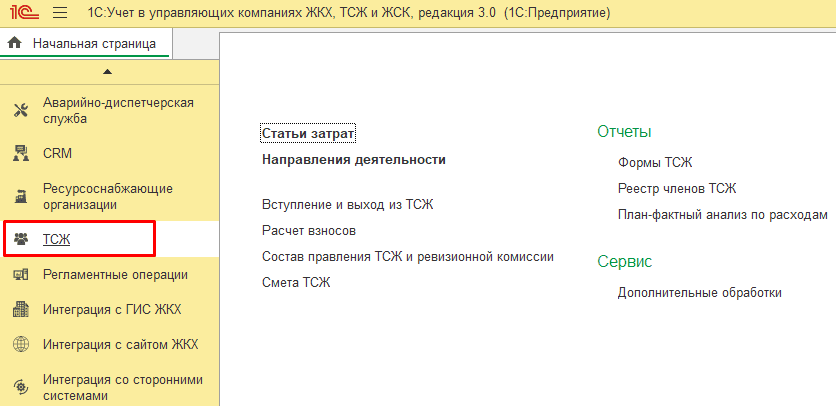
Перезапустите программу. После этого раздел «ТСЖ» станет доступен для работы:
Шаг 1. Заполните направления деятельности.
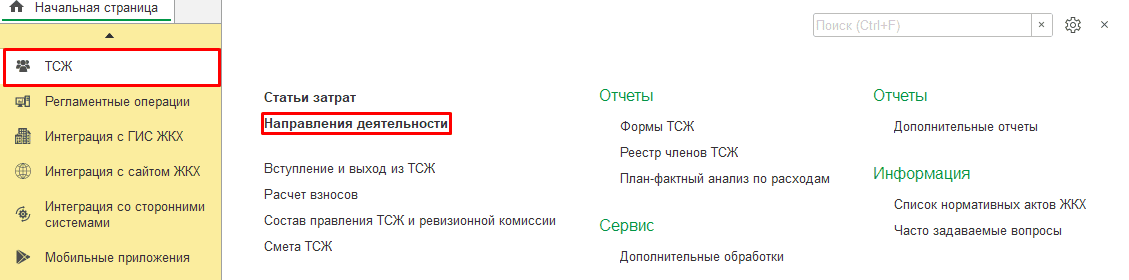
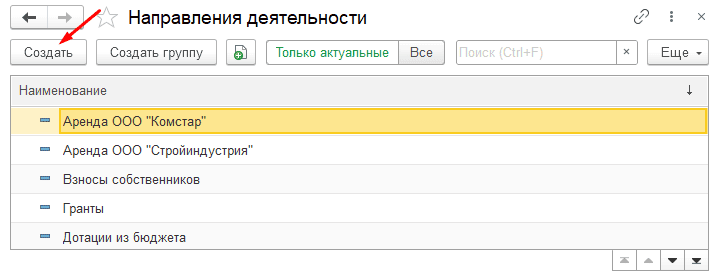
Откройте справочник по направлениям деятельности (меню «ТСЖ → Направления деятельности»):
Добавьте направления в список по кнопке «Создать»:
Шаг 2. Заполните статьи затрат.
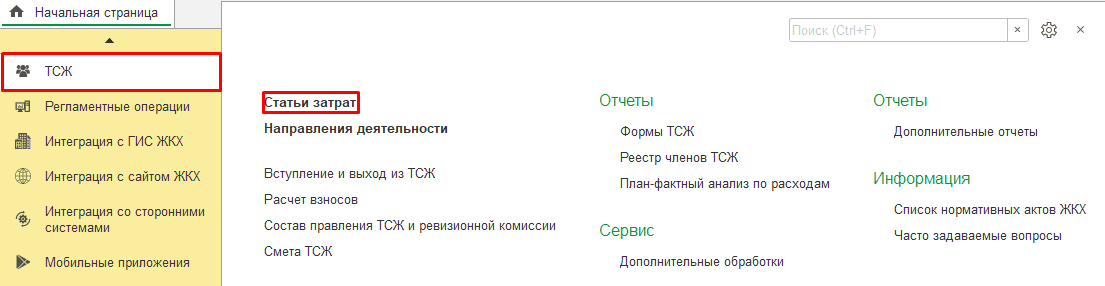
Перейдите в справочник и укажите список статей затрат, необходимых для формирования сметы доходов и расходов в ТСЖ (меню «ТСЖ → Статьи затрат»):
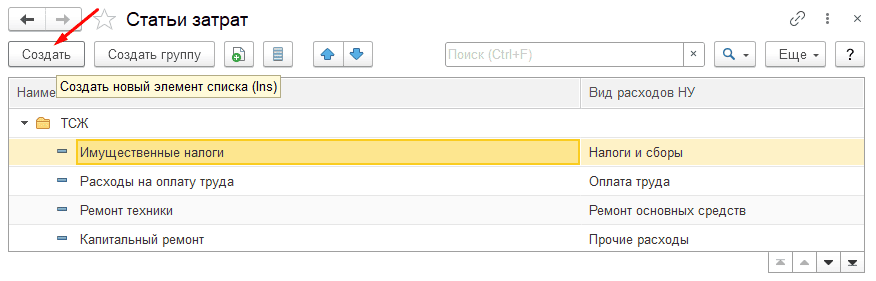
Добавьте статьи затрат в список по кнопке «Создать»:
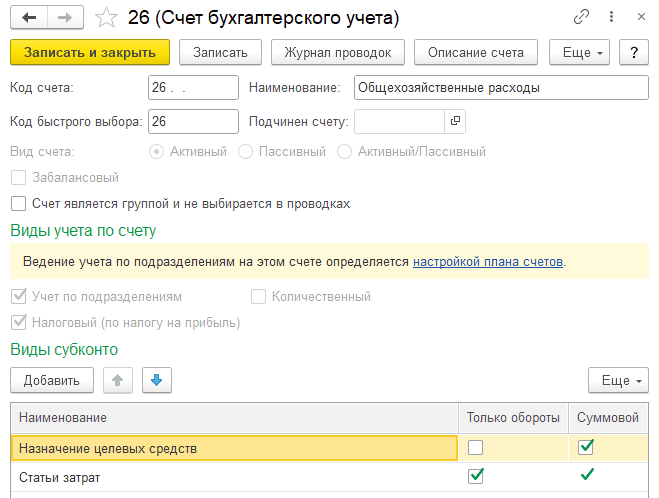
Шаг 3. Настройте счет 26 «Общехозяйственные расходы».
В плане счетов (меню «Главное → План счетов») по счету 26 добавьте дополнительное субконто «Назначение целевых средств»:
Шаг 1. Подготовьте смету.
Создайте документ «Смета ТСЖ» (меню «ТСЖ → Смета ТСЖ»):
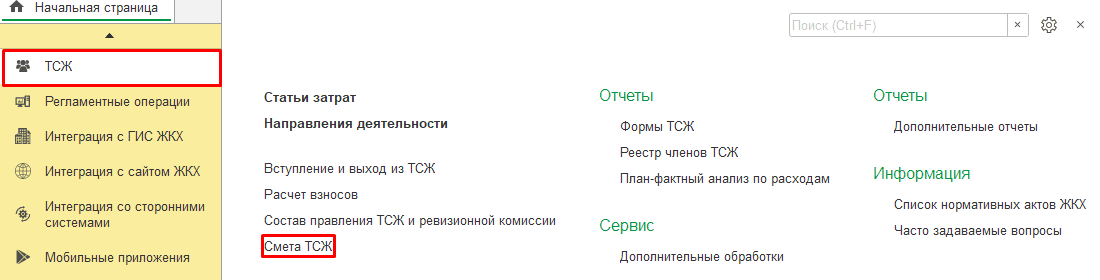
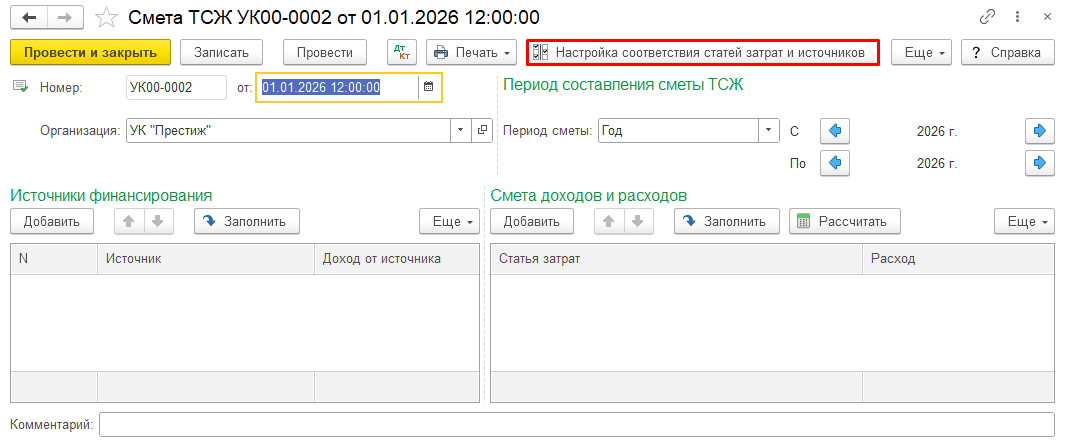
Шаг 2. Установите связь между статьями и источниками.
Нажмите кнопку «Настройка соответствия статей затрат и источников»:
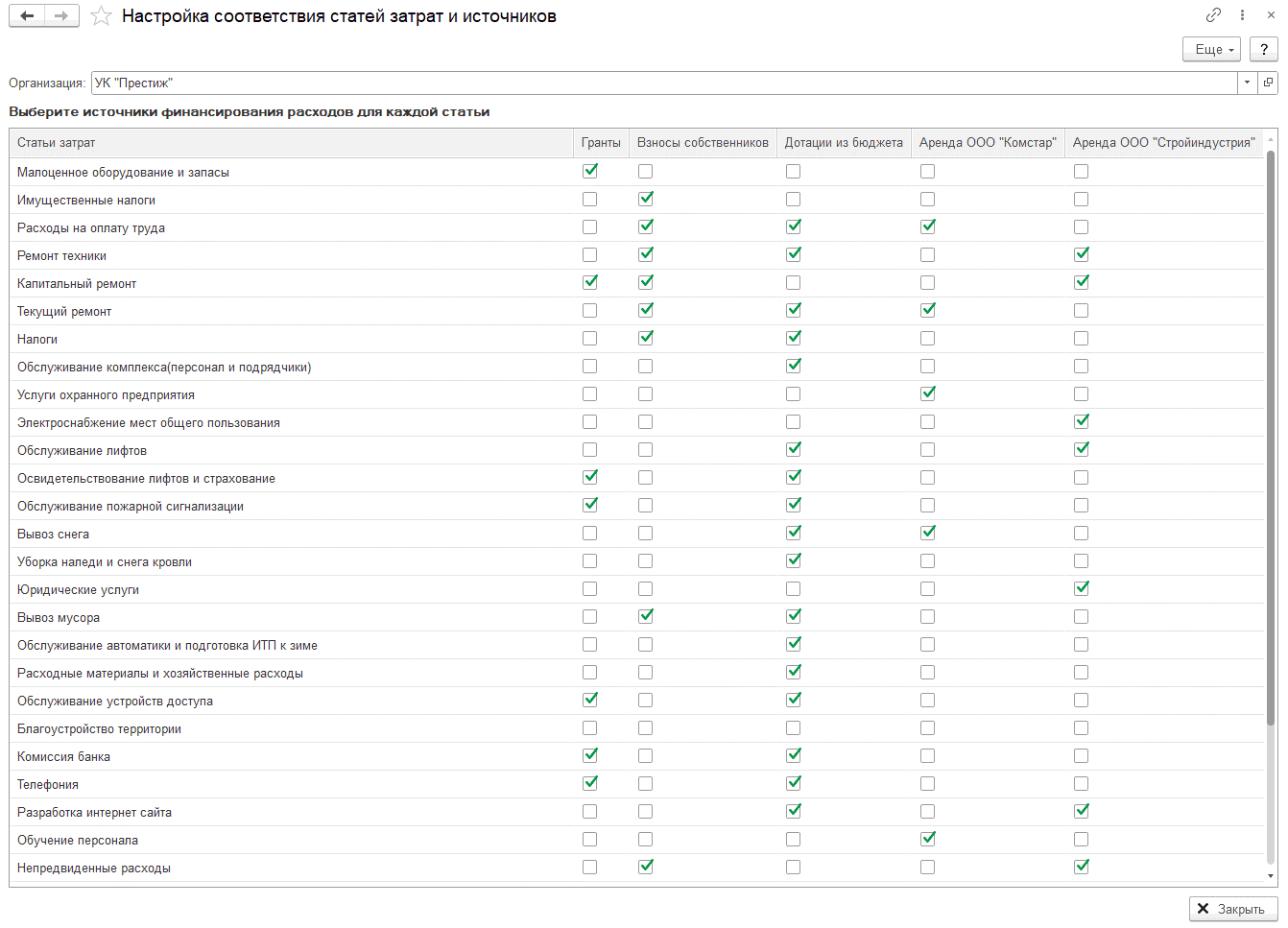
В открывшейся форме укажите, за счет каких источников будут финансироваться расходы по статьям затрат:
Шаг 3. Заполните и рассчитайте смету доходов и расходов.
В шапке документа укажите организацию, дату проведения документа и период, за который составляется смета.
В табличной части «Источники финансирования» (слева) выберите источники денежных средств (направления деятельности), за счет которых будут финансироваться затраты по смете.
Для каждой статьи в табличной части «Смета доходов и расходов» (справа) укажите сумму, которую планируется израсходовать по данной статье за указанный период.
Заполните смету вручную или по кнопке «Заполнить»:
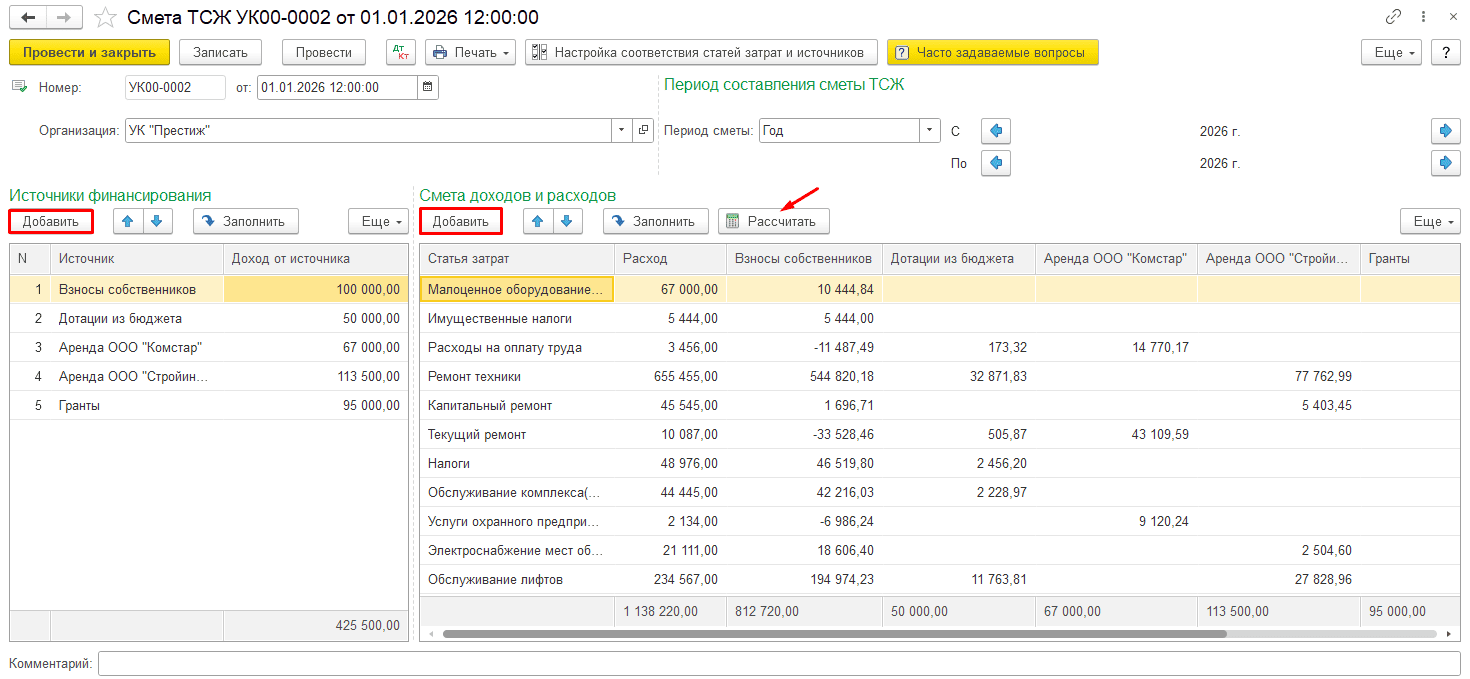
Нажмите кнопку «Рассчитать» для распределения суммы по источникам финансирования.
Шаг 4. Сформируйте печатную форму сметы.
Нажмите «Печать → Печать сметы»:

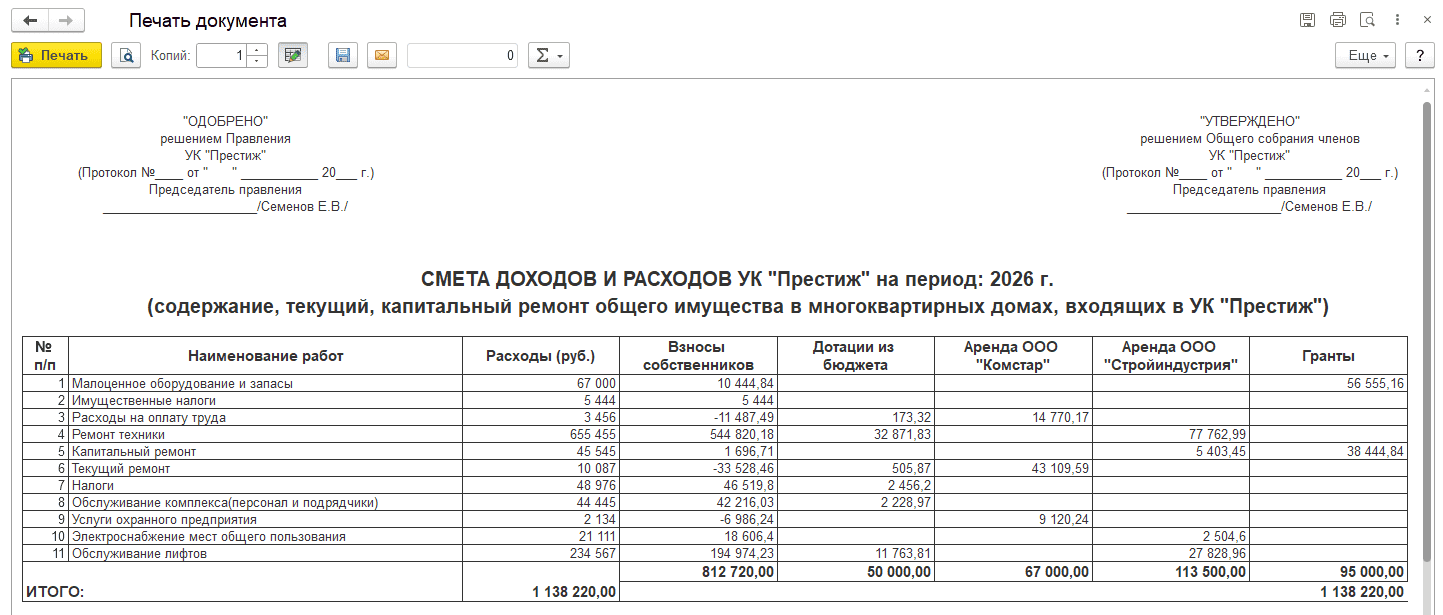
В результате формируется печатная форма сметы доходов и расходов на выбранный период:
Из каких данных формируется план-фактный анализ.
Данные о фактическом расходе формируются согласно проведенным документам по статьям затрат, например, если была оказана услуга по статьям затрат «Обслуживание комплекса», «Капитальный ремонт» и пр. с указанием назначения целевых средств (источников):
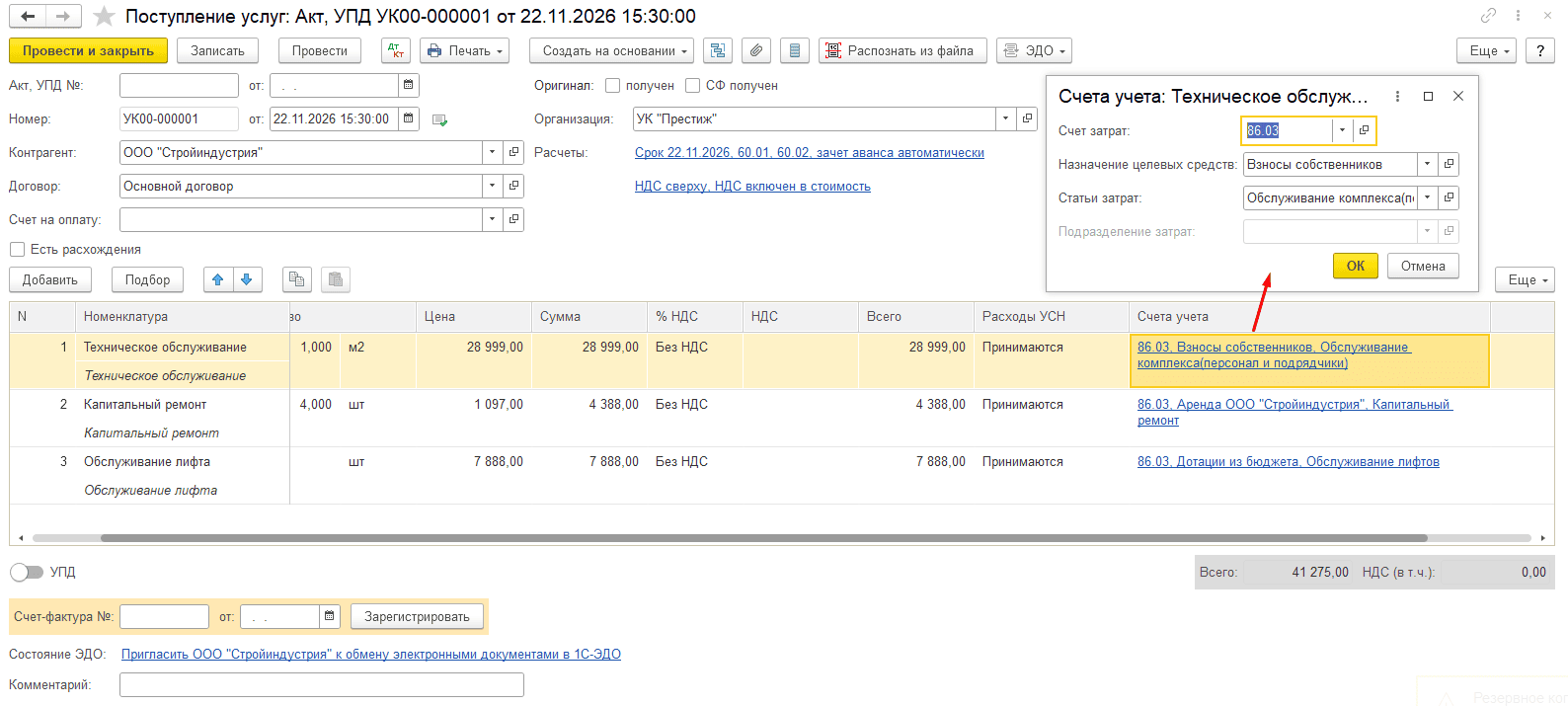
Данные попадают в документ «План-фактный анализ по расходам» по счету 26 «Общехозяйственные расходы»:
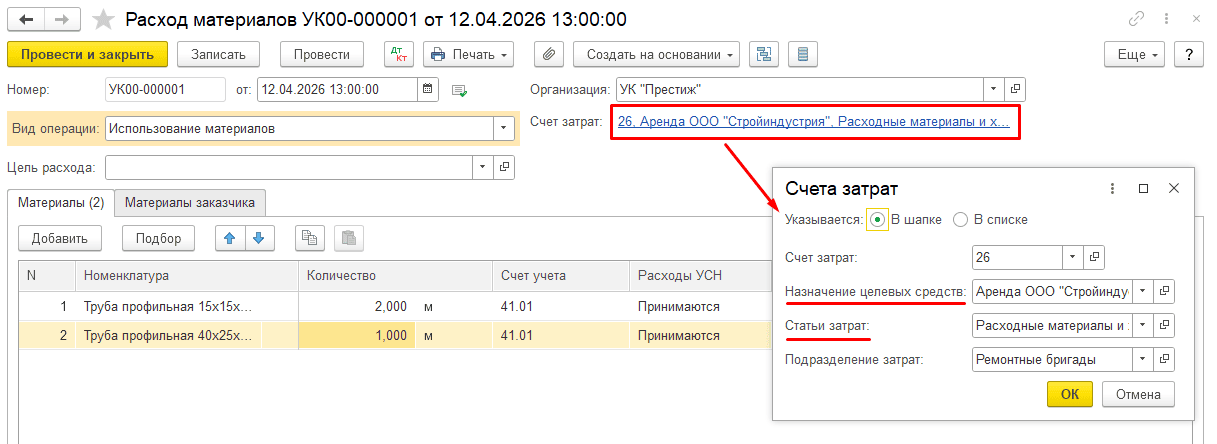
По документу «Расход материалов» (меню «Производство → Расход материалов»), который вводится, например, на основании документа «Наряд-заказ» (меню «Аварийно-диспетчерская служба»):
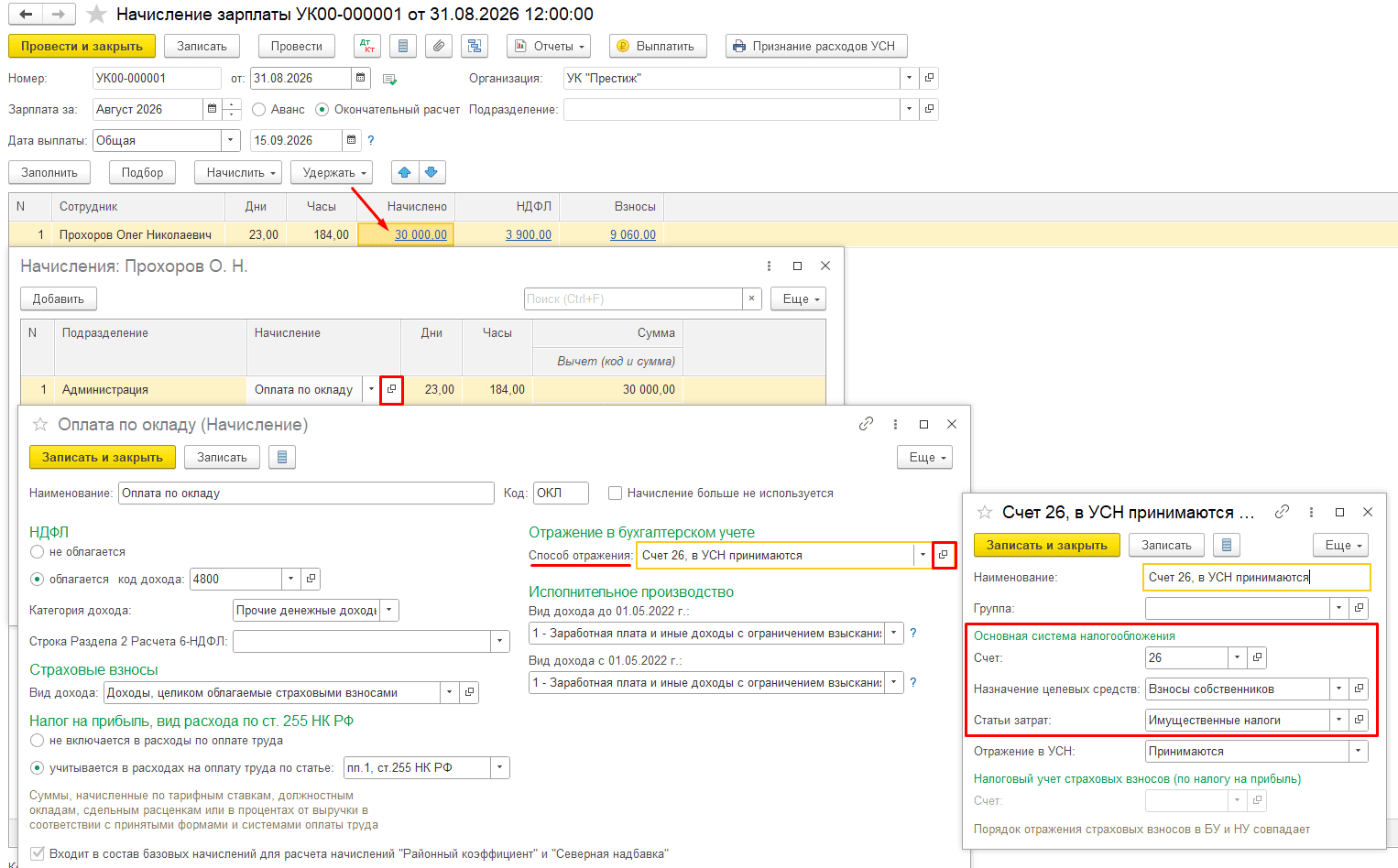
По документу «Начисление зарплаты» (меню «Зарплата и кадры → Все начисления»):
Для формирования план-фактного анализа по расходам выполните действия:
Шаг 1. Сформируйте отчет по расходам.
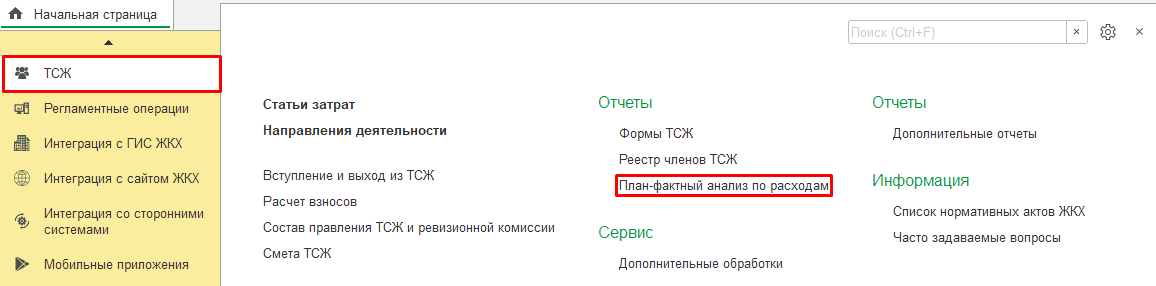
Перейдите в меню «ТСЖ → План-фактный анализ по расходам» и сформируйте отчет «План-фактный анализ по затратам ТСЖ»:
Шаг 2. Определите счета для учета расчетов:
Перейдите по ссылке «Настройка счетов учета расчетов с покупателями»:
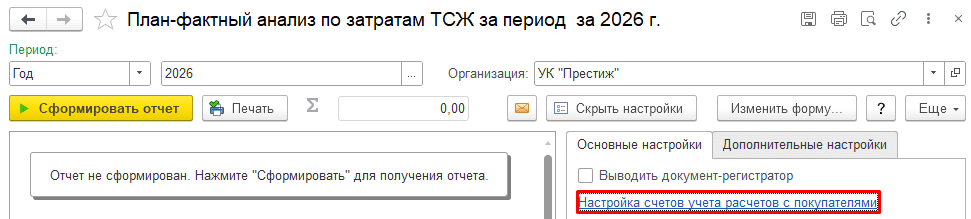
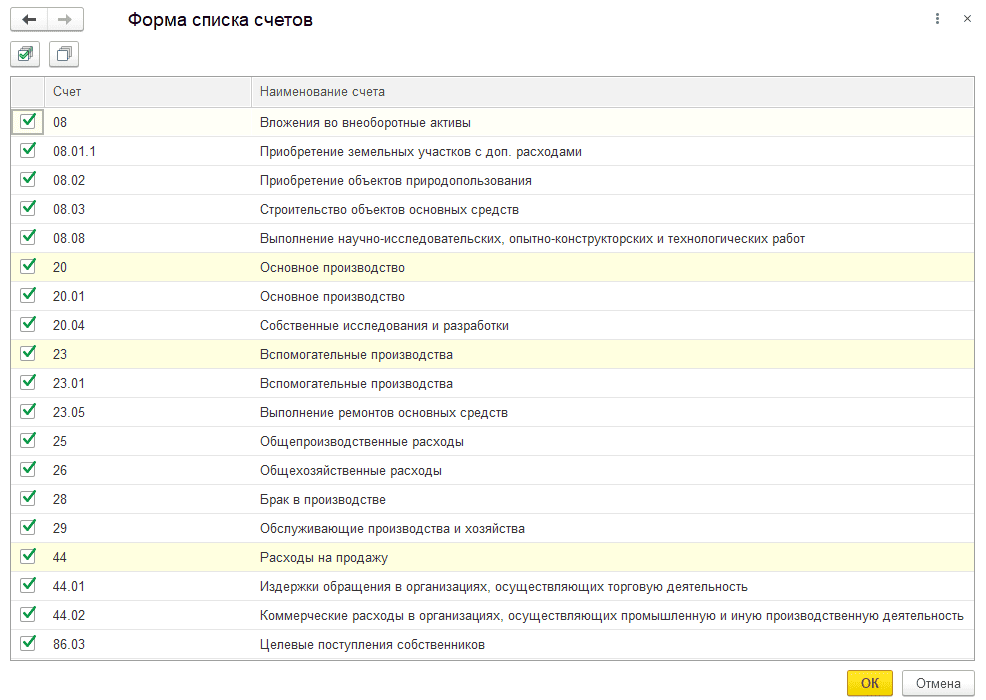
Выберите счета, документы по которым попадут в отчет «План-фактный анализ по затратам ТСЖ»:
Шаг 3. Сравните плановые и фактические расходы ТСЖ.
В отчете «План-фактный анализ по затратам ТСЖ» выводится список планируемого расхода по смете ТСЖ в сравнении с фактическим расходом в разрезе статей затрат и источников за определенный период:
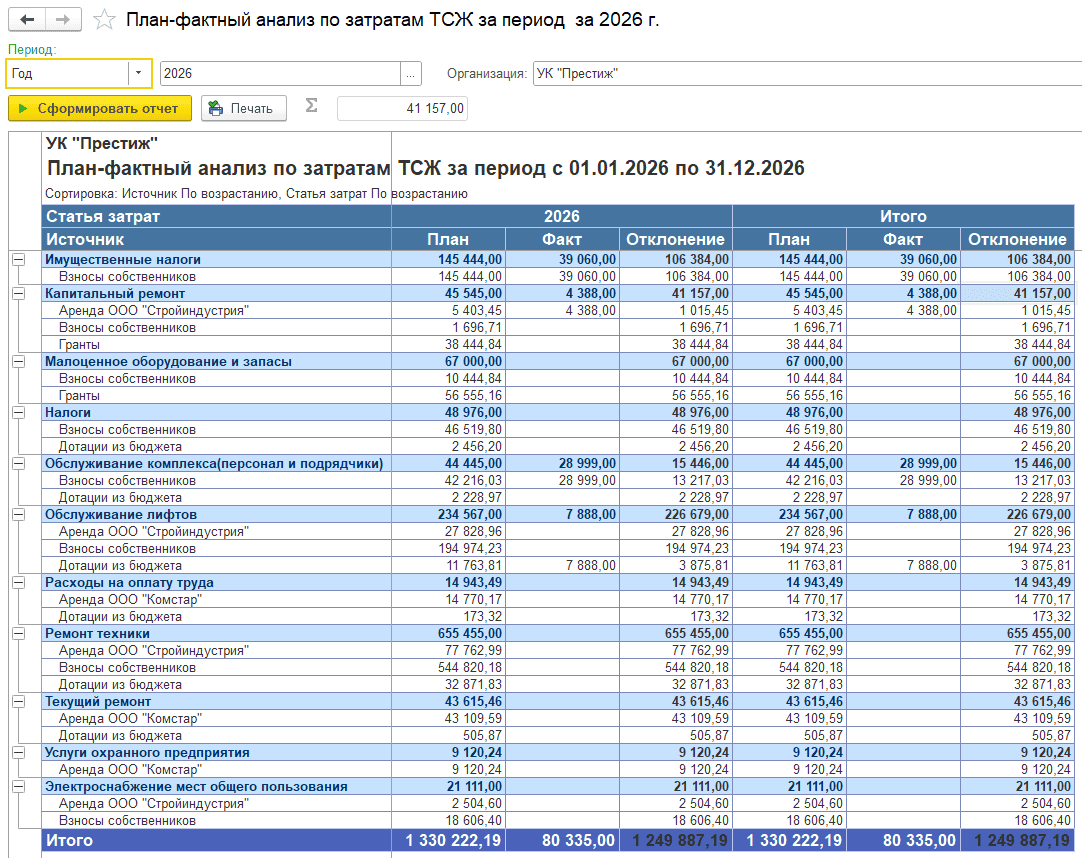
Каждая строчка в отчете складывается из документов, которые были заведены на предыдущих шагах:
В колонке «План» указаны плановые показатели сметы доходов и расходов. Данные подтягиваются напрямую из утвержденного документа «Смета ТСЖ»:
По статье «Капитальный ремонт» плановая сумма составляет 45 545,00 руб.
По статье «Имущественные налоги» плановая сумма составляет 145 444,00 руб.
Колонка «Факт» — фактически понесенные расходы ТСЖ за выбранный период. Суммы подтягиваются из первичных документов:
Документ «Поступление услуг: Акт, УПД» от «ООО Стройиндустрия» на сумму 4 388,00 руб. формирует фактический расход по статье «Капитальный ремонт».
Расходы по документу «Начисление зарплаты», отнесенные на счет 26, формируют фактический расход по статье «Имущественные налоги» в размере 39 060,00 руб.
Колонка «Отклонение» — разница между плановыми и фактическими затратами. Показывает экономию (остаток бюджета) или перерасход по статье.
По статье «Капитальный ремонт» отклонение составляет 41 157,00 руб.
По статье «Имущественные налоги» отклонение составляет 106 384,00 руб.
В результате в программе формируется смета доходов и расходов ТСЖ с распределением плановых затрат по источникам финансирования. После отражения фактических расходов отчет «План-фактный анализ по затратам ТСЖ» позволяет сравнить плановые и фактические суммы по статьям затрат и источникам финансирования и оценить получившиеся отклонения.
