


В программе 1С: Учет в управляющих компаниях ЖКХ, ТСЖ и ЖСК, ред. 3.0 реализована возможность групповой установки наименований зданий. Данная функция позволяет установить произвольные наименования зданий с возможностью их автоматического заполнения на основании введенного адреса.
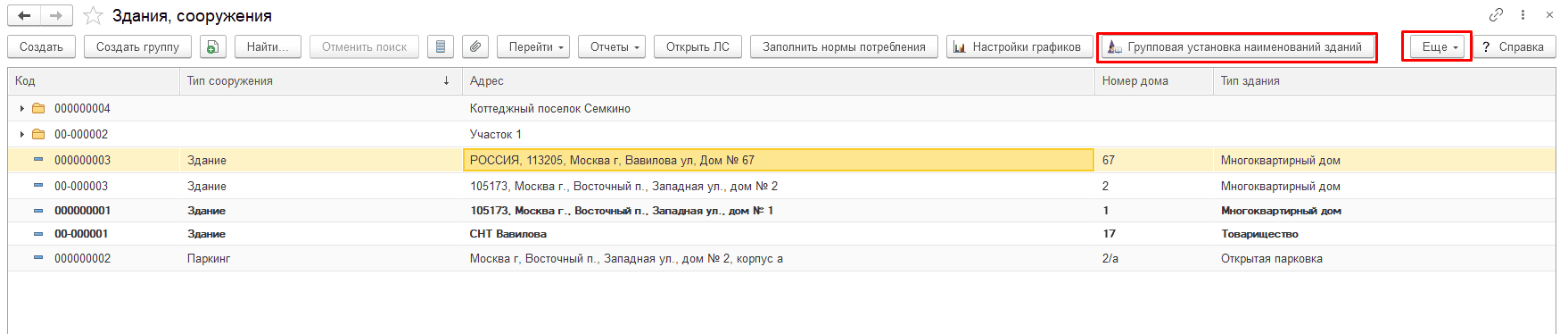
Чтобы открыть обработку, перейдите в меню «Объекты учета → Здания, сооружения», затем нажмите кнопку «Групповая установка наименований зданий» (или «Еще → Групповая установка наименований зданий»):
Обработка выполняется в три этапа: сначала задается состав наименования, затем выбираются здания, после чего выполняется их переименование.
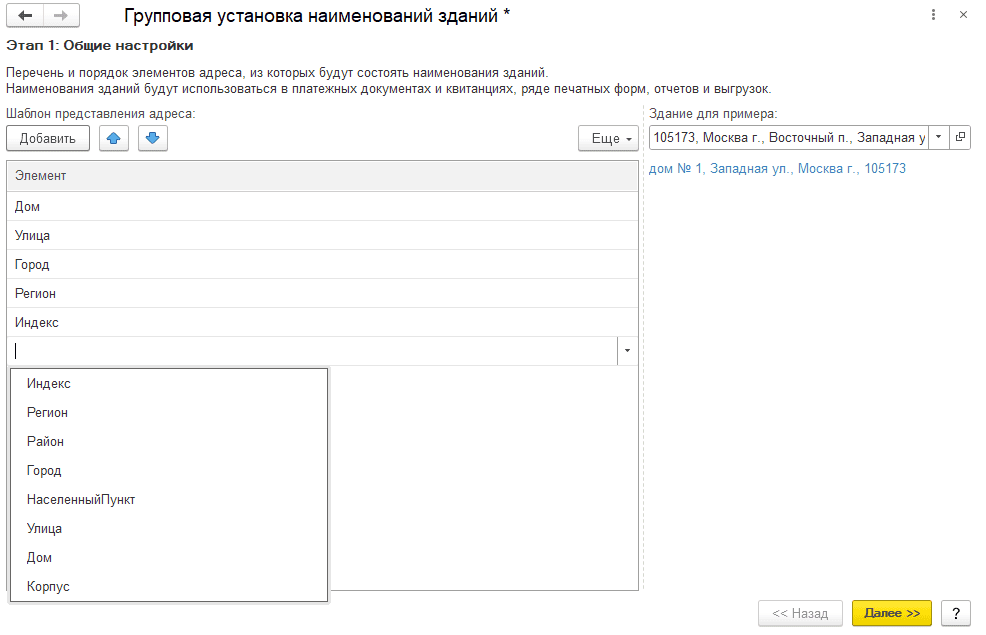
Шаг 1. Настройте состав наименования
Выберите перечень и порядок элементов адреса, из которых будет сформировано новое наименование здания:
Для добавления нового элемента адреса нажмите кнопку «Добавить»;
С помощью стрелок «Вверх» и «Вниз» можно изменить порядок элементов;
В правой части окна можно выбрать здание для примера, строкой ниже отобразится его наименование:
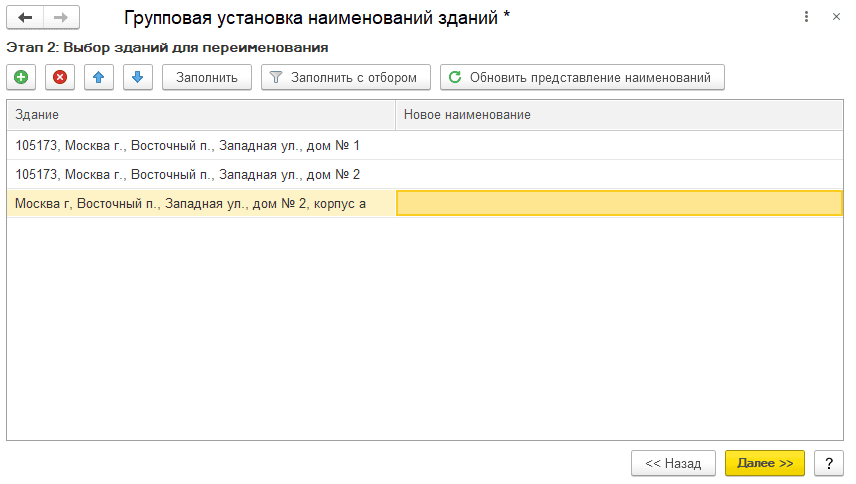
Шаг 2. Выберите здания для переименования
Укажите здания, для которых нужно установить новые наименования. Заполнить список зданий можно по кнопкам «Добавить», «Заполнить» или «Заполнить с отбором»:
Нажмите кнопку «Далее».
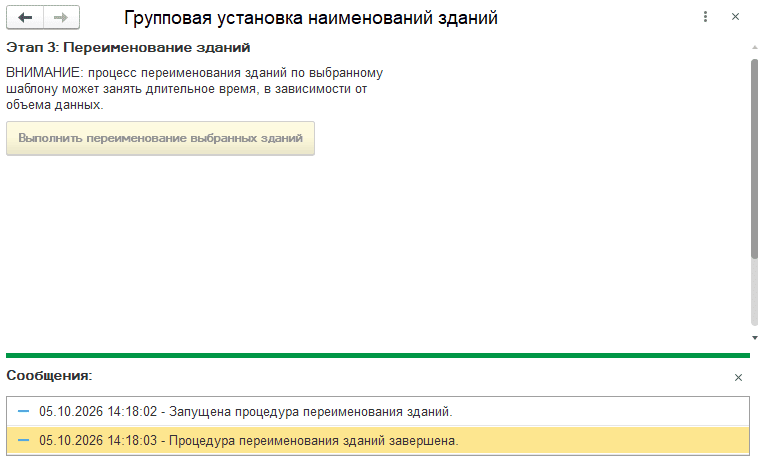
Шаг 3. Выполните переименование
Нажмите кнопку «Выполнить переименование выбранных зданий»:
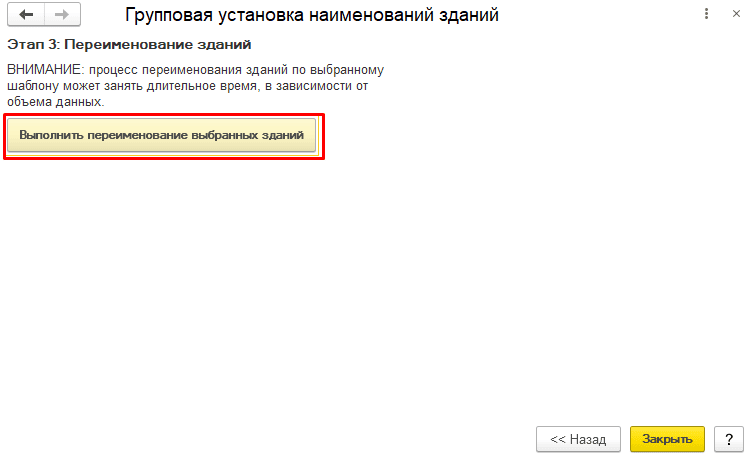
На данном этапе программа установит новые наименования для выбранных зданий по заданному составу элементов адреса.
После завершения операции появится сообщение об успешном переименовании:
Измененное наименование здания можно проверить в справочнике «Здания, сооружения»:
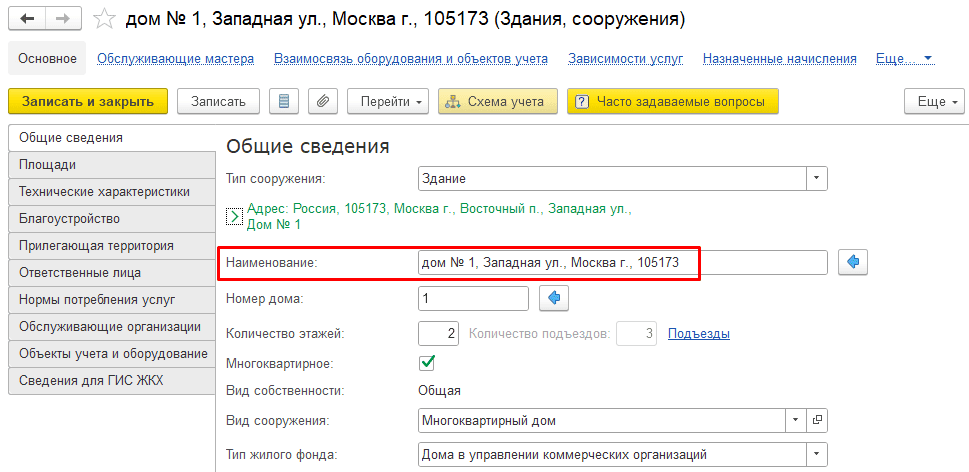
В результате измененное наименование здания выводится в платежных документах и квитанциях, а также в ряде печатных форм, отчетов и выгрузок.
