


Организации ЖКХ обязаны передавать в государственную систему ГИС ЖКХ сведения о платежных документах – сформированных данных о начислениях и оплатах по лицевым счетам. В 1С: Учет в управляющих компаниях ЖКХ, ТСЖ и ЖСК реализована возможность выгрузки платежных документах: можно сформировать файл в формате .xlsx с квитанциями, проверить его корректность и загрузить на портал ГИС ЖКХ.
В этой инструкции показано, как выгрузить данные о платежных документах из 1С и разместить их в ГИС ЖКХ.
1. Как выгрузить платежные документы
2. Как загрузить проекты платежных документов в ГИС
3. Как загрузить идентификаторы платежных документов в программу
4. Как разместить платежные документы на ГИС ЖКХ
5. Отзыв и удаление платежных документов
Шаг 1. Подготовьте шаблон импорта платежных документов, для этого:
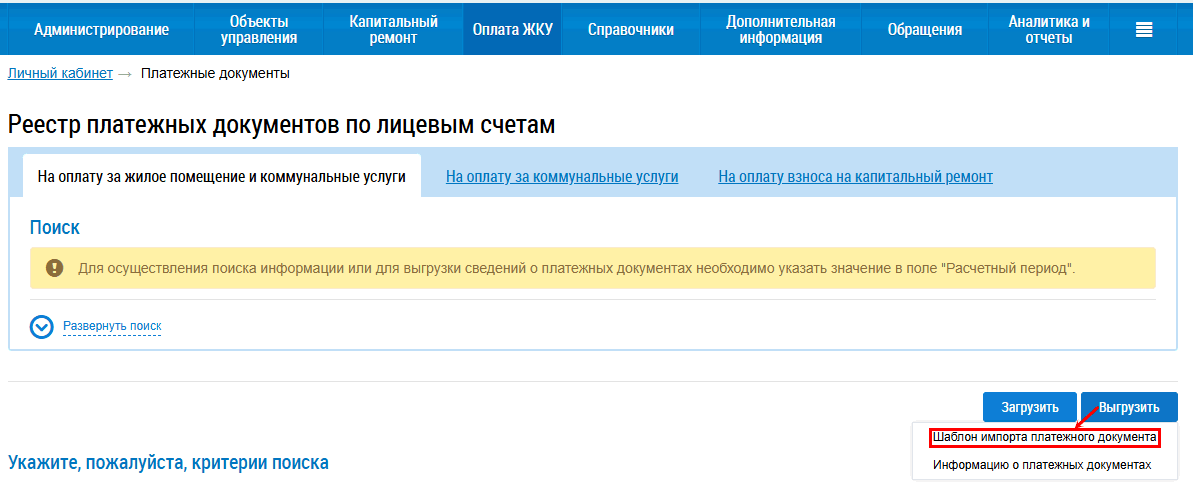
На портале ГИС ЖКХ перейдите в раздел «Оплата ЖКУ → Платежные документы» и нажмите кнопку «Выгрузить → Шаблон импорта платежного документа»:
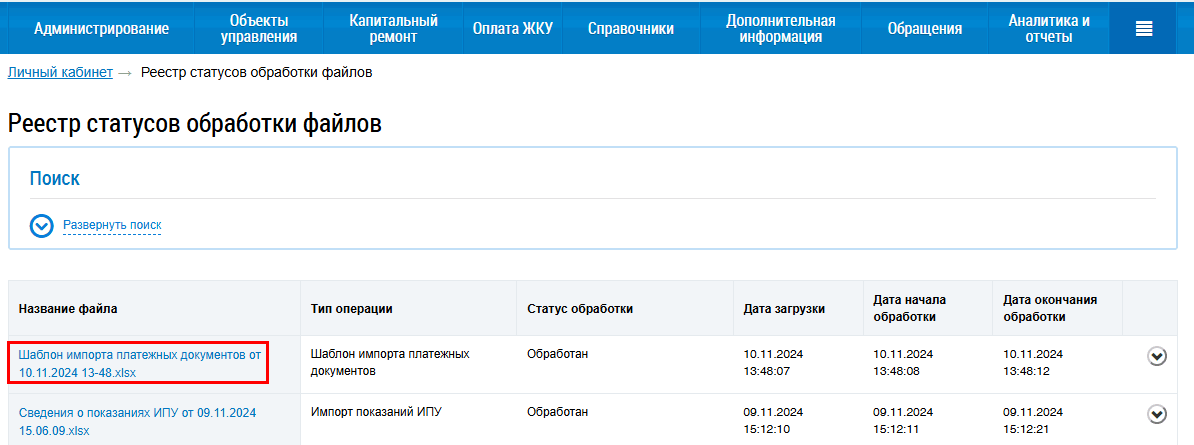
Перейдите в «Реестр статусов обработки файлов» и скачайте файл вида «Шаблон импорта платежных документов от ДД.ММ.ГГГГ.xlsx» :
Шаблон представляет собой файл Excel. Состав информации, размещаемой в платежном документе, соответствует примерной форме платежного документа, утвержденной приказом Минстроя России от 26.01.2018 N 43/пр.
Шаг 2. Настройте соответствие видов услуг в 1С с данными закладки «Услуги исполнителя» шаблона импорта. Для этого для каждой услуги в справочнике «Виды услуг» в разделе «Вид услуги в ГИС ЖКХ» укажите соответствующие коды из шаблона импорта: реестровый номер позиции, реестровый номер справочника. Рассмотрим примеры:
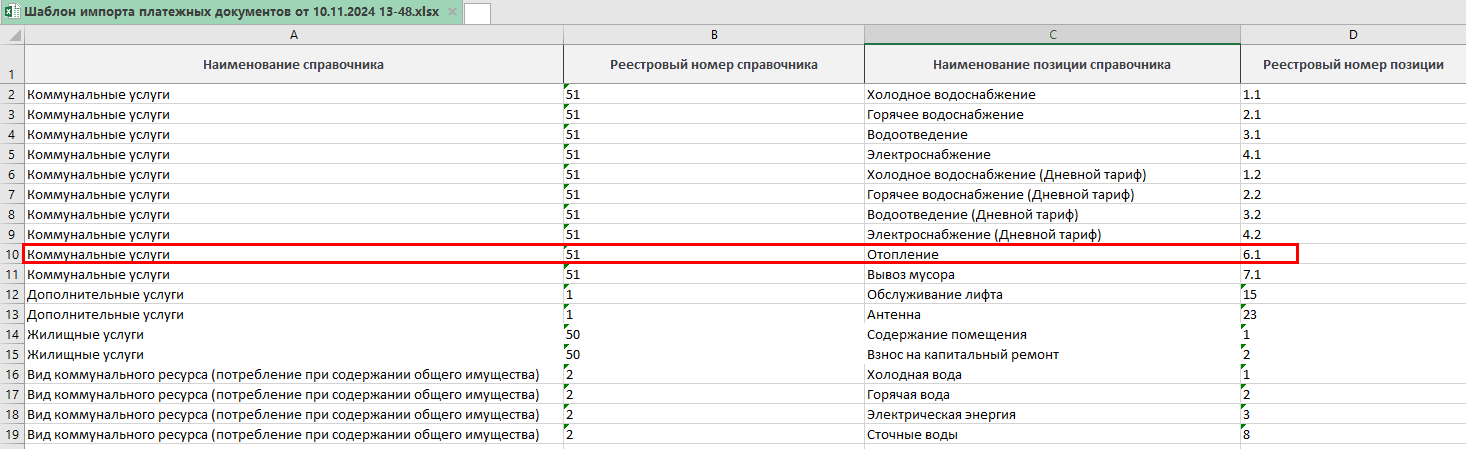
Услуга «Отопление» в шаблоне ПД:
Настройка вида услуги в 1С:

Реестровые номера:
Реестровый номер справочника – Коммунальные услуги (51).
Реестровый номер позиции (Общий тариф) – 6.1.
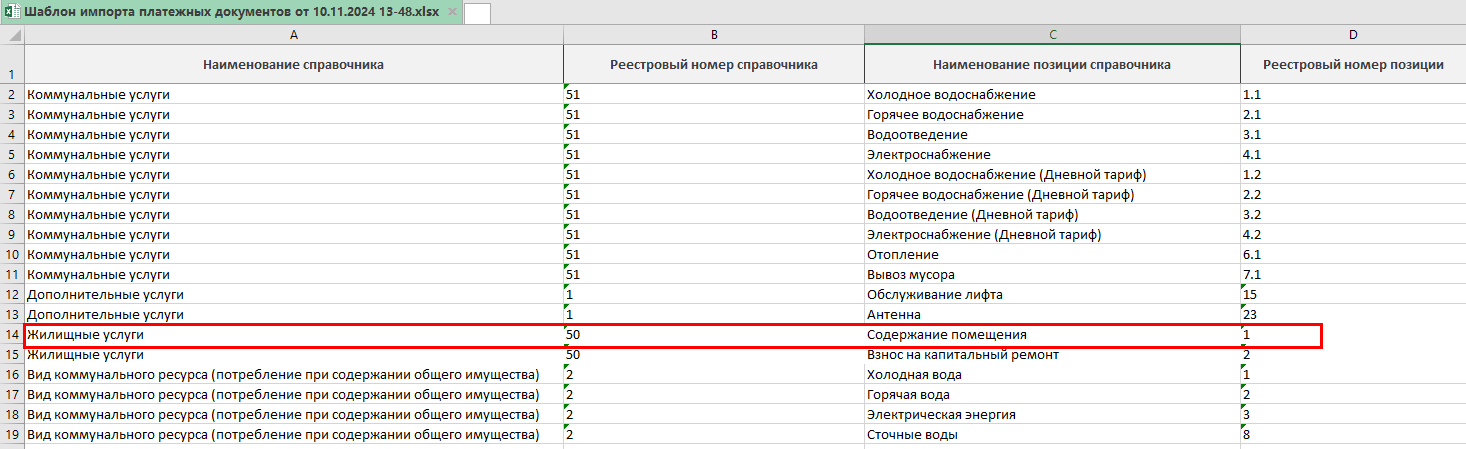
Услуга «Содержание помещения» в шаблоне ПД:
Настройка вида услуги в 1С:
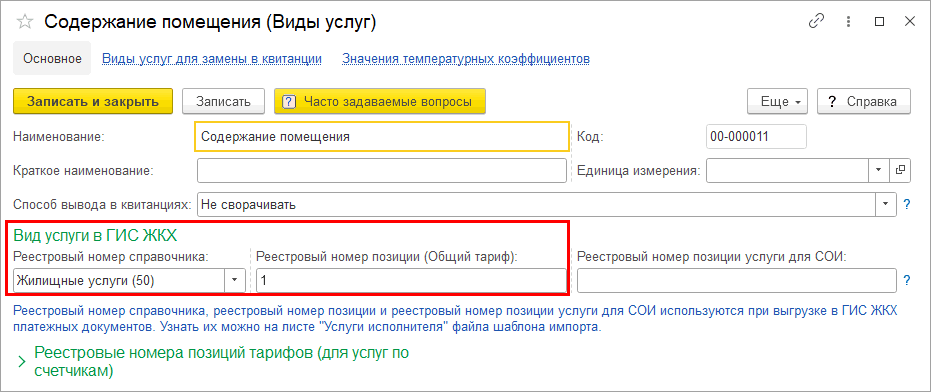
Реестровые номера:
Реестровый номер справочника – Жилищные услуги (50).
Реестровый номер позиции (Общий тариф) – 1.
Услуга «Антенна» в шаблоне ПД:
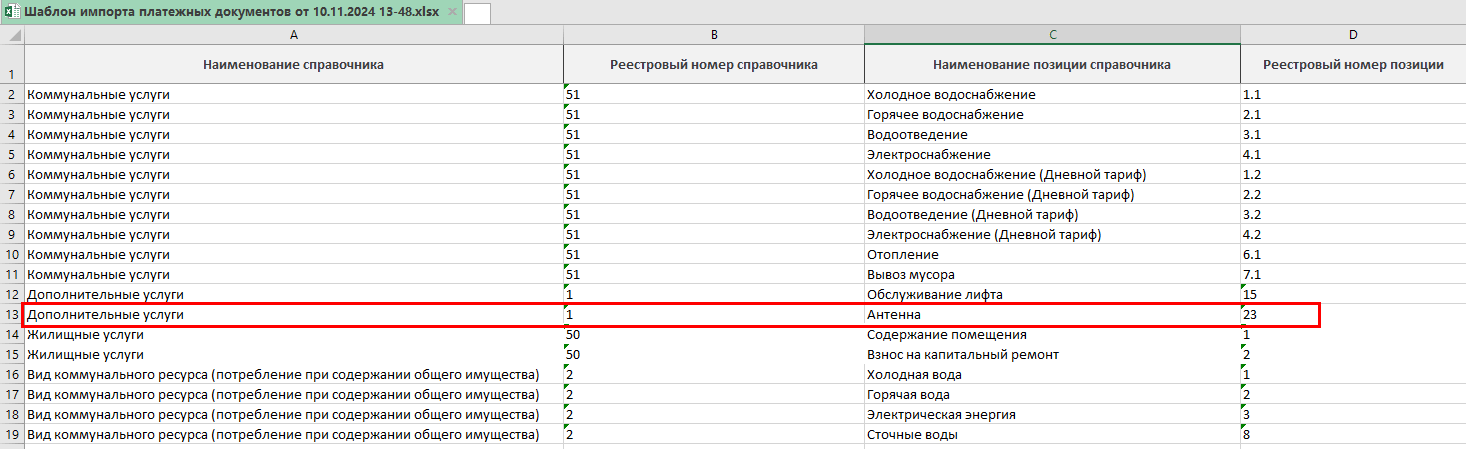
Настройка вида услуги в 1С:
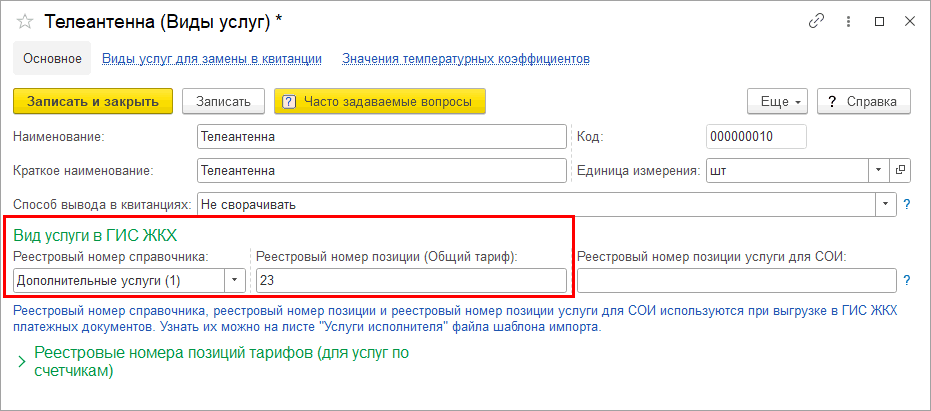
Реестровые номера:
Реестровый номер справочника – Дополнительные услуги (1).
Реестровый номер позиции (Общий тариф) – 23.
Услуга «Холодное водоснабжение» в шаблоне ПД:
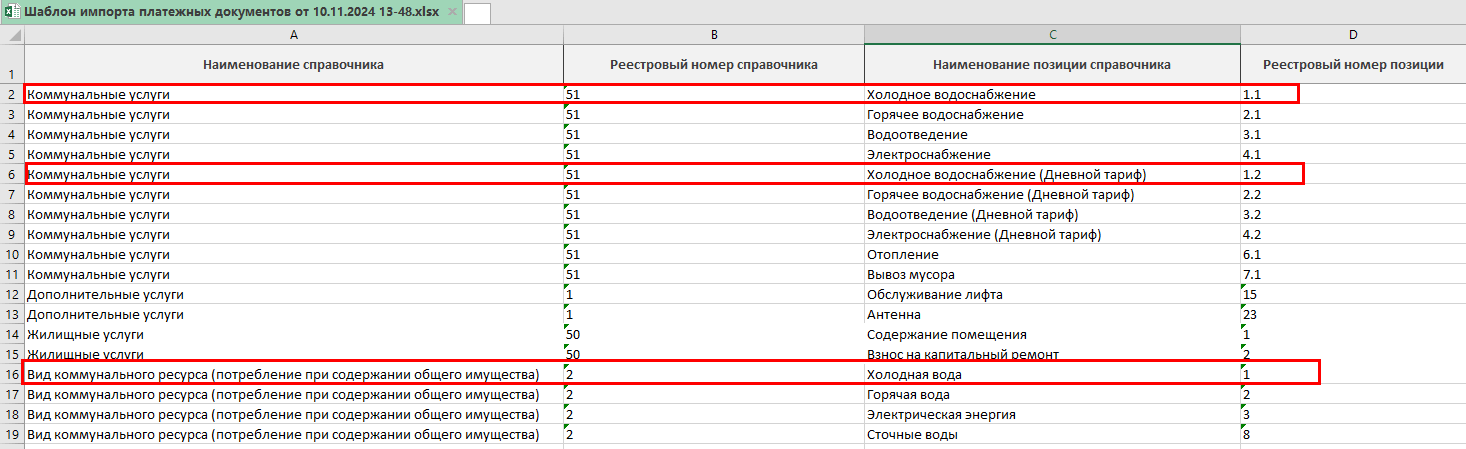
Настройка вида услуги в 1С:
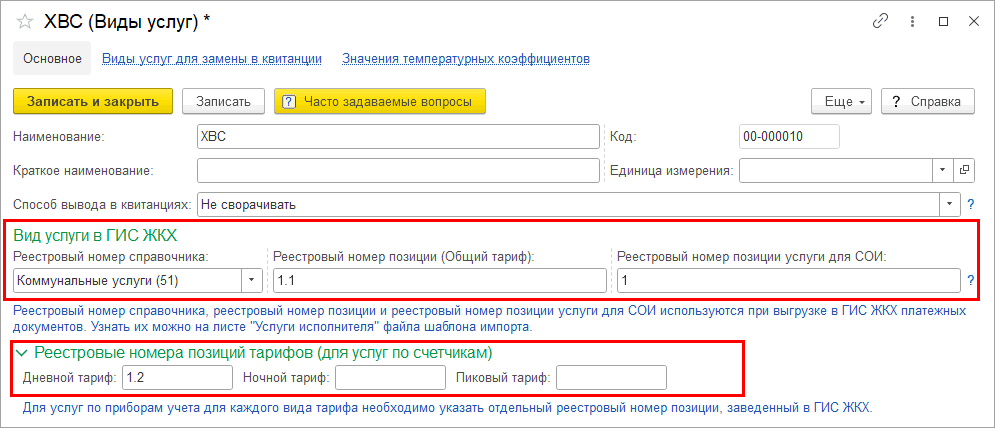
Реестровые номера:
Реестровый номер справочника – Коммунальные услуги (51).
Реестровый номер позиции (Общий тариф) – 1.1.
Реестровый номер позиции (Дневной тариф) – 1.2, так как для расчета услуги по счетчикам используется и дневной тариф (в нашем примере счетчики однотарифные).
Реестровый номер позиции услуги для СОИ – 1. Это поле заполняется в случае расчета услуги за СОИ. В шаблоне импорта ПД это выделяется наименованием справочника «Вид коммунального ресурса (потребление при содержании общего имущества)».
Аналогично указываются реестровые номера для других услуг.
Примечание:
Состав услуг на в шаблоне импорта отличается и зависит от услуг, указанных в справочниках услуг на ГИС (раздел «Справочники»). Справочник услуг в ГИС можно редактировать из личного кабинета на портале ГИС. Услуги, предоставляемые организацией и указанные в договоре или уставе на ГИС ЖКХ, также выбираются из этого справочника.
Одни и те же номера позиций и реестровые номера для корректного осуществления выгрузки необходимо указывать в программе один раз, в рамках одного вида услуги, имеющегося в программе.
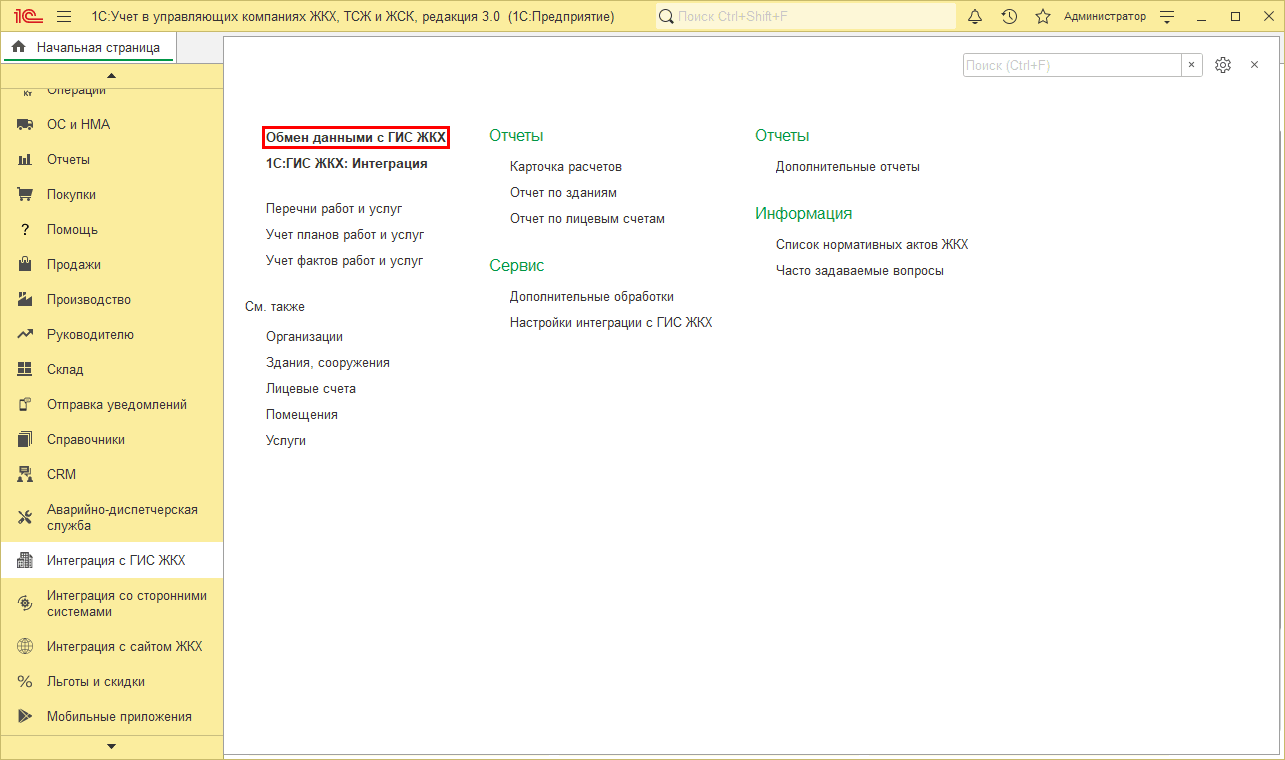
Шаг 3. Перейдите в меню «Интеграция с ГИС ЖКХ» и откройте форму «Обмен данными с ГИС ЖКХ»:
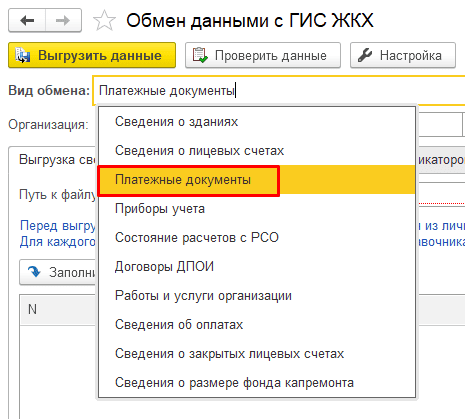
Шаг 4. Выберите вид обмена «Платежные документы»:
Шаг 5. Укажите параметры выгрузки по кнопке «Настройка» :
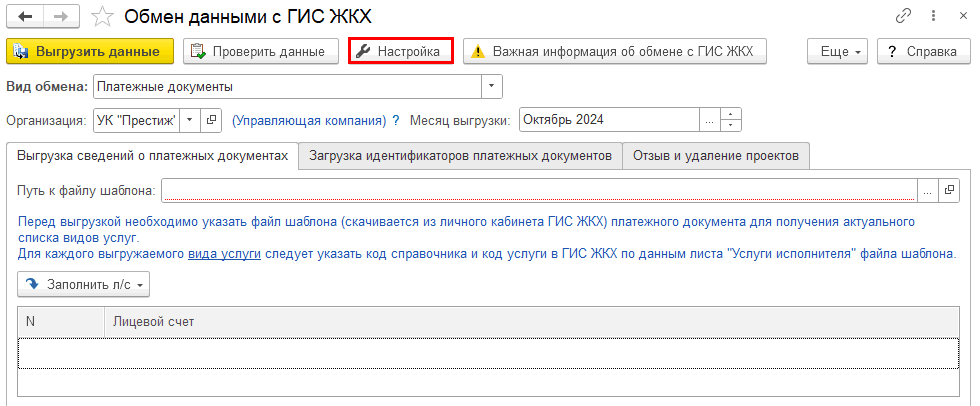
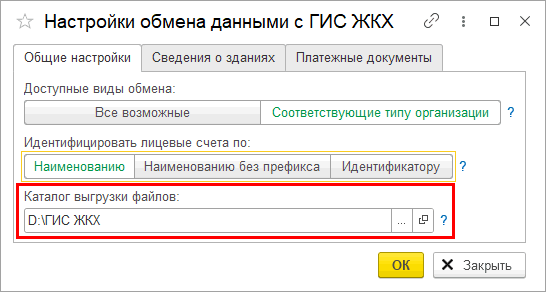
На закладке «Общие настройки» укажите каталог для выгрузки файлов:
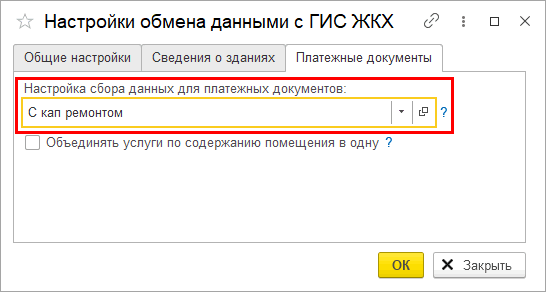
На закладке «Платежные документы» укажите «Настройку сбора данных» – настройку, в соответствии с которой будет выполняться заполнение данных по платежным документам:
Укажите параметры выгружаемых данных на странице выгрузки:
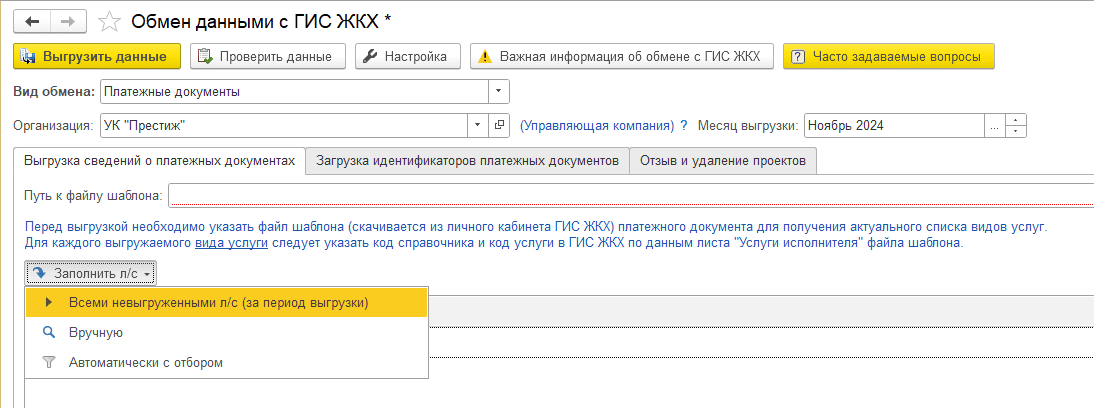
Организация – организация, по которой нужно выгрузить данные.
Месяц выгрузки – месяц, за который будут выгружены данные.
Список лицевых счетов для выгрузки, указать можно несколькими способами:
Всеми невыгруженными л/с (за период выгрузки) – программа подберет все лицевые счета, которые в указанном периоде еще не выгружались в ГИС.
Вручную – лицевые счета указываются вручную.
Автоматически с отбором – подбор лицевых счетов по различным параметрам, например, по зданию, группе лицевых счетов и т.д.
Путь к файлу шаблона – путь к файлу шаблона импорта платежного документа.
Шаг 6. Нажмите на кнопку «Проверить данные». Программа проверит, все ли готово для выгрузки и покажет, что нужно дозаполнить.
Шаг 7. Запустите выгрузку по кнопке «Выгрузить данные». По завершению выгрузки выйдет сообщение о результатах:
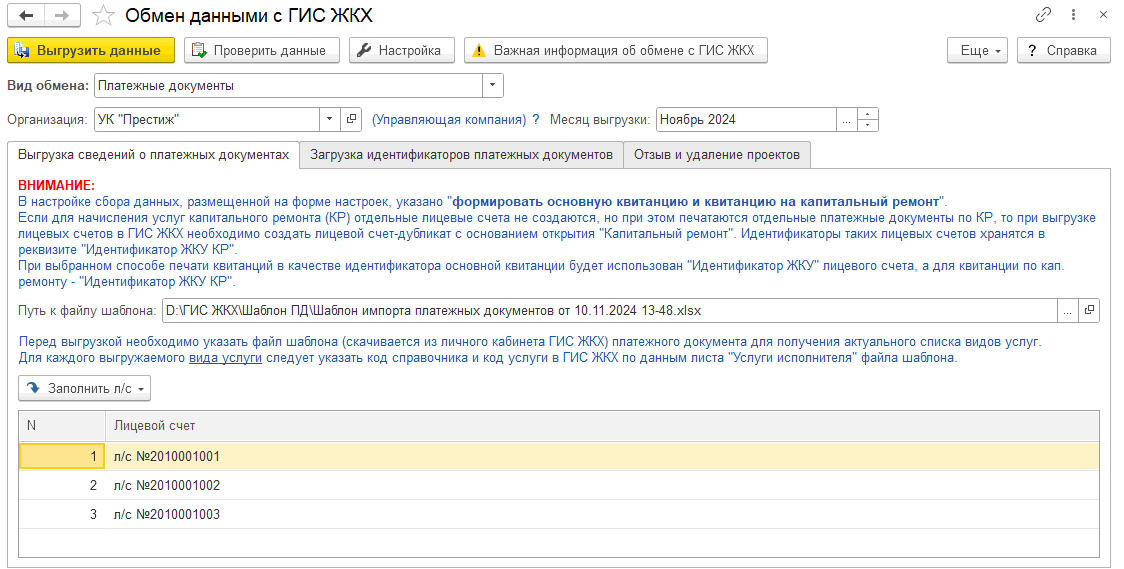
В результате при выгрузке сведений о платежных документах формируется один файл с наименованием «Сведения о платежных документах от [дата формирования файла].xlsx».
ВАЖНО: Для выгрузки данных на рабочем месте должен быть установлен MS Office (2010, 2013, 2016) с полной версией MS Excel.
Сформированные файлы можно разместить на портале ГИС ЖКХ.
Для загрузки платежных документов выполните действия:
Шаг 1. Зайдите на сайт //dom.gosuslugi.ru/, авторизуйтесь на сайте и перейдите в раздел «Оплата ЖКУ → Платежные документы».
Шаг 2. Загрузите проекты платежных документов. Для этого:
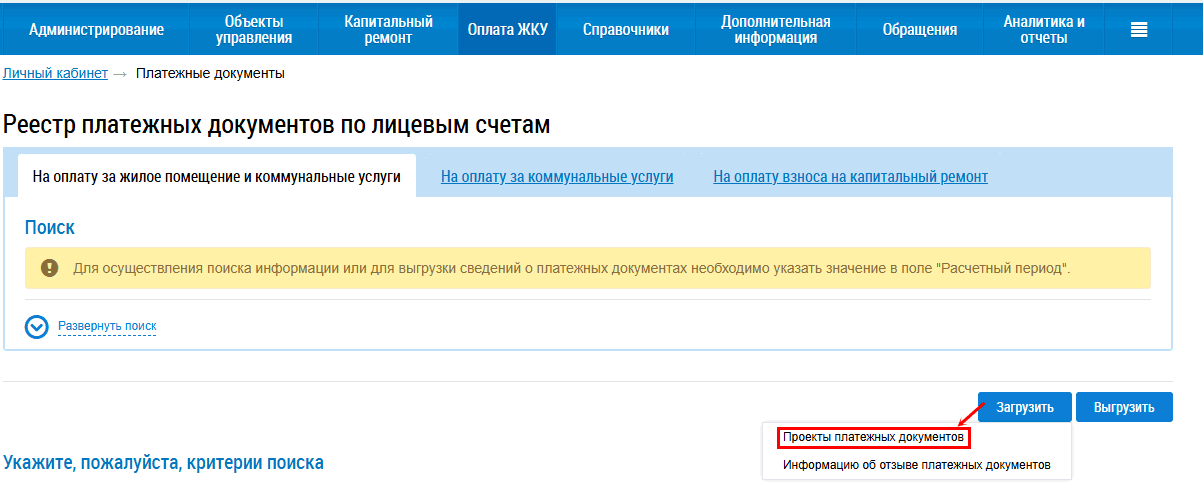
Нажмите «Загрузить → Проекты платежных документов»:
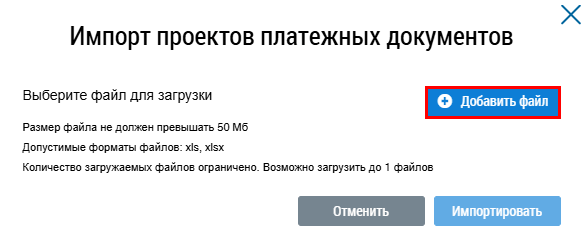
Нажмите «Добавить файл» и выберите файл для загрузки:
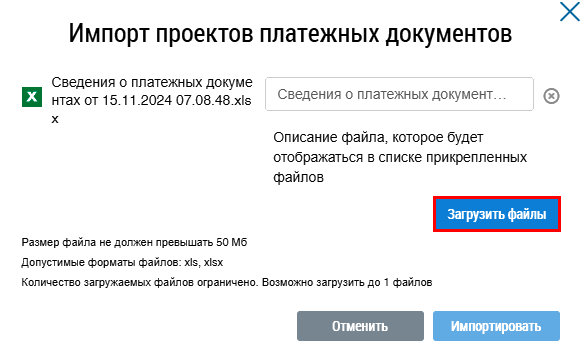
Нажмите «Загрузить файлы»:
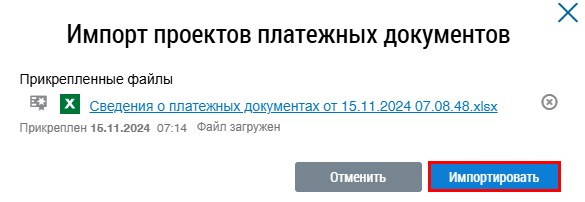
После завершения загрузки нажмите «Импортировать»:
Загруженные файлы можно будет увидеть в разделе «Реестр статусов обработки файлов». При этом для каждой записи можно посмотреть отчет о загрузке и сохранить файл-результат обработки.
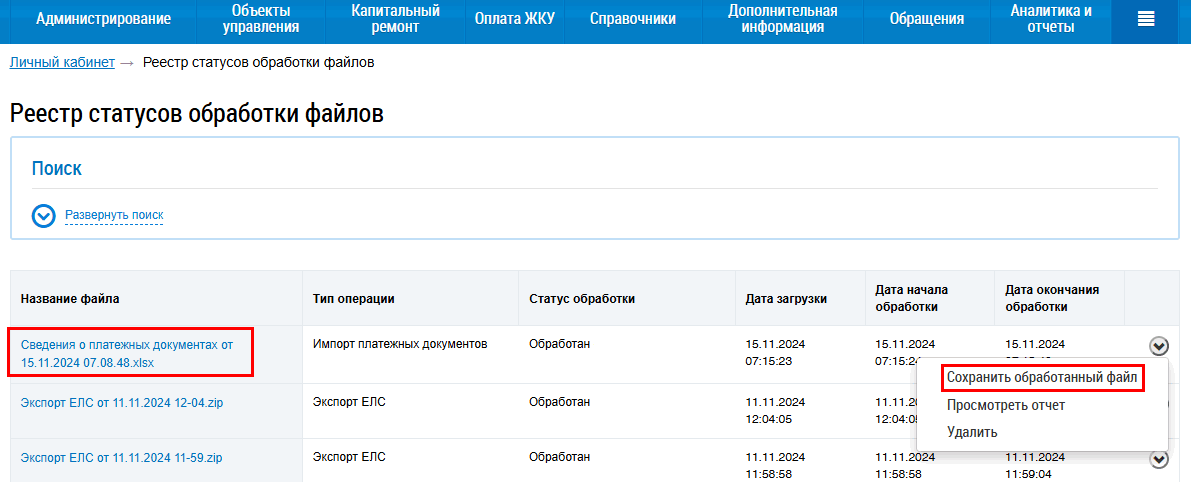
В файле-результате при успешной загрузке каждому платежному документу присваивается идентификатор, статус обработки показывает отсутствие ошибок:
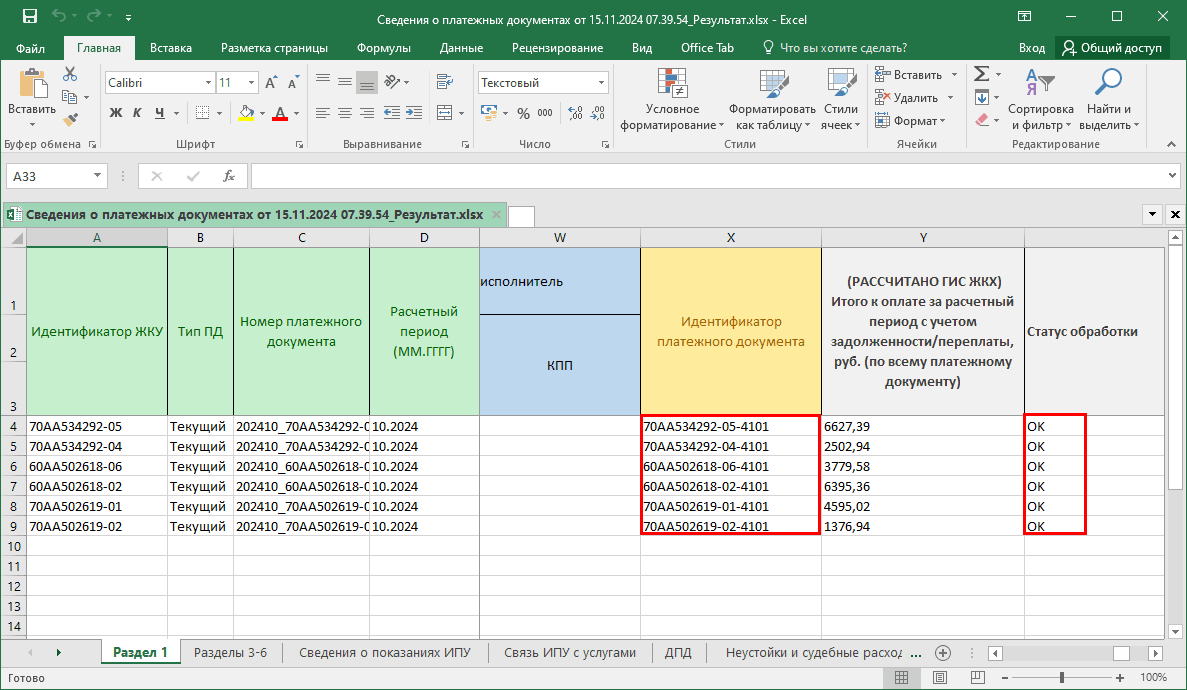
В результате на ГИС ЖКХ загружены проекты платежных документов.
Присвоенные платежным документам идентификаторы нужно загрузить в 1С. Для этого выполните следующие действия:
Шаг 1. Скачайте с сайта ГИС ЖКХ обработанный файл с платежным документом в разделе «Реестр статусов обработки файлов»:
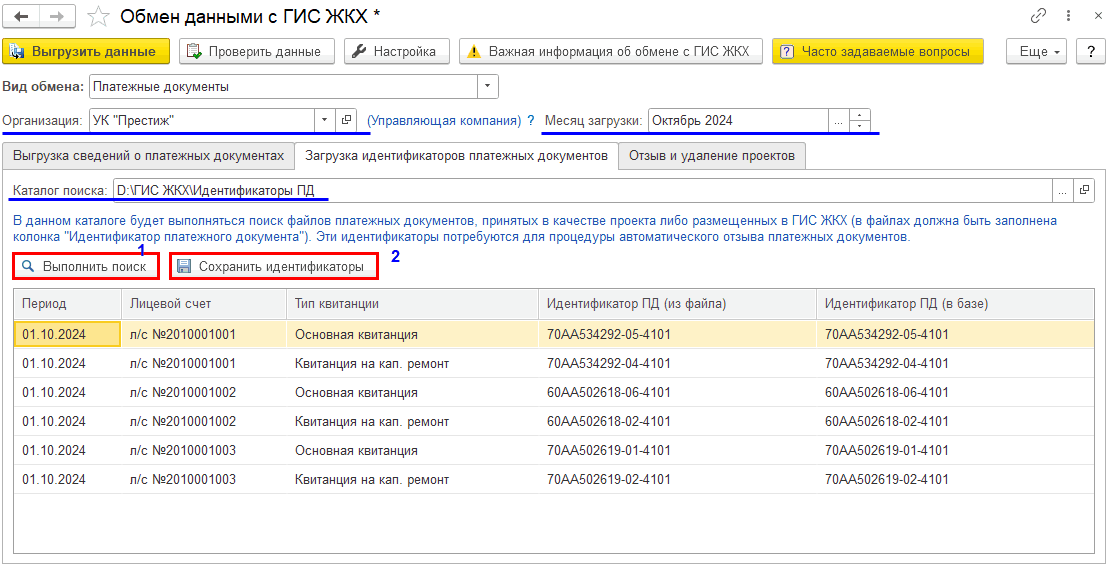
Шаг 2. В 1С в форме «Обмен данными с ГИС ЖКХ → Платежные документы» перейдите на вкладку «Загрузка идентификаторов». Укажите:
Период – месяц, за который загружаются идентификаторы платежных документов (месяц, по которому осуществлялась выгрузка платежных документов и был сохранен файл-результат).
Организацию.
Каталог поиска – отдельный каталог, в который был сохранен файл-результат.
Шаг 3. Нажмите последовательно кнопки «Выполнить поиск» и «Сохранить идентификаторы»:
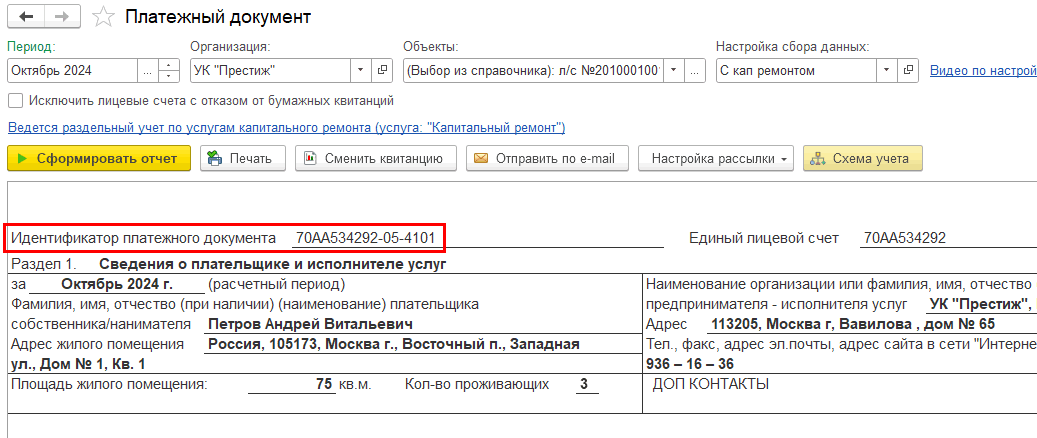
Идентификатор можно вывести в платежных документах, подробнее в инструкции.
В результате идентификаторы платежных документов загружены в программу.
Платежные документы загружаются в статусе «Проект». Данный статус означает, что платежный документ подготовлен, но еще не размещен и недоступен для жильцов.
Для размещения платежного документа в ГИС ЖКХ выполните действия:
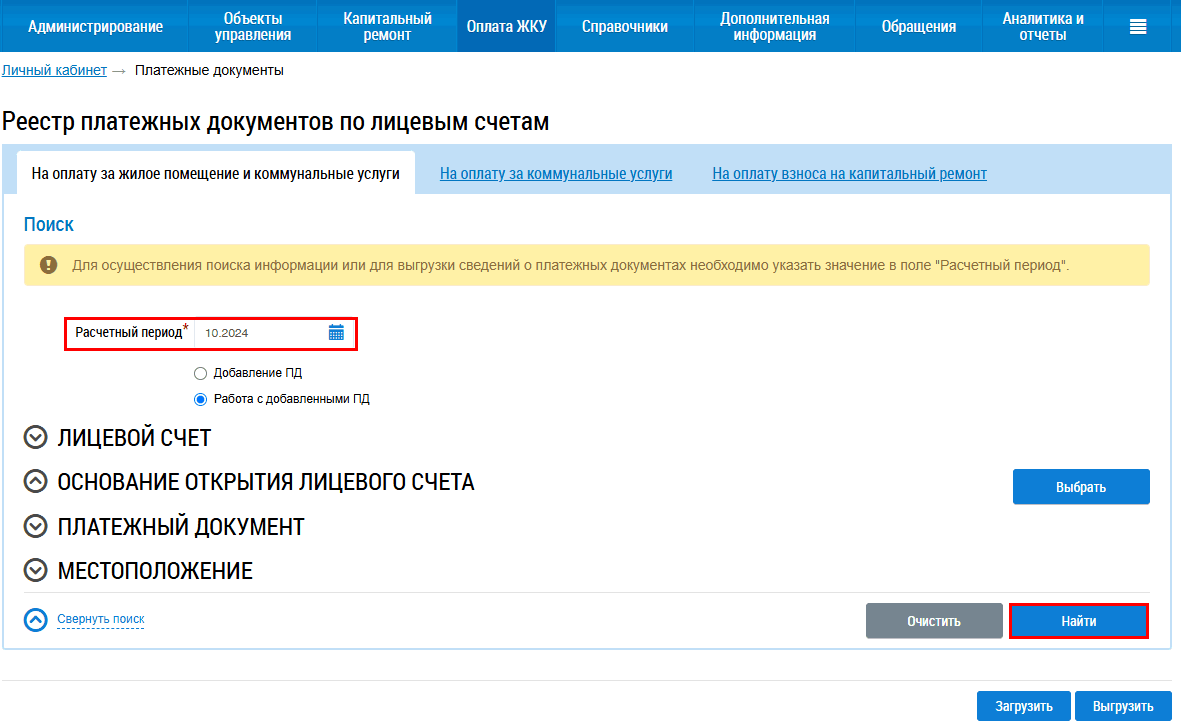
Шаг 1. Зайдите в меню «Оплата ЖКУ → Платежные документы» и выполните поиск платежных документов, например, по расчетному периоду:
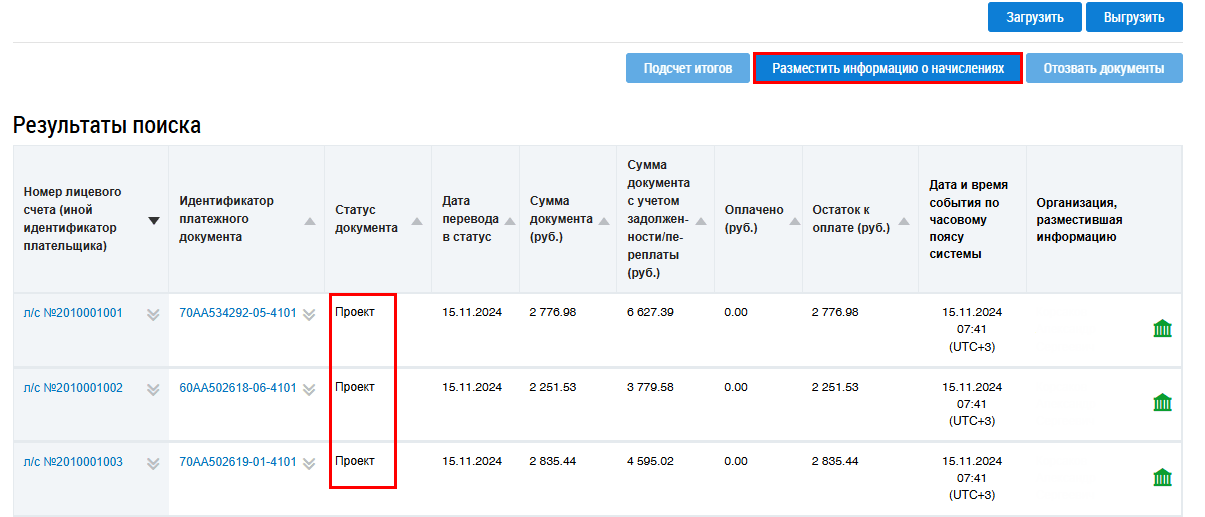
Шаг 2. Внизу отобразится список платежных документов, нажмите кнопку «Разместить информацию о начислениях»:
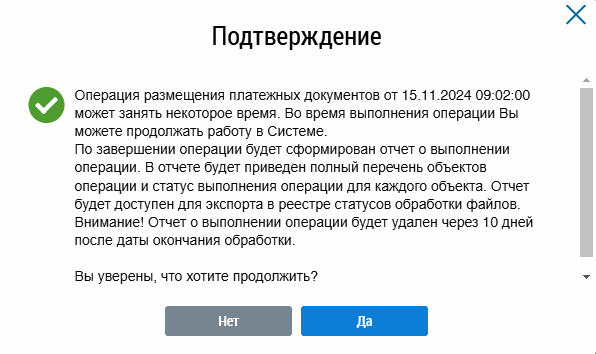
Шаг 3. На появившееся предупреждение ответьте «Да»:
Шаг 4. Статус платежных документов примет значение «Размещен»:
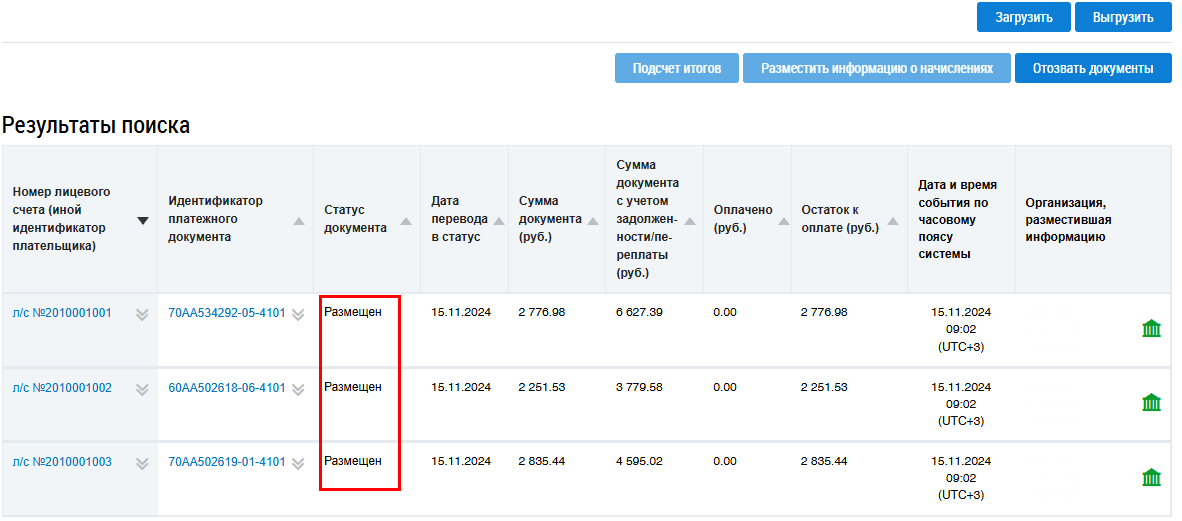
В результате платежные документы размещены на портале ГИС ЖКХ.
Возможны ситуации, когда в размещенных на ГИС платежных документах содержится некорректная информация и их необходимо отозвать. Сделать это можно двумя способами:
Шаг 1. В разделе «Оплата ЖКУ → Платежные документы» выполните поиск платежных документов.
Шаг 2. Можно отозвать платежные документы массово по кнопке «Отозвать документы», либо выбрать конкретный документ и нажать «Отозвать»:
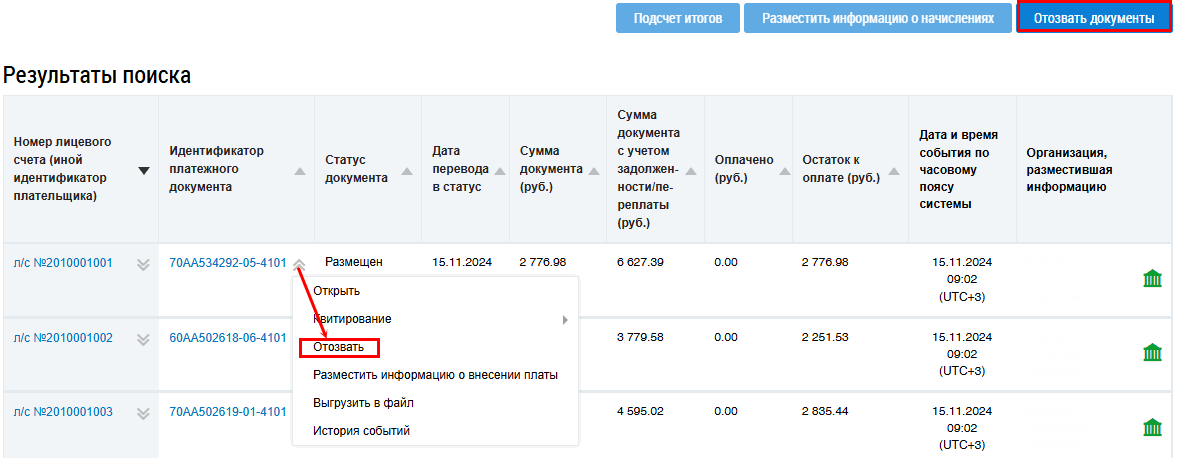
Примечание:
Для платежных документов со статусом «Проект» сайт ГИС ЖКХ позволяет аналогичным образом осуществить удаление вместо отзыва.
Шаг 1. В форме «Обмен данными с ГИС ЖКХ» с видом обмена «Платежные документы» перейдите на вкладку «Отзыв и удаление проектов».
Шаг 2. В табличной части формируется список платежных документов, которые необходимо удалить или отозвать и формируется файл отзыва. Выбрать для отзыва можно только те платежные документы, идентификаторы которых были ранее загружены в программу.
Шаг 3. Нажмите кнопку «Выбрать платежные документы»:
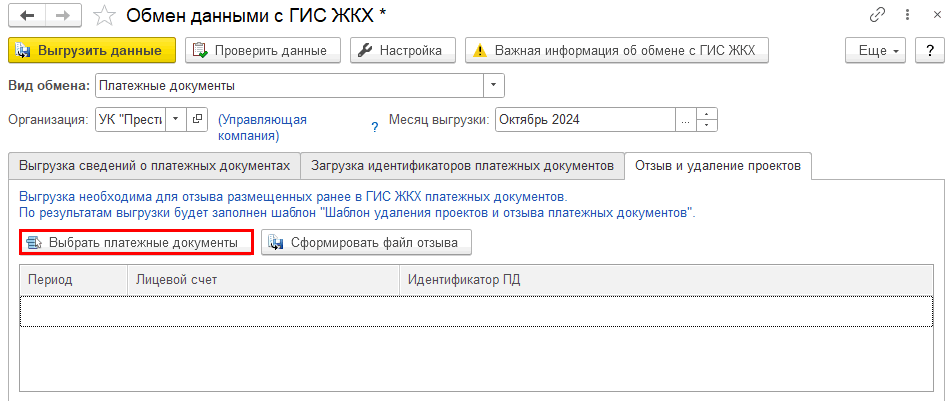
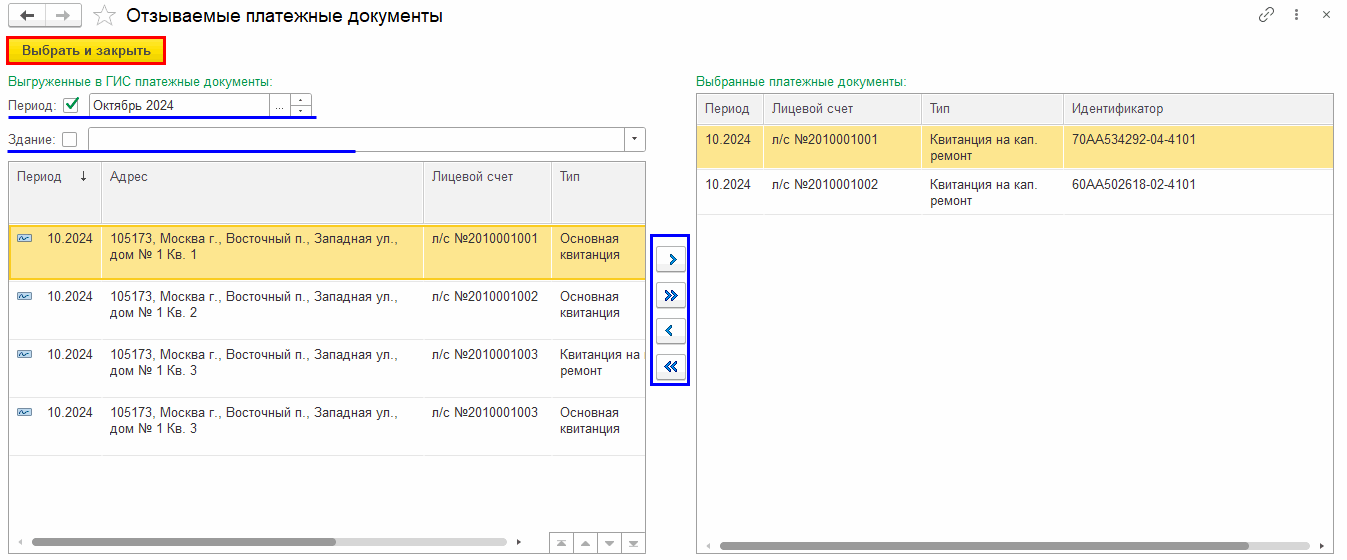
Шаг 4. Откроется форма подбора платежных документов для отзыва. Укажите нужный период, при необходимости установите отбор по зданию и перенесите нужные платежные документы по двойному щелчку мыши или по кнопкам с синими стрелками и нажмите кнопку «Выбрать и закрыть»:
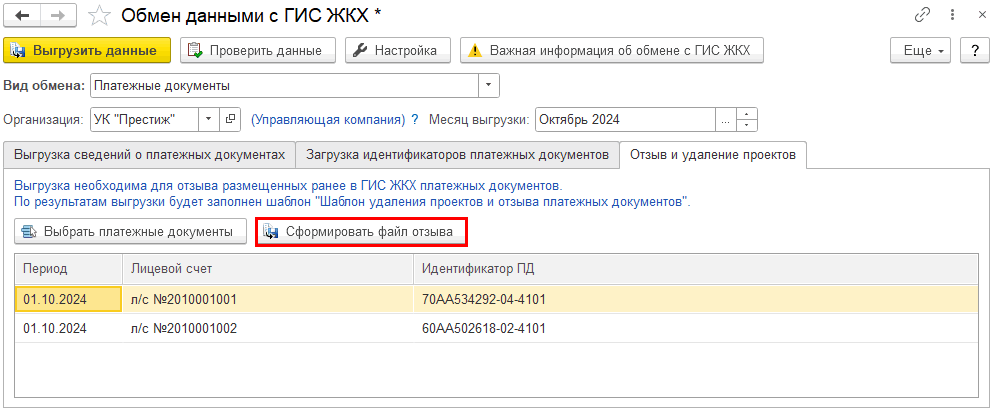
Шаг 5. После выбора платежных документов нажмите кнопку «Сформировать файл отзыва» - формируется файл отзыва с наименованием «Сведения об отзыве платежных документов от [дата формирования файла].xlsx» для последующей передачи в ГИС ЖКХ:
Шаг 6. Загрузите файл на ГИС ЖКХ в разделе «Оплата ЖКУ → Платежные документы» по кнопке «Загрузить → Информацию об отзыве платежных документов»:
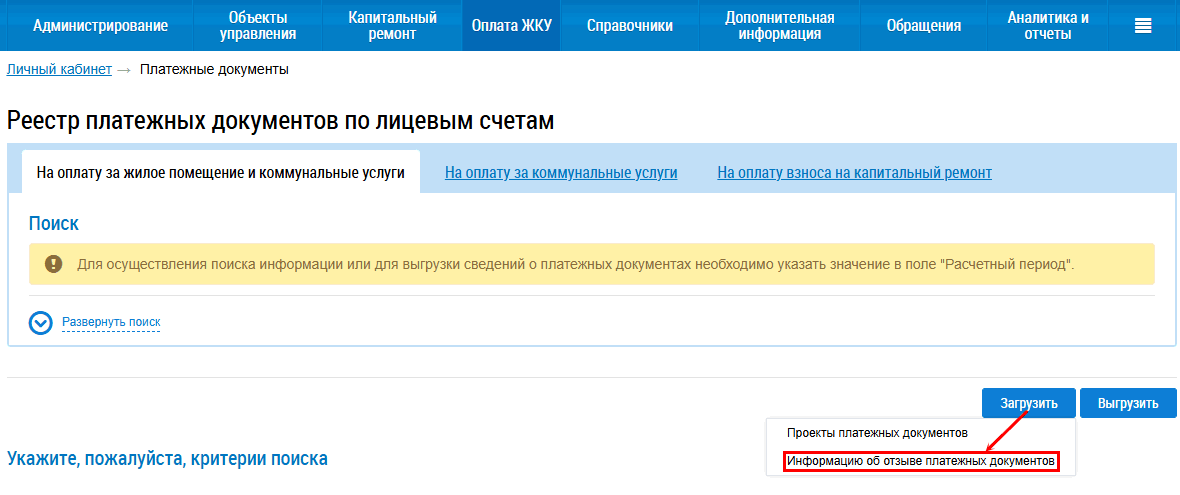
В результате некорректные платежные документы отозваны с ГИС ЖКХ.
При выгрузке платежных документов в ГИС ЖКХ могут возникнуть следующие ситуации:
При выгрузке возникает сообщение «Нет начислений за период» или данные выгружаются не по всем лицевым счетам. Для исправления ознакомьтесь с инструкцией.
При выгрузке появляется сообщение «Файлы не сформированы». Для исправления ознакомьтесь с инструкцией.
В файл с платежными документами не выгружаются услуги по счетчикам. Для исправления ознакомьтесь с инструкцией.
При выгрузке платежных документов в ГИС ЖКХ сумма долга за предыдущие периоды, выгруженная из 1С, не совпадает с задолженностью в 1С. Как исправить ситуацию описано в инструкции.
При выгрузке появляется сообщение «В справочнике «Виды услуг» не определен вид услуги с реестровым номером позиции». Что делать в этом случае описано в инструкции.
Если при выгрузке сведений о платежных документах в ГИС ЖКХ в услугу «Содержание помещения» суммируются начисления на СОИ. Как исправить ситуацию описано в инструкции.
