Как выдать логины и пароли для доступа на сайт
Как выдать пин коды для регистрации на сайте
Как привязать аккаунт к лицевому счету по данным квитанции
Как объединить ранее выгруженные лицевых счетов с одинаковым email в один аккаунт
Для работы с Сайтом ЖКХ жителям и собственникам необходимо предоставить доступ в личный кабинет. Там они могут просматривать начисления и оплаты, передавать показания счётчиков, скачивать квитанции и получать уведомления.
При интеграции программы 1С: Учет в управляющих компаниях ЖКХ, ТСЖ и ЖСК, ред. 3.0 с 1С: Сайт ЖКХ есть различные варианты предоставления доступа лицевым счетам в личные кабинеты.
Вариант 1: в программе создаются логины и пароли, которые передаются жильцам
Вариант 2: в программе создается пин-код, который передается жильцам. Жильцы самостоятельно регистрируются на сайте, затем по этому пин-коду осуществляют привязку своего аккаунта к лицевому счету.
Вариант 3: из программы 1С передается номер лицевого счета и один из способов верификации пользователя: последняя сумма оплаты или сумма к оплате. Жильцы самостоятельно регистрируются на сайте, а затем по номеру лицевого счета и по одному из способов верификации привязывают свой аккаунт к лицевому счету.
В инструкции показано, как предоставить доступ перечисленными способами.
Шаг 1. Выполните настройки на сайте:
В административной части сайта зайдите в меню «Настройки → Настройки продукта → Настройки модулей → Главный модуль»:
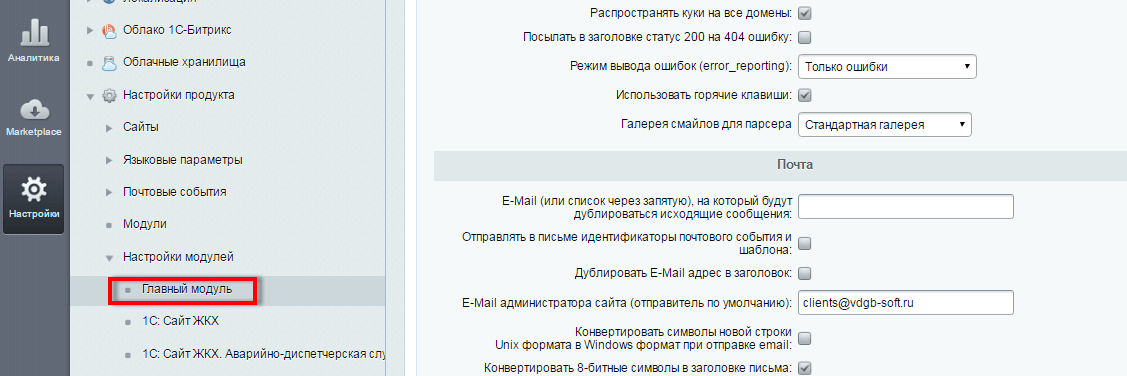
На закладке «Авторизация» снимите флаг «Позволять ли пользователям регистрироваться самостоятельно»:

Шаг 2. Выполните настройки выдачи логинов в 1С:
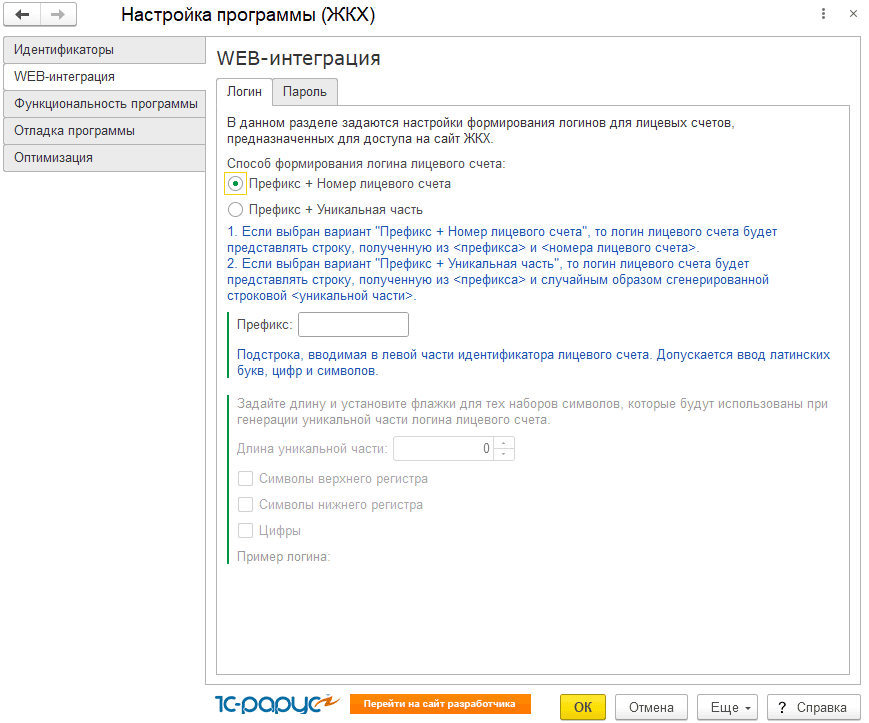
Задайте формат логина в меню «Главное → Настройки программы ЖКХ» на закладке «WEB-интеграция». Здесь на вкладке «Логин» укажите параметры логина:
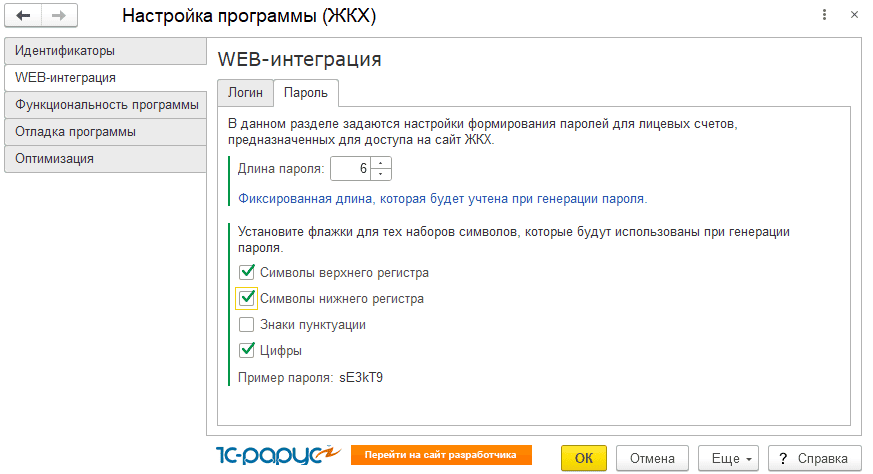
Задайте формат пароля на закладке «Пароль», укажите длину пароля и его состав:
Шаг 3. Выполните генерацию логинов и паролей:
Откройте обработку «Управление параметрами доступа» (меню «Интеграция → Управление параметрами доступа»)
Заполните список лицевых счетов, для которых нужно сформировать логины и пароли одним из способов:
Всеми л/с, не имеющими параметров – подойдет при первой массовой передаче доступов на сайт, а также при появлении большого числа новых лицевых счетов. Программа автоматически определит лицевые счета, у которых нет доступа на сайт.
Вручную – подойдет, если нужно выдать доступ небольшому числу лицевых счетов. Например, открыли новый лицевой счет и нужно выдать ему доступ.
Автоматически с отбором – подойдет для выборки лицевых счетов по определенным параметрам. Например, по лицевым счетам конкретного дома.
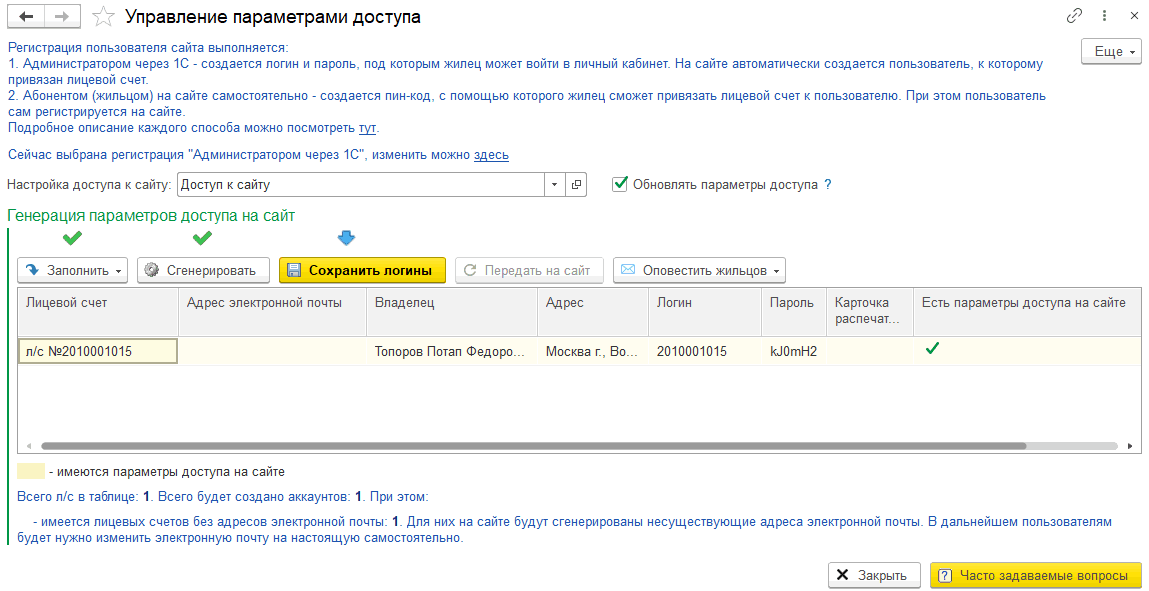
Примечание:
При установке флажка «Обновлять параметры доступа» для лицевых счетов будут сгенерированы новые пароли, логин останется тот же. Это может потребоваться, когда жители забыли ранее выданный пароль или изменился собственник квартиры.

Нажмите кнопку «Сгенерировать»:
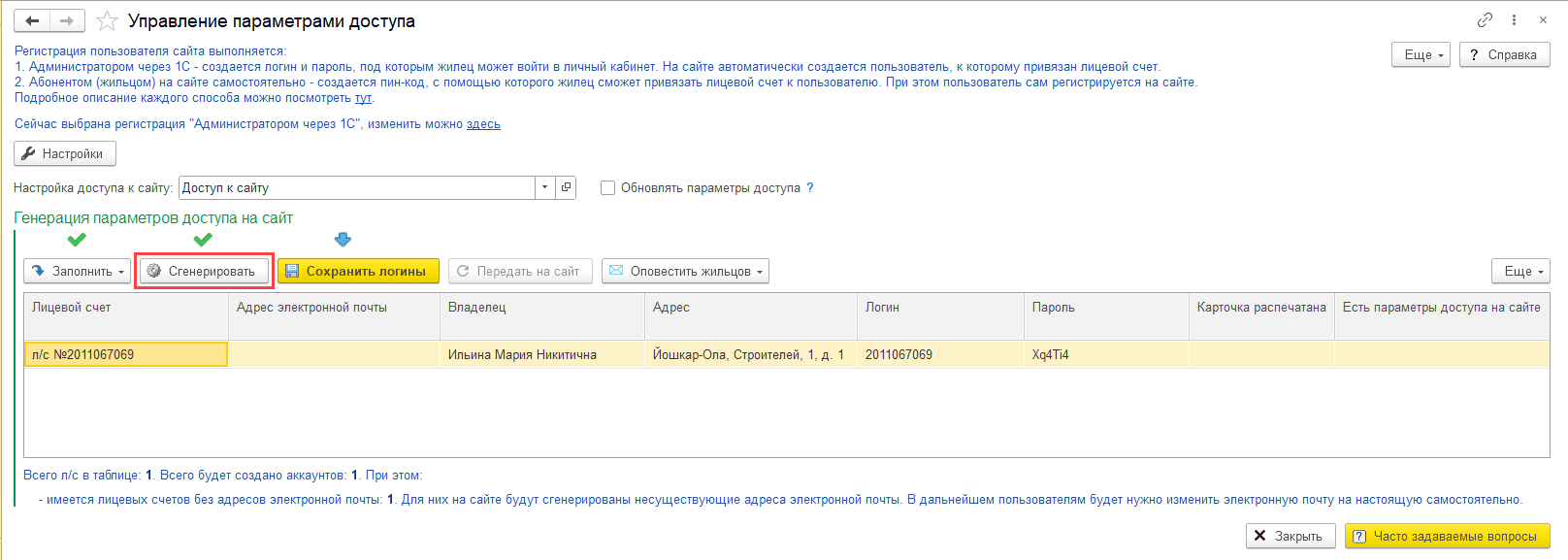
При этом, если имеются лицевые счета с одинаковой электронной почтой, то при нажатии на кнопку «Сгенерировать» выйдет предупреждение:

Будут сформированы данные по следующим правилам:
если у разных лицевых счетов у владельцев единая электронная почта, то для них будут одинаковые параметры доступа. Например, по первым 3-м лицевым счетам создался один пользователь с логином 2011067001, так как для лицевых счетов прописан один и тот же e-mail;
для 4-го произошла привязка, к уже имеющемуся на сайте пользователю с логином 2011067004, так как ранее были выгружены параметры доступа по другому л/с, с такой же электронной почтой;
Для 5-го и 6-го, для каждого сгенерировались уникальные логин и пароль, так как для них не занесена электронная почта и соответственно совпадений с другими лицевыми счетами не обнаружено.

Нажмите «Сохранить логины», затем «Передать на сайт».
Нажмите «Оповестить жильцов» для передачи доступов одним из двух способов: по электронной почте, либо распечатав памятки доступа:
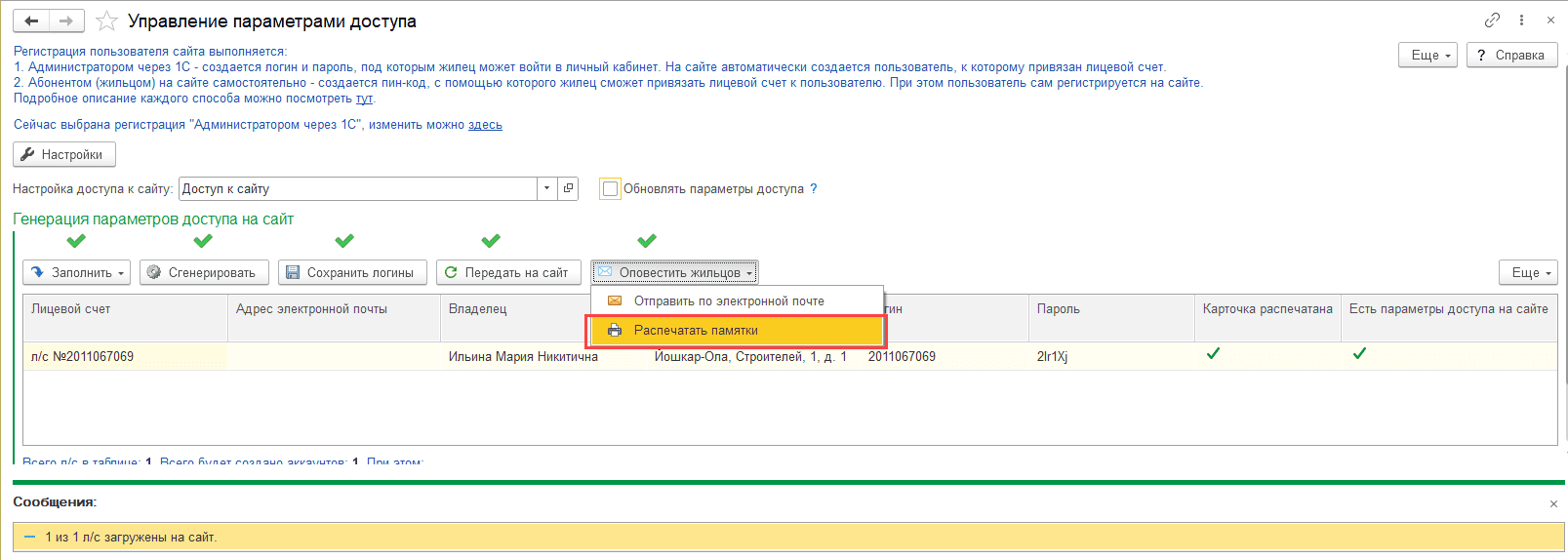
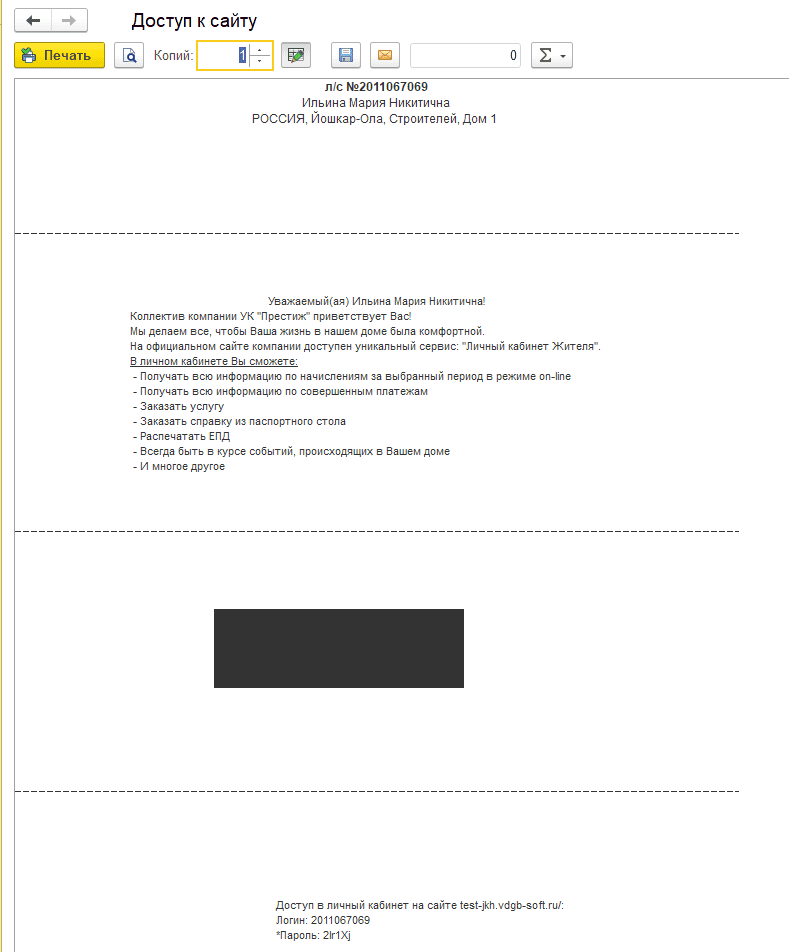
В результате будут созданы личные кабинеты на сайте.
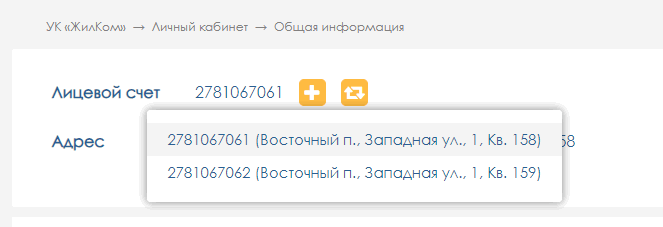
При этом личные кабинеты пользователей с несколькими лицевыми счетами на Сайте будут выглядеть следующим образом:
Пользователь с логином 2011067001 в личном кабинете может выбрать любой из трех лицевых счетов для просмотра информации по нему (начислений, квитанций, показаний счетчиков и пр.):

4-й лицевой счет появился в личном кабинете уже имеющегося на сайте пользователя с логином 2011067004, теперь пользователь может просмотреть информацию по двум лицевым счетам:
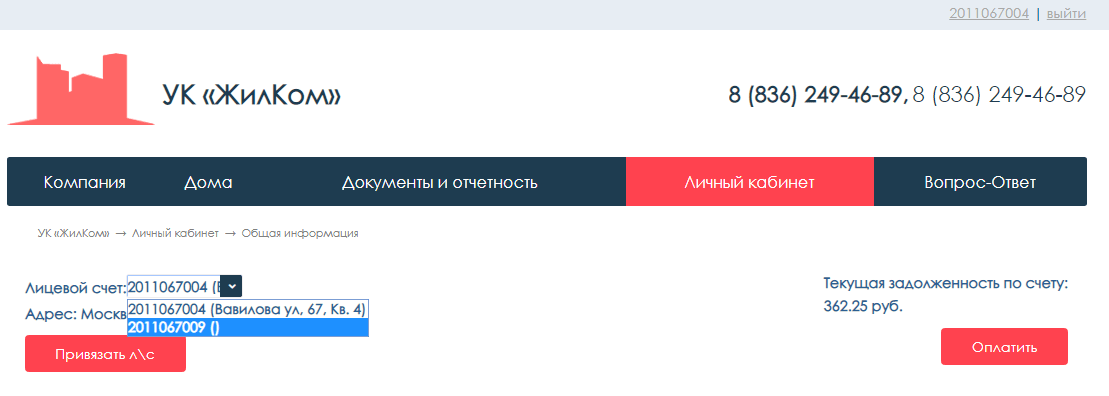
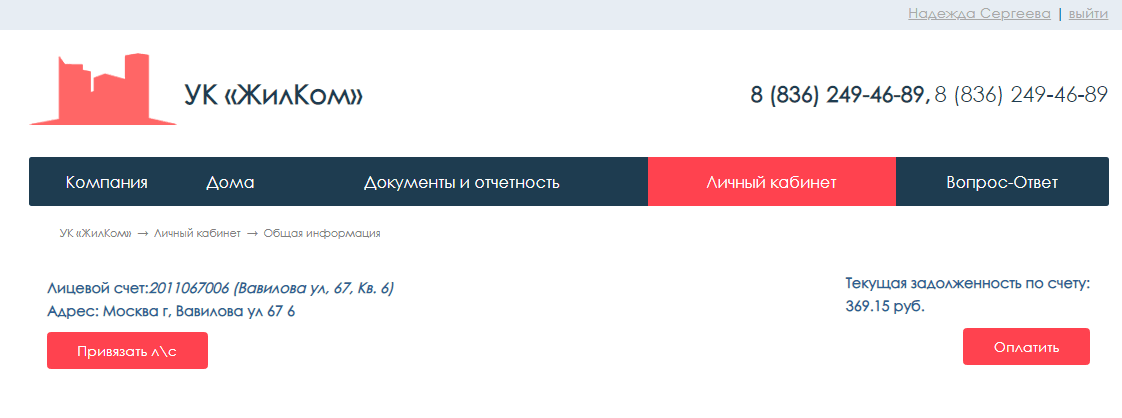
А у лицевого счета с уникальной или без электронной почты, пользователь в своем личном кабинете видит информацию только по своему одному лицевому счету:
Шаг 1. Выполните настройку на сайте:
В административной части сайта зайдите в меню «Настройки → Настройки продукта → Настройки модулей → Главный модуль».
На закладке «Авторизация» установите флаг «Позволять ли пользователям регистрироваться самостоятельно»:

В настройках модуля Сайта ЖКХ (меню «Настройки → Настройки продукта → Настройки модулей → 1С:Сайт ЖКХ») на закладке «Настройки» установите один или оба флага «По лицевому счету» и «По пользователю» :
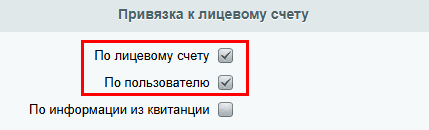
По лицевому счету – используется при первичной регистрации пользователя.
По пользователю – используется в случае, когда пользователь на сайте уже был зарегистрирован и нужно привязать к нему новый лицевой счет
Шаг 2. Выполните настройку пин кодов в 1С в настройках программы ЖКХ на закладке «Web-интеграция → Пароль»:
Шаг 3. Выполните генерацию пин кодов в обработке «Управление параметрами доступа»:

В результате после получения пин-кода владельцы лицевых счетов смогут самостоятельно произвести регистрацию на сайте и привязать лицевые счета.
Как производится регистрация пользователей и привязка лицевых счетов описано в инструкции.
После выгрузки параметров доступа нужно выполнить выгрузку лицевых счетов по инструкции.
Шаг 1. Выполните настройки на сайте:
В настройках главного модуля установите флаг «Позволять ли пользователям регистрироваться самостоятельно?».
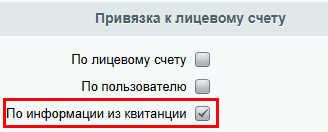
В настройках модуля 1С:Сайт ЖКХ на закладке «Настройки» выберите вариант привязки к лицевому счету «По информации из квитанции»:
Шаг 2. Выполните настройки в 1С:
В обработке «Управление параметрами доступа» по кнопке «Настройки»:
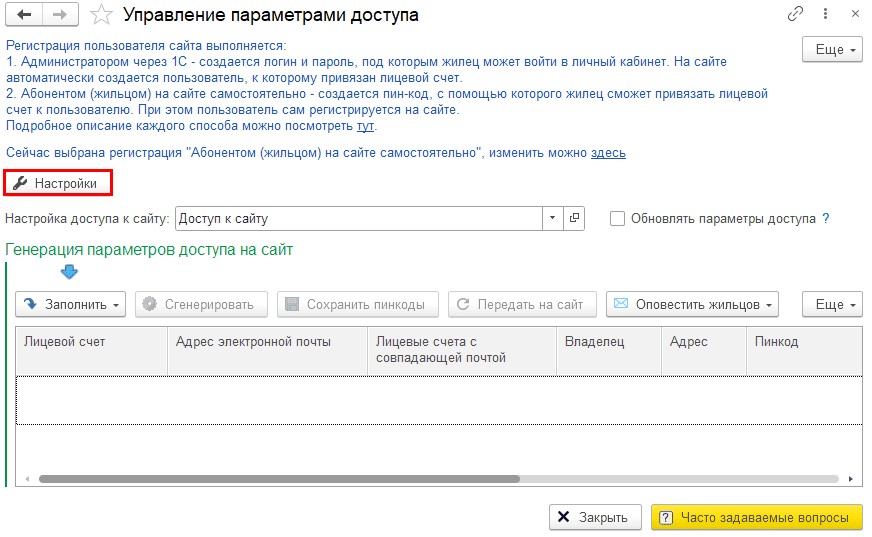
Выберите один из вариантов верификации пользователя:
По последней сумме оплаты.
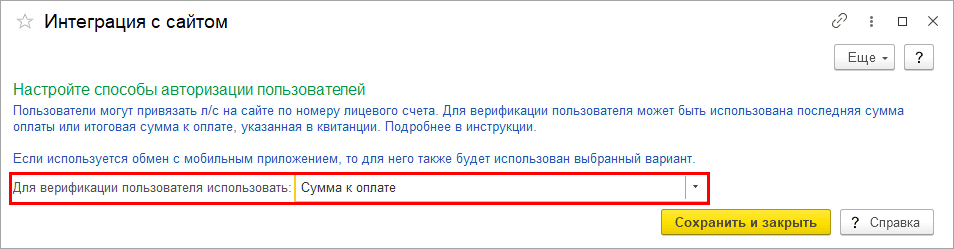
По сумме к оплате.
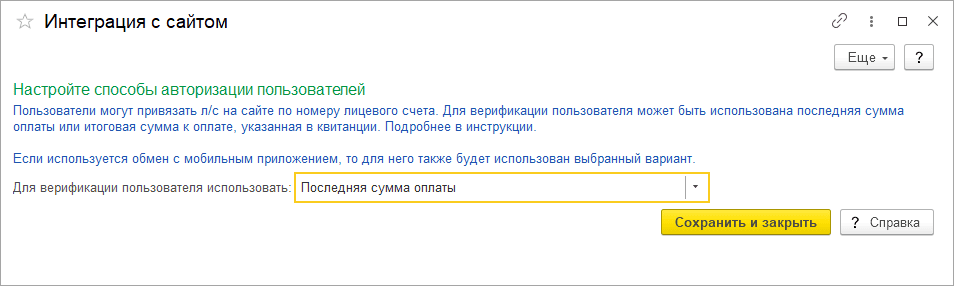
Нажмите «Сохранить и закрыть», после чего на сайт автоматически передается информация о выбранном способе. В окне обработки выйдет сообщение:

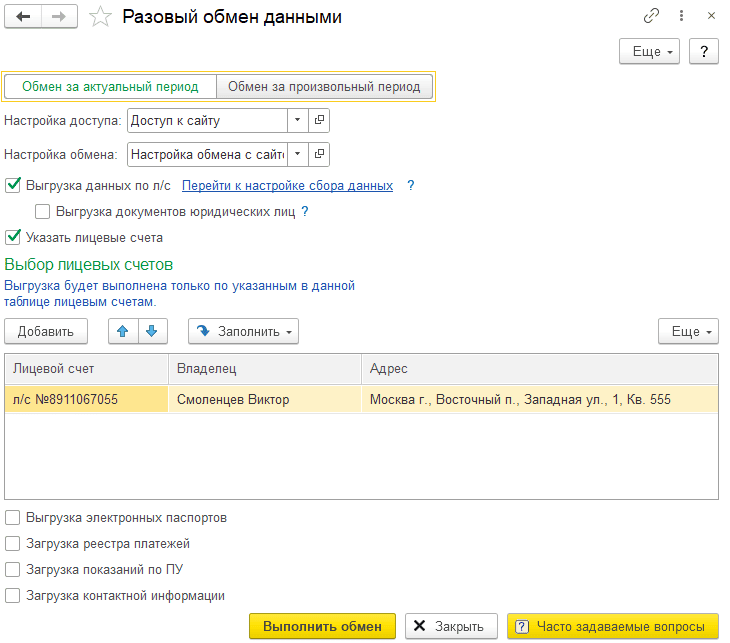
В обработке «Управление параметрами доступа» дополнительно ничего делать не нужно, т.е. не требуется заполнять табличную часть лицевыми счетами. Передача информации по лицевому счету на сайт выполняется обработкой «Обмен данными» или «Разовый обмен данными».
Рассмотрим пример
Пусть на лицевой счет начислены услуги в размере 1025 р.:

В обработке «Управление параметрами доступа» выбран вариант верификации пользователя «Сумма к оплате»:
Выгрузим лицевой счет на сайт:
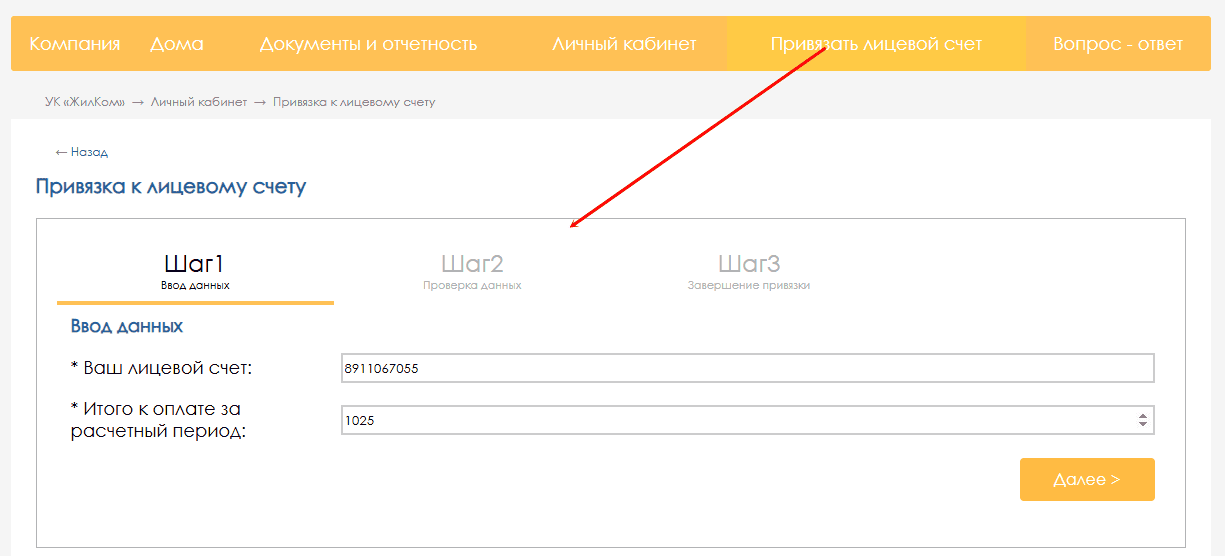
Жилец регистрируется на сайте и на странице привязки лицевого счета указывает номер лицевого счета (без л/с№) и сумму к оплате:
Примечание:
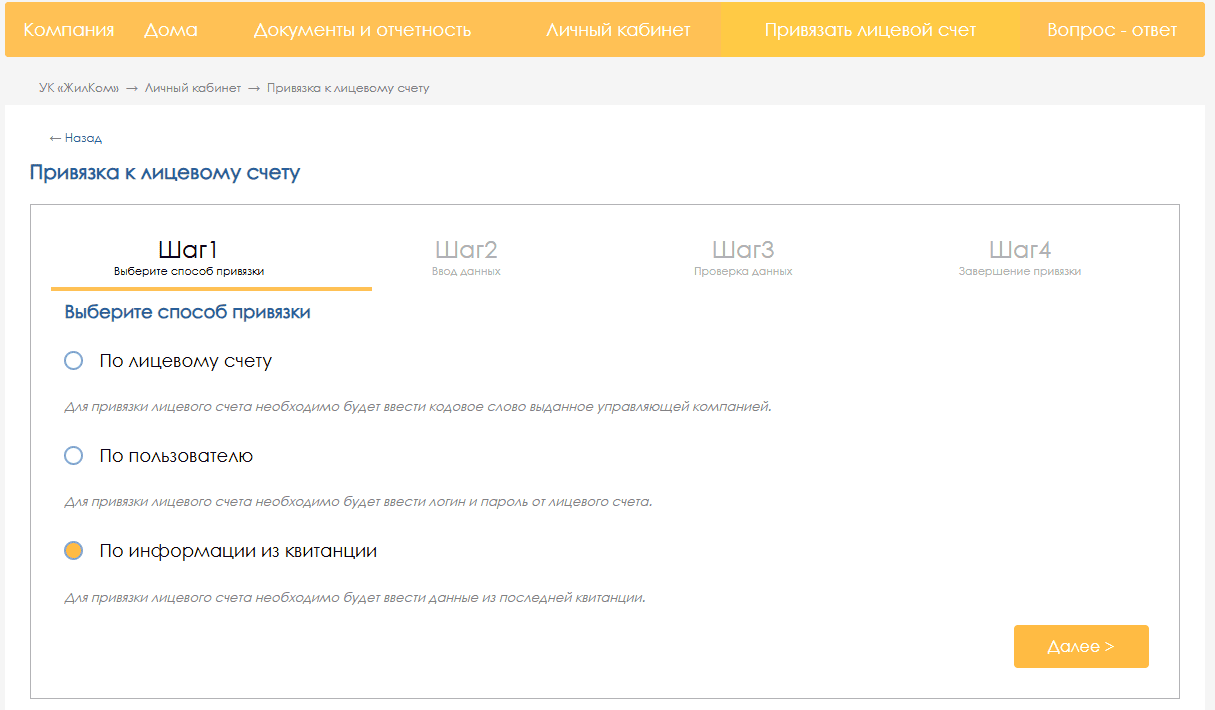
если в настройках модуля 1С:Сайт ЖКХ выбрано несколько вариантов привязки к лицевому счету, то предварительно нужно будет выбрать способ привязки «По информации из квитанции»:
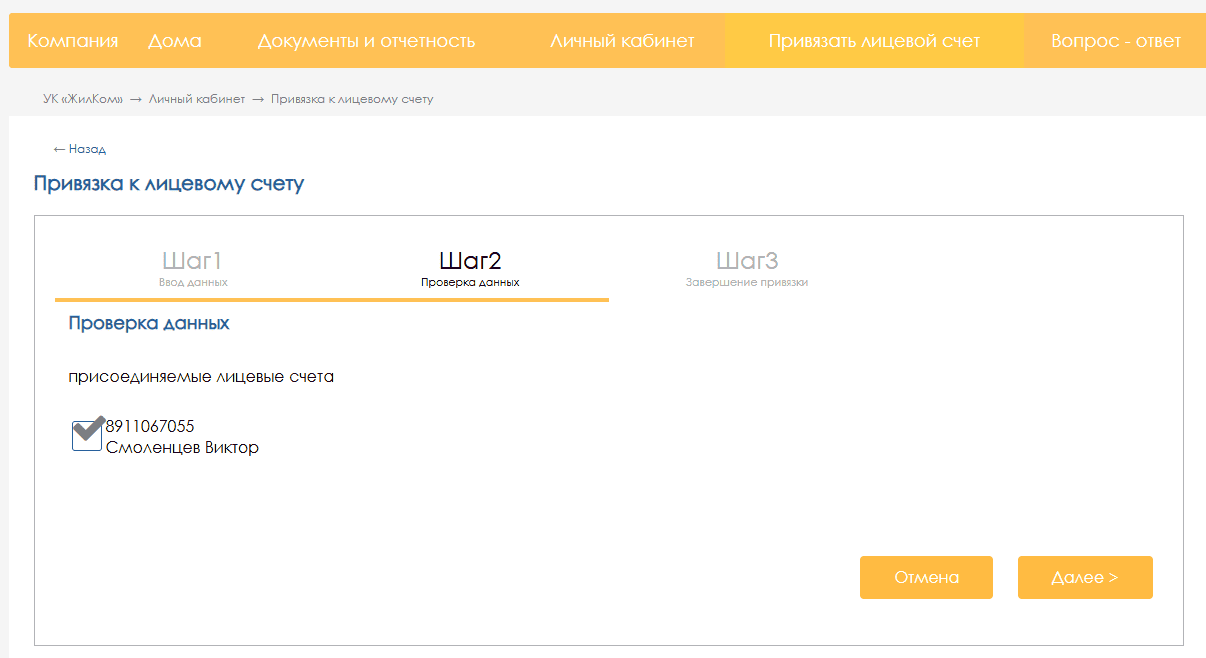
Проверим присоединяемый лицевой счет и нажмем «Далее»:
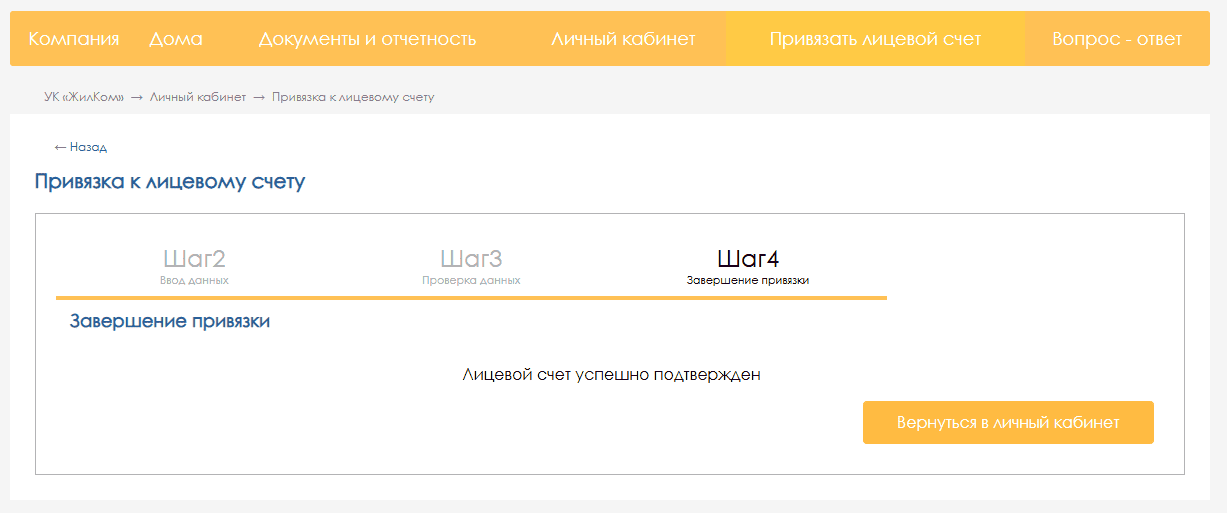
В результате лицевой счет будет привязан к пользователю:
Рассмотрим такую ситуацию. На сайт выгружено несколько лицевых счетов, среди них два лицевых счета с одним владельцем, при этом контакты на момент выгрузки не были известны. В результате на сайте создаются отдельные личные кабинеты по каждому лицевому счету. В дальнейшем становится известно, что эти лицевые счета принадлежат одному собственнику и необходимо объединить лицевые счета в один кабинет. Это можно сделать автоматически из 1С.
Шаг 1. Исходные данные:
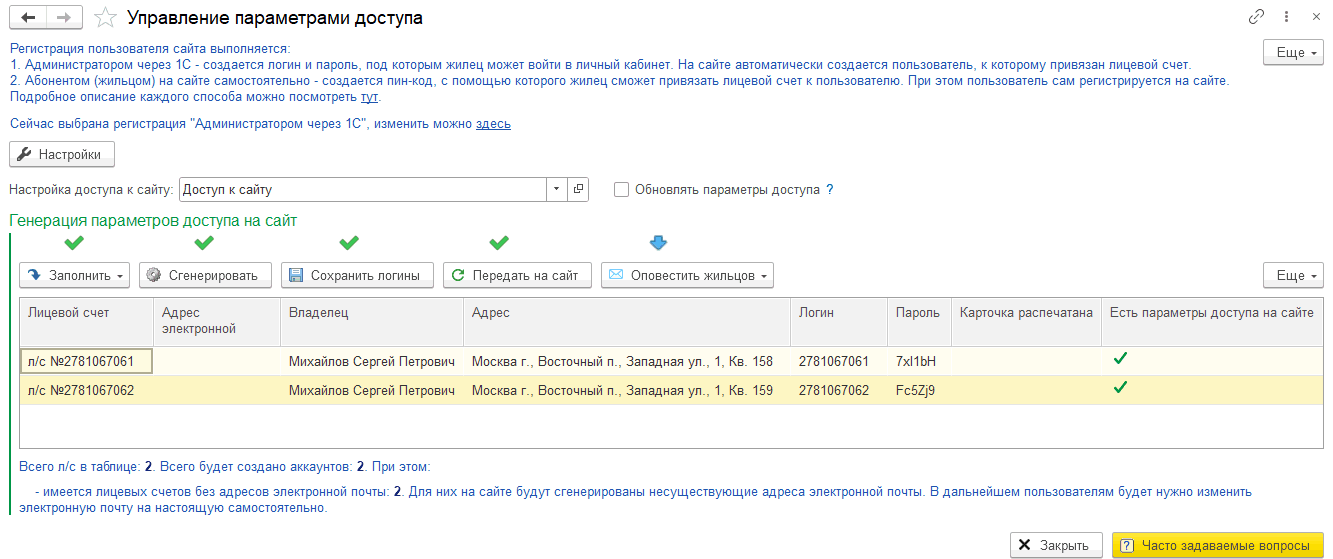
Были выгружены 2 лицевых счета по одному владельцу, почта не была указана:
На сайте создано 2 разных пользователя:
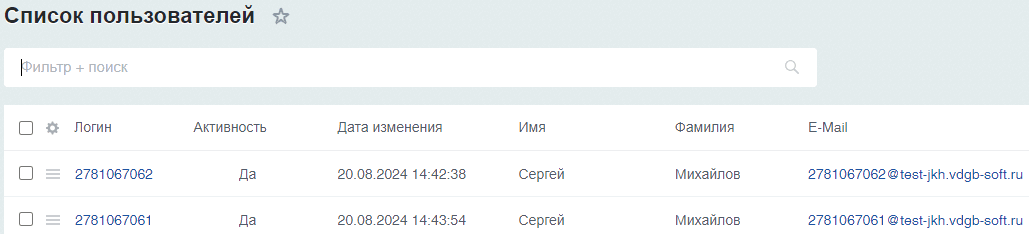
Т.к. почта в 1С не была указана, на сайте создаются несуществующие электронные адреса.
Шаг 2. После того как становится известно, что собственник один, в 1С указываем реальную почту для лицевых счетов и запускаем обработку «Управление параметрами доступа»:
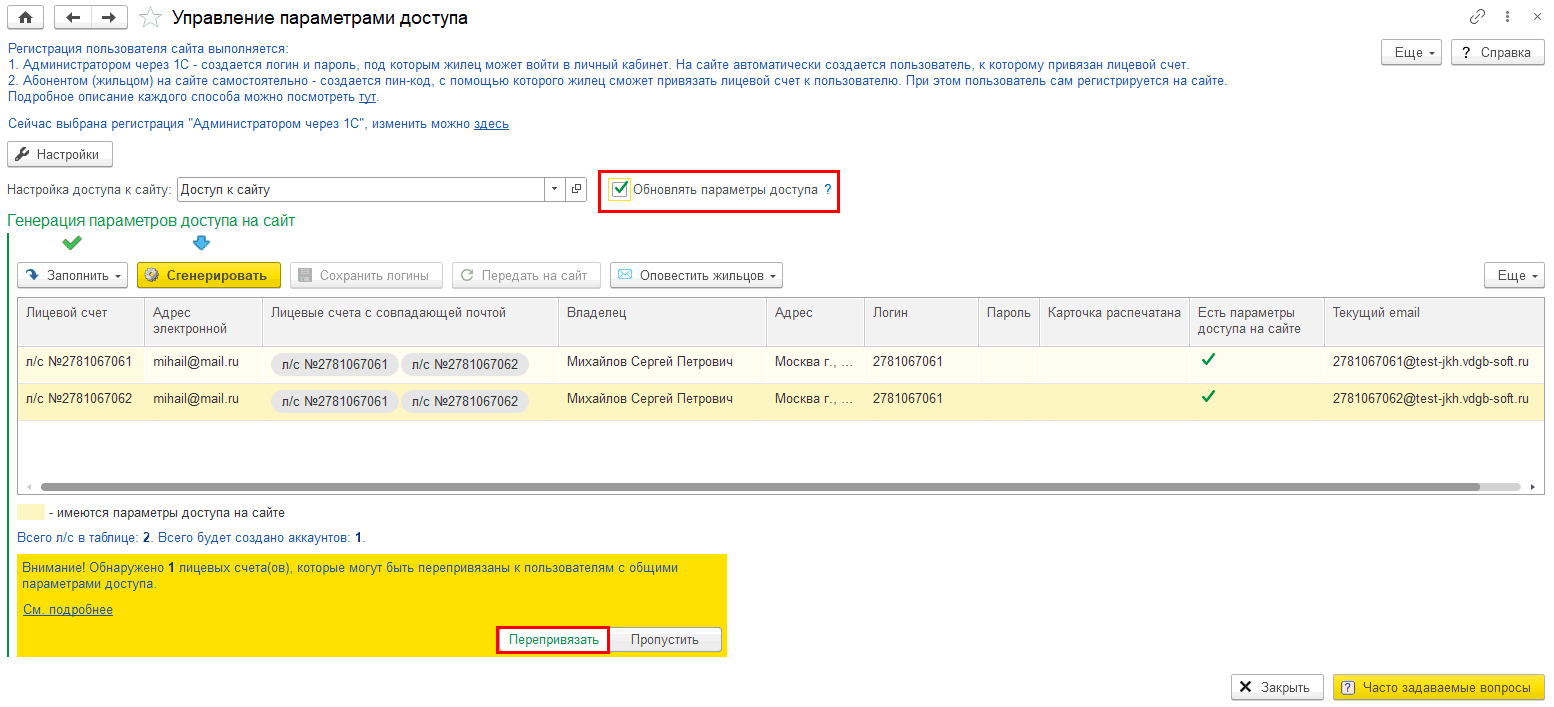
Шаг 3. Внизу появится сообщение, что обнаружен лицевой счет, который можно перепривязать к пользователю с общим параметром доступа.
Шаг 4. Выбираем вариант «Перепривязать», ставим флаг «Обновлять параметры доступа» и создаем новый пароль по кнопке «Сгенерировать».
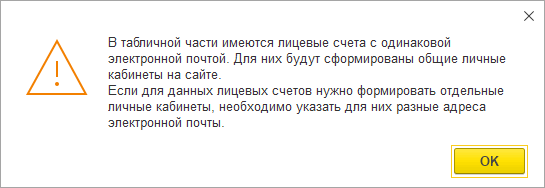
Шаг 5. В появившемся предупреждении нажимаем «ОК»:
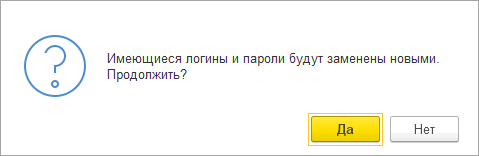
Шаг 6.Нажимаем «Да»:
Шаг 7. После формирования нового пароля нажимаем «Сохранить логины» и «Передать на сайт»:
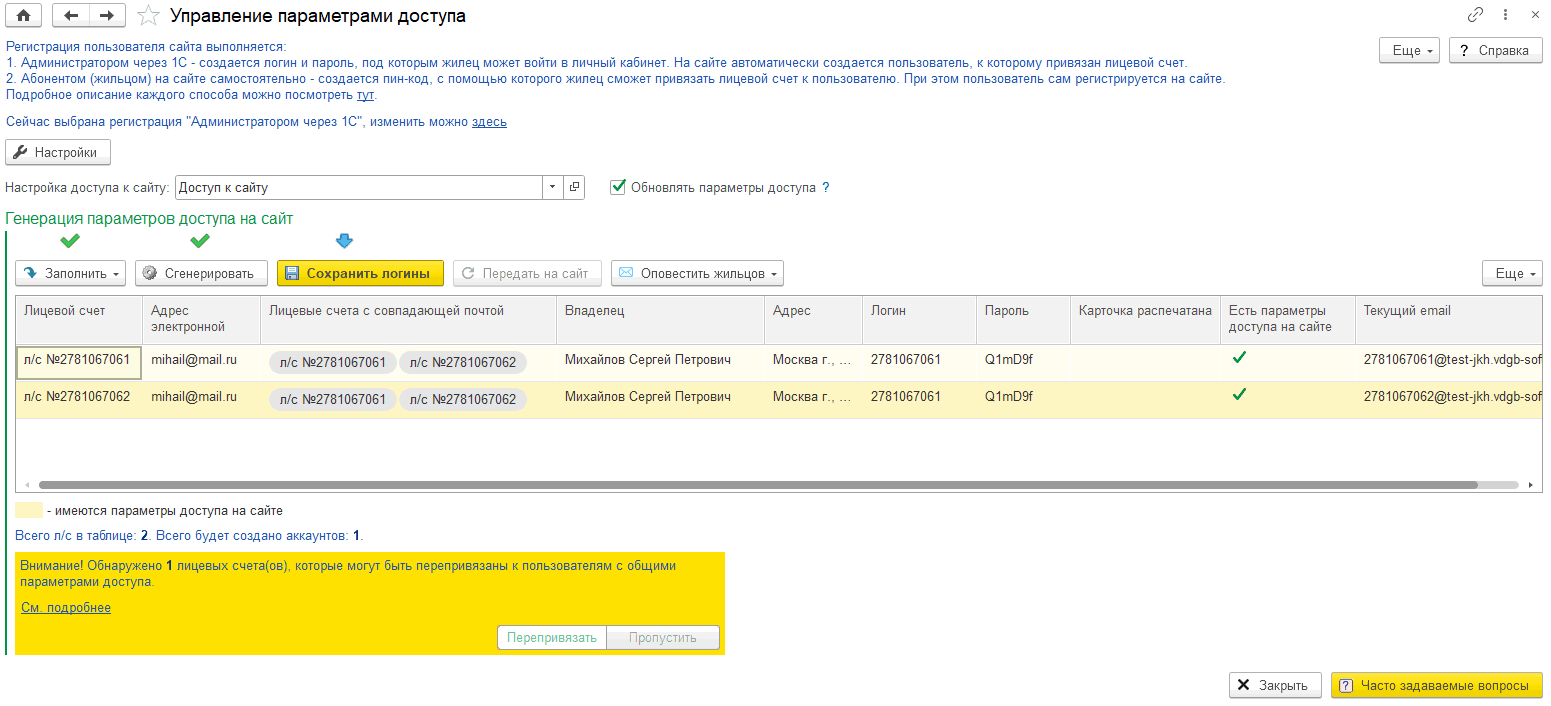
В результате:
На сайте для пользователя поменяется почта:

Для лицевых счетов проставится единый пользователь:

В личном кабинете для пользователя будет доступен выбор лицевых счетов: