


При работе управляющей организации сведения о лицевых счетах могут передаваться во внешние системы: например, при загрузке реестров платежей и показаний счетчиков или обмене с ГИС ЖКХ, ОСЗН, сайтом и мобильным приложением. Для сопоставления данных в таких обменах используется идентификатор лицевого счета.
Программа присваивает идентификатор автоматически при создании лицевого счета. В отдельных ситуациях может потребоваться изменить уже присвоенное значение — например, если оно было указано или сформировано ошибочно, либо если у нескольких лицевых счетов оказался одинаковый идентификатор. Рассмотрим, как настраивается автоматическое формирование идентификаторов и как изменить значение существующего лицевого счета.
Важно:
Идентификатор используется для сопоставления лицевых счетов при обмене с другими системами. Не изменяйте его без необходимости: после изменения внешняя система может перестать распознавать лицевой счет по прежнему значению или сопоставить данные некорректно.
Идентификатора присваивается при открытии лицевого счета. Способ автоматического формирования идентификатора задается в настройках программы. Чтобы посмотреть или изменить эти параметры, перейдите в раздел «Главное → Настройки ЖКХ → Настройка программы», откройте вкладку «Идентификаторы», затем вкладку «Лицевой счет».
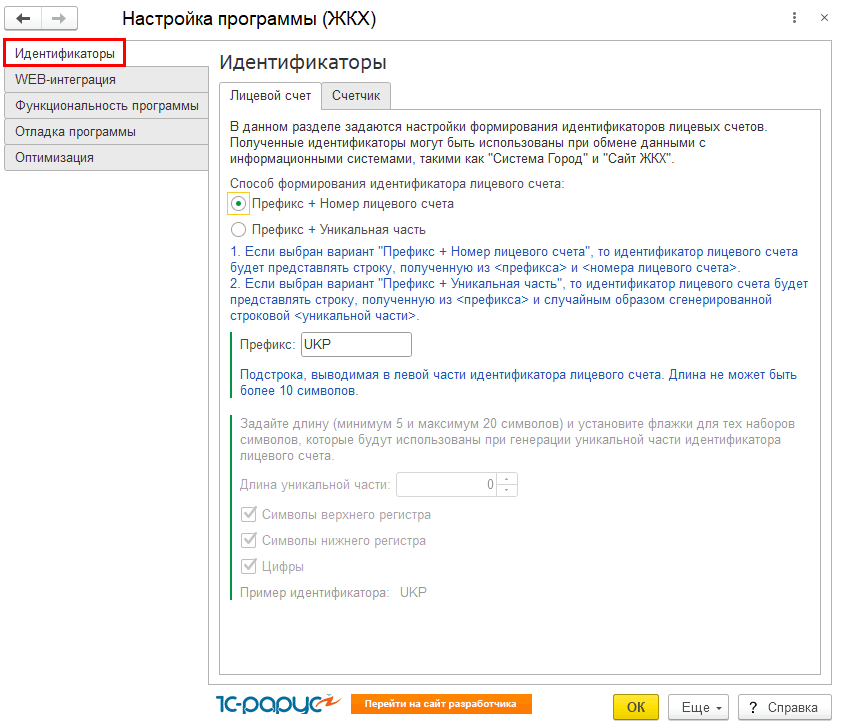
В программе предусмотрено два способа формирования идентификатора.
При выборе этого способа идентификатор формируется из указанного префикса и номера лицевого счета. Префикс задается в отдельном поле. Например, если префикс — «UKP», а номер лицевого счета — «2011067059», идентификатор будет сформирован как «UKP2011067059».
В этом случае к префиксу добавляется уникальная строковая часть, которую программа генерирует случайным образом. Для нее необходимо задать длину и выбрать набор символов, которые будут использоваться при формировании.
Префикс — строка в начале идентификатора. Ее длина не должна превышать 10 символов.
Длина уникальной части — от 5 до 20 символов.
Символы верхнего регистра — разрешить использование заглавных букв.
Символы нижнего регистра — разрешить использование строчных букв.
Цифры — разрешить использование цифр.
Откройте карточку нужного лицевого счета. Идентификатор находится на вкладке «Основное», в группе «Прочее»:
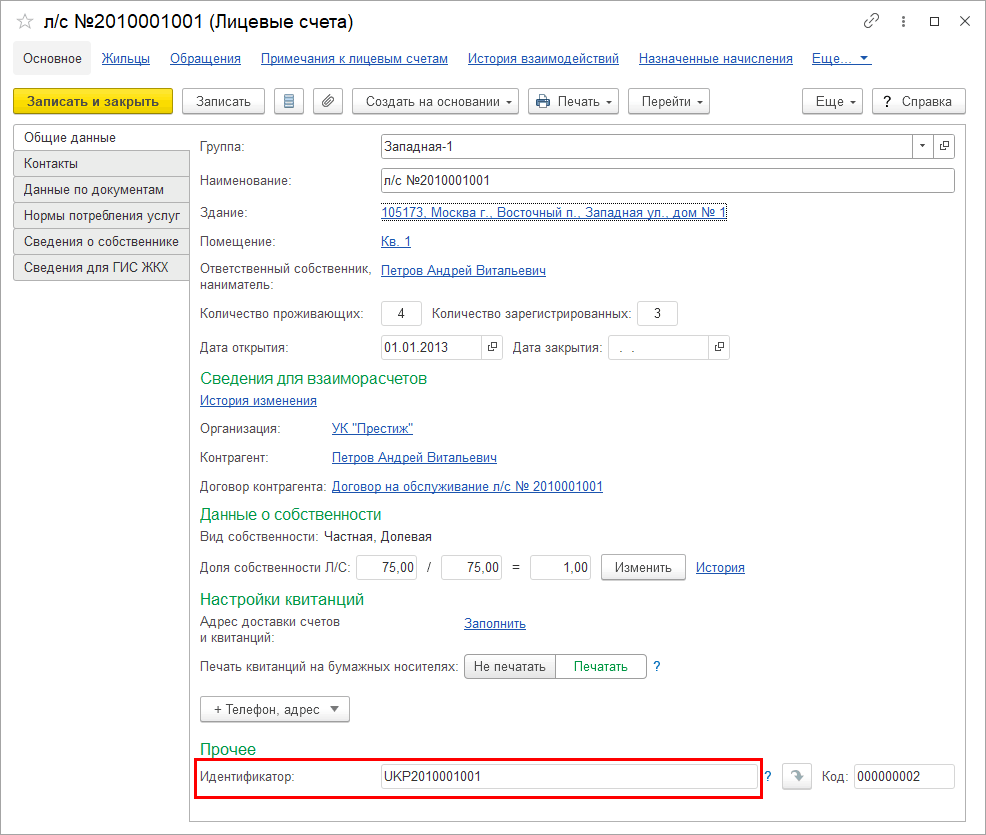
По умолчанию поле недоступно для ручного редактирования. Рядом с ним отображается кнопка для автоматического заполнения идентификатора, до включения режима изменения она также неактивна.
Чтобы разрешить изменение значения, выполните следующие действия.
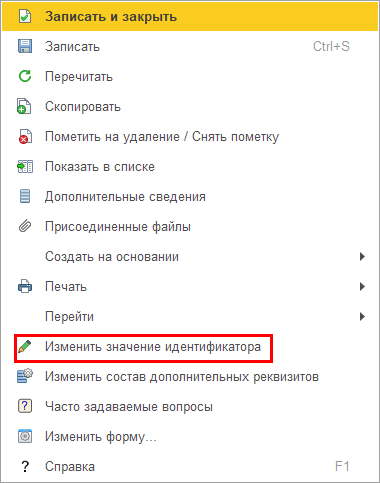
Шаг 1. Откройте меню «Еще» и выберите команду «Изменить значение идентификатора»:
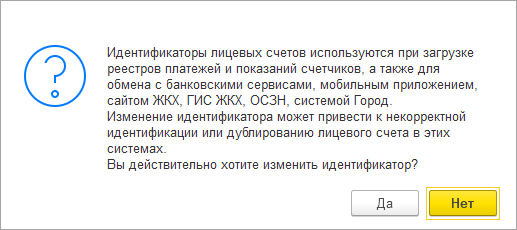
Шаг 2. Подтвердите изменение.
Программа покажет предупреждение о том, для чего используется идентификатор. Если вы действительно хотите изменить значение, нажмите «Да».
Шаг 3. Измените значение идентификатора.
После подтверждения поле «Идентификатор» станет доступно для редактирования. Можно ввести новое значение вручную либо воспользоваться кнопкой автоматического заполнения рядом с полем. В этом случае программа сформирует идентификатор:

Шаг 4. Сохраните карточку лицевого счета.
После изменения нажмите «Записать» или «Записать и закрыть».
Идентификатор лицевого счета формируется автоматически с учетом настроек программы и используется для сопоставления данных при обмене с внешними системами. При необходимости его можно изменить в карточке лицевого счета. Однако делать это следует только при наличии причины, поскольку изменение идентификатора может повлиять на работу подключенных обменов и интеграций.
```