


ГЦЖС — Городской центр жилищных субсидий. В Санкт-Петербурге сведения передаются в СПб ГКУ «Городской центр жилищных субсидий».
Организации ЖКХ ежемесячно передают в ГЦЖС сведения по льготникам и начислениям за жилищно-коммунальные услуги. На практике работа начинается с Excel-файла, который организация получает от ГЦЖС. В этом файле уже содержится часть сведений, а остальные данные необходимо дополнить информацией из учетной базы.
Для подготовки сведений пользователь в программе «1С: Учет в управляющих компаниях ЖКХ, ТСЖ и ЖСК» загружает полученный файл в специальной обработке. Программа сопоставляет строки файла с лицевыми счетами и заполняет данные из 1С: начисления, ОДН, нормативы, тарифы, льготы и, при ведении раздельного учета, сведения по капитальному ремонту. После проверки заполненный Excel-файл сохраняют и передают в ГЦЖС. Таким образом, выгрузка нужна для ежемесячной подготовки файла ГЦЖС на основании данных, которые уже ведутся в 1С, без ручного заполнения всех показателей.
В инструкции рассмотрим первоначальную настройку соответствия услуг, загрузку исходного файла, автоматическое заполнение данных из 1С, проверку результата и выгрузку готового файла.
| Этап | Что нужно сделать |
|---|---|
| 1. Настройка | Сопоставить услуги ГЦЖС с услугами, используемыми в информационной базе. |
| 2. Загрузка | Загрузить файл *.xlsx, полученный от ГЦЖС. |
| 3. Заполнение | Дополнить строки файла данными по лицевым счетам, начислениям, нормативам, тарифам и льготам из 1С. |
| 4. Выгрузка | Проверить заполнение и сохранить готовый файл *.xlsx для передачи в ГЦЖС. |
Важно:
Обработка не формирует файл ГЦЖС с нуля. Перед заполнением необходимо загрузить исходный файл, полученный от ГЦЖС.
Обработка предназначена для ежемесячной подготовки сведений по льготникам и начислениям ЖКУ. Для подготовки и выгрузки сведений в ГЦЖС выполните действия:
Шаг 1. Настройте соответствие услуг
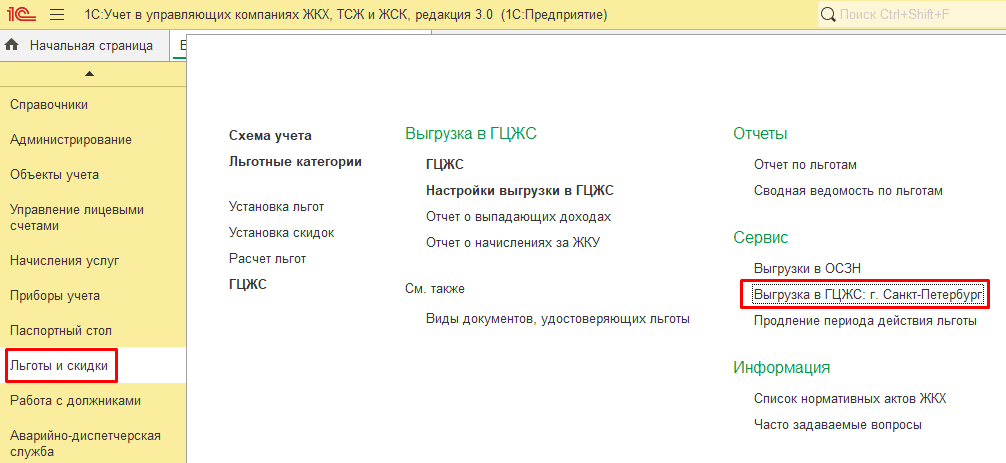
Перейдите в меню «Льготы и скидки → Сервис»
Выберите «Выгрузка в ГЦЖС: г. Санкт-Петербург».
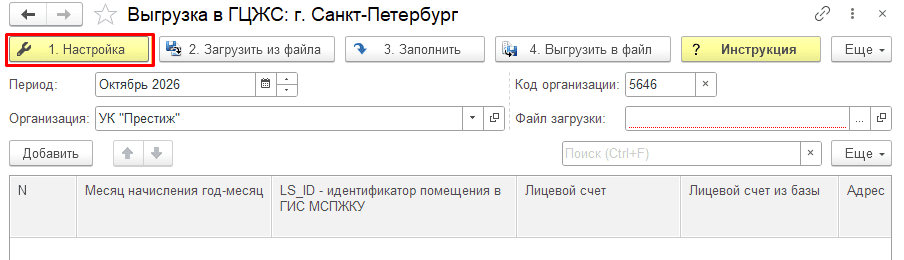
Нажмите кнопку «1. Настройка».
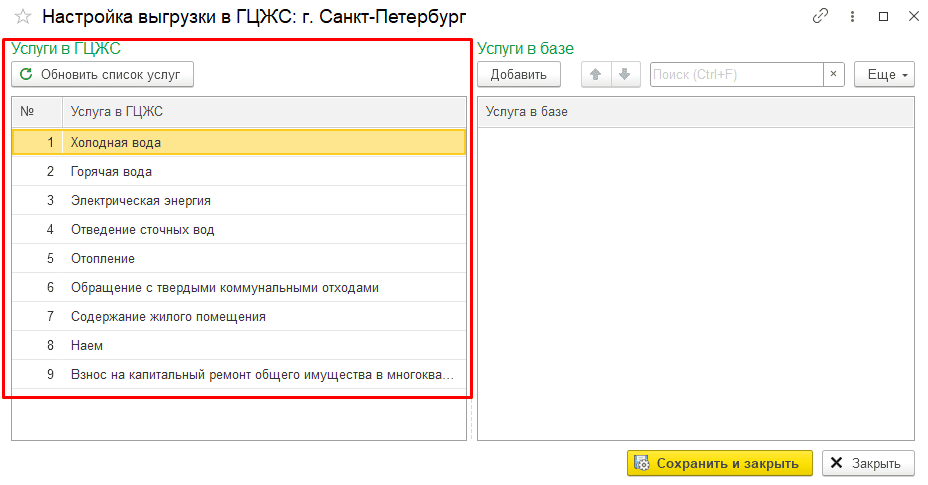
4. В форме настройки слева отображается предопределенный список услуг ГЦЖС. Состав списка фиксирован и не редактируется.
Для каждой услуги ГЦЖС справа добавьте соответствующие услуги из справочника «Услуги» в базе. Одной услуге ГЦЖС можно сопоставить несколько услуг.
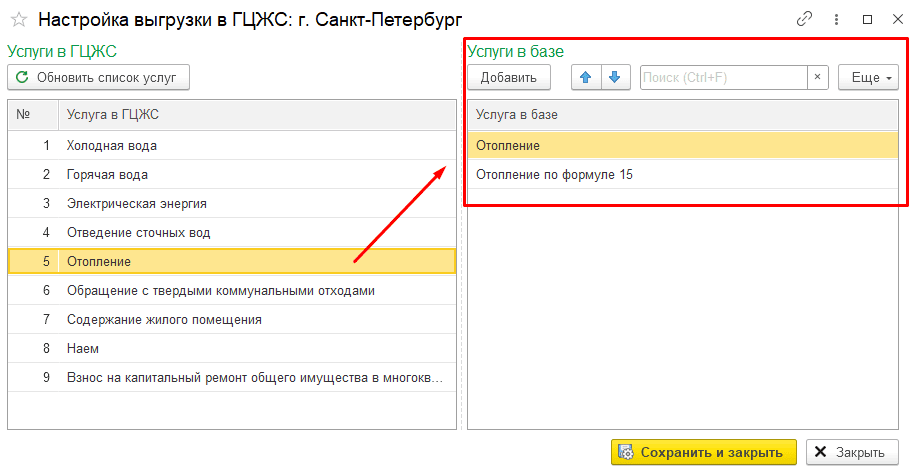
5. После настройки соответствия услуг нажмите «Сохранить и закрыть».
Примечания:
Если для услуги ГЦЖС используется несколько услуг из базы или многотарифная услуга, при заполнении суммы начислений объединяются.
Кнопка «Обновить список услуг» возвращает список к исходному состоянию. Если соответствия уже настроены, программа предупредит, что они будут очищены.
Шаг 2. Заполните параметры выгрузки
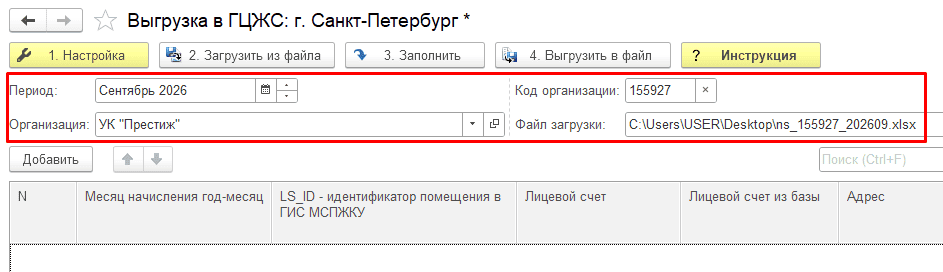
На форме обработки заполните параметры:
Период – месяц, за который передаются сведения;
Организация – организация, по которой формируются сведения;
Код организации – код организации в ГЦЖС, не более 6 символов;
Файл загрузки – файл в формате *.xlsx, полученный от ГЦЖС.
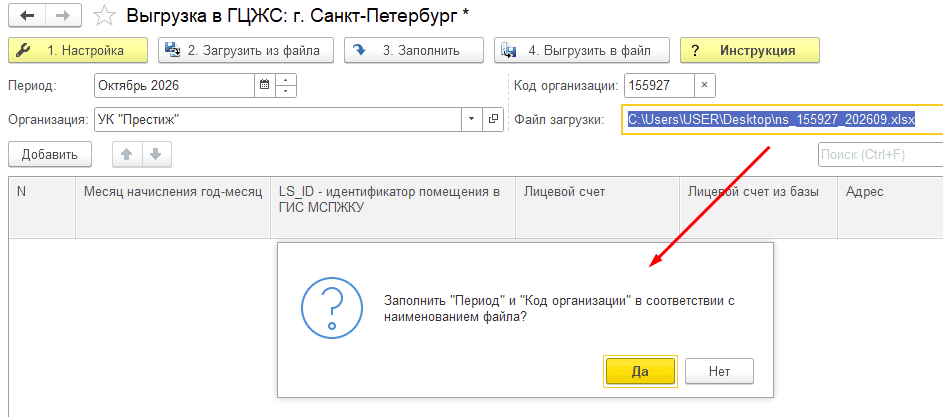
Если выбран файл с именем вида «NS_ХХХХХХ_YYYYMM.xlsx», программа предложит заполнить «Код организации» и «Период» по имени файла. При подтверждении код берется из части ХХХХХХ, а период — из YYYYMM:
Шаг 3. Загрузите исходный файл ГЦЖС
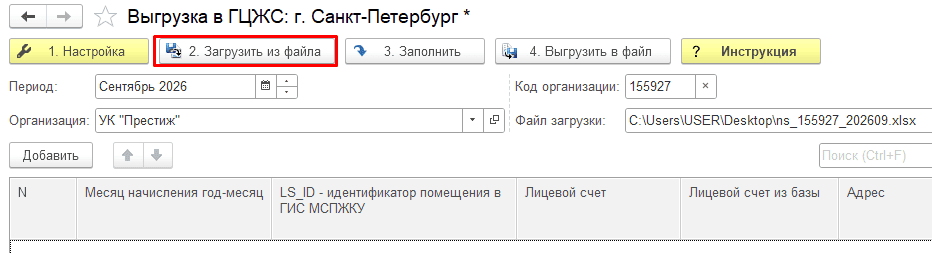
После выбора файла нажмите «2. Загрузить из файла». Программа проверит файл и загрузит данные в табличную часть обработки.
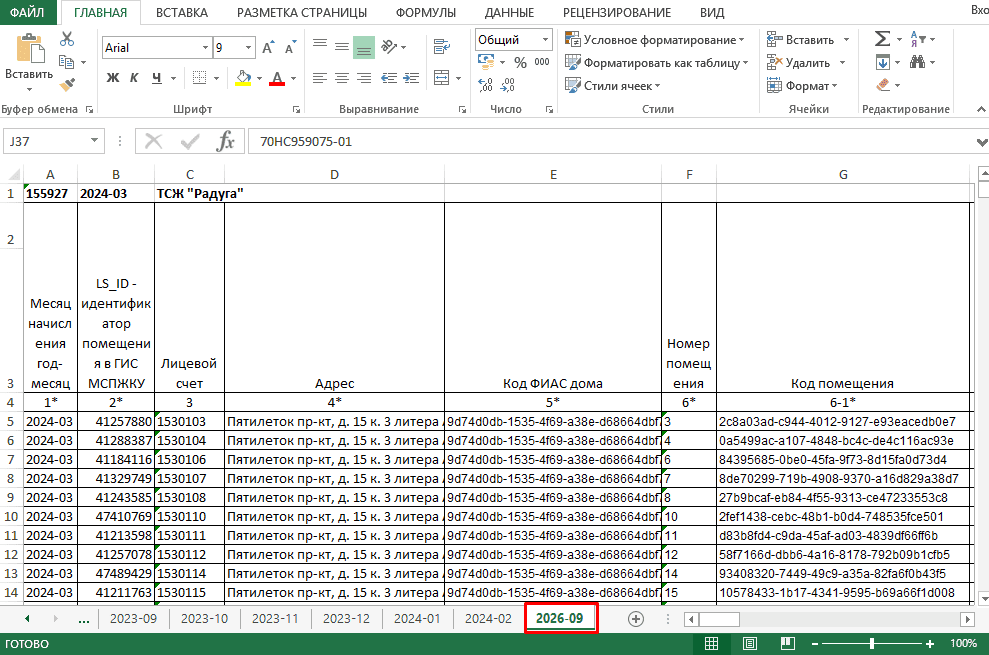
Для выбранного периода используется лист с наименованием в формате «гггг-мм». Например, для сентября 2026 года в файле должен присутствовать лист «2026-09»:
Важно:
Часть сведений в исходном файле поступает от ГЦЖС и при дальнейшей работе не изменяется. Остальные данные дополняются или перезаполняются обработкой на основании информации из 1С.
В результате табличная часть обработки заполнится лицевыми счетами из файла, а в колонку «Лицевой счет из базы» автоматически подставится соответствующий лицевой счет:
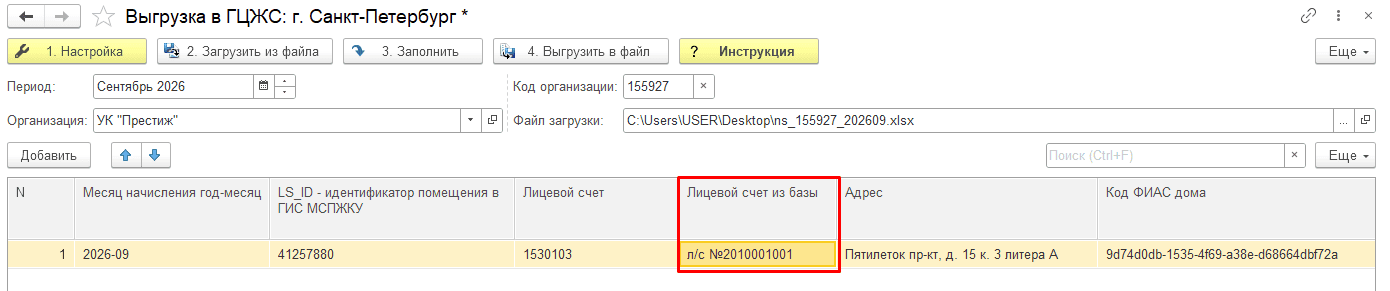
Как определяется лицевой счет
Лицевой счет определяется по следующему правилу:
По значению «Код ФИАС дома» (5*) из файла в базе выполняется поиск здания с таким же кодом ФИАС.
В найденном здании выполняется поиск помещения с тем же номером, что в колонке «Номер помещения» (6*) в файле.
Если на помещение открыто несколько лицевых счетов, выводятся строки по каждому лицевому счету отдельно.
Шаг 4. Заполните данные из 1С
После загрузки файла нажмите «3. Заполнить». Перед заполнением программа проверит, что указан период, выбрана организация и настроено соответствие услуг.
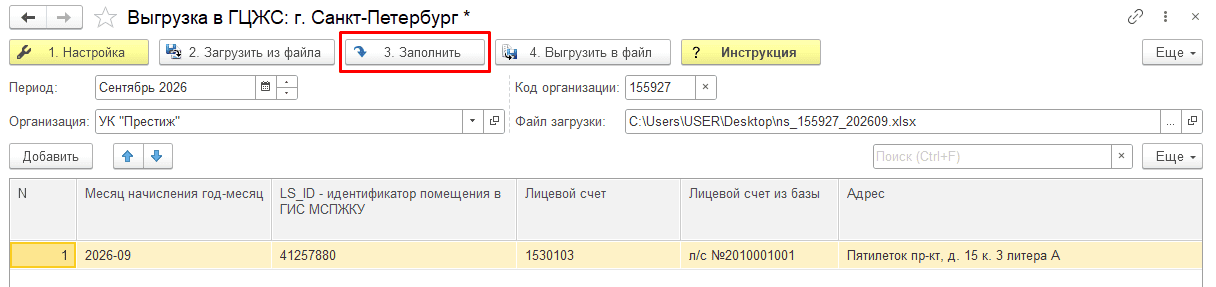
| Какие данные заполняются | Что используется при заполнении |
|---|---|
| Лицевой счет | Лицевой счет, идентифицированный по зданию и помещению. |
| Площадь и проживающие | Жилая площадь помещения и количество проживающих за выбранный период. |
| Начисления | Начисления по сопоставленным услугам за выбранный период. |
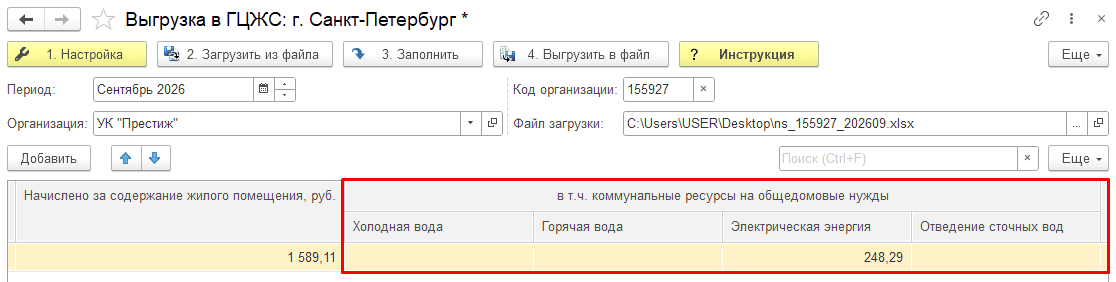
| ОДН | Отдельно учитываются начисления на общедомовые нужды по холодной воде, горячей воде, электроэнергии и водоотведению. |
| Нормативы и тарифы | Используются действующие для лицевого счета нормативы и тарифы по соответствующим услугам. |
| Льготы | Используются начисленные льготы за выбранный период. |
| Капитальный ремонт | При ведении раздельного учета могут заполняться сведения о спецсчете и лицевом счете капитального ремонта. |
В колонках, где по формату ГЦЖС используется «Начисленная сумма», программа учитывает:
фактическую сумму начислений за выбранный период;
сторнирование и перерасчеты за предыдущие периоды;
начисленные льготы за текущий период.
При этом в сумму начислений НЕ включаются:
повышающие коэффициенты;
авансы;
задолженность;
пени.
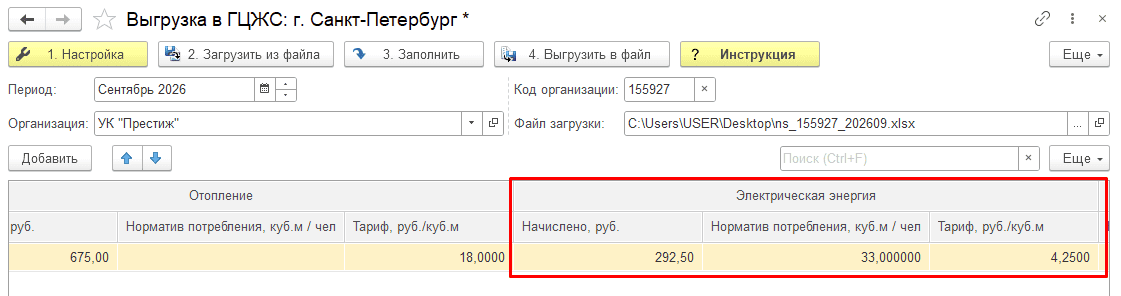
Индивидуальное начисление заполняется без учета ОДН:
Суммы ОДН выводятся отдельно в предусмотренных для них колонках:
Общие итоговые показатели формируются из индивидуальных начислений и соответствующих сумм ОДН по правилам формата.
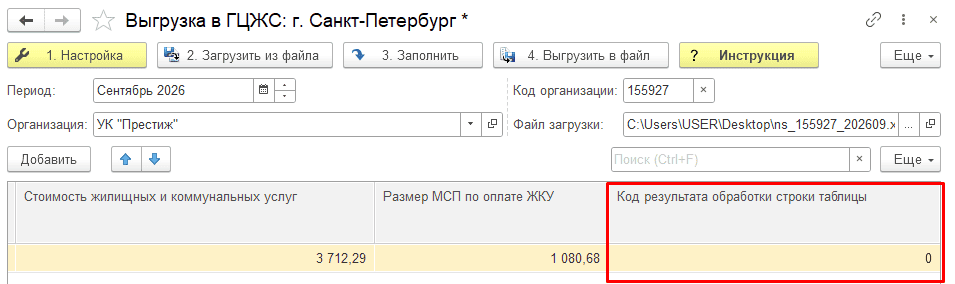
В колонке «Код результата обработки строки таблицы» программа показывает результат поиска данных:
0 - Лицевой счет идентифицирован.
1 - Дом и помещение найдены, но лицевой счет для помещения не заведен.
2 - Дом или помещение не найдены по данным исходного файла.
Шаг 5. Проверьте заполненные данные
Перед выгрузкой рекомендуется проверить строки с ненулевым кодом результата, а также выборочно сопоставить данные обработки с начислениями в 1С.
Особое внимание обратите на:
номер лицевого счета и соответствие помещению;
площадь и количество проживающих;
суммы индивидуальных начислений и ОДН;
нормативы и тарифы;
суммы льгот;
данные по капитальному ремонту, если он ведется в организации.
Важно:
Если после изменения исходных данных в 1С необходимо обновить таблицу, повторно выполните команду «3. Заполнить» и еще раз проверьте результат.
Шаг 6. Выгрузите готовый файл
После проверки нажмите «4. Выгрузить в файл».
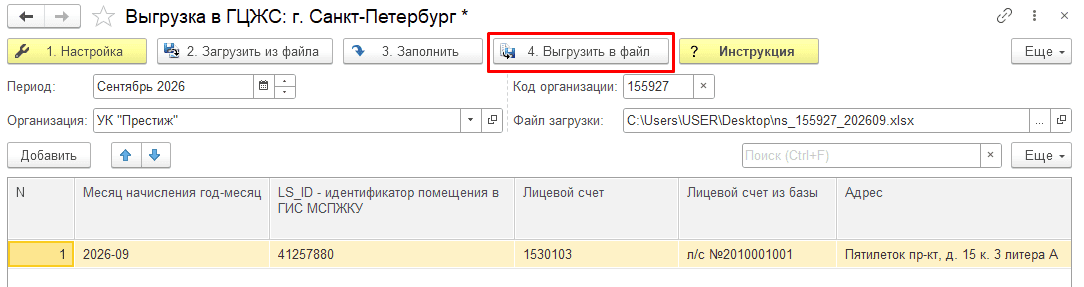
Программа проверит заполнение периода, кода организации и табличной части, после чего предложит выбрать папку для сохранения.
Файл сохраняется в формате *.xlsx. Наименование формируется автоматически по шаблону:
NS_ХХХХХХ_YYYYMM.xlsx
где ХХХХХХ — код организации, YYYY — год, MM — месяц расчетного периода.
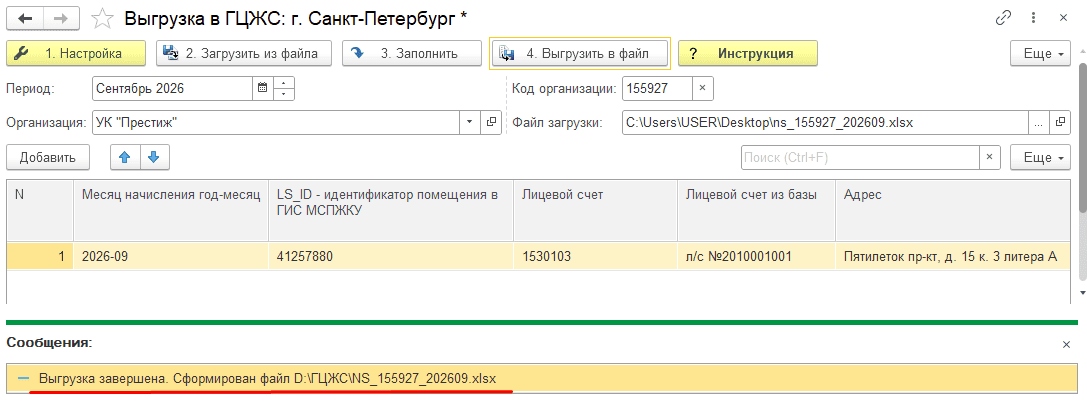
После успешного сохранения программа выводит сообщение о завершении выгрузки:
| Сообщение / ситуация | Что проверить |
|---|---|
| «Не выбран период выгрузки!» | Заполните поле «Период». |
| «Не выбран файл для загрузки!» | Выберите исходный файл *.xlsx. |
| Структура файла отличается от требуемой | Проверьте, что используется файл ГЦЖС в предусмотренном формате. |
| «Загружаемый файл пустой» | Проверьте наличие строк с данными в исходном файле. |
| «Не найден лист „гггг-мм“» | Проверьте период и наличие в файле листа с соответствующим названием. |
| «Не заполнена таблица соответствия услуг!» | Откройте «1. Настройка» и сопоставьте услуги ГЦЖС с услугами из базы. |
| «Не выбрана организация!» | Заполните поле «Организация». |
| «Для заполнения данными о начислениях табличная часть должна быть заполнена!» | Сначала выполните «2. Загрузить из файла». |
| «Не заполнен код организации!» | Заполните поле «Код организации» перед выгрузкой. |
| «Не заполнена табличная часть!» | Загрузите исходный файл и заполните данные перед выгрузкой. |
Таким образом, для подготовки файла в СПб ГКУ ГЦЖС сначала один раз настройте соответствие услуг, затем для каждого отчетного месяца загрузите полученный от ГЦЖС Excel-файл, заполните его данными из 1С, проверьте результаты идентификации лицевых счетов и сохраните готовый файл.
Такой порядок позволяет использовать исходный формат ГЦЖС и автоматически подставлять в него основные сведения по лицевым счетам, начислениям, ОДН, нормативам, тарифам, льготам и капитальному ремонту.
