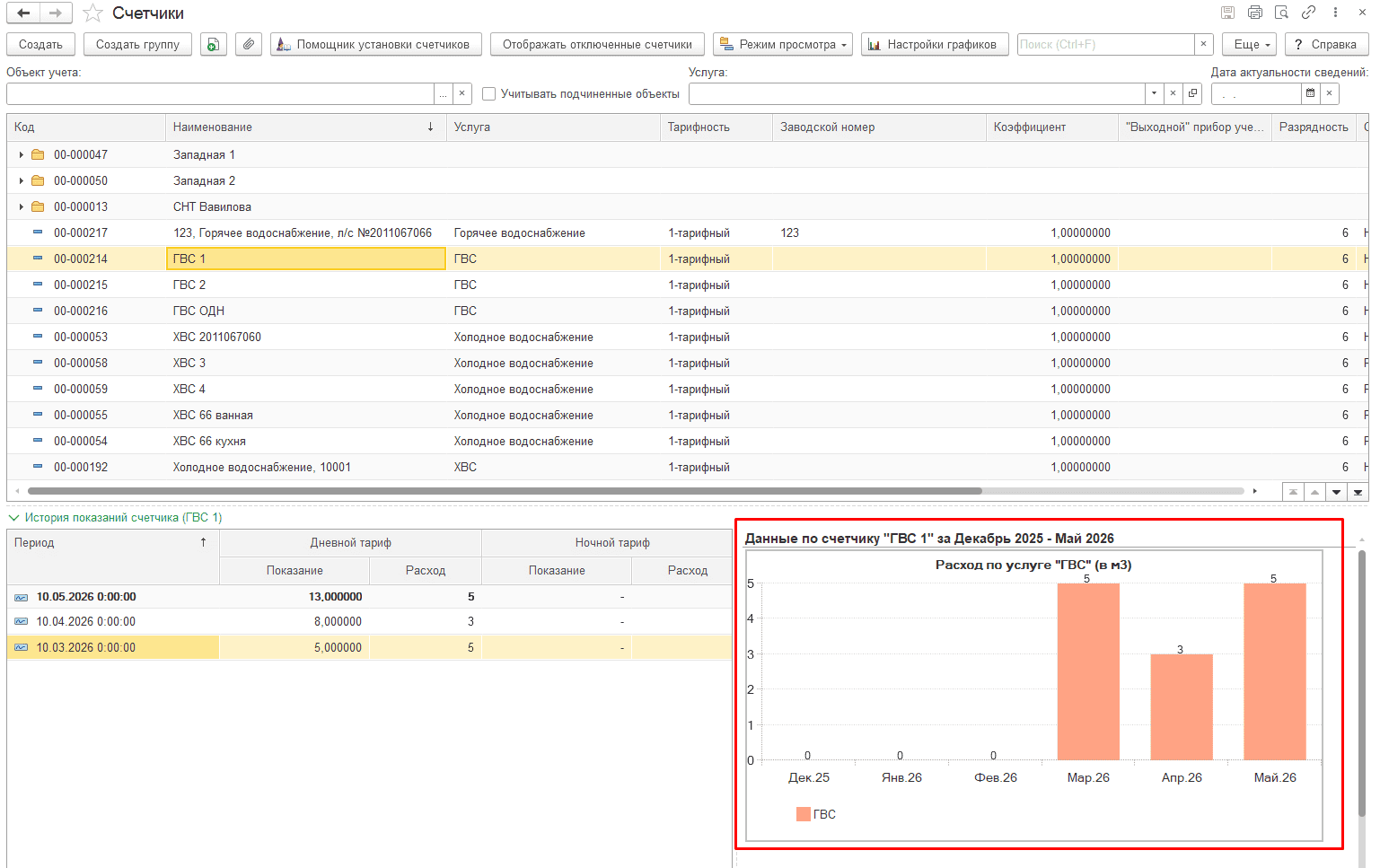
В программе 1С: Учет в управляющих компаниях ЖКХ, ТСЖ и ЖСК приборы учета хранятся в справочнике «Счетчики». Чтобы по счетчику можно было вводить показания и выполнять начисления, его нужно сначала создать в справочнике, а затем установить на объект учета: лицевой счет, помещение, подъезд или здание.
В инструкции показано, как создать счетчик, заполнить его параметры, установить на объект и ввести начальные показания.
В инструкции показано, как создать счетчик и настроить счетчик, и как установить его на объекты.
Примечание:
Счетчики можно установить на объекты массово при помощи «Помощника установки приборов учета», порядок установки описан в отдельной инструкции.
Как установить (включить) счетчик
Возможности справочника «Счетчики»
Чтобы создать новый счетчик, выполните действия:
Шаг 1. Перейдите в меню «Приборы учета», откройте справочник «Счетчики» и нажмите кнопку «Создать»:
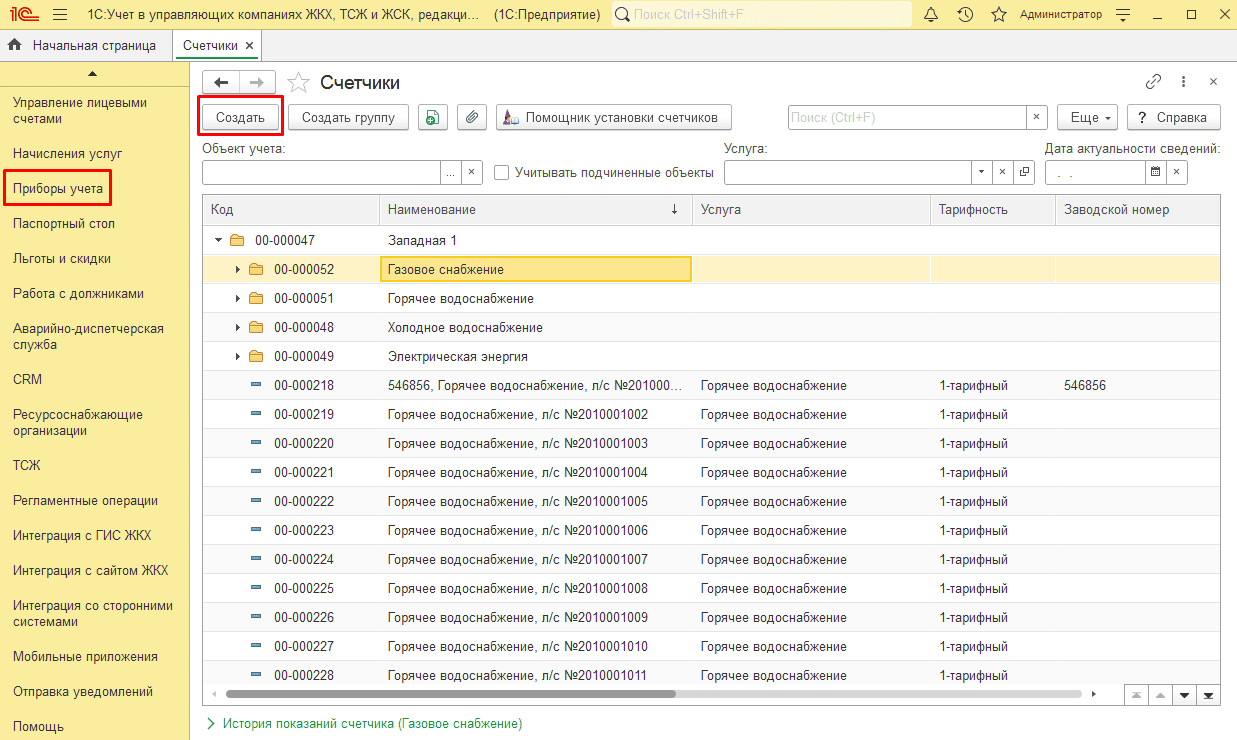
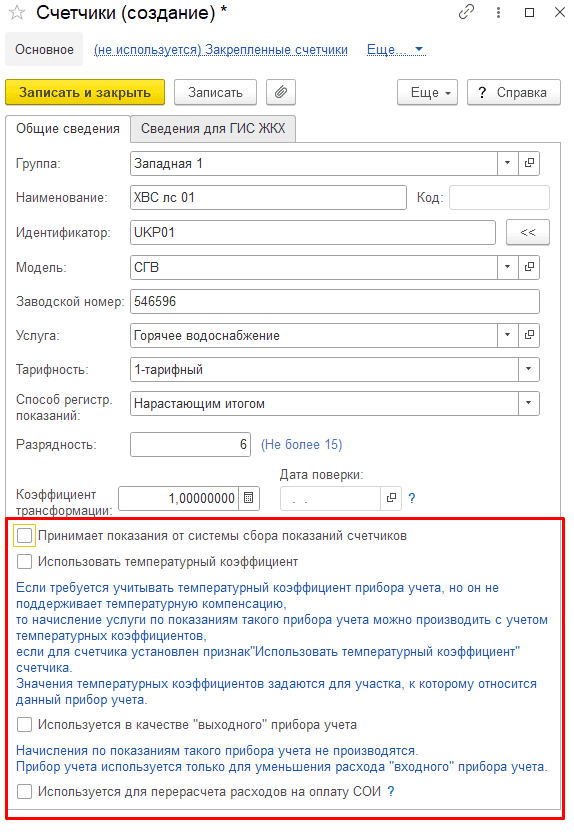
Шаг 2. Заполните основную информацию о счетчике:
Укажите наименование прибора учета
В поле «Идентификатор» нажмите на кнопку для автоматического формирования уникального кода счетчика. Идентификаторы нужны для различных выгрузок и обменов, например, обмена с 1С: Сайт ЖКХ, мобильным приложением «ЖКХ: Личный кабинет», загрузки реестра показаний счетчиков и т.д.
Укажите модель счетчика и его заводской номер
При необходимости укажите группу для размещения нового счетчика – папку в справочнике «Счетчики» для группировки счетчиков:
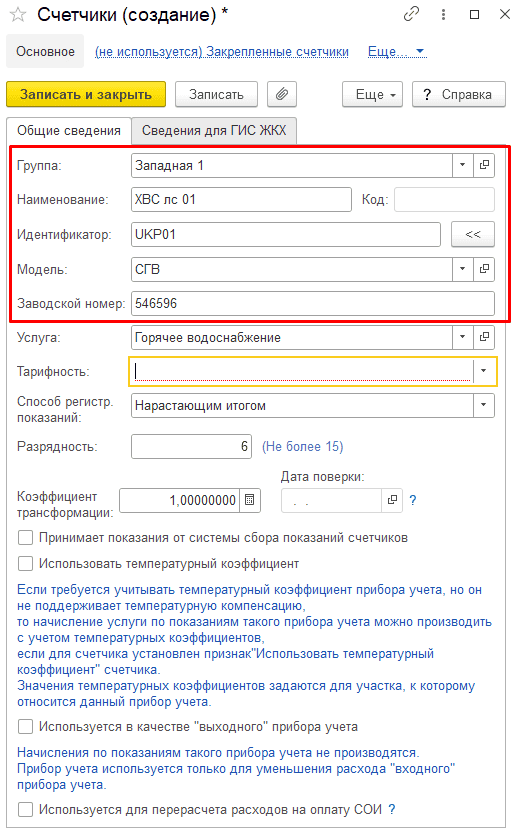
Шаг 3. Настройте параметры счетчика, необходимые для расчетов:
Укажите услугу, по которой устанавливается счетчик.
Выберите тарифность счетчика. Счетчики могут быть однотарифные (вид тарифа «Дневной», применяется для услуг «Холодное водоснабжение», «Горячее водоснабжение» и другие услуги), двух- и трех-тарифные (виды тарифов «Дневной», «Ночной» и «Пиковый», применяются для услуги «Электрическая энергия»).
Выберите способ регистрации показаний. Доступны варианты:
Нарастающим итогом – когда расход по прибору учета определяется, как разность между текущими и предыдущими показаниями.
Расход за период расчета – когда счетчик фиксирует сразу расход за месяц.
Укажите разрядность счетчика – количество знаков до запятой в показаниях, по умолчанию 6.
Укажите коэффициент трансформации – коэффициент, на который при начислении умножается расход прибора учета, например, для перевода в другую единицу измерения. По умолчанию принимает значение 1.
Дата поверки отобразится в карточке счетчика позднее, при заполнении сведений в документе «Установка счетчика».
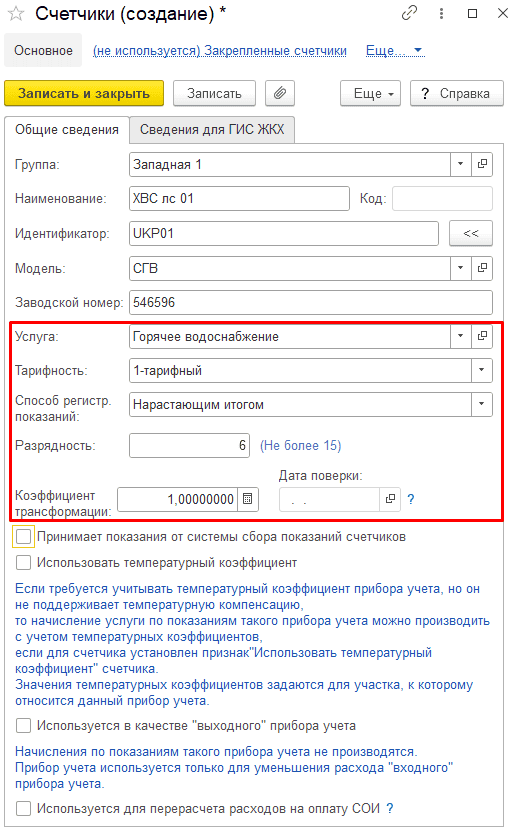
Шаг 4. Настройте дополнительные параметры счетчика:
Если счетчик будет использоваться для обмена из сервиса загрузки показаний из умных счетчиков, установите флаг «Принимает показания от системы сбора показаний счетчиков». Это нужно, чтобы по данному счетчику нельзя было ввести показания вручную в мобильном приложении «ЖКХ: Личный кабинет». Подробнее об обмене с умными счетчиками рассказано в инструкциях.
Установите флаг «Использовать температурный коэффициент», если по создаваемым счетчикам нужно учитывать температурную компенсацию. Подробнее в инструкции.
В программе возможно использование зависимых приборов учета – когда показания одного счетчика (выходного) уменьшают показания другого (входного), подробнее в отдельной инструкции. Если создаваемый счетчик является выходным, установите соответствующий флаг «Используется в качестве выходного прибора учета»
Если создаваемый счетчик будет использоваться для перерасчета коммунального ресурса на содержание общего имущества, установите соответствующий флаг «Используется для перерасчета расходов на оплату СОИ». Подробнее о перерасчете КР СОИ описано в отдельной инструкции.
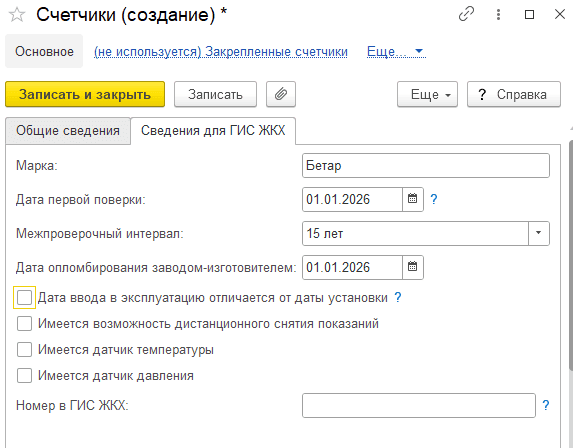
Шаг 5. Заполните реквизиты счетчика для обмена с порталом «ГИС ЖКХ», для этого на вкладке «Сведения для ГИС ЖКХ» заполните данные:
Марку счетчика
Дату первой поверки
Межповерочный интервал
Дату опломбирования заводом-изготовителем
При необходимости отметьте флажками параметры счетчика:
Если дата ввода в эксплуатацию отличается от даты установки
Имеется возможность дистанционного снятия показаний
Имеется датчик температуры или датчик давления
Укажите номер счетчика в ГИС ЖКХ (если имеется), можно загрузить позднее:
Примечание:
Подробнее о выгрузке приборов учета в ГИС ЖКХ описано в отдельной инструкции.
В результате счетчик создан, заполнены все необходимые данные и можно установить его на объект.
Чтобы созданный счетчик считался действующим и по нему можно было вводить показания, нужно его включить в программе. Для этого выполните действия:
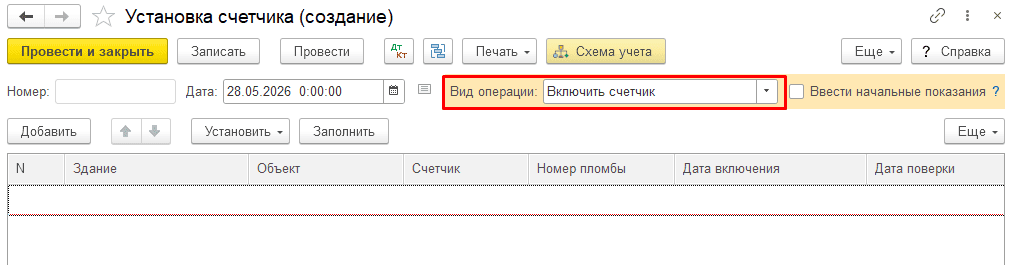
Перейдите в меню «Приборы учета → Установка счетчика» и создайте новый документ.
Укажите дату документа и вид операции «Включить счетчик»:
В табличной части нажмите кнопку «Добавить» и выберите, на какой тип объекта нужно установить счетчик: здания, подъезд, лицевой счет или помещение.
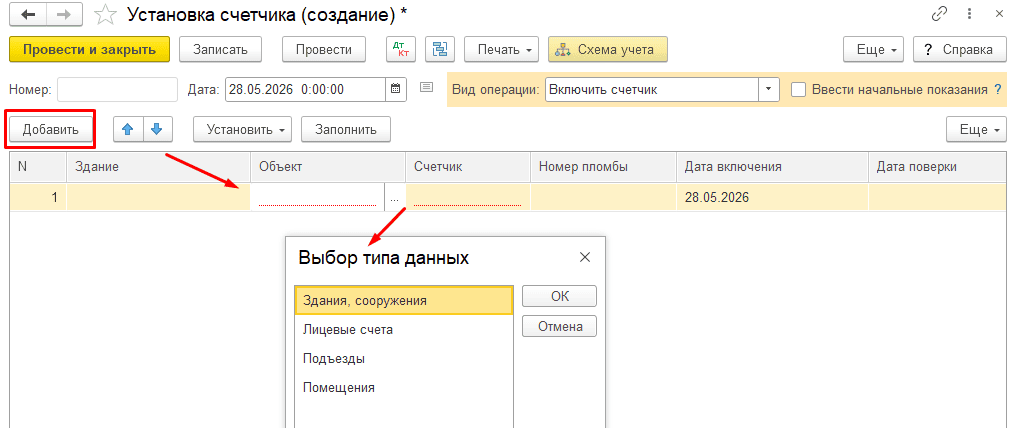
Например, выберем лицевой счет:

В колонке «Счетчик» выберите ранее созданный счетчик:
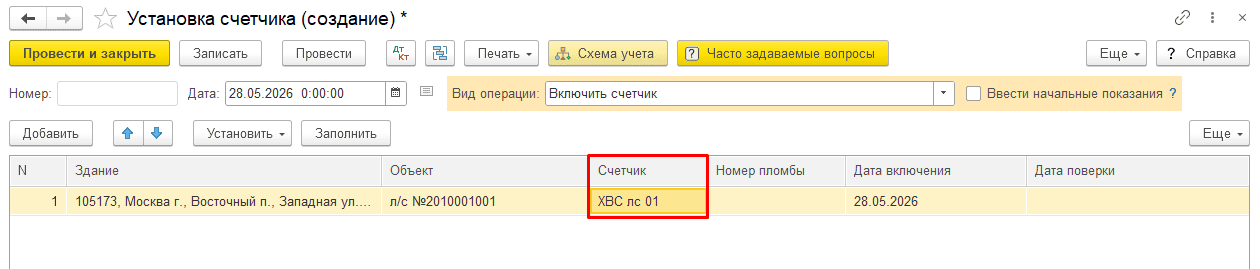
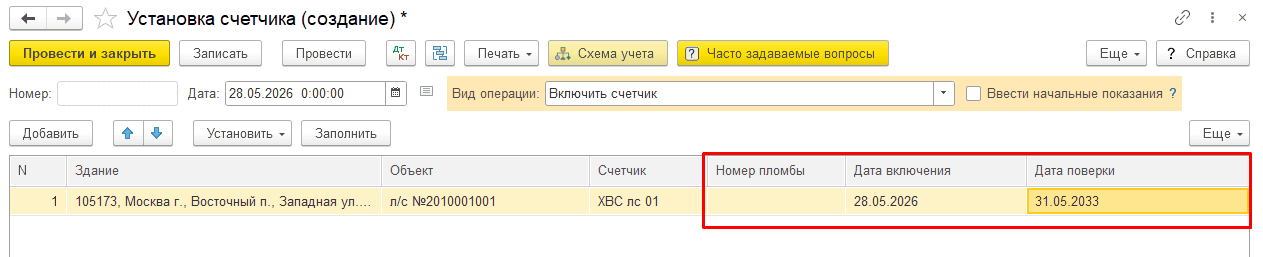
В колонке «Номер пломбы» укажите информацию о пломбе.
Укажите дату включения счетчика (по умолчанию подставляется дата, равная дате документа)
Укажите дату поверки счетчика:
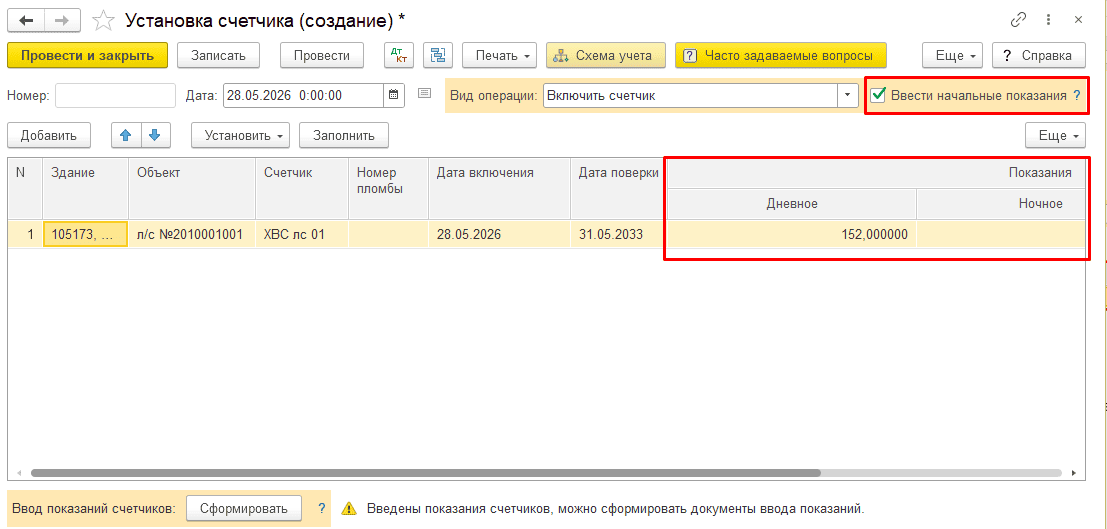
Установите флаг «Ввести начальные показания», чтобы сразу заполнить начальные показания счетчика. При этом появится колонка «Показания», укажите текущее показание счетчика:
Нажмите кнопку «Сформировать» для автоматического создания «Ввод показаний счетчиков» с начальными показаниями:
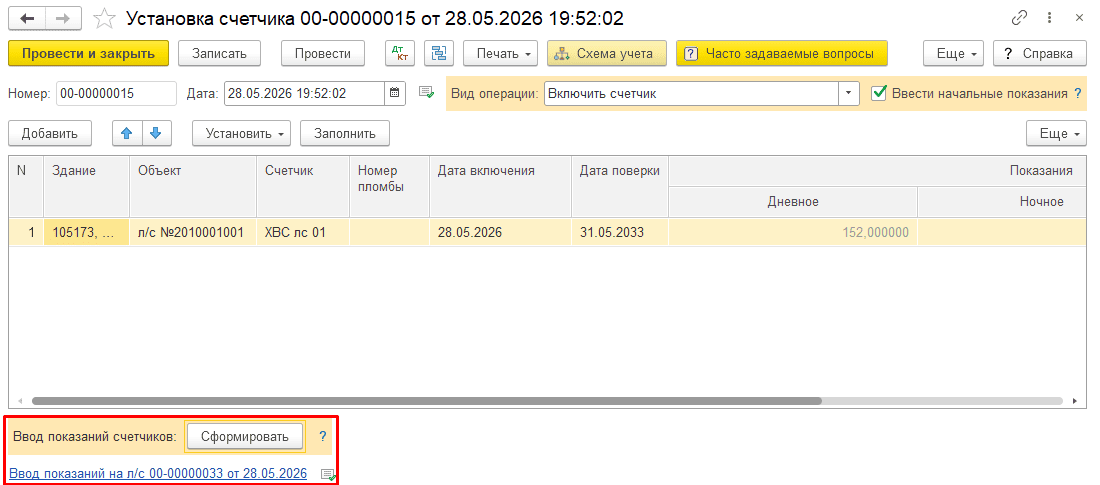
Примечание:
Начальные показания можно ввести позднее, создав документ «Ввод показаний счетчиков» с установленным флагом «Ввод начальных показаний».
При замене счетчика в случае утраты, выхода из строя, а также поверке необходимо отключить старый счетчик и установить новый. История показаний старого счетчика сохраняется в программе. Подробнее порядок действий при замене счетчика описан в отдельной инструкции.
В справочнике «Счетчики» хранится информация о всех действующих и отключенных приборах учета.
По умолчанию отображаются только активные счетчики, чтобы отключенные счетчики отображались в списке нажмите кнопку «Отображать отключенные счетчики»:
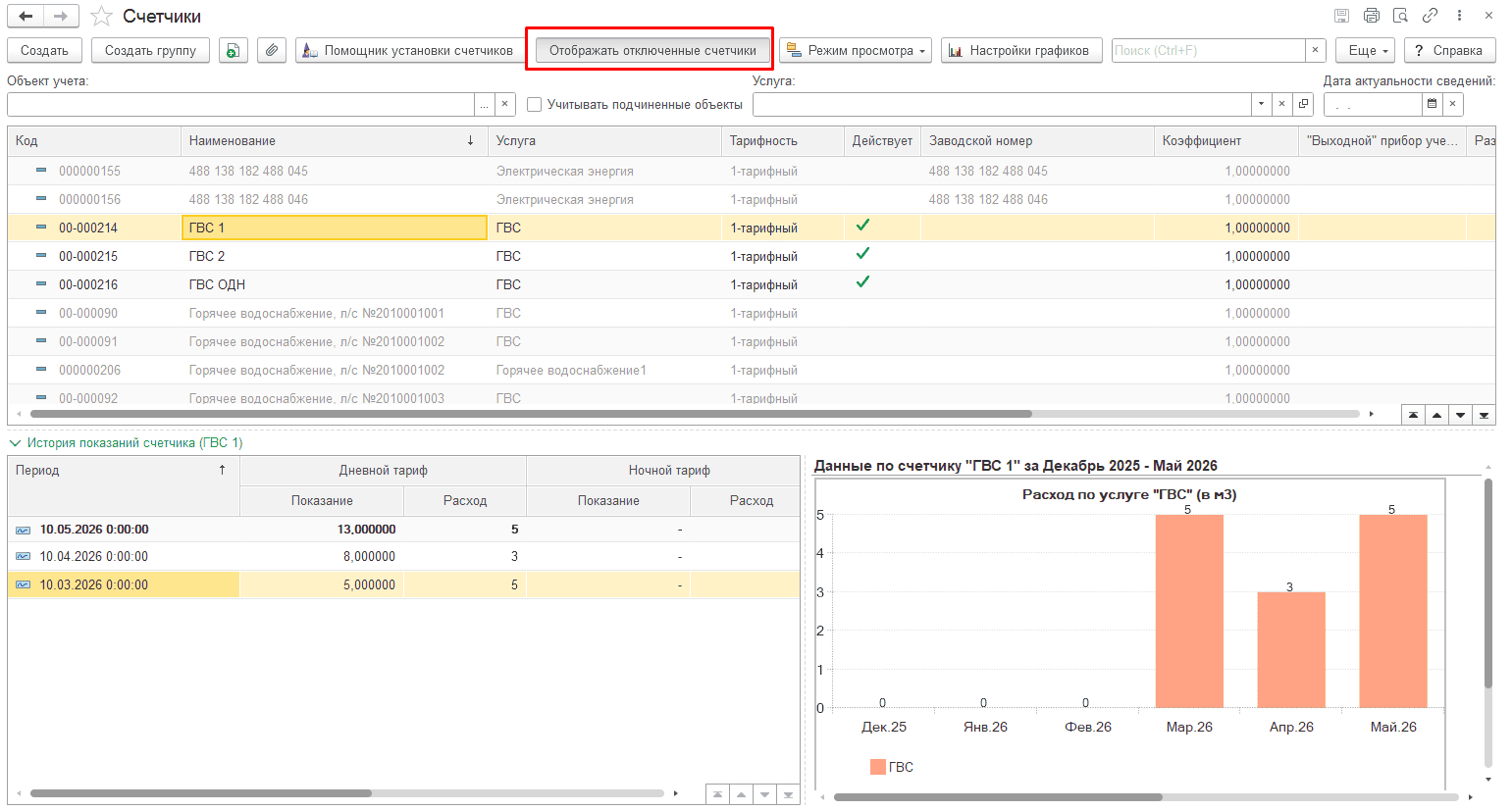
В нижней части экрана можно увидеть историю переданных показаний выбранного в списке счетчика:
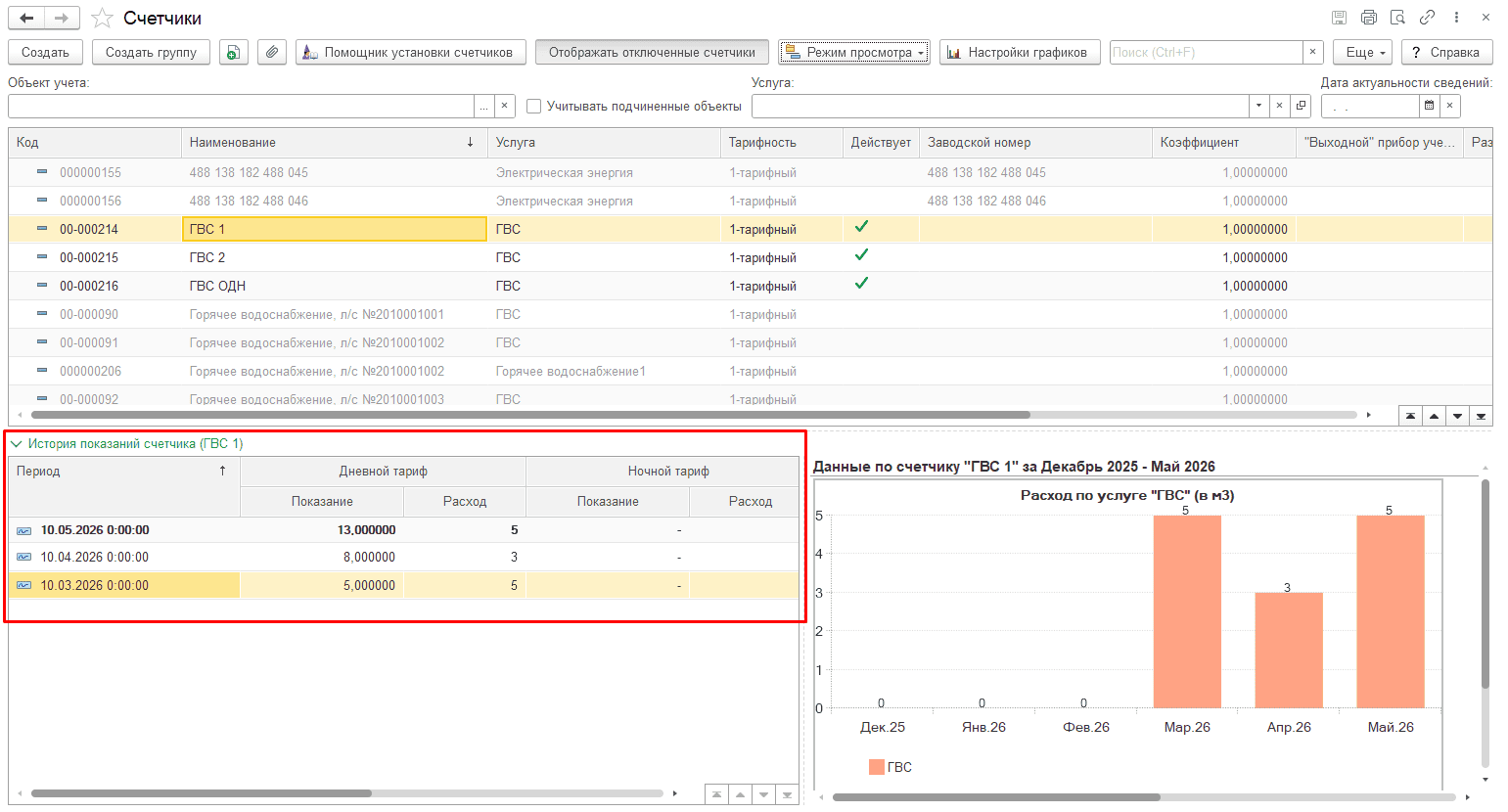
Если дважды нажать на строку с показанием, откроется документ «Ввод показаний счетчика», которым данное показание было введено.
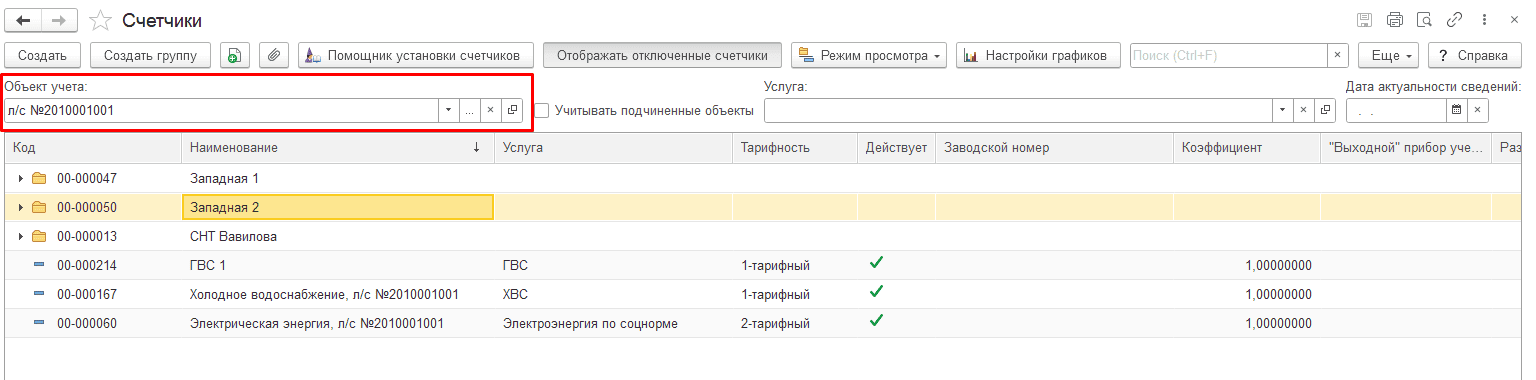
Чтобы быстро найти нужный счетчик, можно установить отбор по услуге, а также по объекту учета. Например, в поле «Объект учета» можно указать конкретный лицевой счет, чтобы увидеть список всех действующих по нему счетчиков:
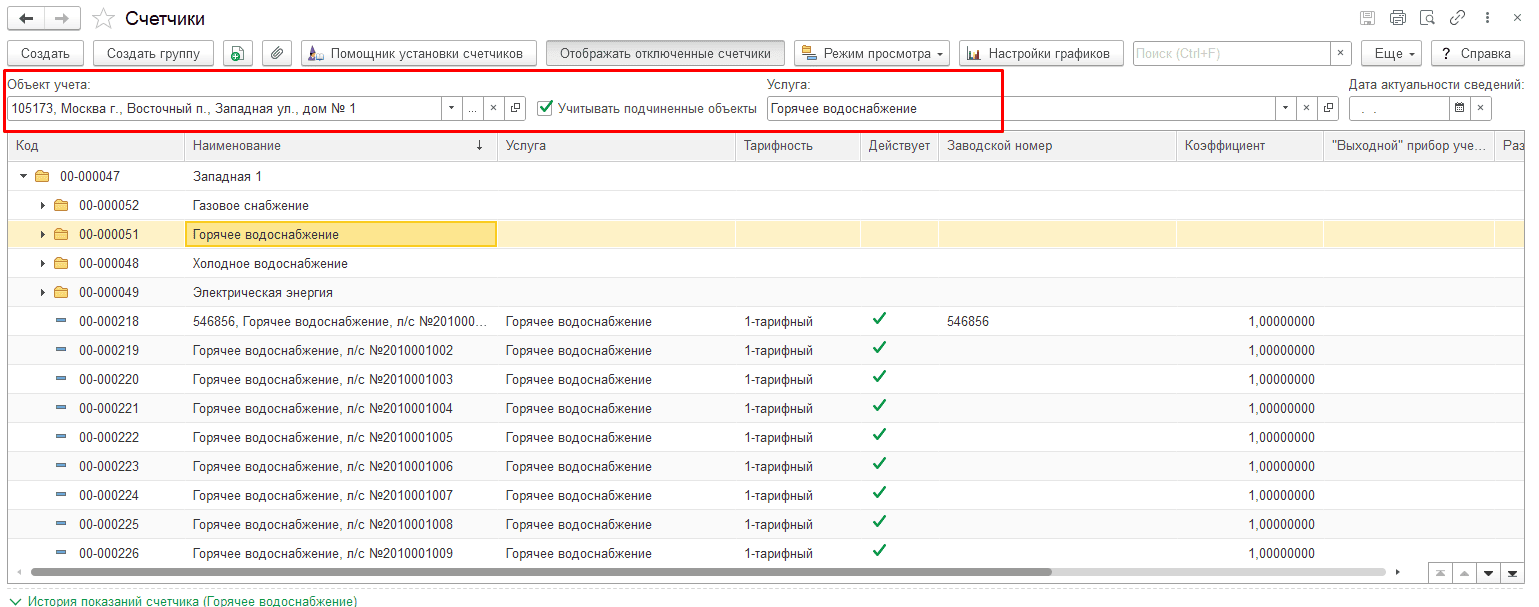
Чтобы вывести список всех действующих счетчиков по определенной услуге по всем лицевым счетам какого-либо дома, в поле «Объект учета» выберите здание, укажите услугу в поле «Услуга» и установите флаг «Учитывать подчиненные объекты»:
В справочнике «Счетчики» можно вывести графики для удобного анализа потребления жителями. Нажмите кнопку «Настройки графиков», установите флаг «Выводить графики» и выберите тип выводимого графика:
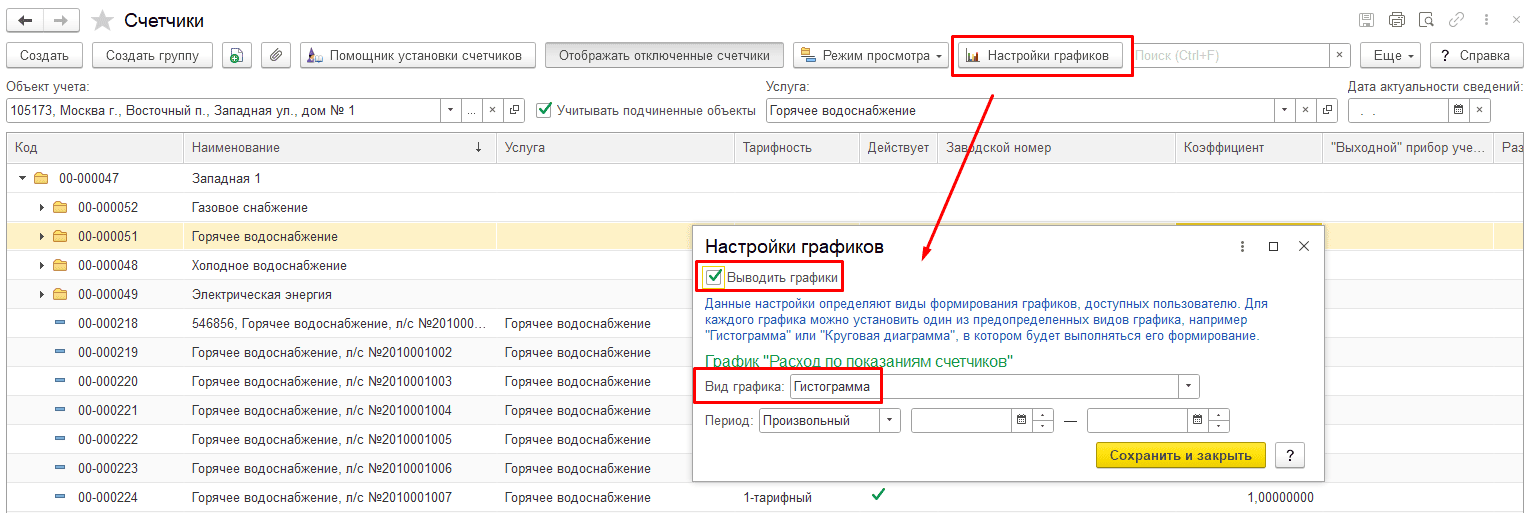
В результате по выбранному в списке счетчику отображается график потребления по счетчикам: