


В программе 1С: Учет в управляющих компаниях ЖКХ, ТСЖ и ЖСК можно сформировать квитанцию по услуге «Капитальный ремонт». В зависимости от настроек программа позволяет формировать отдельную квитанцию по капитальному ремонту, выводить для нее собственный заголовок и настраивать отдельный состав штрихкода/QR-кода. Эти настройки могут использоваться, если по капитальному ремонту применяется отдельный расчетный счет или требуется выделить оплату капремонта в отдельный платежный документ.
В инструкции рассмотрены следующие варианты настройки:
формирование отдельной квитанции по услуге «Капитальный ремонт»;
настройка отдельного заголовка для квитанции по капитальному ремонту;
настройка отдельного состава штрихкода/QR-кода для основной квитанции и квитанции по капитальному ремонту.
Отдельная квитанция по услуге «Капитальный ремонт»
Чтобы настроить формирование отдельной квитанции по Капремонту, выполните действия:
Шаг 1. Настройте раздельный учет капитального ремонта по инструкции.
Шаг 2. Настройте расчетные счета для оплаты основных услуг и услуг капитального ремонта.
Перейдите в справочник «Объекты учета → Здания, сооружения», откройте карточку здания и перейдите на вкладку «Обслуживающие организации»:
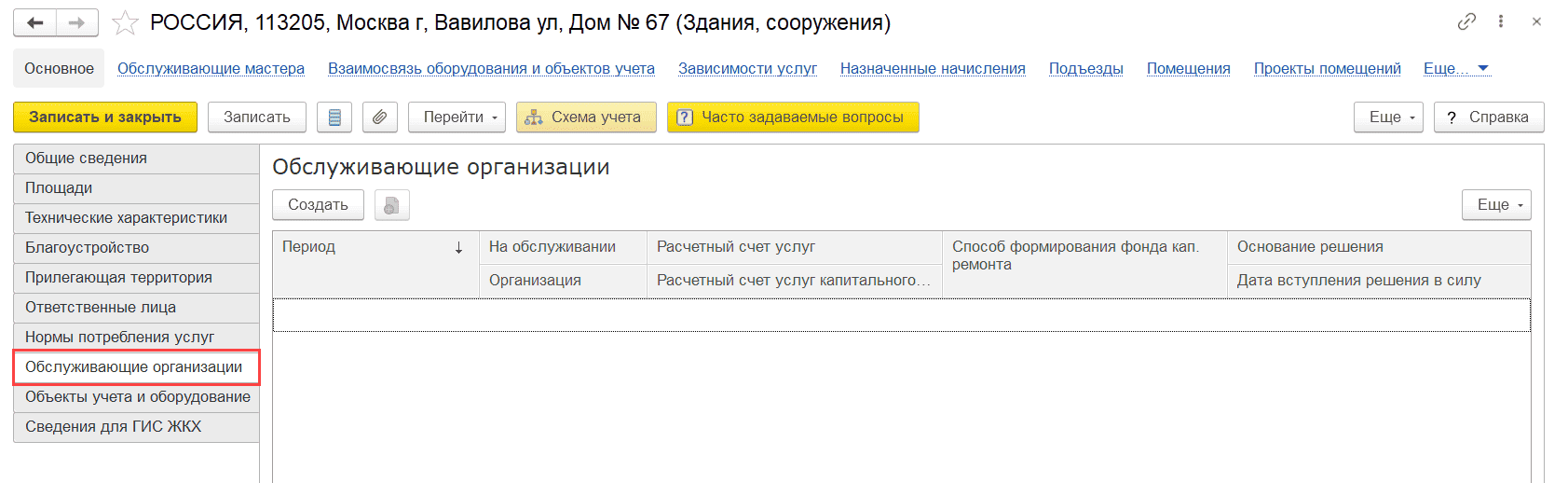
Здесь хранятся сведения об организациях, обслуживающих здания, а также расчетных счетах, используемых для оплаты начислений по услугам. Информация является периодической.
Нажмите кнопку «Создать» и введите сведения об обслуживающих организациях:
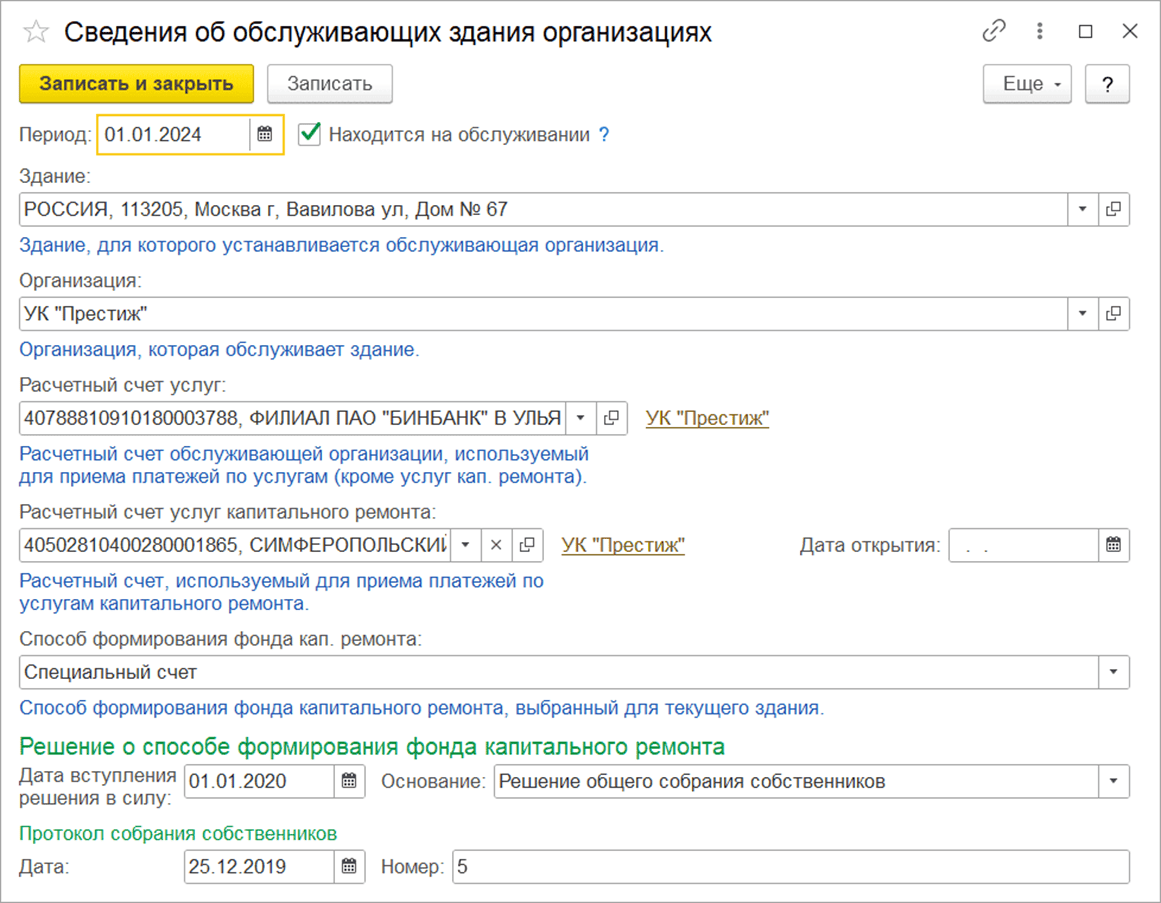
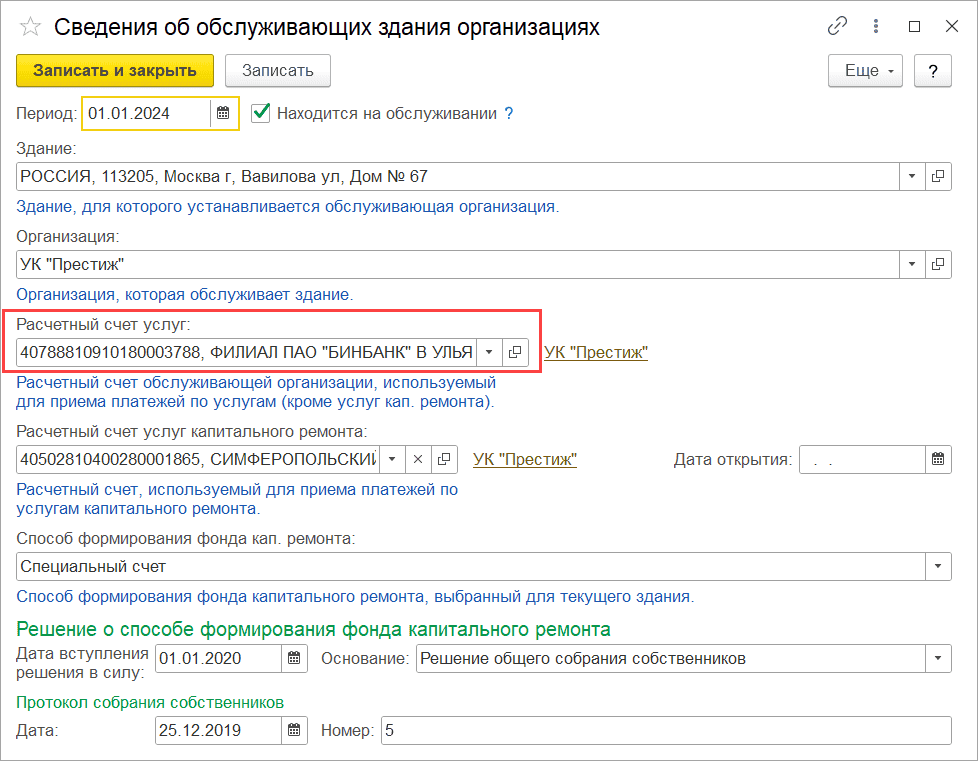
В поле «Расчетный счет услуг» указывается расчетный счет организации, используемый для оплаты начислений по основным услугам.
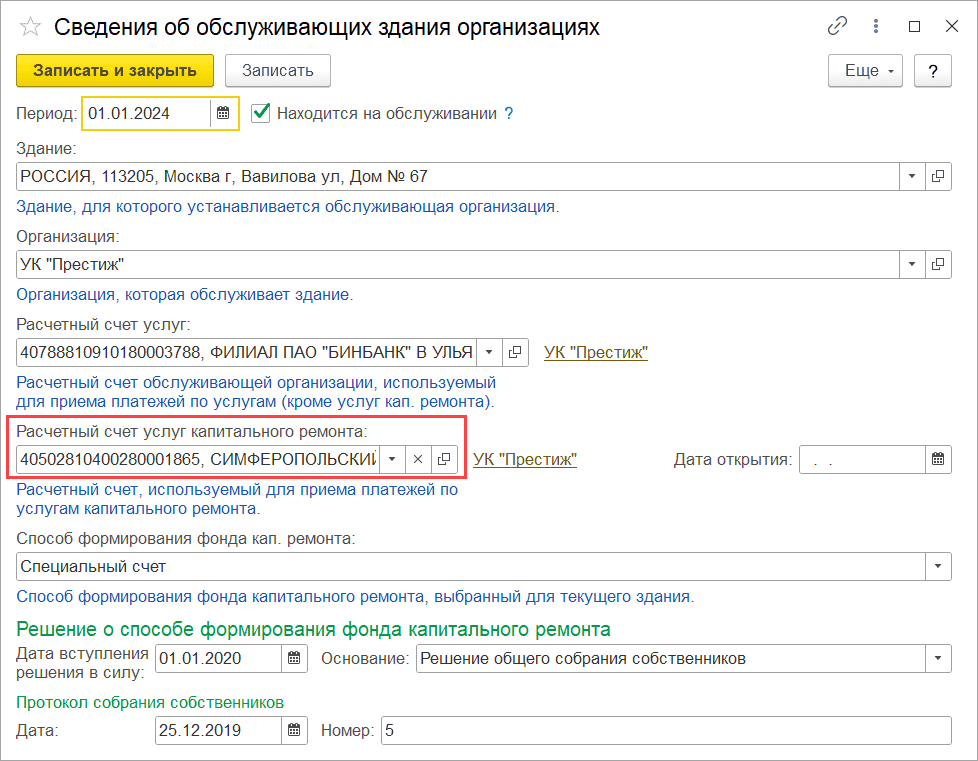
В поле «Расчетный счет услуг капитального ремонта» указывается расчетный счет обслуживающей организации, регионального оператора или стороннего контрагента, который используется для оплаты начислений по услугам капитального ремонта. Владельцем этого расчетного счета может быть либо организация, либо какой-то другой контрагент.
В дальнейшем при приеме оплаты по услугам расчетные счета будут определяться автоматически. В квитанции вывод расчетных счетов также будет зависеть от настройки, указанной в здании.
В поле «Способ формирования фонда кап. ремонта» указывается один из способов: «Счет регионального оператора» или «Специальный счет».
Ниже заполняется информация о решении, на основании которого формируется фонд капитального ремонта указанным выше способом.
Шаг 3. Настройте формирование квитанции.
Откройте квитанцию на оплату (меню «Начисление услуг → Отчеты → Платежный документ»).
Откройте настройку сбора данных и перейдите на вкладку «Кап.ремонт».
Выберите, какие квитанции необходимо формировать. Возможны варианты:
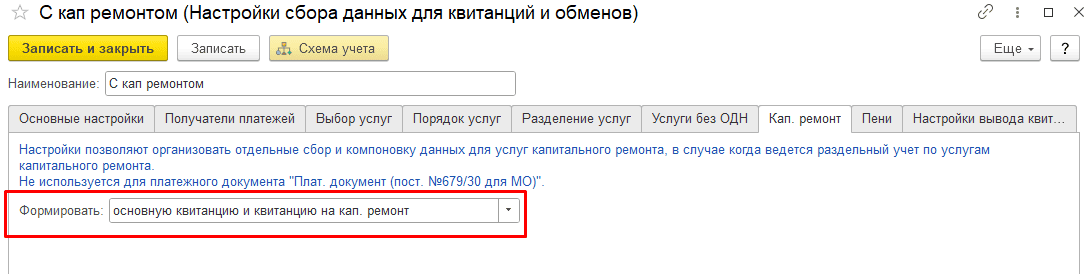
основную квитанцию и квитанцию на кап. ремонт — в этом случае на печать будет выведено 2 квитанции: одна по услугам, относящимся к капитальному ремонту, другая — по остальным услугам;
только основную квитанцию — в этом случае на печать будет выведена только квитанция по основным услугам;
только квитанцию на кап. ремонт — в этом случае на печать будет выведена только одна квитанция: по услугам, относящимся к капитальному ремонту:
единая квитанция на осн. услуги и кап. ремонт — в этом случае на печать будет выведена одна квитанция по основным услугам и капитальному ремонту:
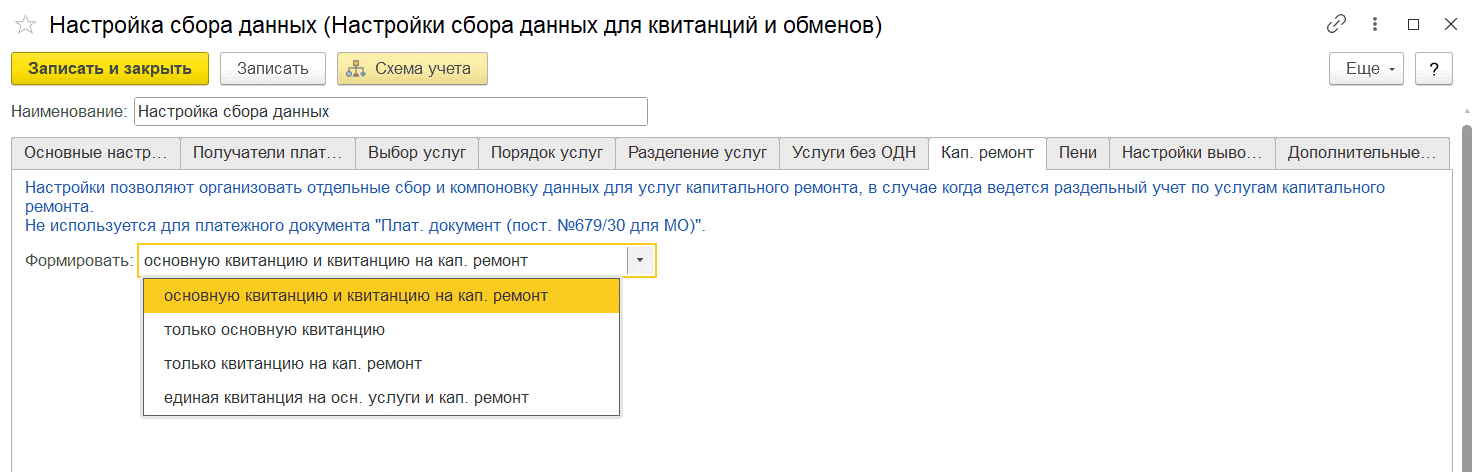
Выбор варианта зависит от того, как организация планирует выводить начисления по капитальному ремонту в платежном документе: вместе с основными услугами или отдельной квитанцией.
Сохраните настройку сбора данных.
Сформируйте квитанцию.
Рассмотрим пример.
Пусть на лицевой счет назначены услуги «Антенна», «Отопление» и «Капитальный ремонт». По услуге «Капитальный ремонт» в квитанции нужно выводить расчетный счет 40502810400280001865, СИМФЕРОПОЛЬСКИЙ ФИЛИАЛ АБ «РОССИЯ», по другим услугам нужно выводить счет «40788810910180003788, ФИЛИАЛ ПАО «БИНБАНК» В УЛЬЯНОВСКЕ».
Начислим услуги с помощью документа «Начисление услуг»:
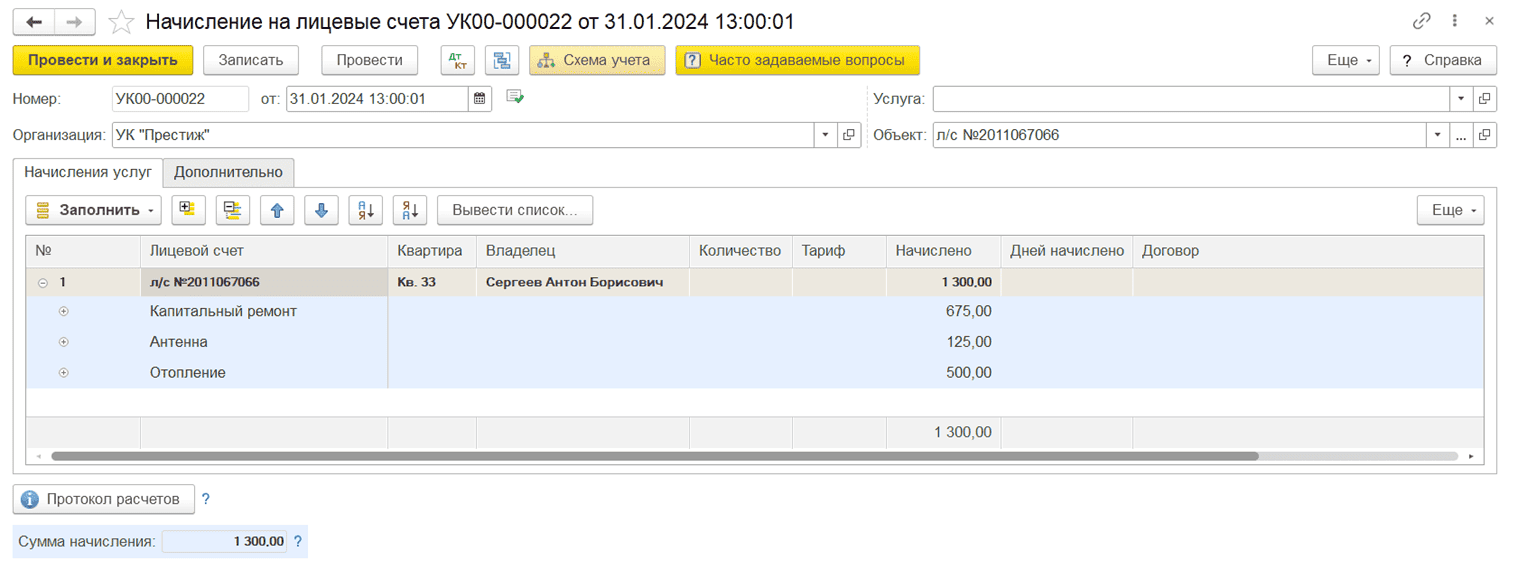
В карточке здания на вкладке «Обслуживающие организации» укажем расчетный счет для основных услуг:
И для услуг капитального ремонта:
В настройках сбора данных для квитанции выберем вариант формирования «Основную квитанцию и квитанцию на кап.ремонт»:
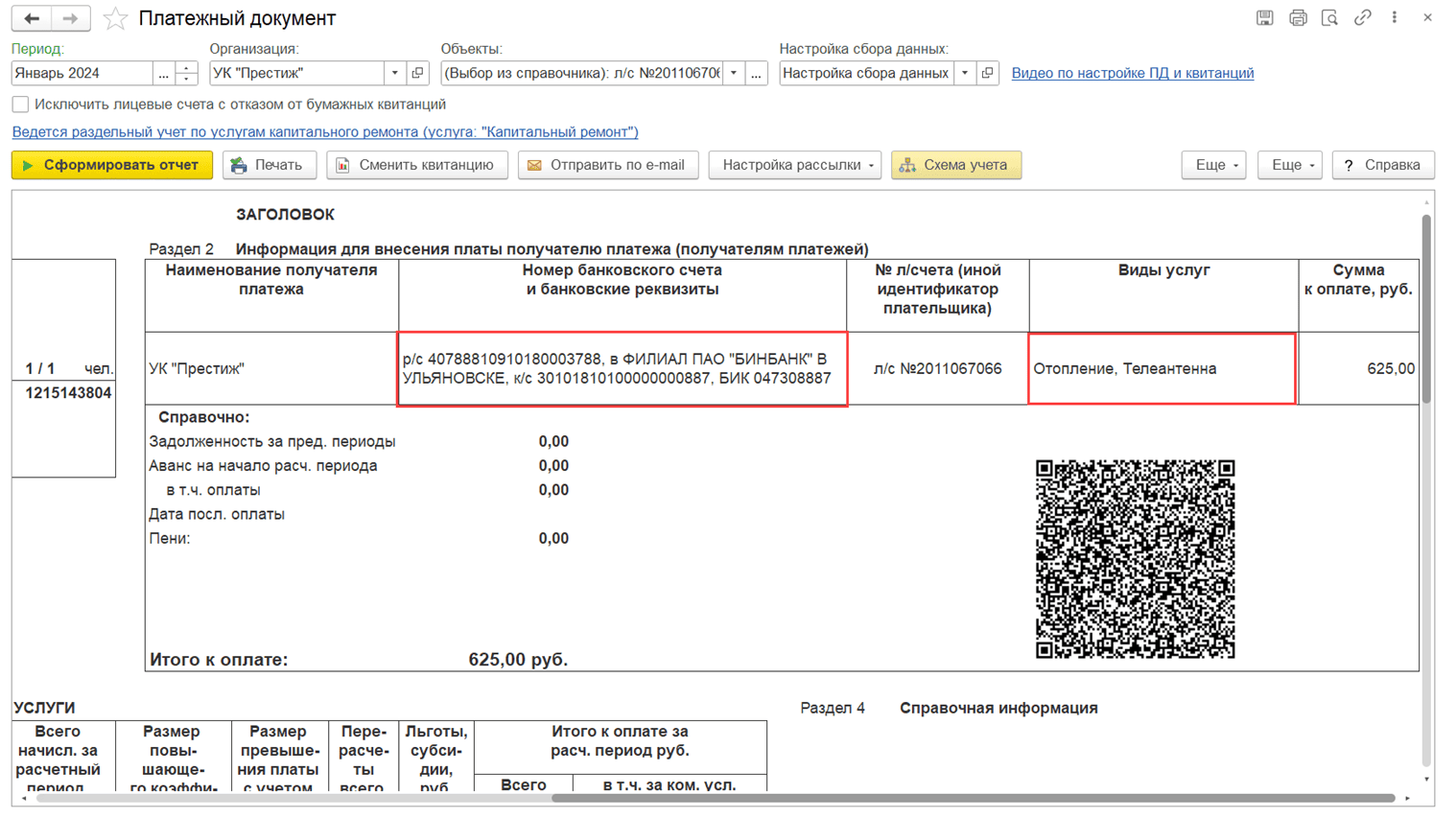
Сформируем квитанцию, при этом будут сформированы две отдельные квитанции:
в одной выводятся услуги, не относящиеся к капитальному ремонту. По ним выводится расчетный счет, указанный в справочнике «Здания, сооружения» как расчетный счет услуг:
Во второй квитанции выводятся услуги, относящиеся к капитальному ремонту. По ним выводится расчетный счет, указанный в справочнике «Здания, сооружения» как расчетный счет услуг капитального ремонта:
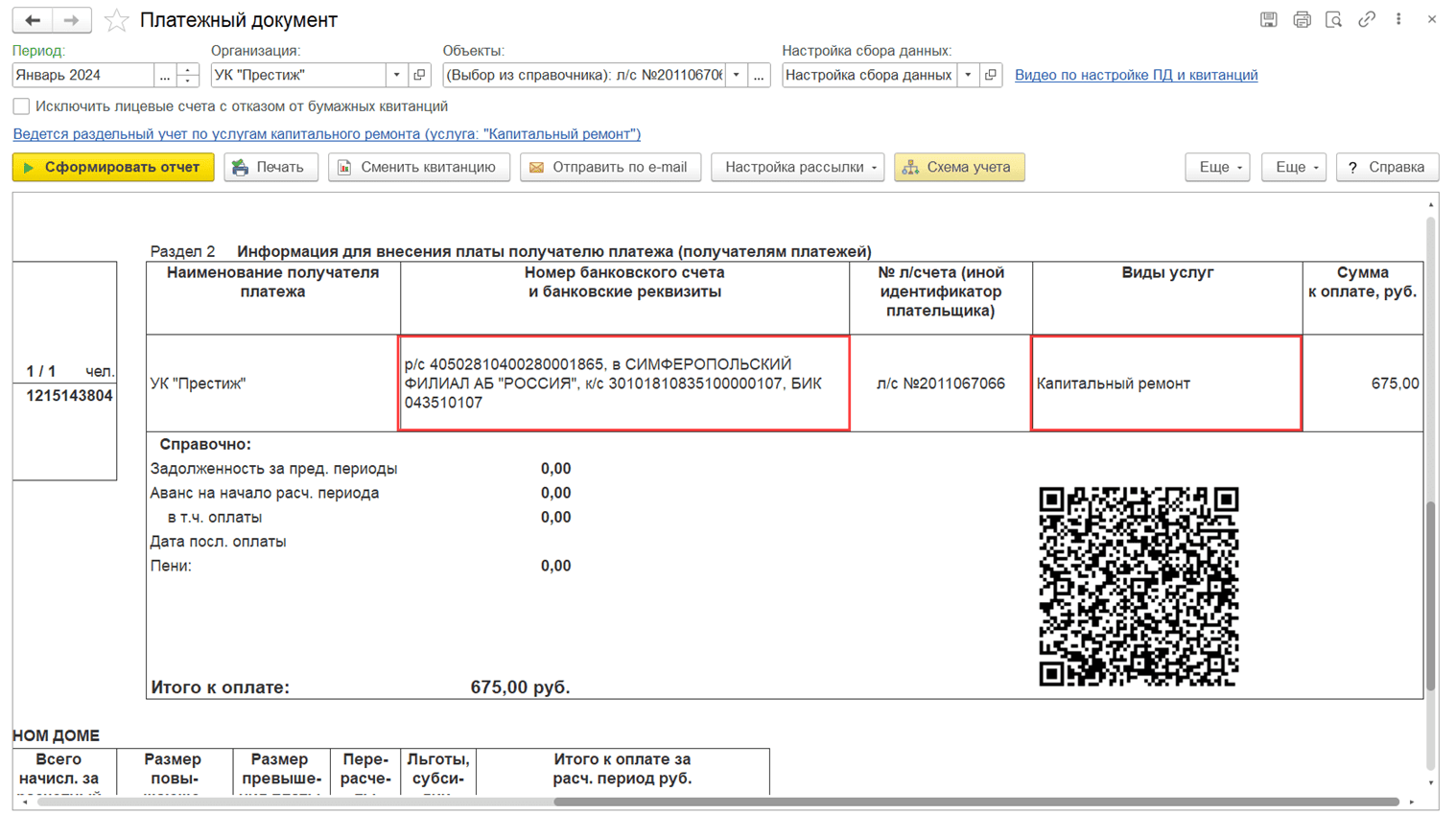
В результате по услугам капитального ремонта можно сформировать отдельную квитанцию, в которой будет указан отдельный расчетный счет, заданный для капитального ремонта в настройках здания.
В платежных документах есть возможность вывода различных заголовков, при этом можно задать разные заголовки для квитанций по основным услугам и капитальному ремонту.
Для того чтобы использовать стандартный заголовок как для квитанции по основным услугам, так и для квитанции по капитальному ремонту, необходимо в форме настроек «Настройки формирования ПД» (меню «Главное → Настройки ЖКХ → Настройки формирования ПД») на вкладке «Квитанции» установить флажок «Использовать стандартный заголовок»:
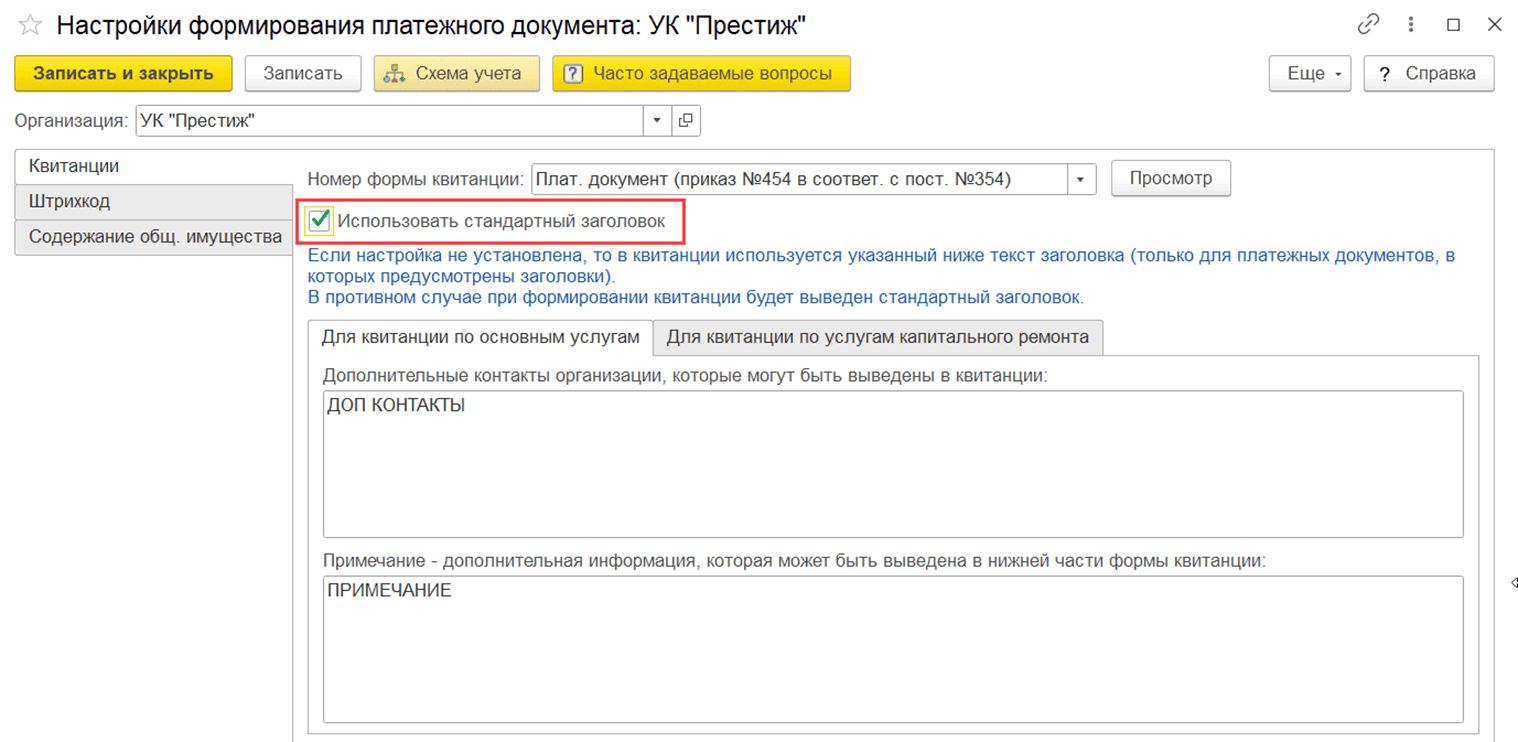
При данной настройке в платежных документах будет выведен стандартный заголовок в квитанции по основным услугам:
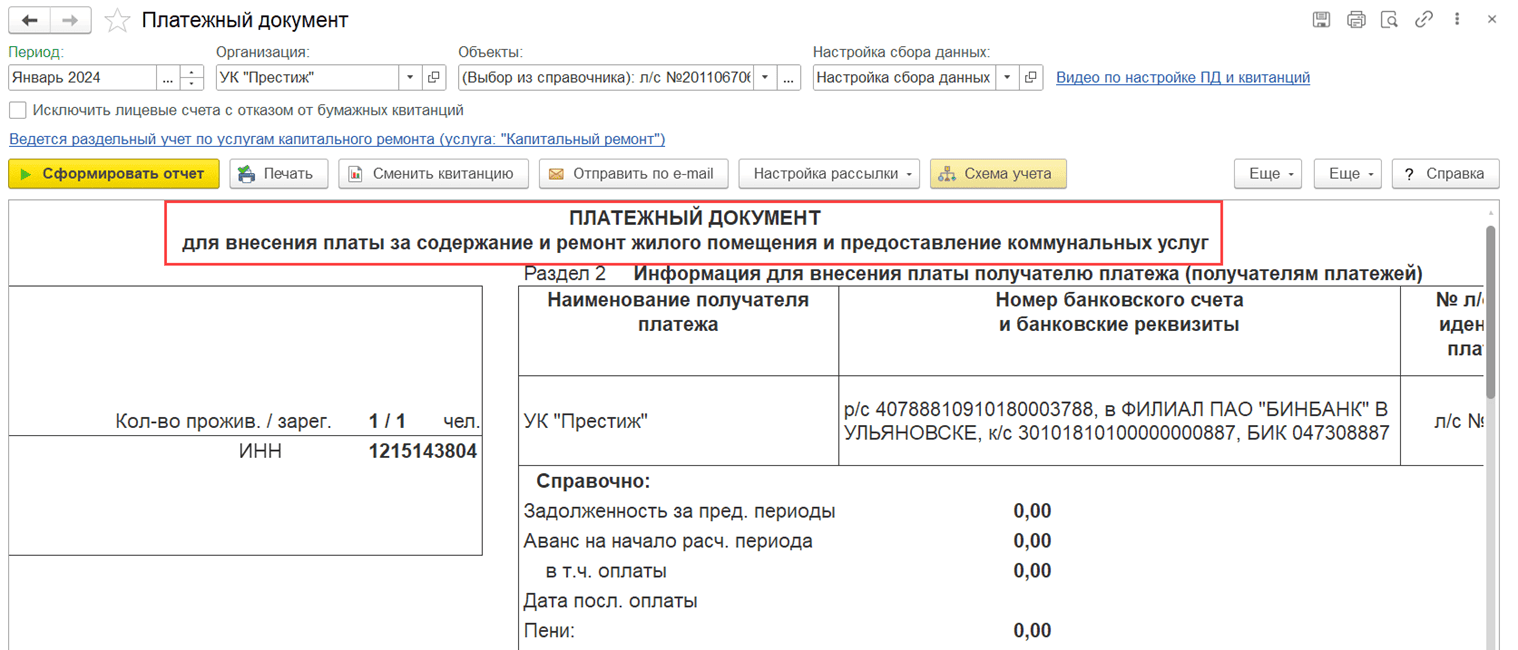
И в квитанции по капитальному ремонту:
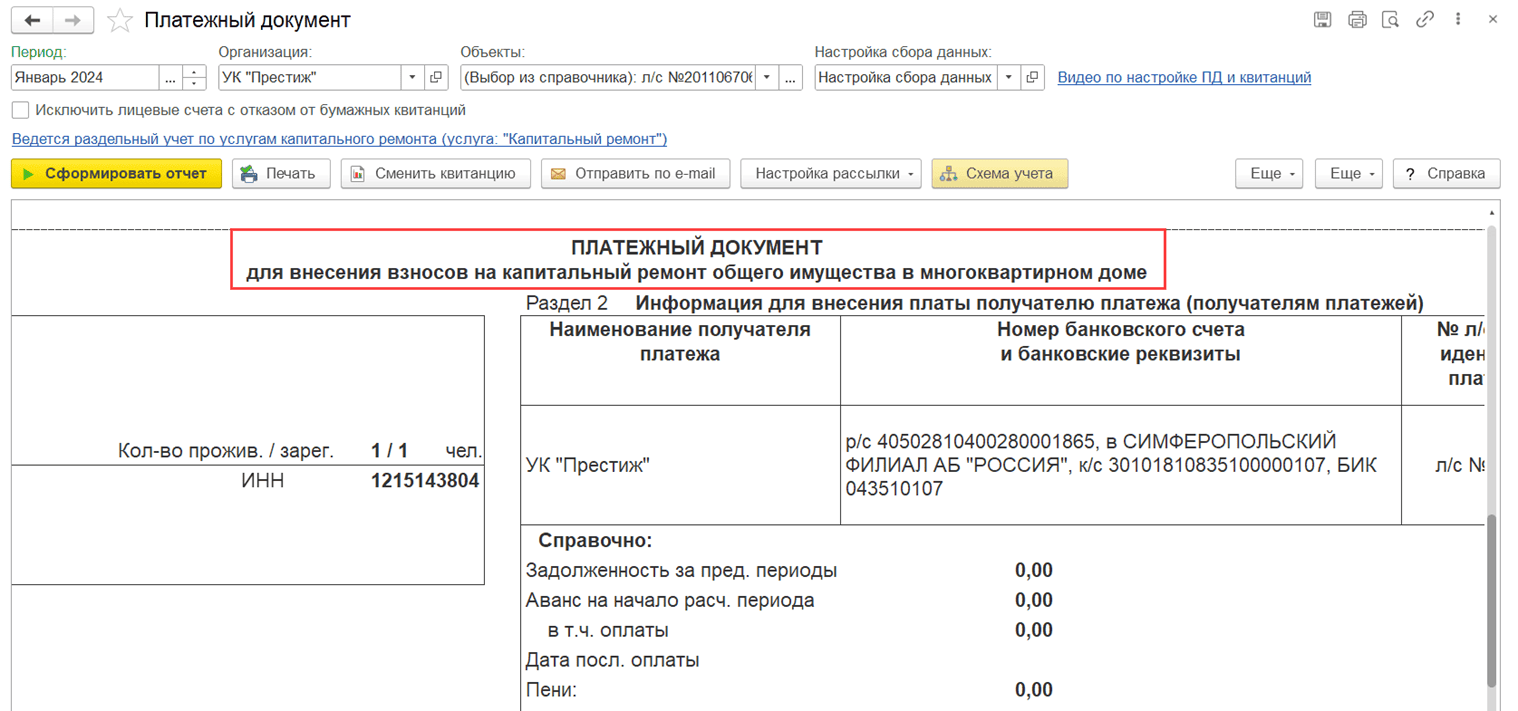
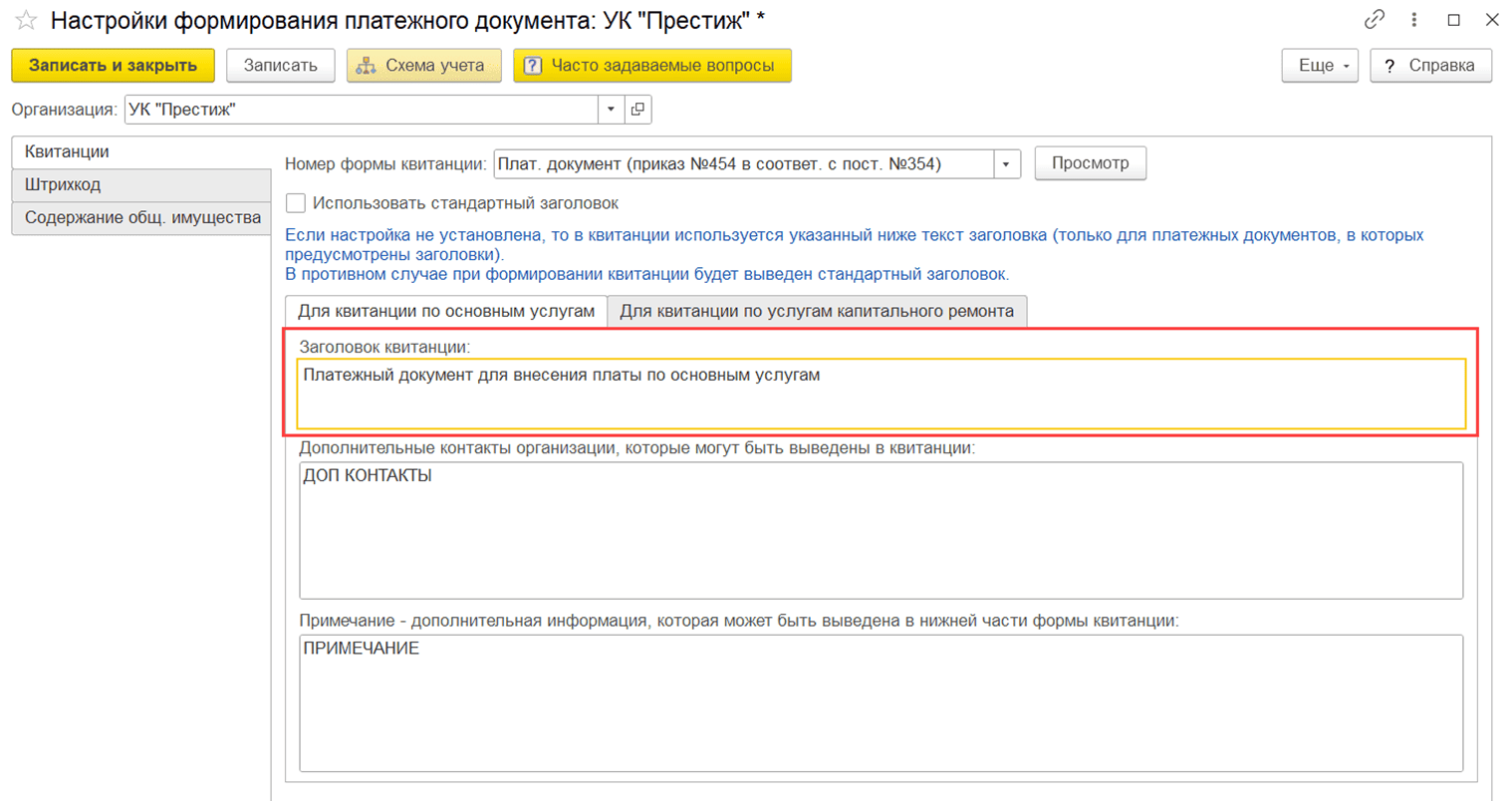
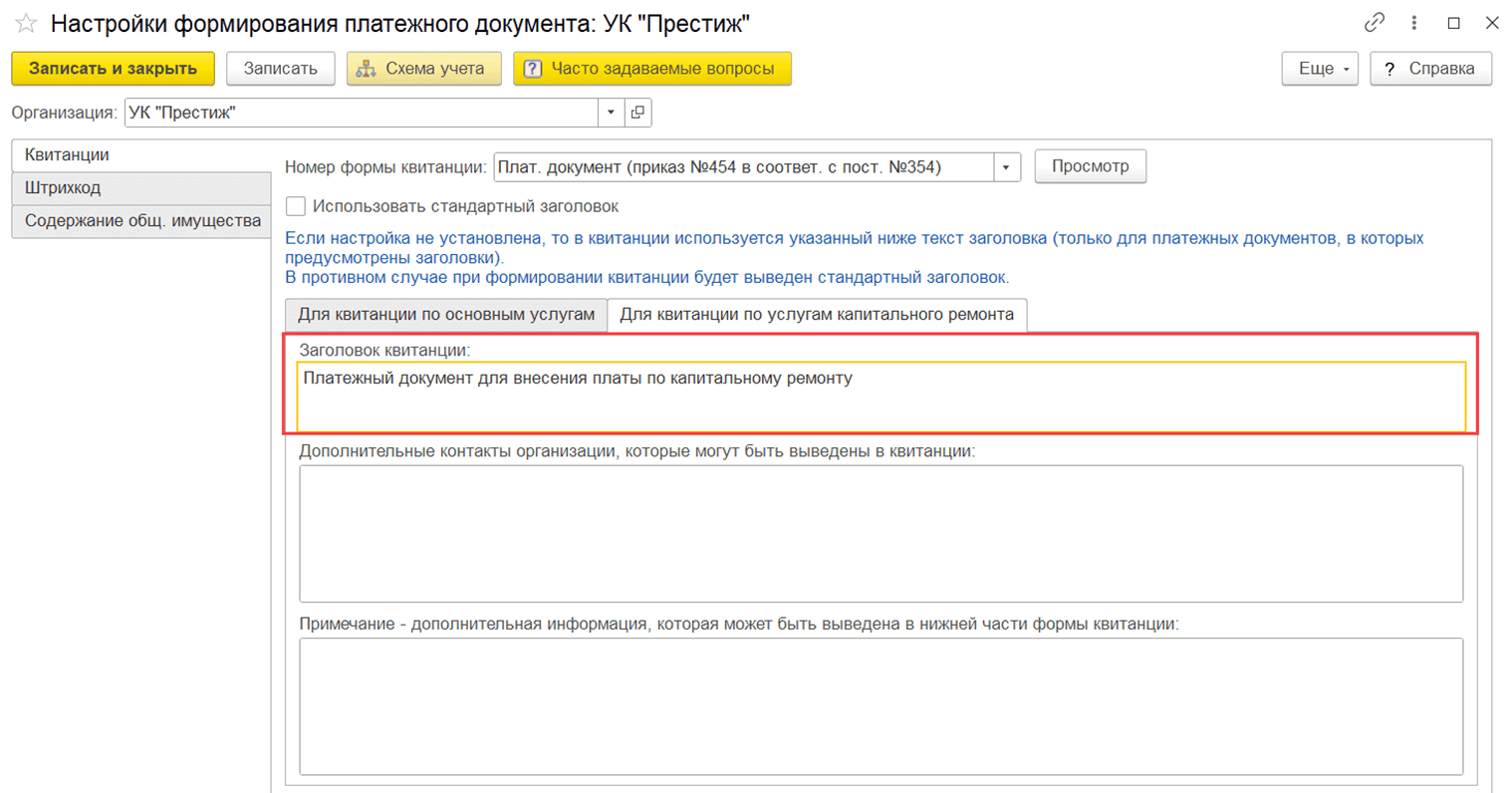
Для того чтобы использовать уникальный заголовок, необходимо в форме настроек «Настройки формирования ПД» на вкладке «Квитанции» снять флажок «Использовать стандартный заголовок» и указать текст заголовка:
для квитанции по основным услугам:
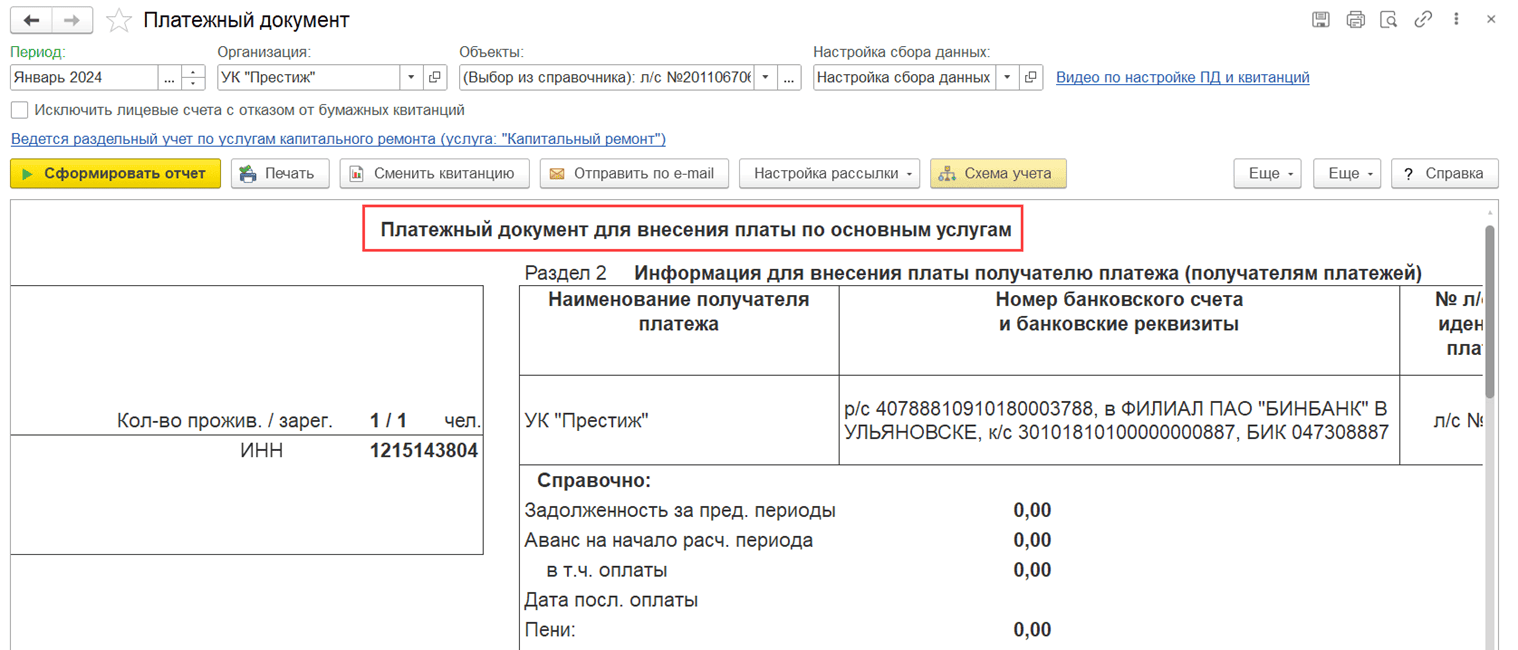
В результате в квитанции по основным услугам будет выведен указанный текст заголовка:
для квитанции по услугам капитального ремонта:
В результате в квитанции по капитальному ремонту будет выведен указанный текст заголовка:
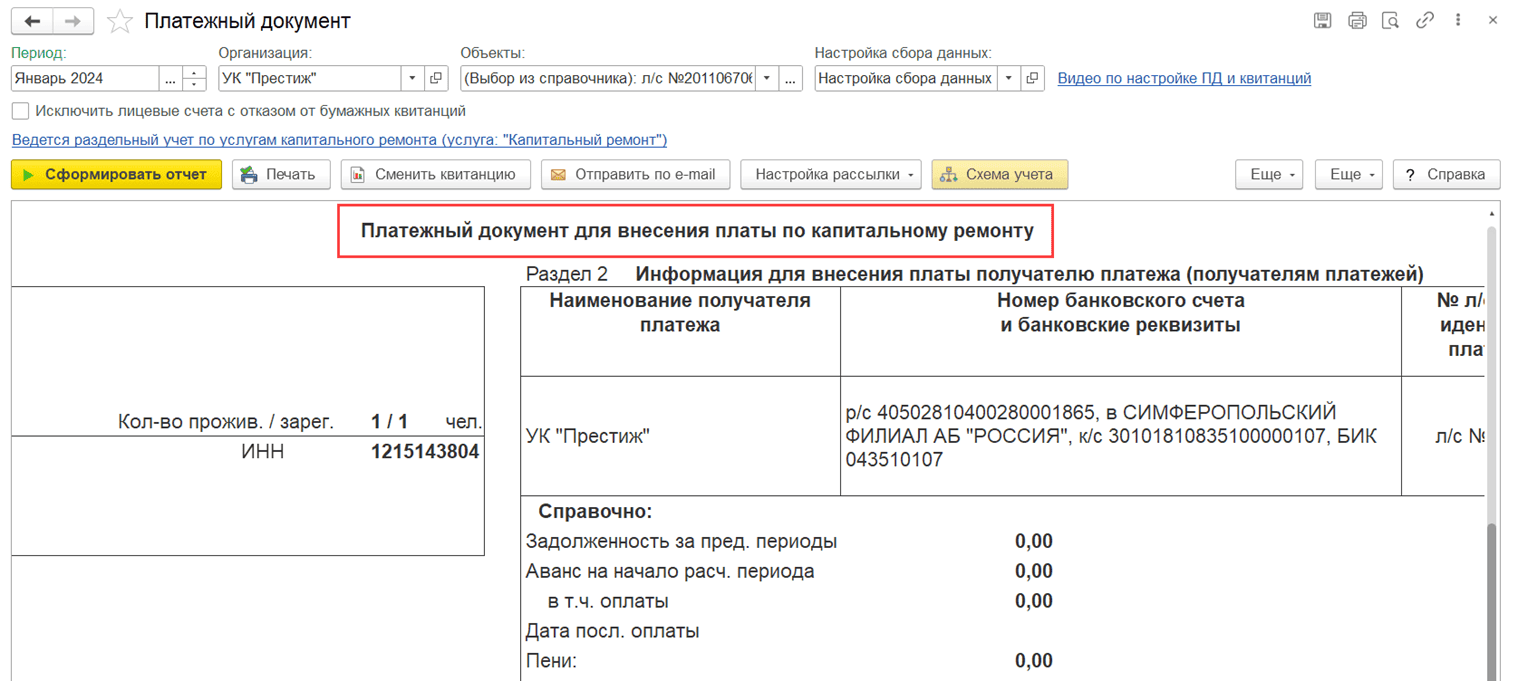
Таким образом, для основной квитанции и квитанции по капитальному ремонту можно использовать разные заголовки платежного документа.
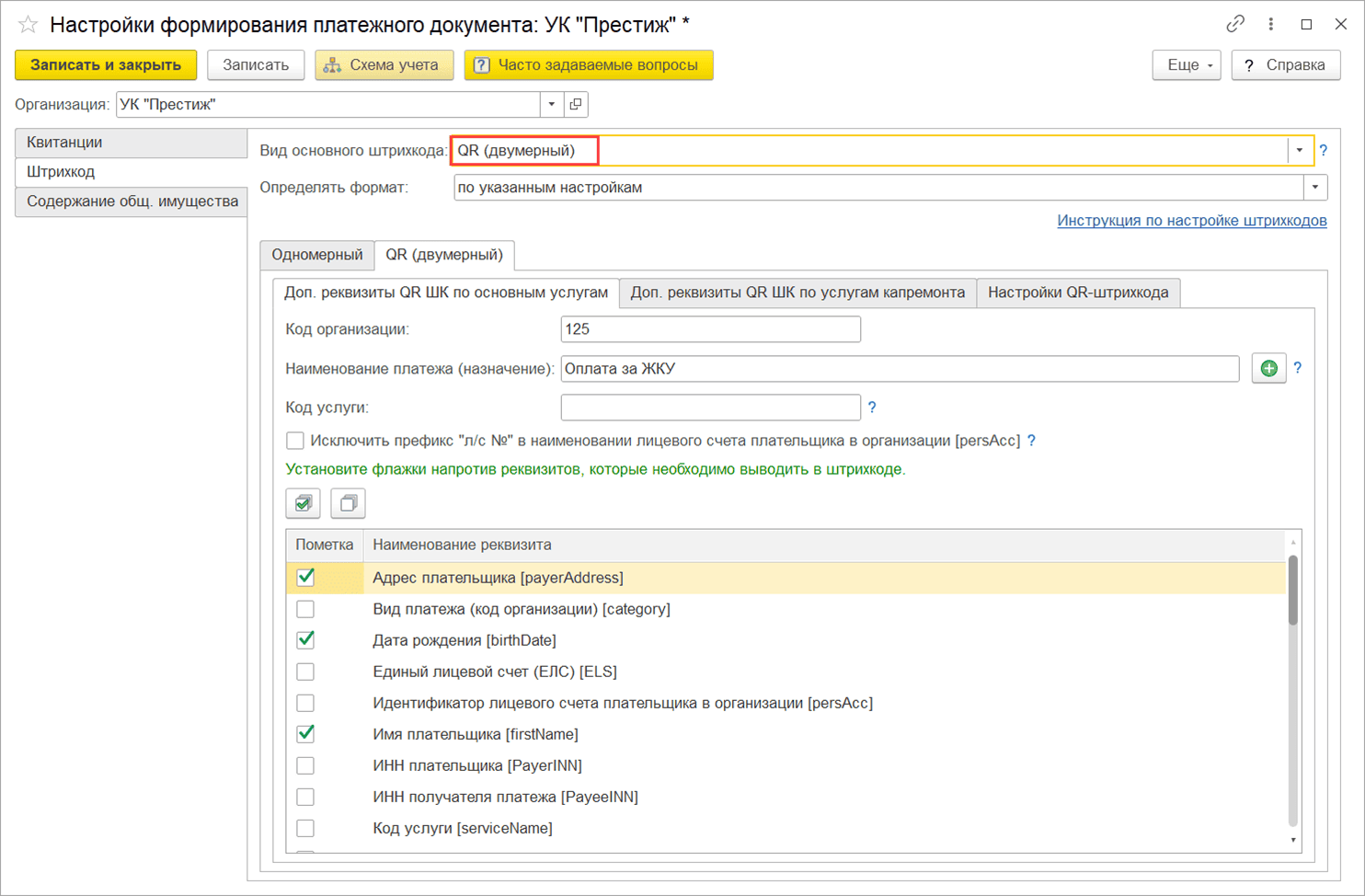
Для квитанций по основным услугам и услугам капитального ремонта можно настроить разный состав штрихкодов. Рассмотрим настройку на примере двумерного ШК (QR-кода).
Чтобы настроить состав QR-кода для квитанции по основным услугам в форме настроек «Настройки формирования ПД» на вкладке «Штрихкод», выберите вид основного штрихкода — «QR (двумерный)»:
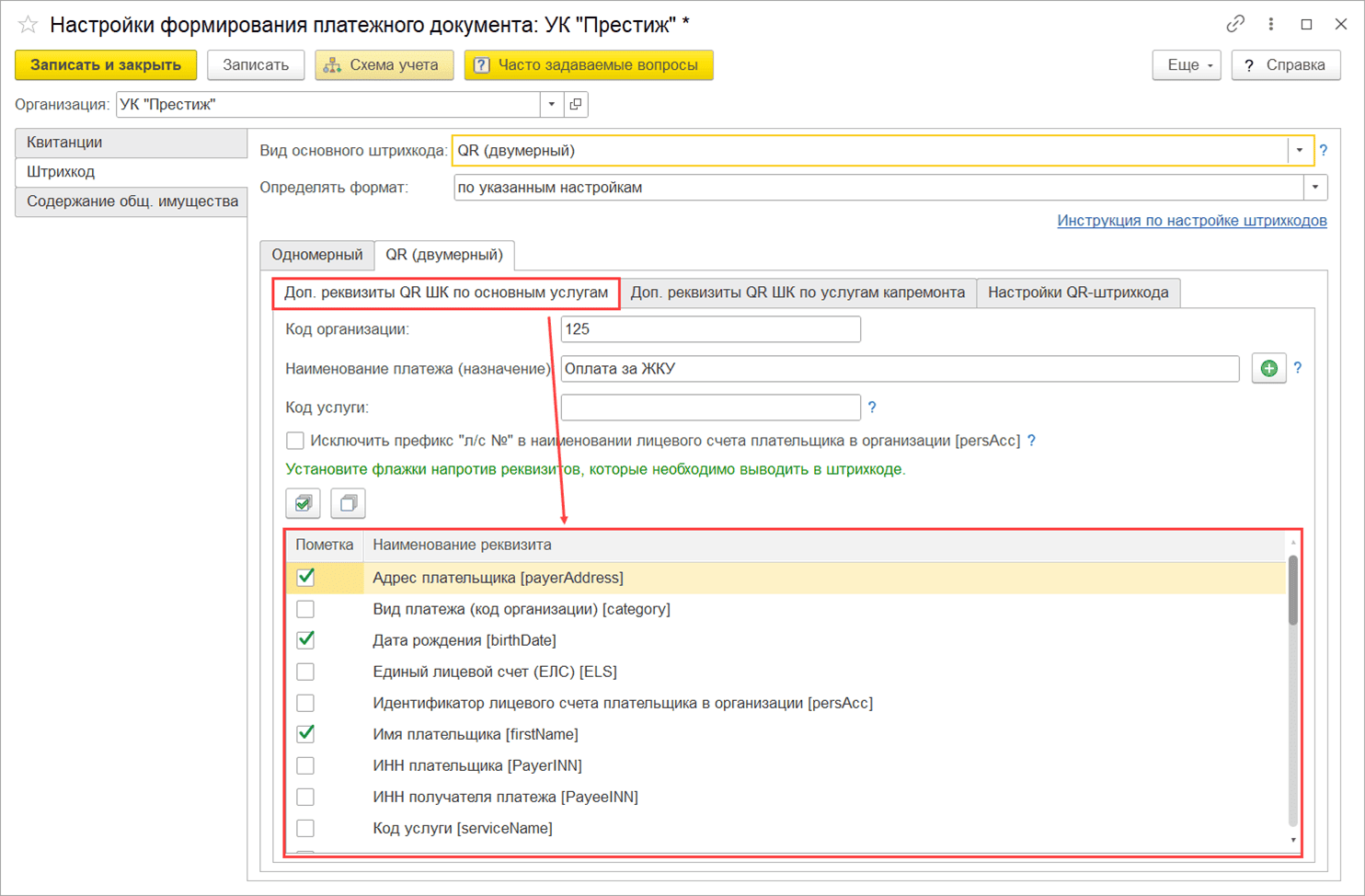
На вкладке «QR (двумерный)» на закладке «Доп. реквизиты QR ШК по основным услугам» отметьте флажками реквизиты, которые будут входить в QR-код:
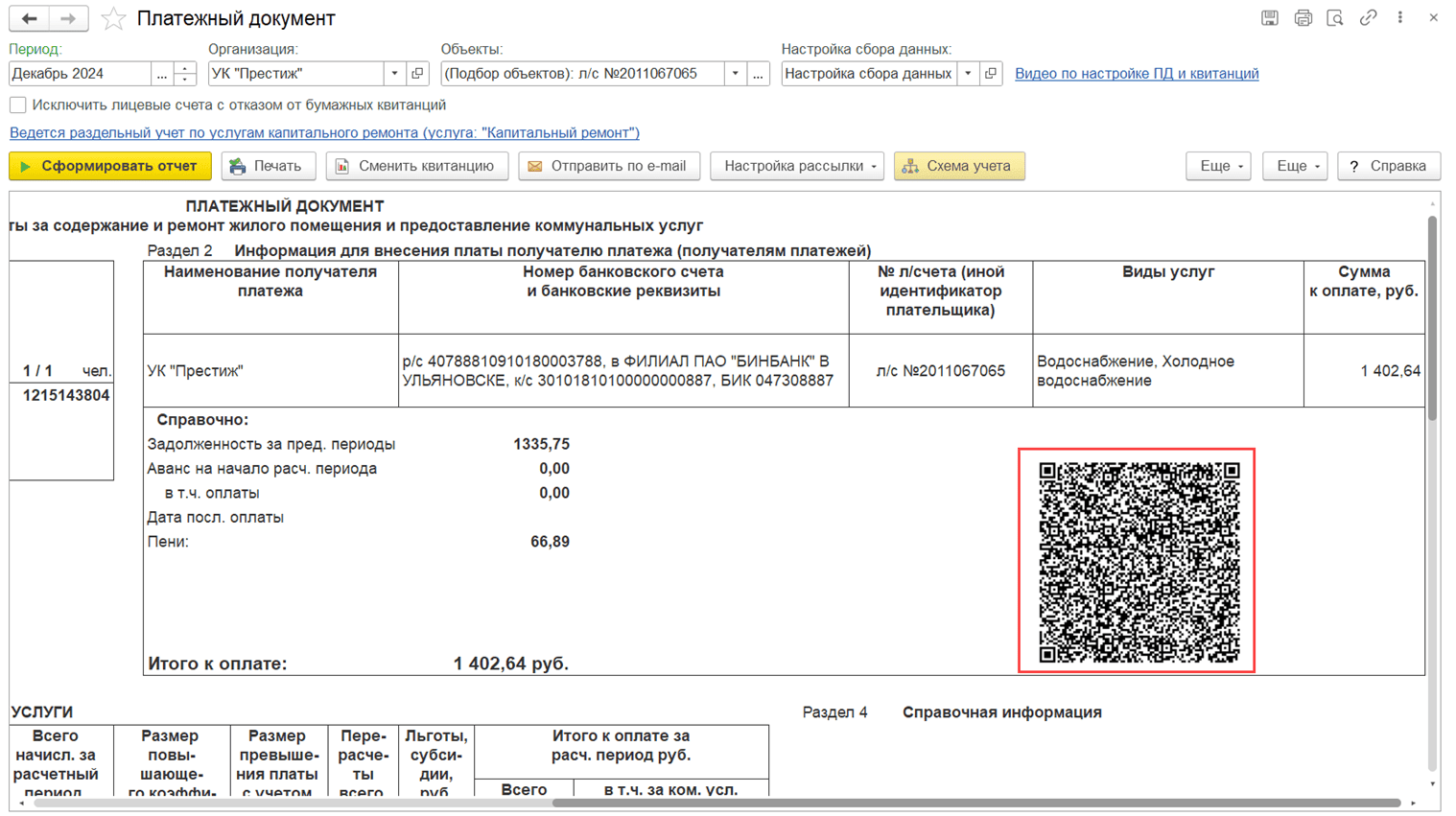
В платежном документе будет выведен штрихкод по указанным настройкам:
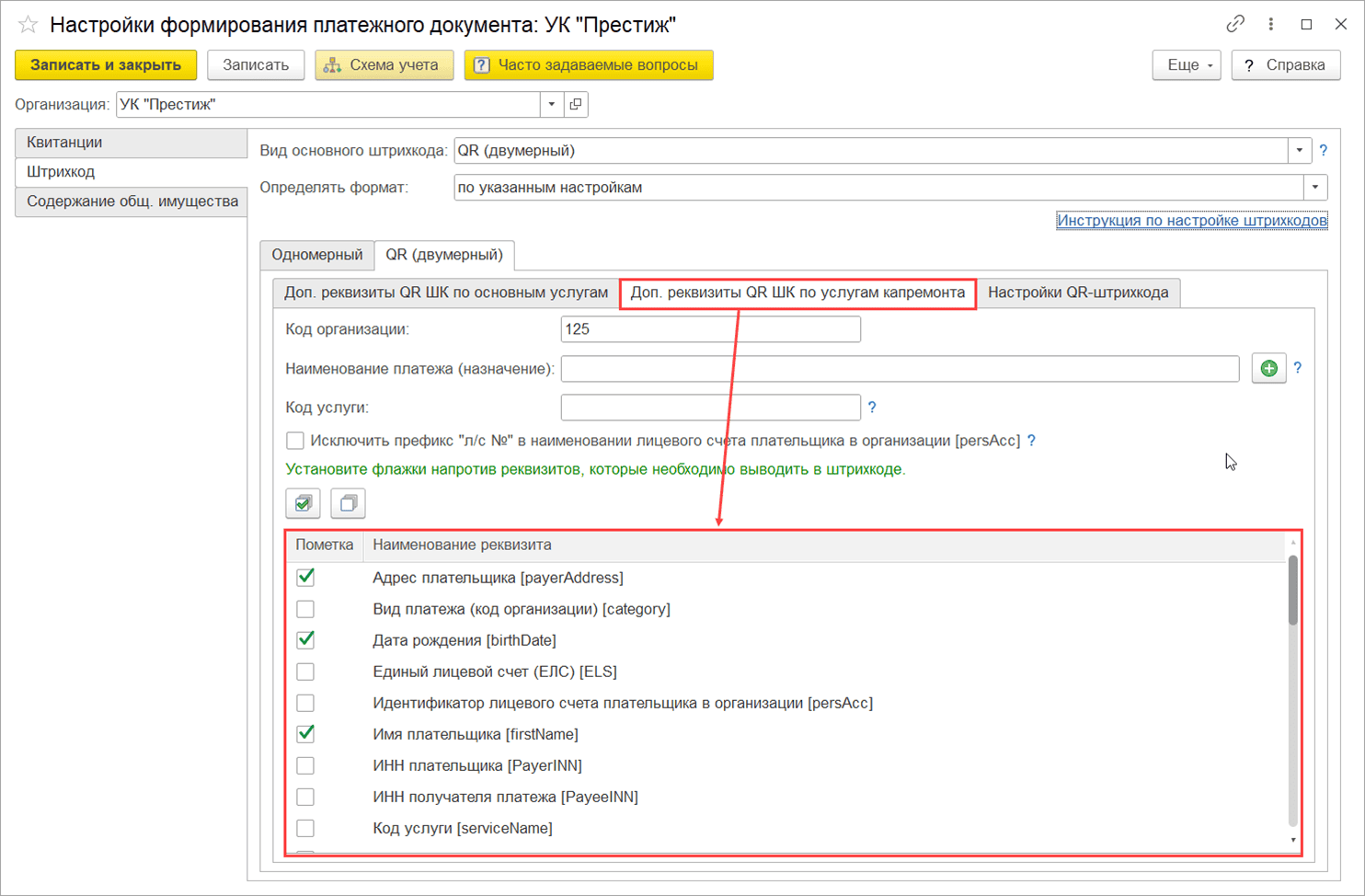
Чтобы настроить состав штрихкода для квитанции по капитальному ремонту в форме настроек «Настройки формирования ПД» на вкладке «Штрихкод → Доп. реквизиты QR ШК по услугам капремонта» укажите реквизиты, которые будут входить в QR-код:
В платежном документе по капитальному ремонту будет выведен штрихкод по указанным настройкам:
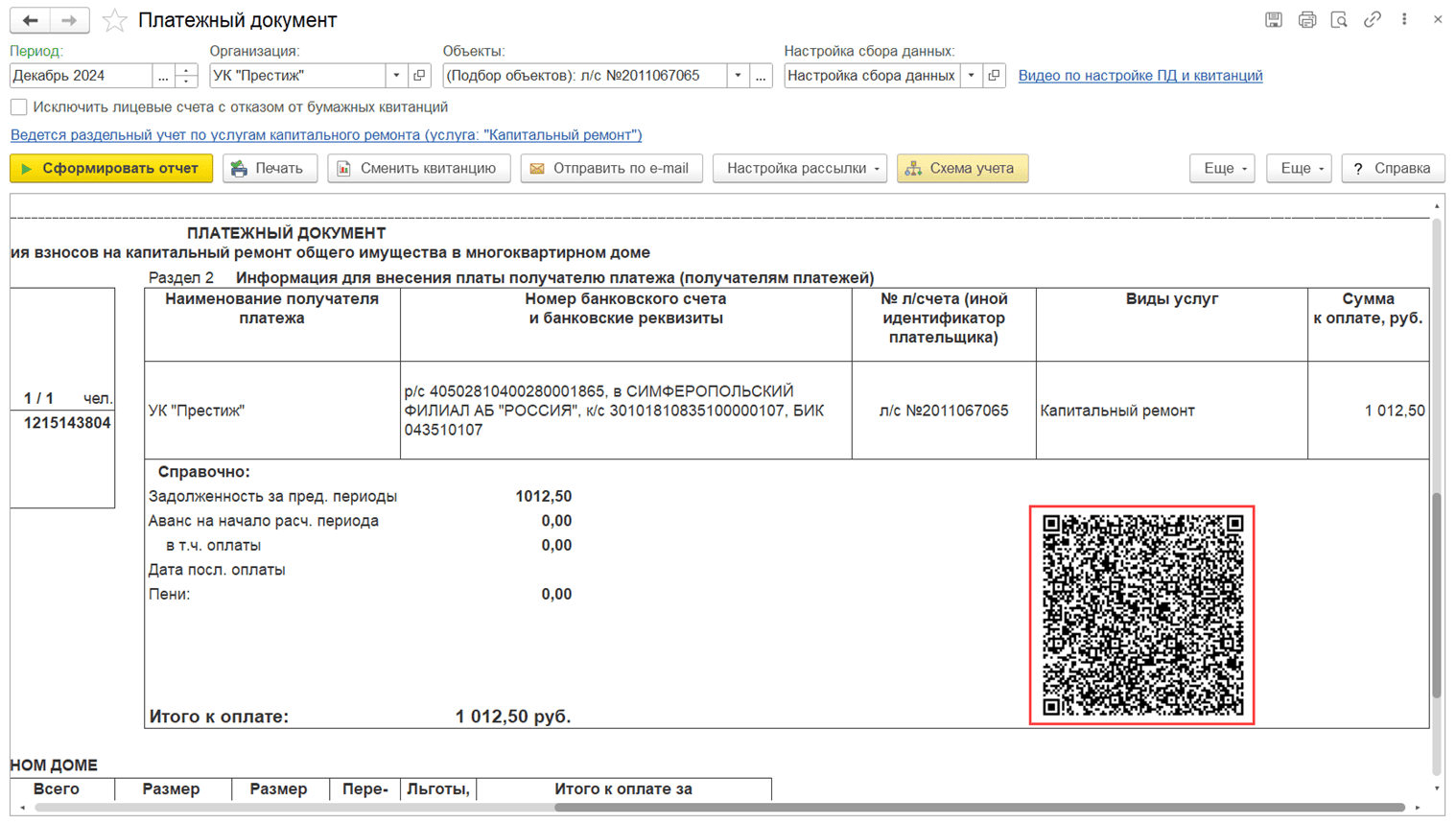
В результате состав штрихкода/QR-кода можно настроить отдельно для основной квитанции и отдельно для квитанции по капитальному ремонту.
Примечание:
Для формы настроек «Настройки формирования ПД» на вкладке «Штрихкод» возможность выбора состава штрихкода (как для одномерного, так и для QR (двумерного) штрихкода) отдельно для квитанции по основным услугам и квитанции по услугам капитального ремонта доступна в случае, если формат штрихкода определяется по указанным настройкам или из внешней обработки.
Таким образом, в программе можно настроить отдельное отображение начислений по капитальному ремонту: сформировать отдельную квитанцию, вывести в ней отдельный расчетный счет, задать собственный заголовок и настроить отдельный состав штрихкода/QR-кода.
