


В программе 1С: Учет в управляющих компаниях ЖКХ, ТСЖ и ЖСК можно оповещать жильцов о различных событиях: задолженности, начислениях и других важных изменениях. Рассылка уведомлений доступна разными способами:
при помощи СМС-рассылки;
по электронной почте;
при помощи push-уведомлений в мобильном приложении ЖКХ: Личный кабинет
В данной инструкции описано, как настроить рассылку по разным каналам связи и как рассылать уведомления.
1.1 Настройка учетной записи электронной почты
1.2 Настройка учетной записи СМС-рассылки
1.3 Настройка push-уведомлений
2.Настройка правил отбора получателей
3.Настройка шаблонов уведомлений
Чтобы настроить каналы рассылки перейдите в меню «Главное → Настройки ЖКХ →Функциональность» на вкладку «Отправка уведомлений»:

На вкладке «Основные настройки» отображаются учетные записи для всех подключенных каналов связи: электронной почты, СМС рассылки и Push-уведомлений. Каждый канал связи настраивается отдельно:
Для настройки учетной записи электронной почты нужно ввести адрес, с которого будет выполняться рассылка, и пароль. Подробнее в инструкции по настройке почты.
Для настройки учетной записи подключить и активировать Модуль СМС-рассылки. Подробнее в инструкции по настройке СМС-рассылки.
Для отправки push-уведомлений требуется действующая лицензия на мобильное приложение «ЖКХ: Личный кабинет», а также отдельная лицензия на уведомления. Стоимость лицензий размещена в соответствующем разделе. Более подробно об условиях приобретения и подключения можно узнать по почте otr@otr.rarus.ru или другим контактам.
Для начала работы настройте обмен с мобильным приложением, затем переходите к отправке push-уведомлений.
Для настройки правил отбора получателей выполните действия:
Шаг 1. Перейдите в меню «Отправка уведомлений → Правила отбора получателей». В программе есть готовые правила для отбора должников и для отбора лицевых счетов, у которых наступает дата поверки счетчиков:
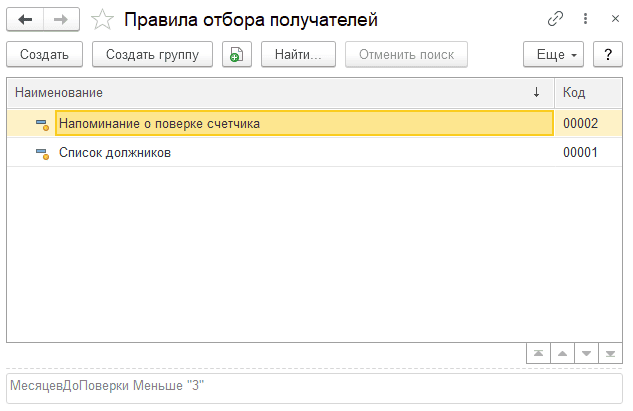
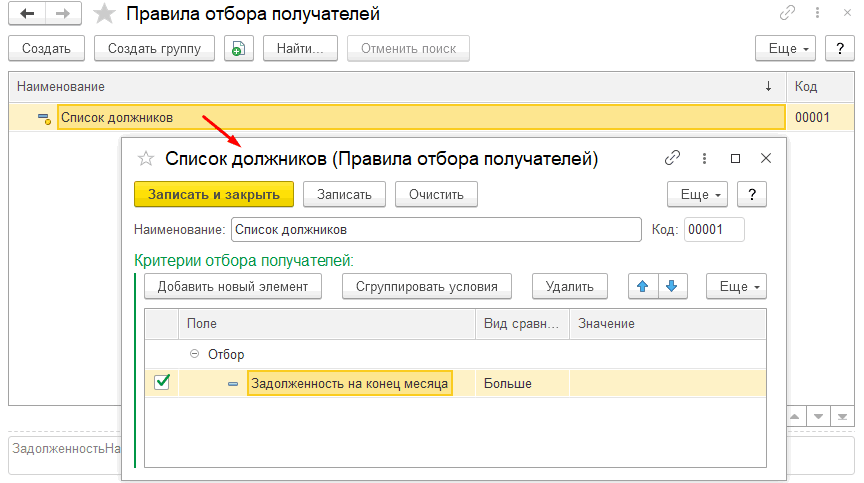
Используйте их или отредактируйте под свои требования, например, в «Списке должников» указав сумму задолженности на конец месяца в колонке «Значение». Владельцы лицевых счетов, сумма долга которых больше указанного значения, автоматически попадут в список к рассылке:
Шаг 2. При необходимости создайте дополнительные правила отбора. Для этого нажмите кнопку «Создать», укажите наименование и задайте настройки:
параметр для отбора:
дата открытия л/с;
задолженность на конец месяца;
задолженность на начало месяца;
здание;
лицевой счет, группа лицевых счетов;
подъезд;
получатель;
помещение.
вид сравнения;
значение.
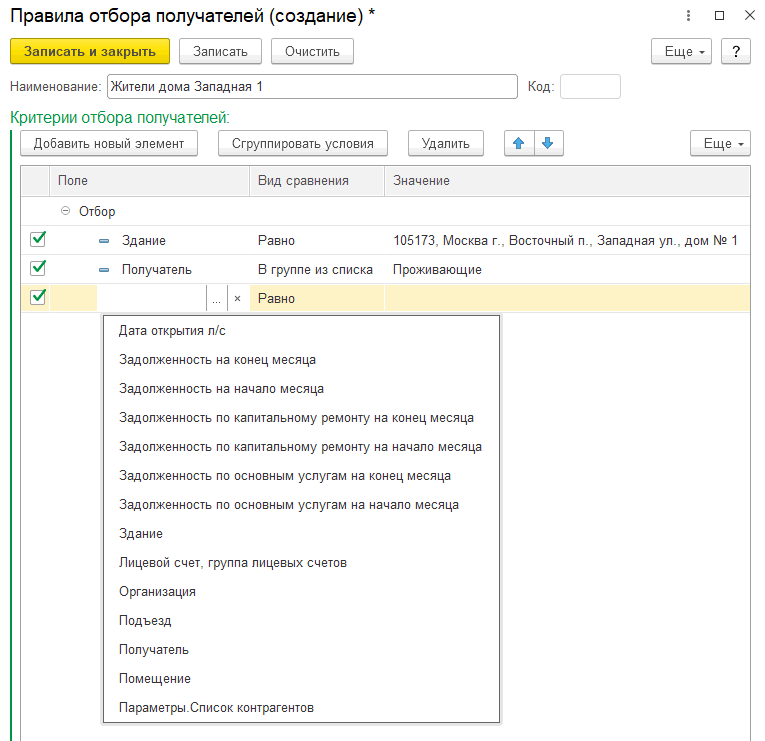
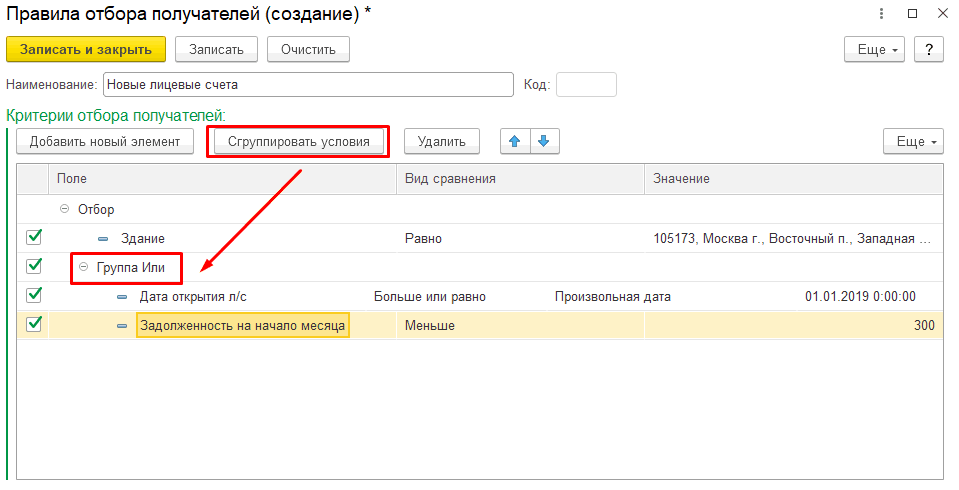
Критериев может быть несколько и их можно группировать.
Примеры правил отбора получателей
Создадим правило, которое позволит выбирать список лицевых счетов определенного здания. Настройка может выглядеть так:

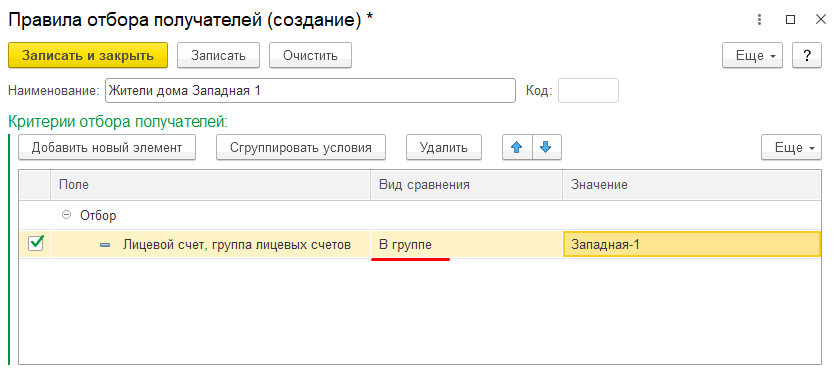
Если учет лицевых счетов в базе ведется в разрезе групп, каждая из которых соответствует зданию, можно задать правило отбора следующего вида:
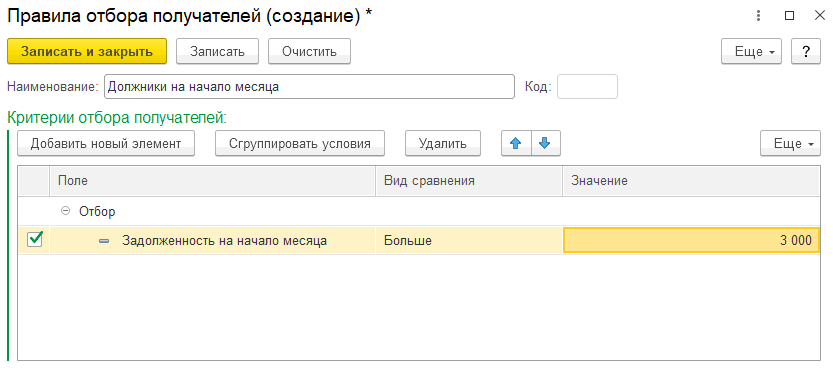
Создадим правило для отбора лицевых счетов, у которых имеется задолженность на начало месяца более 3 000 рублей. Настройка будет выглядеть так:
Примечание:
Настройка относится к дате, указанной в документе «Отправка уведомлений». Например, в документе от 22.01.2026, настройка «на начало месяца >» будет отбирать л/с с задолженностью больше 3000 р. на начало дня 01.01.2026, а если выбрать настройку «на конец месяца >» – будут отобраны должники на текущую дату (последние актуальные сведения о задолженности)
Создадим правило для отбора новых лицевых счетов, открытых в выбранном доме с января 2026 года ИЛИ имеющих задолженность на начало месяца меньше 300 рублей:
После создания всех необходимых правил отбора получателей можно настроить шаблоны уведомлений.
Для настройки текстовых шаблонов уведомлений выполните действия:
Шаг 1. Перейдите в меню «Отправка уведомлений → Шаблоны уведомлений».
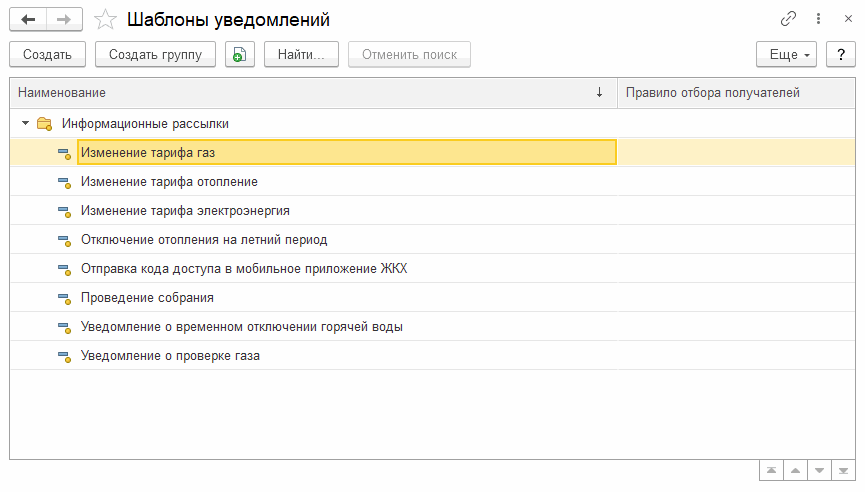
Шаг 2. Ознакомьтесь с готовыми шаблонами, которые содержат распространенные тексты уведомлений:
Шаг 3. При необходимости измените стандартные шаблоны или создайте новые (в том числе копированием готового). В новом шаблоне укажите:
наименование шаблона;
правило отбора получателей, настроенное ранее;
выберите каналы связи, по которым будет отправляться уведомление;
введите текст уведомления.
Пример создания шаблона
Рассмотрим пример создания шаблона для уведомления должников.
В поле «Правило отбора получателей» указываем созданное ранее правило.
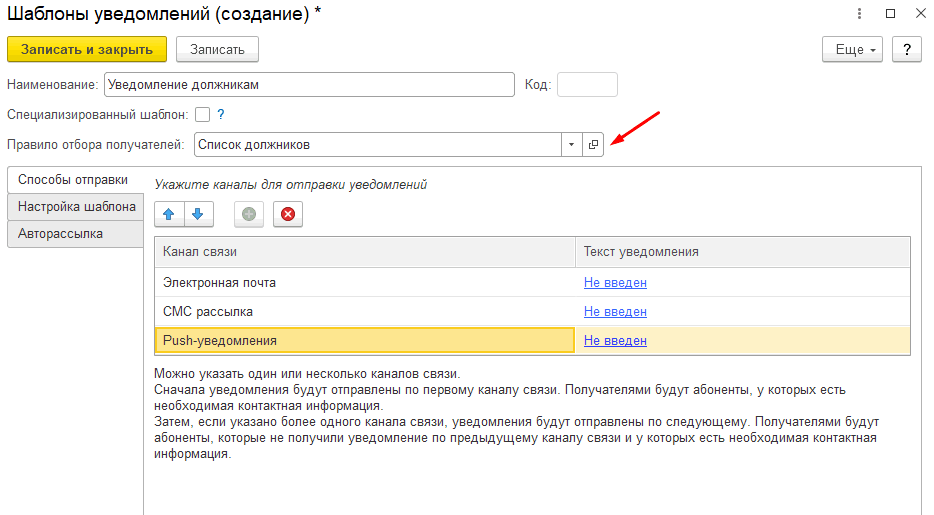
Для каждого канала связи, по которому требуется разослать уведомление, вводим текст уведомления:
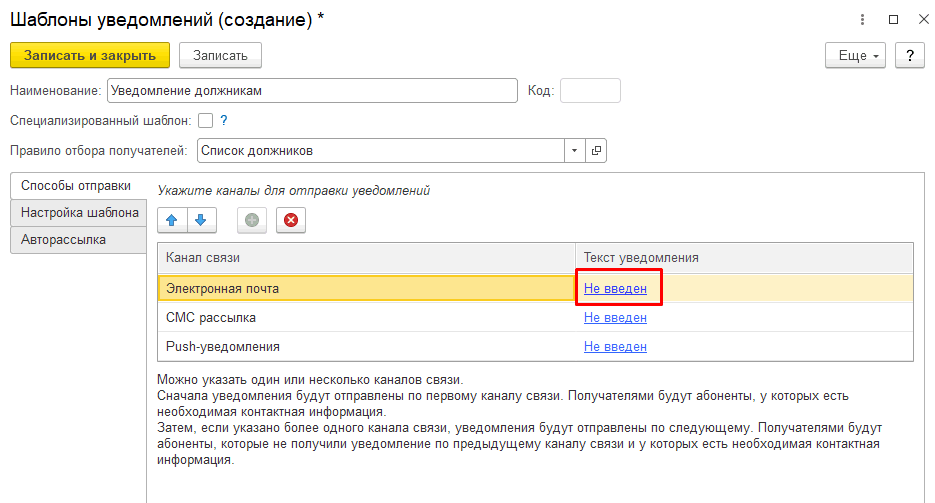
Для каждого из каналов связи вводим свой текст уведомления.
Например, добавим для электронной почты следующий текст:
Уважаемый владелец [НомерЛС].
Просим погасить задолженность в размере [ЗадолженностьНаКонецМесяца]

В примере содержание сообщения состоит из обычного текста и параметров «НомерЛС» и «ЗадолженностьНаКонецМесяца». Для добавления параметра нужно его выделить в списке и нажать кнопку «Добавить параметр» или нажать мышкой 2 раза на название параметра.
В поле «Предварительный просмотр» будет выводиться образец сообщения.
Также укажем Тему письма:

Аналогично заполняем текст для СМС-сообщения:
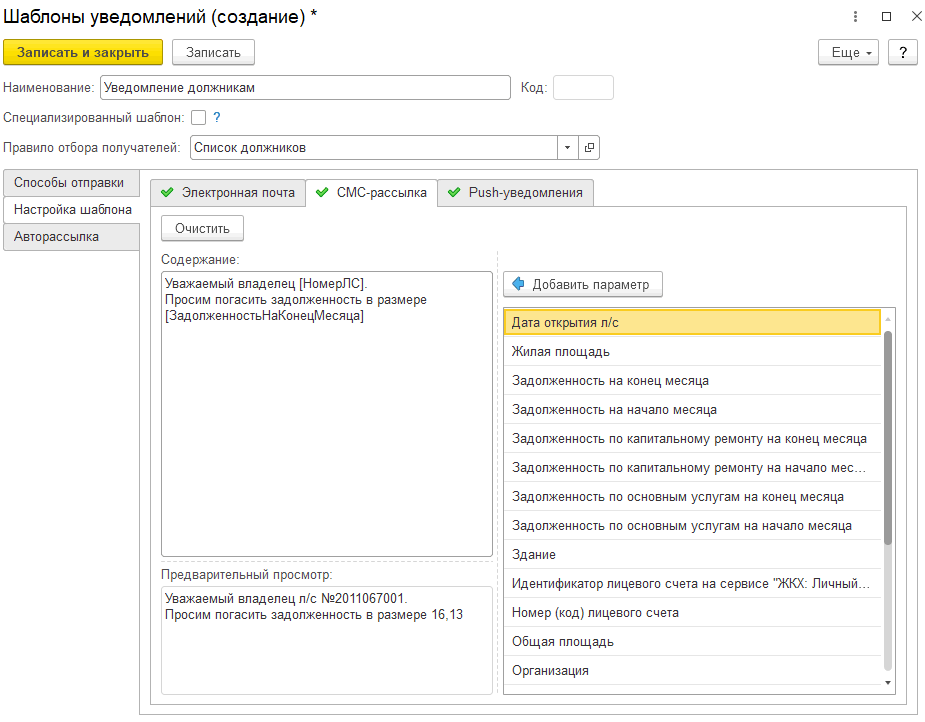
Заполняем тему и текст для push-уведомления:

Сохраняем настройку:

Примечание:
Можно настроить автоматическую рассылку уведомлений по расписанию:
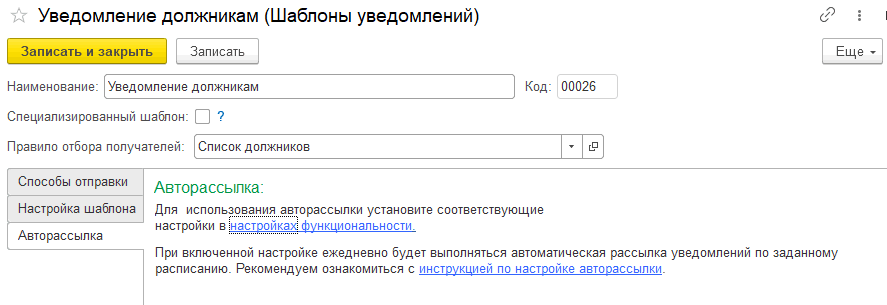
После настройки шаблонов уведомлений можно переходить к их рассылке.
Для отправки уведомления по всем каналам связи выполните действия:
Шаг 1. В меню «Отправка уведомлений» создайте новый документ «Отправка уведомлений»:

Шаг 2. Выберите созданный ранее шаблон, после чего автоматически подставляются способы отправки и отбор получателей:

Шаг 3. Нажмите на кнопку «Заполнить → Получатели», чтобы заполнить список абонентов, которым будет выполнена рассылка.
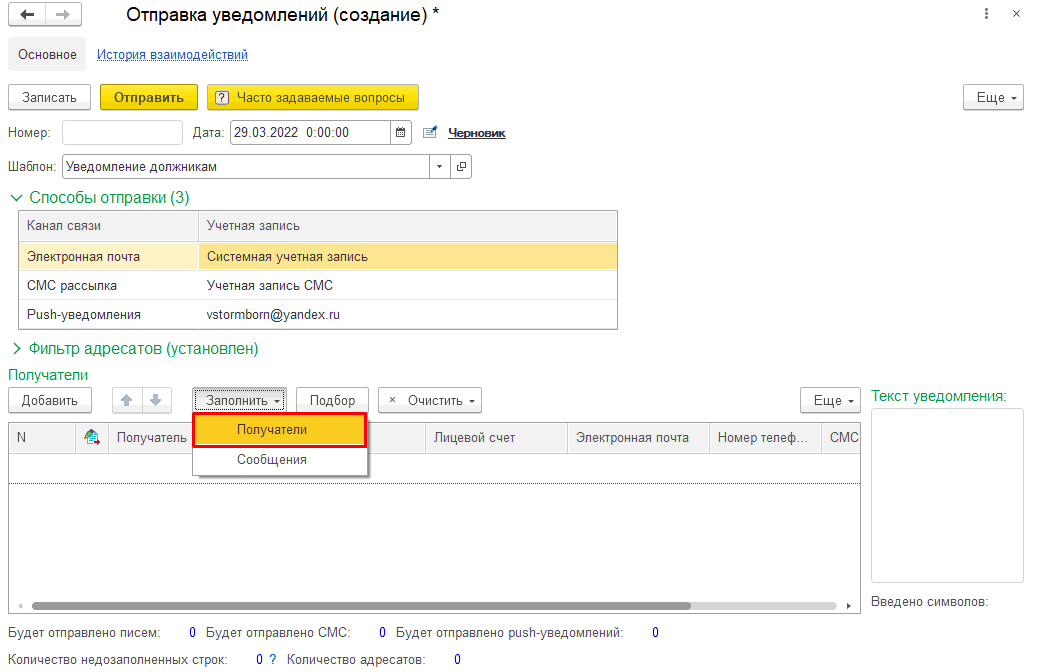
Получатели будут подобраны в соответствие с фильтром адресатов:

Если у лицевых счетов заполнены все виды контактной информации (электронная почта, номер телефона), то используется первый в списке канал связи (в примере - СМС-рассылка);
Если телефон не заполнен, но заполнена почта – то подставится канал «Электронная почта».
Если нет ни почты, ни телефона - используются Push-уведомления (для их отправки лицевой счет должен быть выгружен в мобильное приложение).
Шаг 4. Нажмите на кнопку «Заполнить → Сообщения»:

Для каждого получателя будет сформирован текст сообщения в соответствии с шаблоном:

Шаг 5. Для выполнения рассылки нажмите на кнопку «Отправить»:
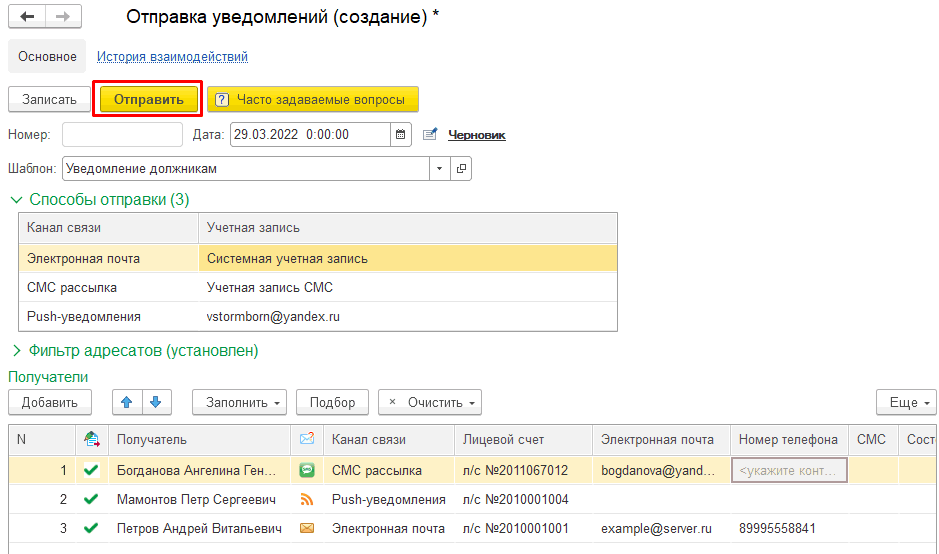
Шаг 6. Напротив каждого получателя отобразится состояние уведомления (Отправлено или Ошибка):

Историю всех отправленных рассылок и статусы уведомлений можно посмотреть в истории взаимодействия.
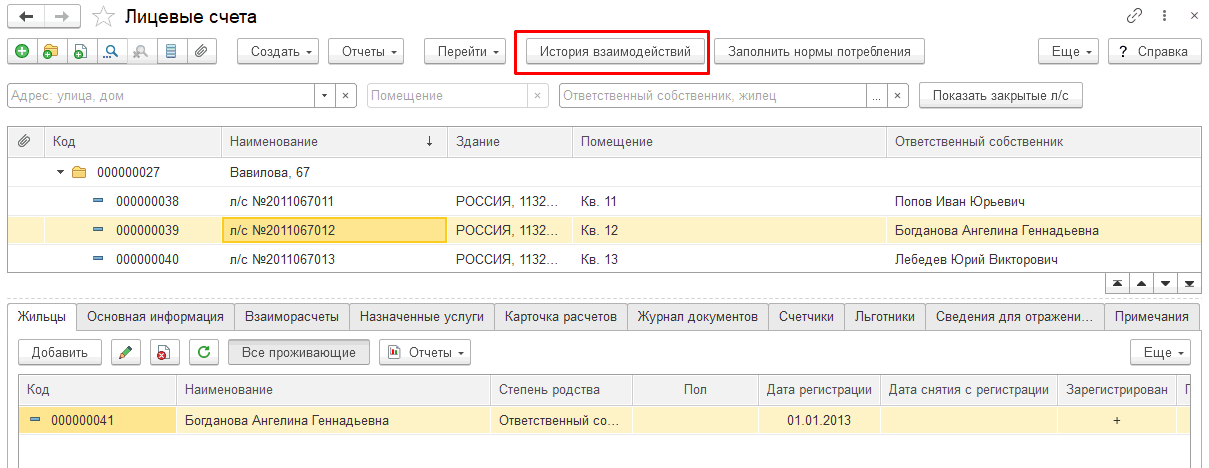
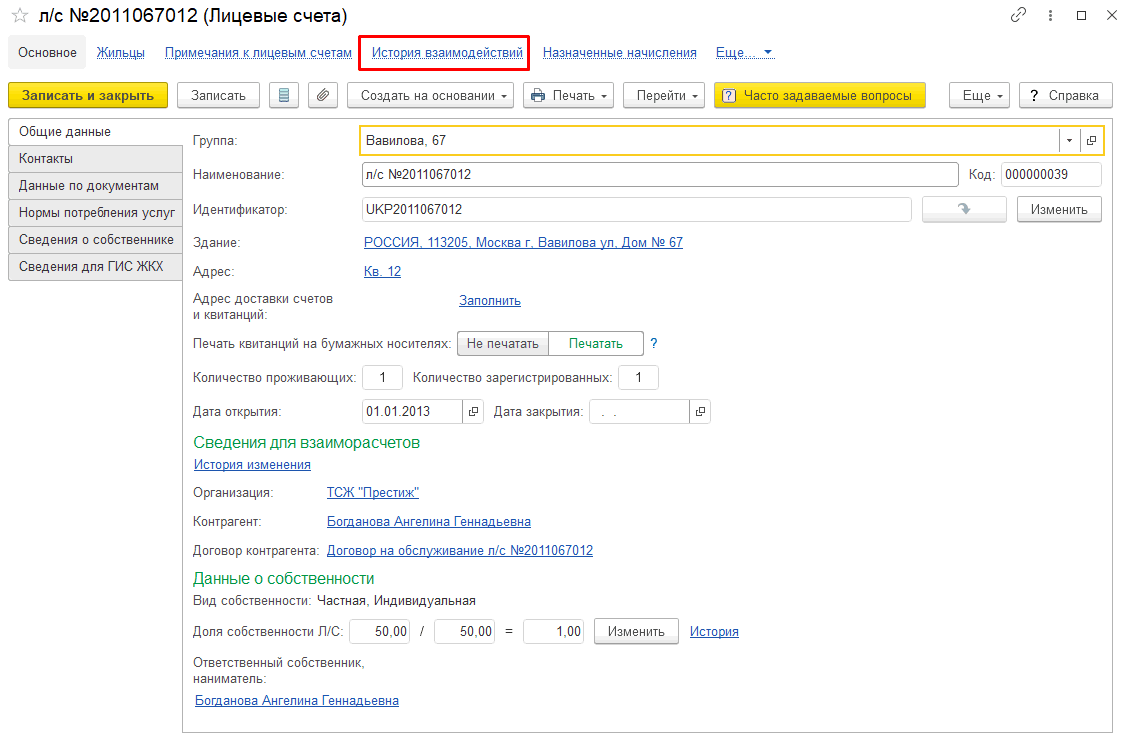
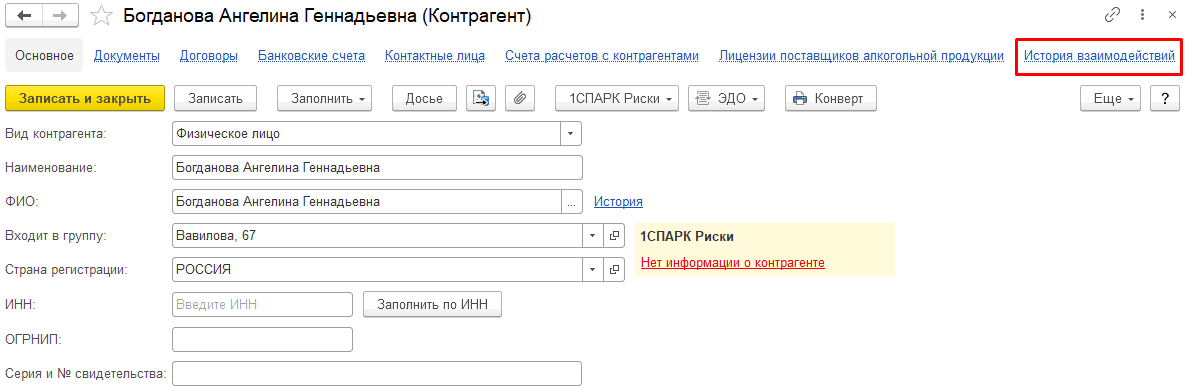
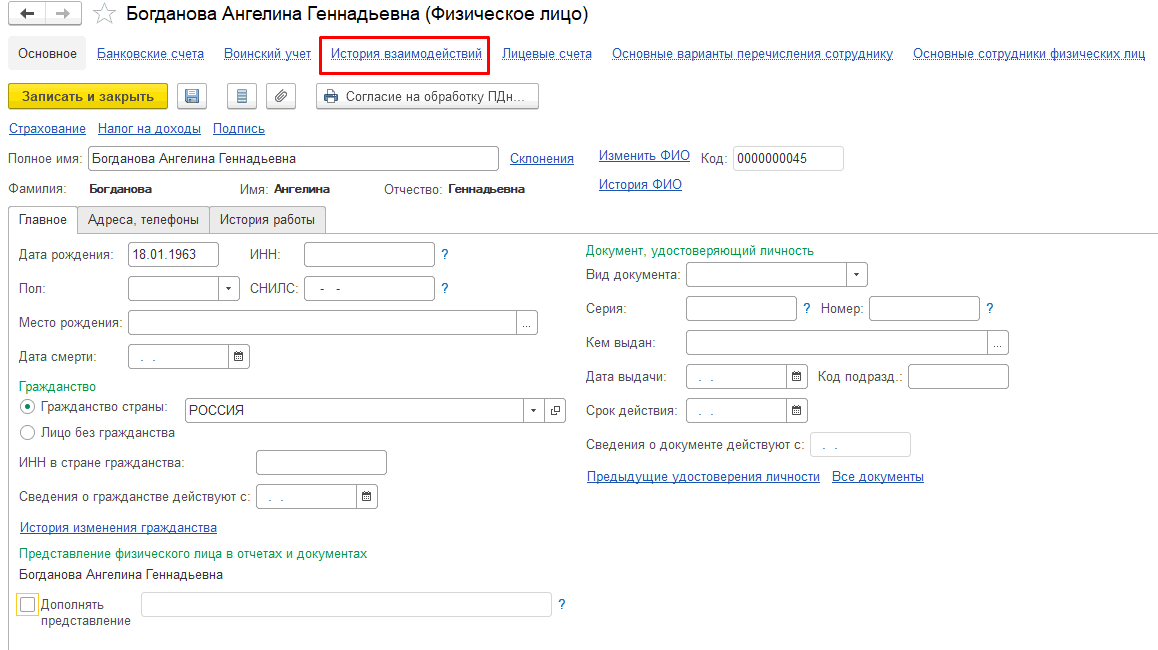
Чтобы посмотреть всю историю выполненных рассылок, в том числе и информацию о недоставленных уведомлениях и совершенных телефонных звонках перейдите в раздел «История взаимодействий». Сделать это можно одним из способов:
В списке лицевых счетов по кнопке «История взаимодействий»:
В карточке лицевого счета по ссылке «История взаимодействий»:
В карточке контрагента по ссылке «История взаимодействий»:
В карточке физического лица по ссылке «История взаимодействий»:
В истории содержится информация о всех отправленных уведомлениях и их статусах (Отправлено или возникла ошибка при отправке), а также история телефонных звонков:

В результате выполнения указанных шагов рассылка уведомлений будет настроена и готова к использованию. Вы сможете отправлять сообщения выбранным получателям по заданным правилам и контролировать доставку через историю рассылок


