


Заявки мастера ЖКХ 2.0 – мобильное приложение мастеров аварийно-диспетчерской службы. В приложении мастер получает назначенные заявки и отчитывается по результатам их выполнения.
В инструкции описан порядок настройки и использования мобильного приложения.
Что нужно для использования МП Заявки мастера 2.0
Настройка МП Заявки мастера ЖКХ 2.0
Работа с заявками в личном кабинете Мастера
Для работы в мобильном приложении требуется:
Лицензия на Мобильное приложение Заявки мастера ЖКХ 2.0
Для автоматической регистрации заявок от жильцов:
Лицензия на мобильное приложение ЖКХ: Личный кабинет.
Лицензия на модуль Онлайн-Диспетчерская ЖКХ.
Схема работы в МП Заявки мастера ЖКХ 2.0:
Жильцы подают заявки в АДС через мобильное приложение «ЖКХ: Личный кабинет» (у УК должна быть лицензия на использование приложения).
Заявки попадают в 1С: ЖКХ, АРМ Диспетчера или Сайт ЖКХ. При необходимости диспетчер может вручную создать заявку, например, в случае подачи заявки по телефону и прочим каналам связи.
Диспетчер в АРМ назначает заявки мастерам и контролирует их выполнение.
Мастера получают заявки через мобильное приложение, обрабатывают их и отчитываются о выполненной работе.
Для начала работы в приложении выполните настройки в программе «1С: Учет в управляющих компаниях ЖКХ, ТСЖ и ЖСК».
Шаг 1. Настройте обмен заявками АДС. Инструкция по настройке.
Шаг 2. Предоставьте доступ мастерам АДС в приложение.
Подключите расширение для задания параметров доступа в мобильное приложение. Инструкция по установке расширения.
Перезапустите программу 1С.
Создайте новых пользователей или выберите ранее созданных.
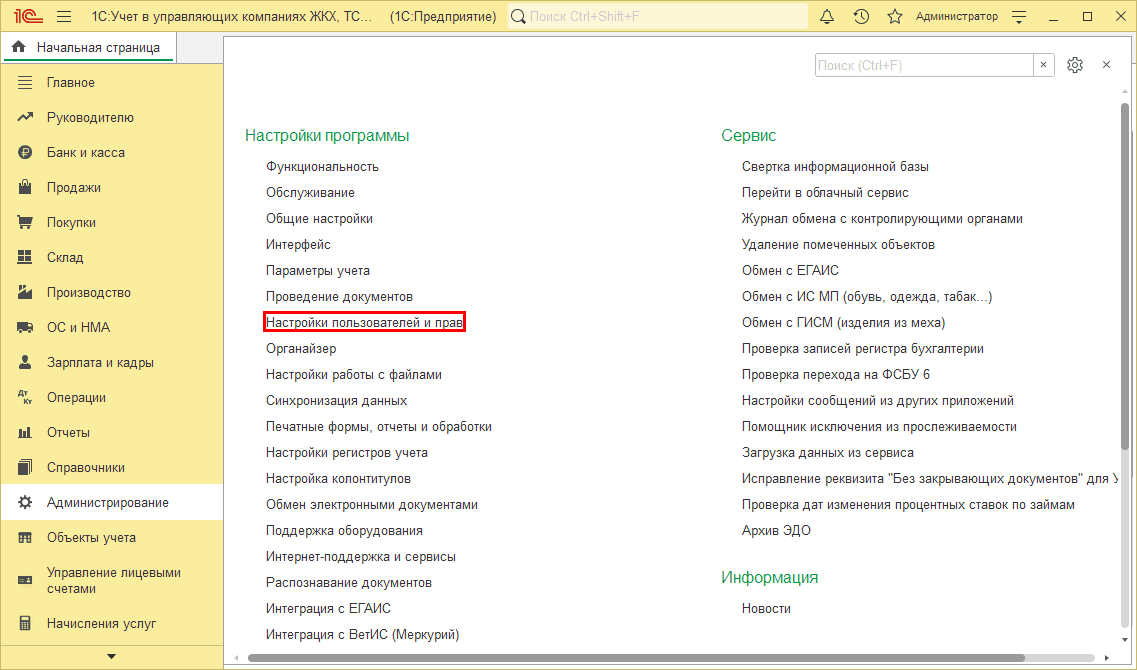
Перейдите в раздел «Администрирование → Настройки программы → Настройки пользователей и прав»:
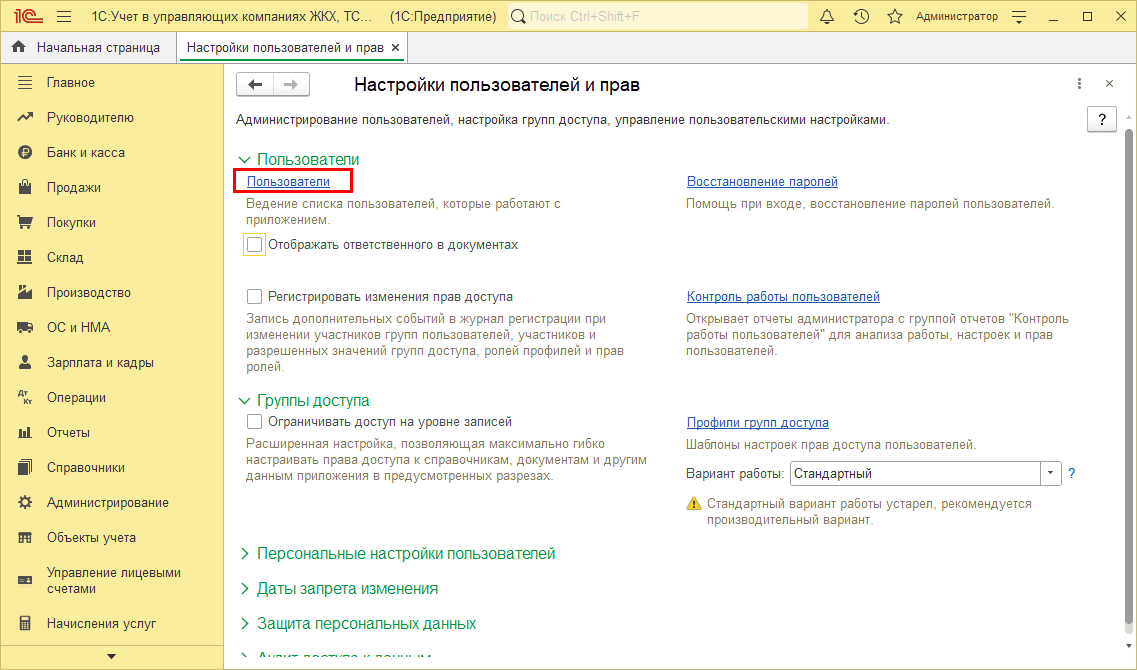
Откройте список пользователей:
Создайте пользователей:
введите имя пользователя;
если пользователю не нужно давать доступ в программу 1С, снимите флаг «Аутентификация 1С:Предприятия»;
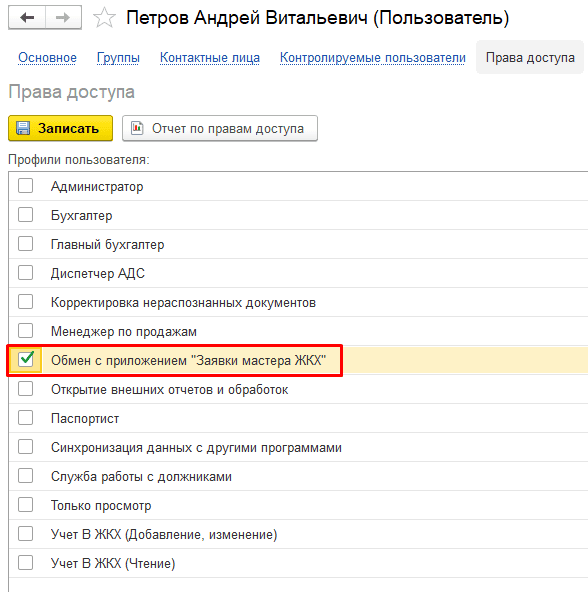
перейдите по ссылке «Права доступа» и установите флаг для профиля «Обмен с приложением Заявки мастера ЖКХ»:
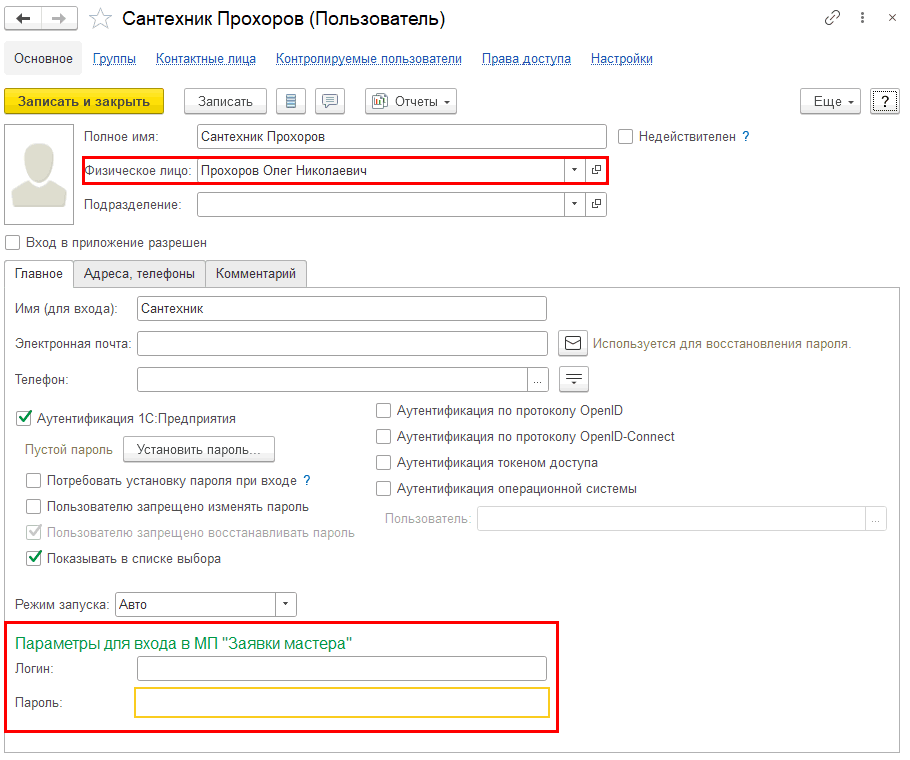
перейдите в карточку пользователя и на вкладке «Главное» укажите:
«Физическое лицо» – мастера АДС, ответственного за выполнение заявки. Заявки этого физического лица будут выгружаться в приложение
В разделе «Параметры для входа в МП Заявки мастера» – логин и пароль для доступа в приложение:
Указанных пользователей также можно будет выбирать Исполнителями в АРМ Диспетчера.
Шаг 3. Выполните обмен заявками АДС.
Установленные логин и пароль можно использовать для входа в приложение «Заявки мастера ЖКХ 2.0» только после обмена заявками АДС.
Шаг 4. Скачайте приложение Заявки мастера ЖКХ 2.0.
Шаг 5. Авторизуйтесь в Заявки мастера ЖКХ 2.0.
Откройте приложение, введите данные для входа, установленные на шаге 2, и нажмите кнопку «Войти».
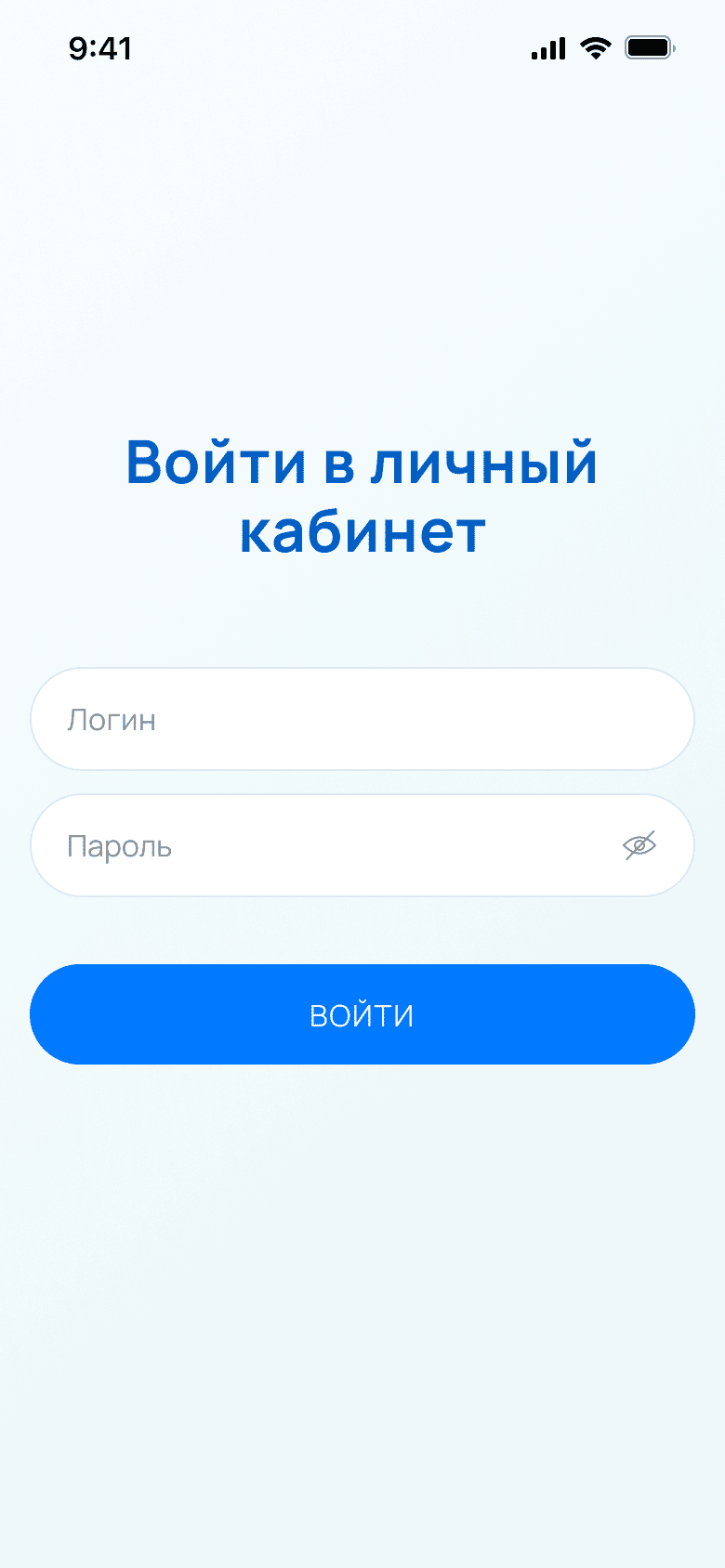
Информация по заявкам попадает автоматически в мобильное приложение из 1С:ЖКХ (при очередном обмене) и веб-сервиса АРМ Диспетчера.
Заявка отображается в личном кабинете Мастера, если он назначен в ней исполнителем. Рассмотрим работу с заявками от лица пользователя с правами «Мастер АДС».
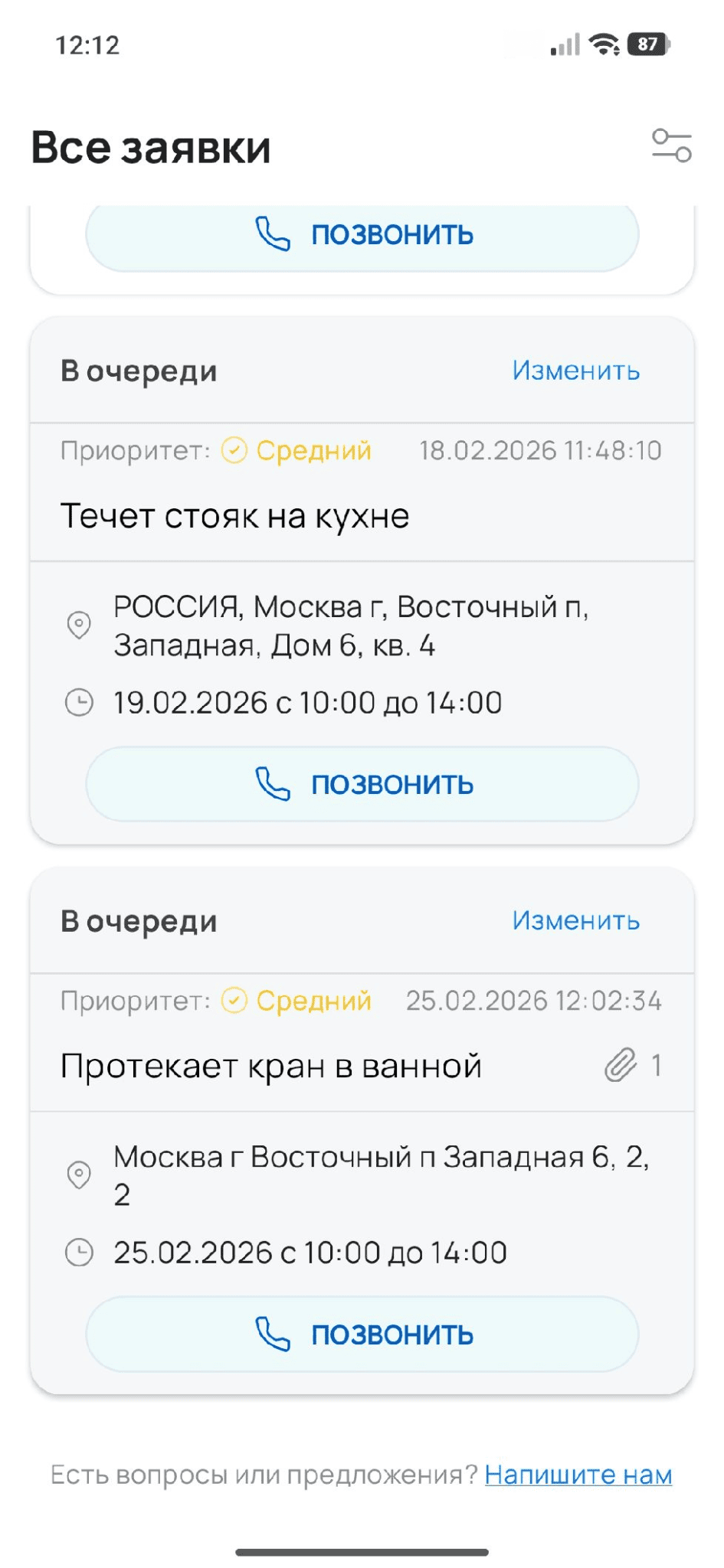
Когда диспетчер назначает заявку мастеру, в приложении заявка отображается со статусом «В очереди».
Краткую информацию по заявке можно посмотреть из журнала. При необходимости позвоните жильцу по соответствующей кнопке.
Примечание:
Список заявок сортируется автоматически в следующем порядке:
По статусу: сначала заявки «В работе», «В очереди», «Выполнена», «Завершена», «Отменена»;
По приоритету: «Высокий», «Средний», «Низкий»;
По удобному времени выполнения заявки;
По дате создания.
Для просмотра подробной информации откройте заявку:
Приоритет – высокий, средний или низкий;
Дата и время создания;
Статус – новой заявке автоматически присваивается «В очереди».
Дополнительные материалы – фото, видео, аудио или файл по заявке.
Текст обращения – причина обращения в АДС;
Сведения об абоненте:
Адрес абонента.
Контактное лицо и Телефон для связи
Удобное время – дата и время, удобное заказчику для выполнения работ мастером.
Заявку зарегистрировал – диспетчер, зарегистрировавший заявку.
Ответственный за выполнение – мастер, получивший заявку в работу.
По прибытии на объект выполнения работ откройте заявку, смените статус на «В работе» и сохраните изменения.
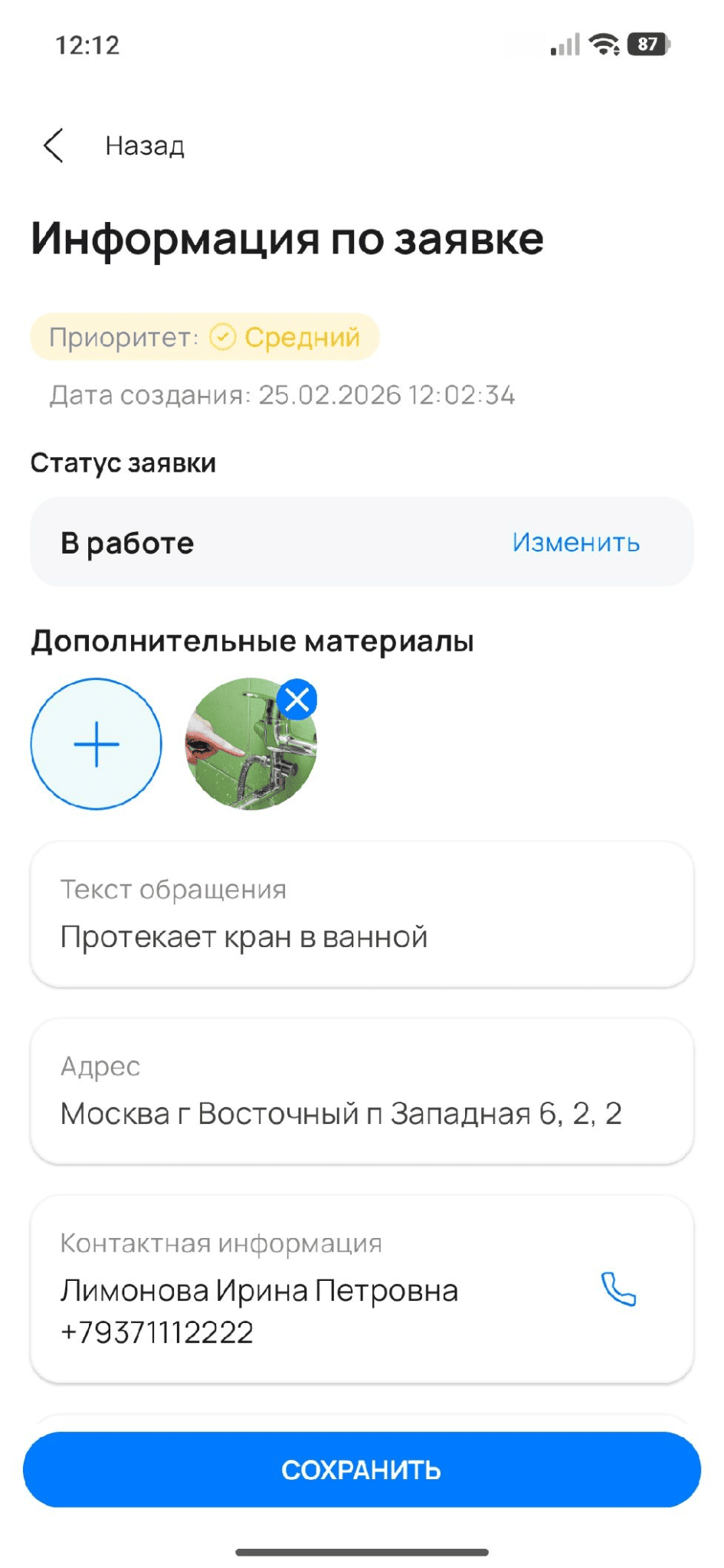
Диспетчер получит информацию о том, что заявка «Принята в работу».
Сохраните заявку. На этом прием заявки завершен.
После завершения работ зафиксируйте результаты их выполнения в заявке.
Откройте заявку и установите статус «Выполнена»:
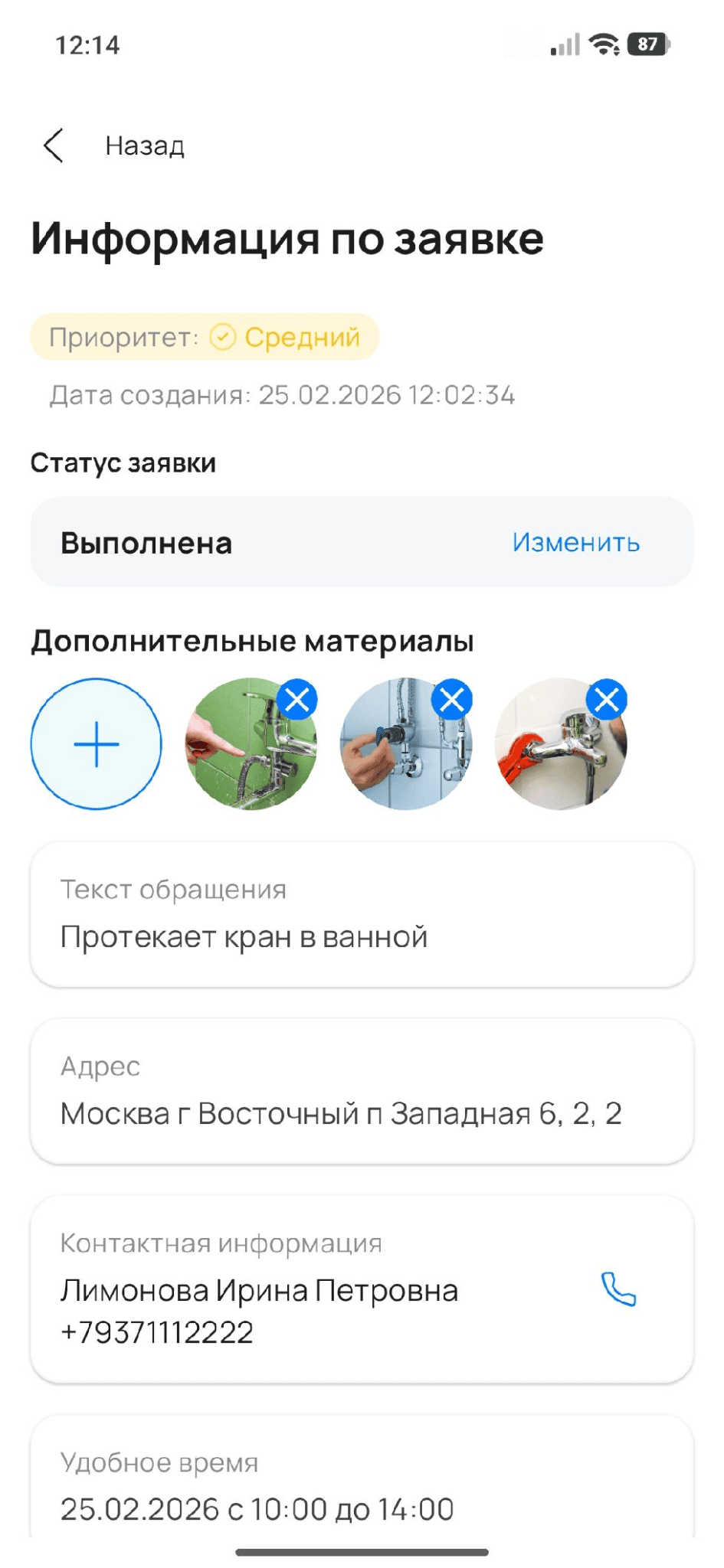
Прикрепите «Дополнительные материалы» по выполненной работе: фото, видео, аудио или файл.
Диспетчер получит информацию о том, что заявка «Выполнена». На этом работы по заявке завершены.
Статус «Завершена» устанавливается автоматически, когда отчет о выполнении принят. Возможные варианты:
Абонент, указанный в «Контактной информации», подтверждает выполнение в личном кабинете. Подробнее в инструкции.
Диспетчер завершает заявку вручную, если абонент не отслеживает ее выполнение через личный кабинет.
Если проблема больше не актуальна, заявка может быть переведена в статус «Отменена» диспетчером или абонентом через личный кабинет.
Примечание:
Мастер получает пуш-уведомления на мобильное устройство при:
Появлении новой заявки - заявка со статусом «В очереди»;
Отмене заявки - заявка со статусом «Отменена»;
Переназначении исполнителя - заявка больше не отобразится в личном кабинете.
|
Статус |
Что означает |
|
В очереди |
Назначен ответственный мастер |
|
В работе |
Ответственный мастер принял заявку |
|
Выполнена |
Ответственный мастер отчитался о выполнении |
|
Завершена |
Принят отчет о выполнении заявки |
|
Отменена |
Жилец отменил заявку |
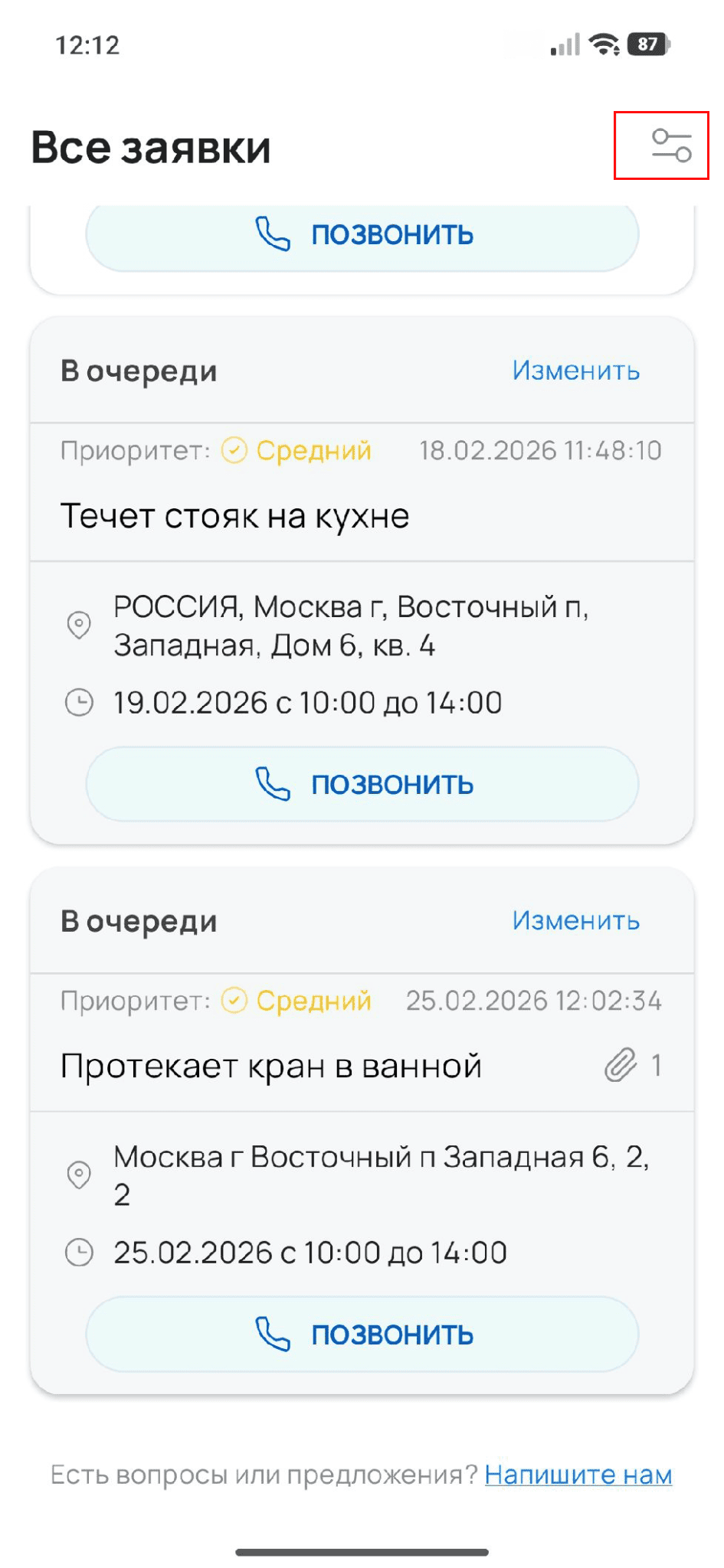
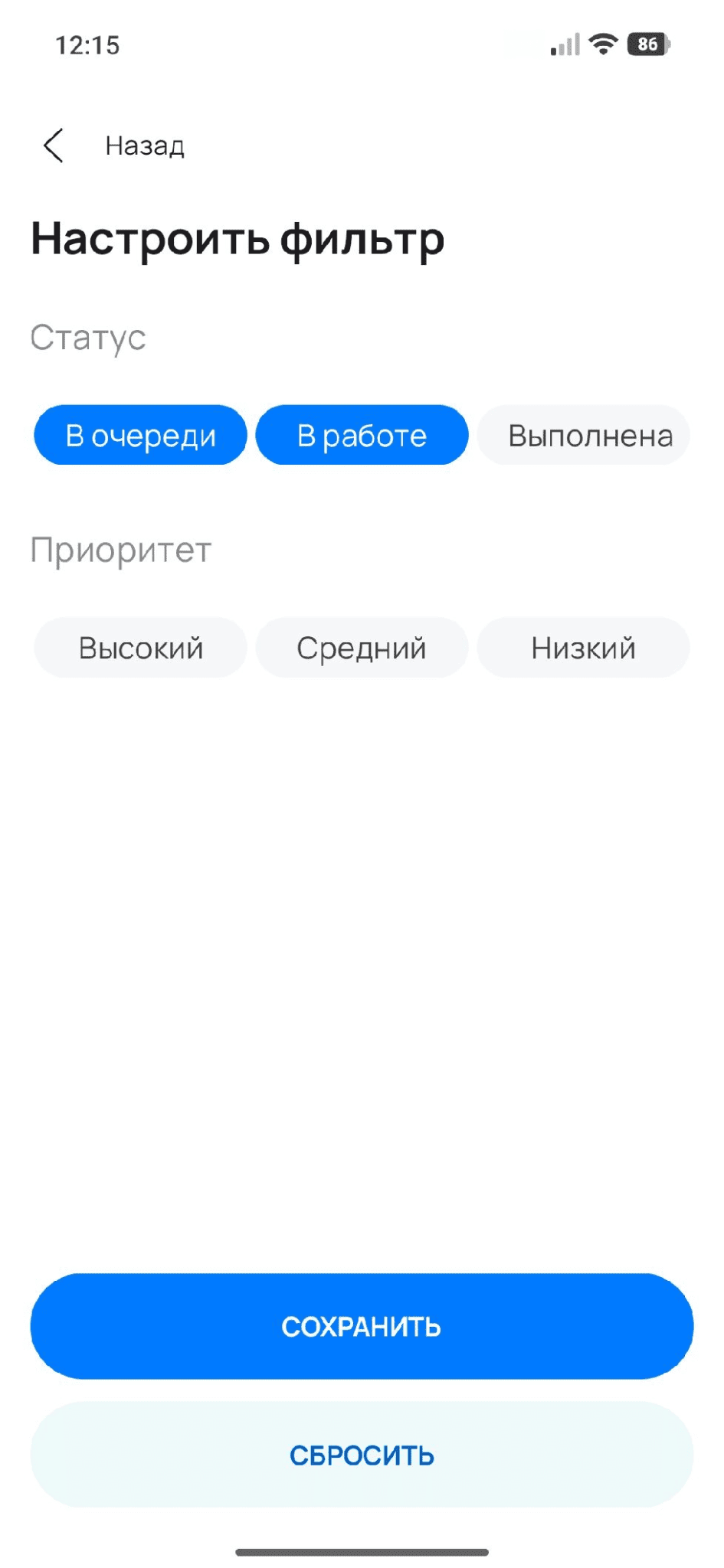
В списке заявок доступны фильтры по различным параметрам.
Для этого нажмите на кнопку настройки фильтра:
Укажите необходимые параметры и нажмите «Сохранить»:
В результате работы в приложении «Заявки мастера ЖКХ 2.0» мастер видит все назначенные заявки, фиксирует выполнение и прикладывает материалы. Статусы синхронизируются с 1С, АРМ Диспетчера, сайтом ЖКХ и приложением «ЖКХ: Личный кабинет», что обеспечивает сквозной контроль заявки – от обращения до выполнения.


