


АРМ Диспетчера — это веб-интерфейс диспетчера для обработки заявок аварийно-диспетчерской службы ЖКХ. С его помощью можно принимать обращения от жителей, назначать исполнителей и отслеживать статус выполнения работ.
В инструкции описан порядок настройки и использования АРМ Диспетчера, включая подключение к системе и работу со списком заявок.
Что нужно для использования АРМ Диспетчера
Первичная настройка АРМ Диспетчера
Как загрузить новые здания помещения и лицевые счета в АРМ
Как добавить новых пользователей в АРМ Диспетчера
Работа с заявками в кабинете Диспетчера
Для работы в АРМ Диспетчера требуется:
Программа 1С: Учет в управляющих компаниях ЖКХ, ТСЖ и ЖСК.
Лицензия на модуль Онлайн-Диспетчерская ЖКХ.
Схема работы в АРМ Диспетчера:
Жильцы подают заявки в АДС через мобильное приложение «ЖКХ: Личный кабинет» (у УК должна быть лицензия на использование приложения) или через Сайт ЖКХ.
Заявки попадают в АРМ Диспетчера. При необходимости диспетчер в АРМ может вручную создать заявку, например, в случае подачи заявки по телефону и прочим каналам связи.
Диспетчер в АРМ назначает заявки мастерам и контролирует их выполнение.
При использовании мобильного приложения «Заявки мастера ЖКХ» заявки попадают в мобильное приложение мастеров, где они могут отчитаться по результатам выполнения заявки.
Здания, помещения и лицевые счета на платформе АРМ Диспетчера не создаются вручную, а выгружаются из программы 1С. Для начала работы в АРМ Диспетчера выполните настройки в программе «1С: Учет в управляющих компаниях ЖКХ, ТСЖ и ЖСК».
Шаг 1. Настройте обмен между «1С: Учет в управляющих компаниях ЖКХ, ТСЖ и ЖСК» и мобильным приложением «ЖКХ: Личный кабинет», если ранее он не был настроен. Инструкция по обмену с мобильным приложением.
Шаг 2. Настройте обмен заявками АДС. Инструкция по настройке.
Шаг 3. Выгрузите лицевые счета в мобильное приложение и выполните обмен заявками АДС.
Шаг 4. Авторизуйтесь в АРМ Диспетчера.
Откройте страницу https://arm-zhkh.otr-soft.ru, введите данные учетной записи, используемой на шаге 1 и 2.
Нажмите кнопку «Войти»:
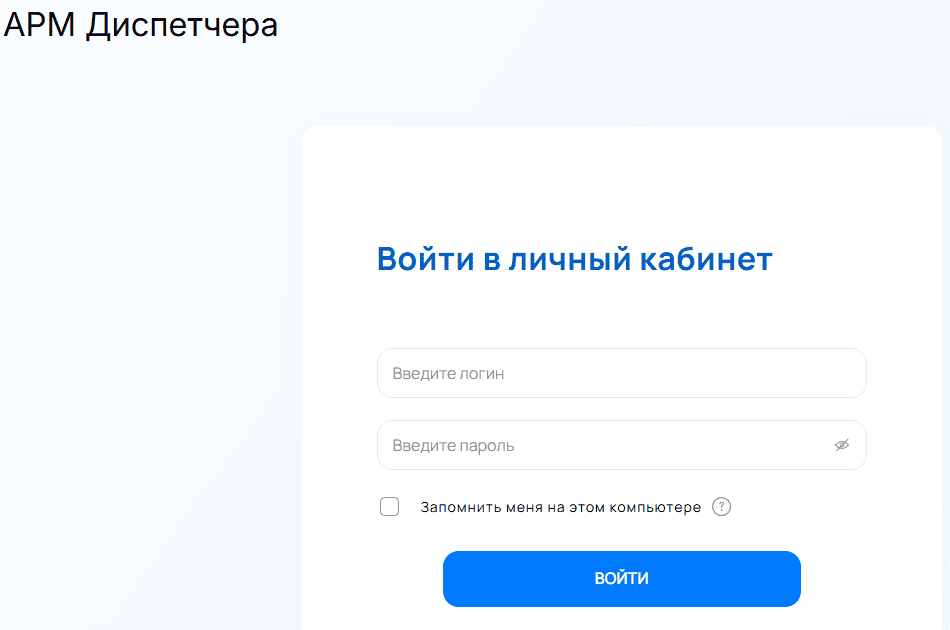
После успешной авторизации откроется журнал с заявками, выгруженными из 1С на шаге 3.
При регистрации новой заявки будут доступны выгруженные ранее здания, помещения и лицевые счета для выбора в соответствующих полях.
При появлении новых зданий, помещений или лицевых счетов информация по ним передается в АРМ Диспетчера при обмене 1С с мобильным приложением «ЖКХ: Личный кабинет».
Подробная инструкция по обмену.
Чтобы предоставить доступ в АРМ Диспетчерам АДС или Администраторам выполните действия:
Шаг 1. Подключите расширение для задания параметров доступа в АРМ из 1С. Инструкция по установке расширения.
Шаг 2. Перезапустите программу 1С.
Шаг 3. Создайте новых пользователей или выберите ранее созданных.
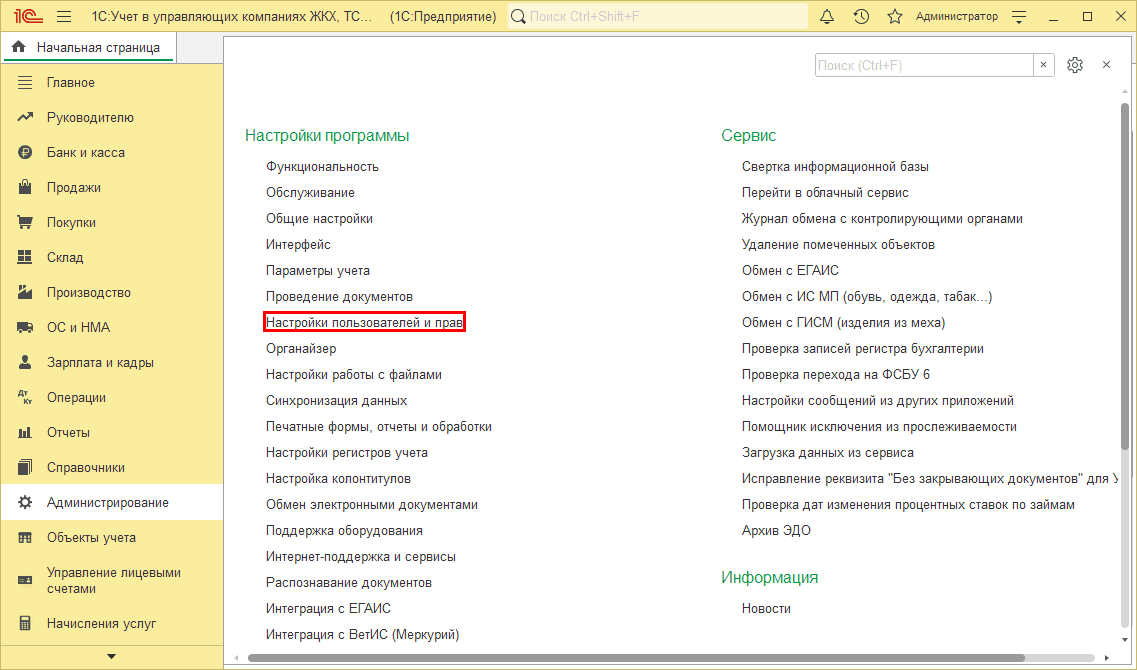
Перейдите в раздел «Администрирование → Настройки программы → Настройки пользователей и прав»:
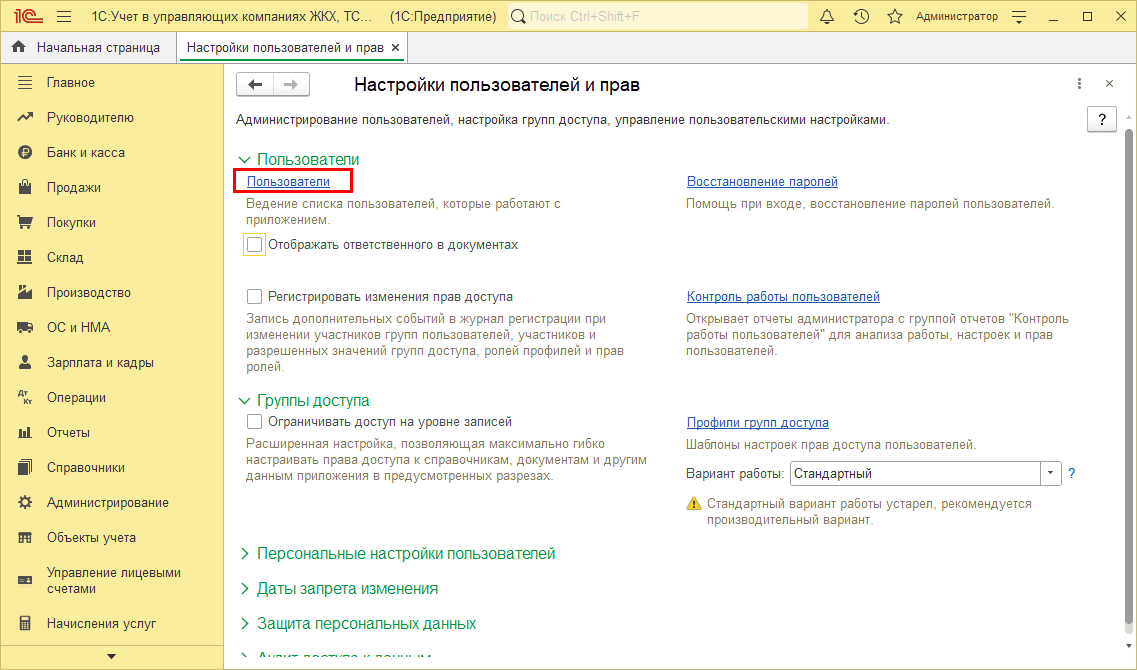
Откройте список пользователей:
Создайте пользователей:
введите имя пользователя;
если пользователю не нужно давать доступ в программу 1С, снимите флаг «Аутентификация 1С:Предприятия».
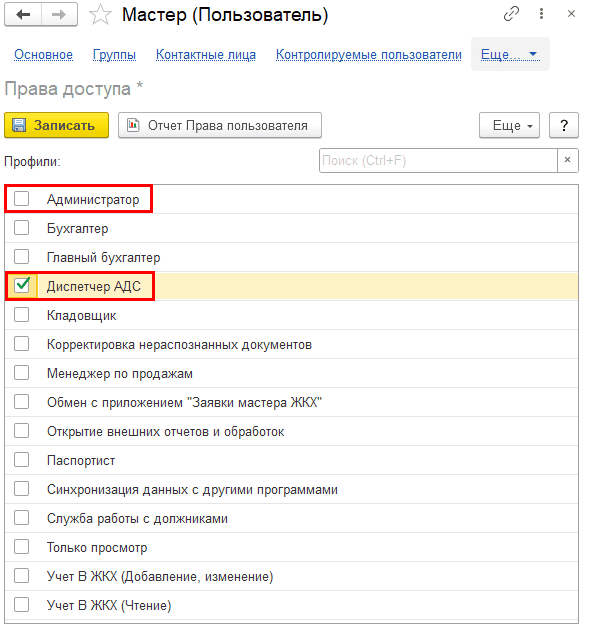
перейдите по ссылке «Права доступа» и установите один из флагов для профиля «Диспетчер АДС» или «Администратор»:
перейдите в карточку пользователя и на вкладке «Главное» в разделе «Параметры для входа в АРМ Диспетчера» укажите логин и пароль для доступа в АРМ:
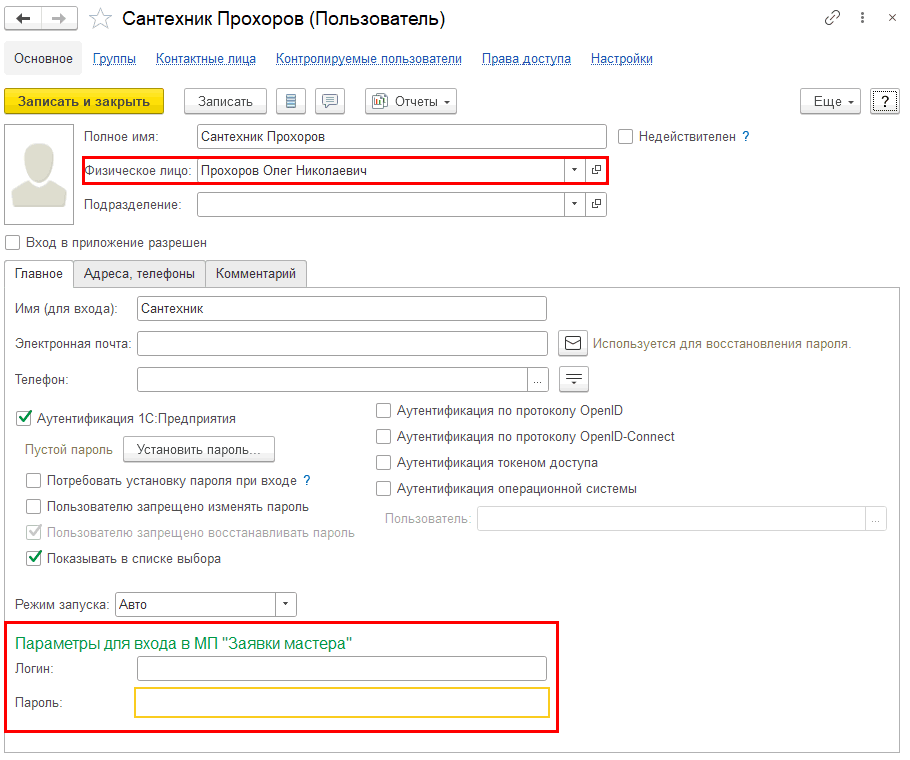
Выполните обмен заявками АДС.
Установленные логин и пароль можно использовать для авторизации в АРМ после очередного обмена заявками АДС.
Информация по заявкам в АРМ попадает автоматически из 1С (при очередном обмене), мобильных приложений жильца и мастера, а также Сайта ЖКХ. Также заявки можно создавать вручную через АРМ. Рассмотрим работу с заявками от лица пользователя с правами «Диспетчер АДС».
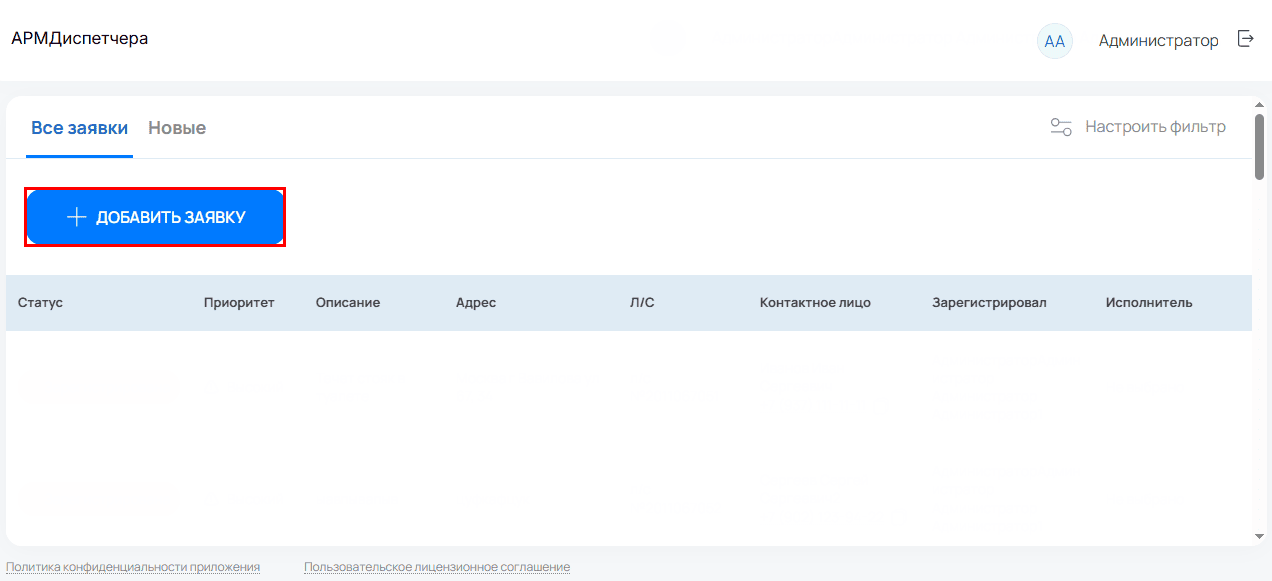
Для регистрации новой заявки нажмите кнопку «Добавить заявку»:
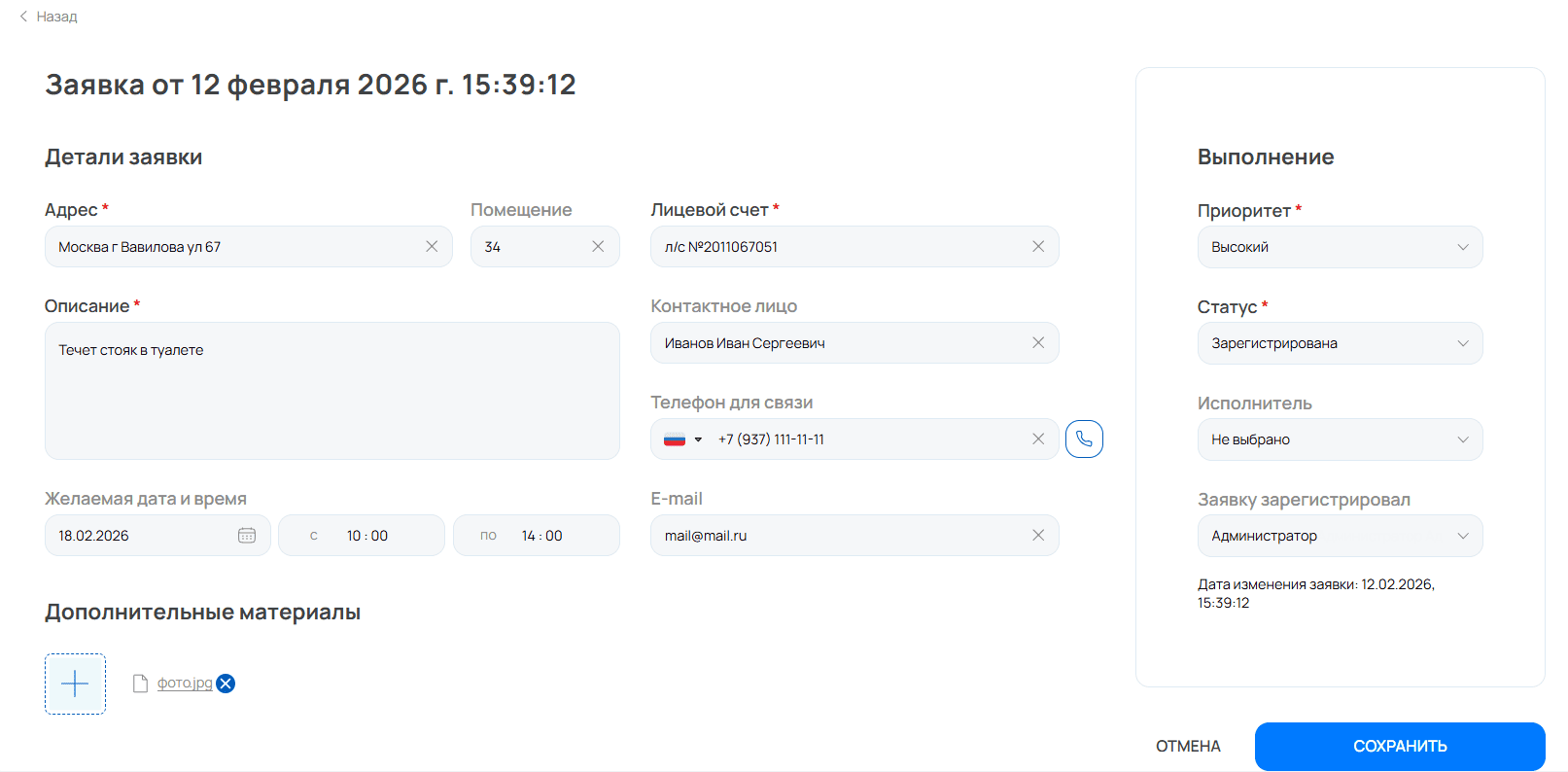
Заполните информацию:
Детали заявки:
Описание заявки – причина обращения в АДС;
Сведения об абоненте:
Здание, Помещение, Лицевой счет – необходимо указать адрес обратившегося абонента, при этом:
При указании «Лицевого счета» поля «Здание» и «Помещение» заполняются автоматически.
В качестве «Здания» и «Помещения» можно ввести любое значение, не выбирая его из списка.
При заполнении полей «Здание» и «Помещение» из выпадающего списка автоматически подставляется «Лицевой счет».
Контактное лицо, Телефон для связи и E-mail заполняются автоматически, если данные сохранены по выбранному лицевому счету.
Время, удобное абоненту для выполнения работ – указывается дата и время, удобное заказчику для выполнения работ мастером.
Дополнительные материалы – фото, видео, аудио или файл.
Выполнение:
Приоритет – высокий, средний или низкий;
Статус – новой заявке автоматически присваивается «Зарегистрирована».
Заявку зарегистрировал – заполняется автоматически пользователем, зарегистрировавшим заявку.
Примечание:
Контактные данные по лицевому счету хранятся до перехода заявки в статус «Завершена» или «Отменена». Если по лицевому счету отсутствуют активные заявки с заполненными контактными данными, то при создании новой заявки они не будут проставлены автоматически.
Сохраните заявку, дата и время создания заявки отразятся в заголовке. На этом первичная регистрация заявки закончена.
Для обработки заявки поменяйте ее статус на «Передана в работу» и укажите ответственного за выполнение работ (например, бригадира мастеров АДС или мастера). Подробнее о создании исполнителей смотрите в инструкции по работе с мобильным приложением Заявки мастера ЖКХ 2.0:
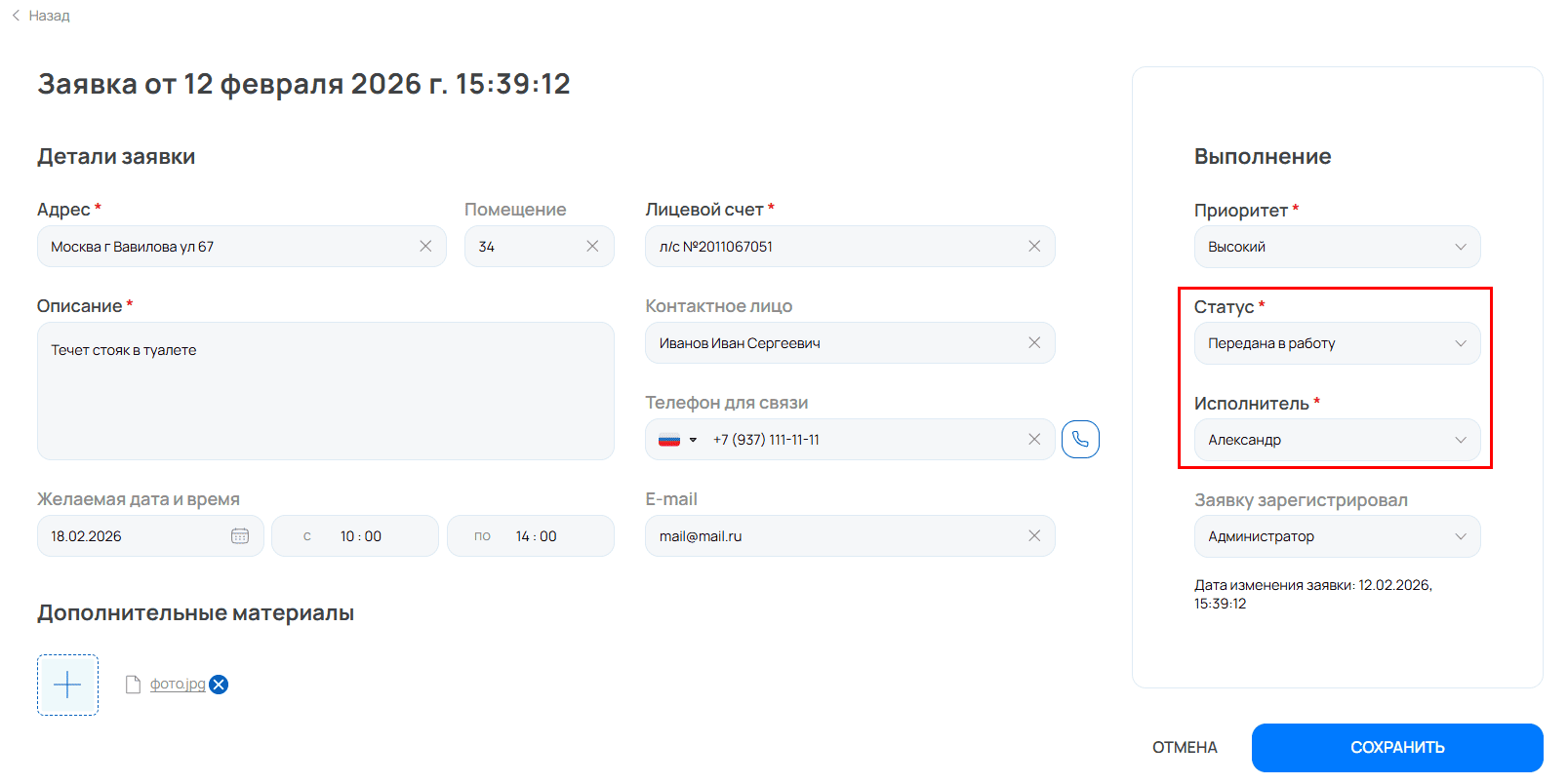
Сохраните заявку. На этом передача заявки в работу закончена.
Когда ответственные мастера взяли заявку в работу, поменяйте статус заявки на «Принята в работу»:
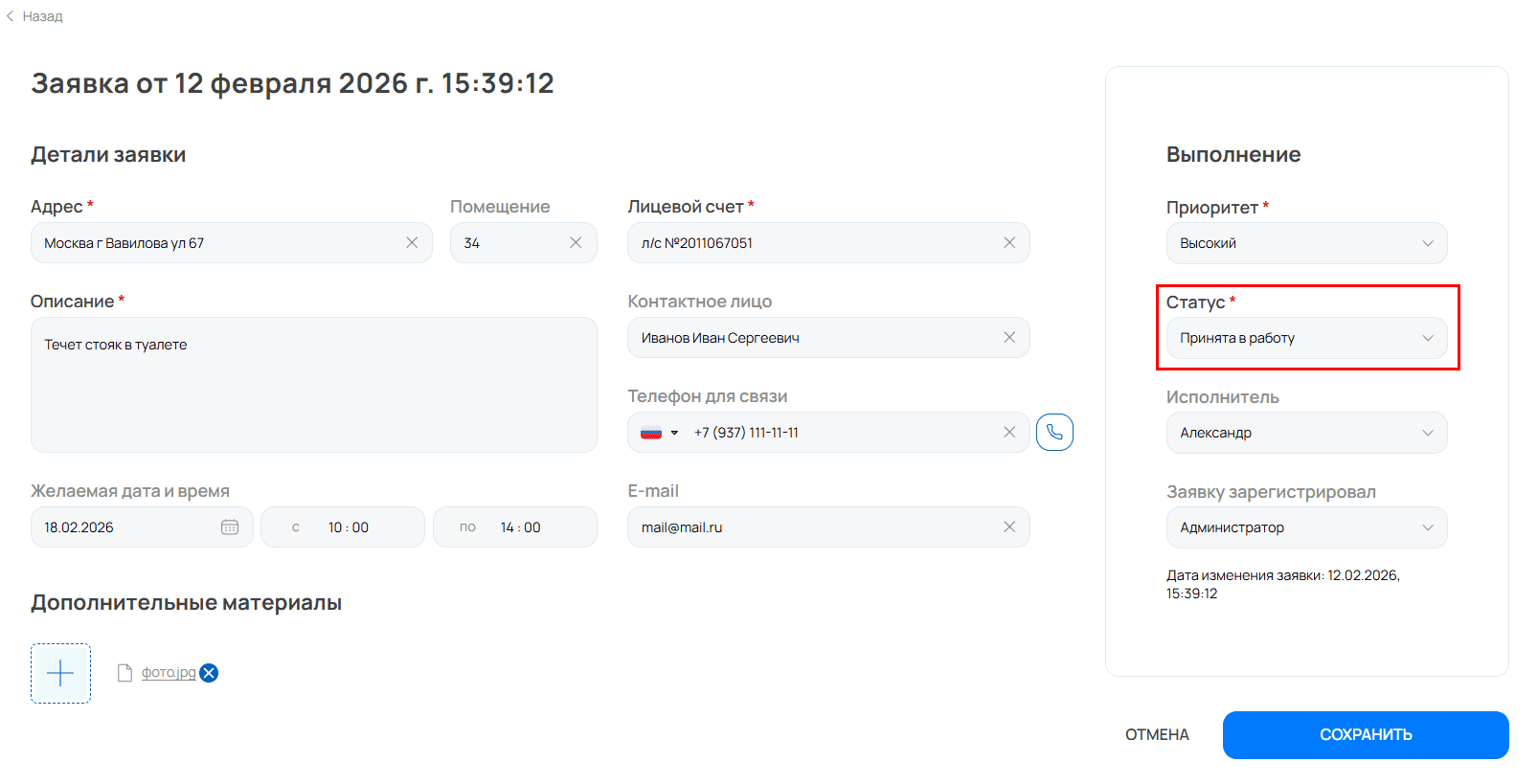
Примечание:
Статус сменится автоматически, если заявка обрабатывается мастером через МП «Заявки мастера ЖКХ 2.0». Подробнее в инструкции.
Сохраните заявку. На этом этапе по заявке выполняются работы.
После завершения работ зафиксируйте результаты их выполнения в заявке.
Для этого откройте заявку и установите для заявки статус «Выполнена»:
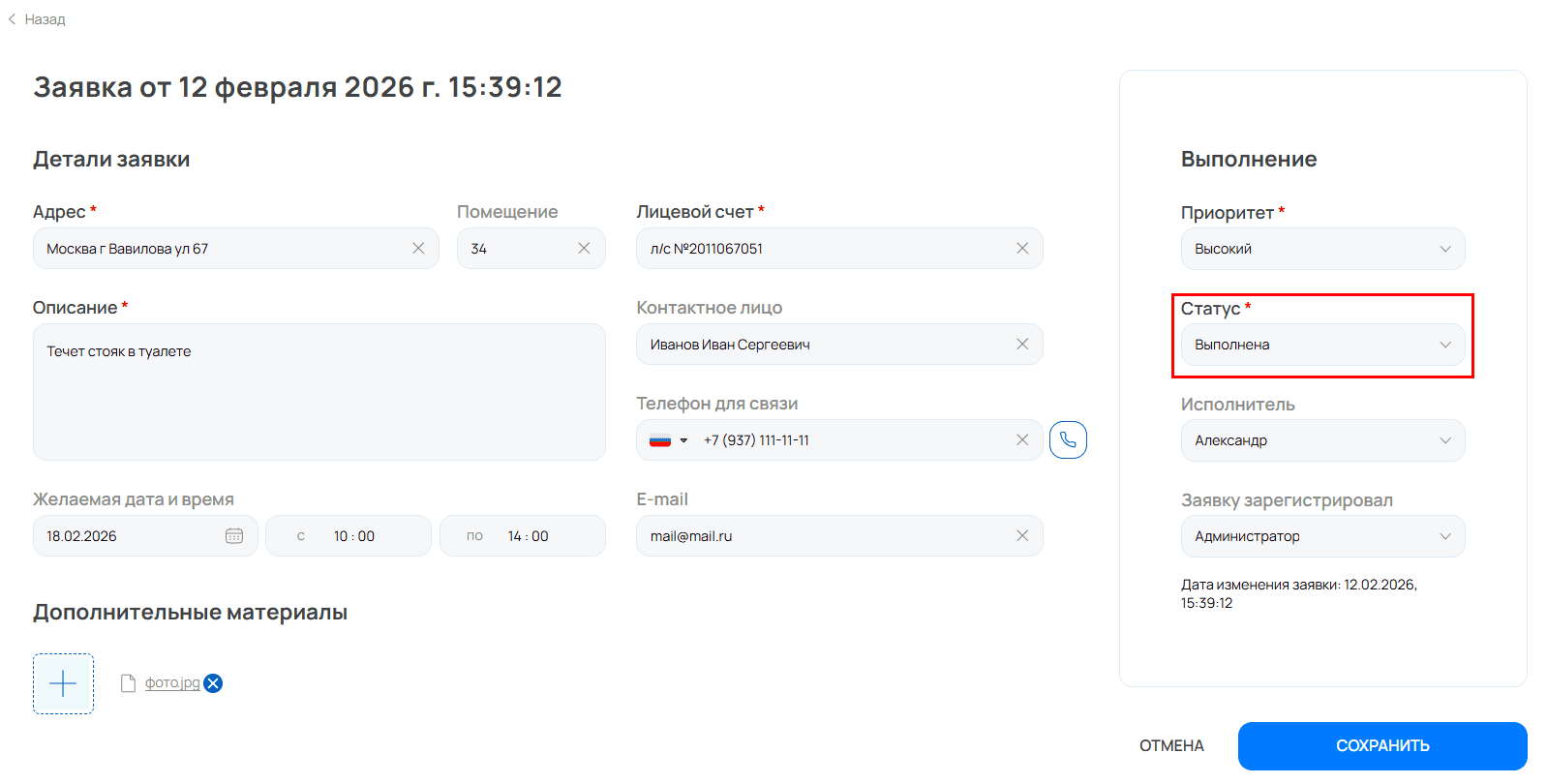
Если используется обмен с мобильным приложением «Заявки мастера ЖКХ 2.0», то результат выполнения работ может быть отражен в «Дополнительных материалах» в виде фото, видео, аудио или файла.
Для закрытия заявки статус изменяется на «Завершена». Возможные варианты:
Абонент, указанный в поле «Лицевой счет», может принять работу в личном кабинете. Подробнее в инструкции. В этом случае статус заявки в АРМ изменится автоматически.
Можно завершить заявку вручную и сохранить изменения, если абонент не отслеживает ее выполнение через личный кабинет.
|
Статус |
Что означает |
|
Новая заявка |
Заявка создана жильцом через личный кабинет |
|
Зарегистрирована |
Заявка зарегистрирована в УК |
|
Передана в работу |
Назначен ответственный мастер |
|
Принята в работу |
Ответственный мастер принял заявку |
|
Выполнена |
Ответственный мастер отчитался о выполнении |
|
Завершена |
Принят отчет о выполнении заявки |
|
Отменена |
Жилец отменил заявку |
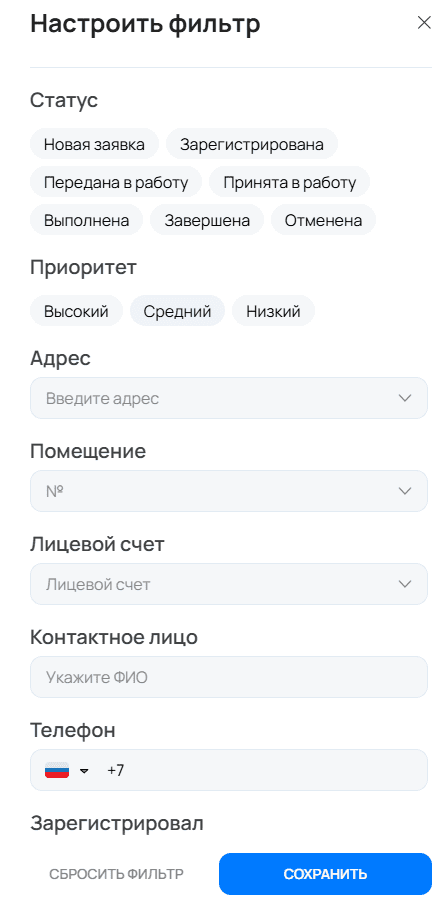
В списке заявок доступны фильтры по различным параметрам.
Для этого нажмите «Настроить фильтр»:
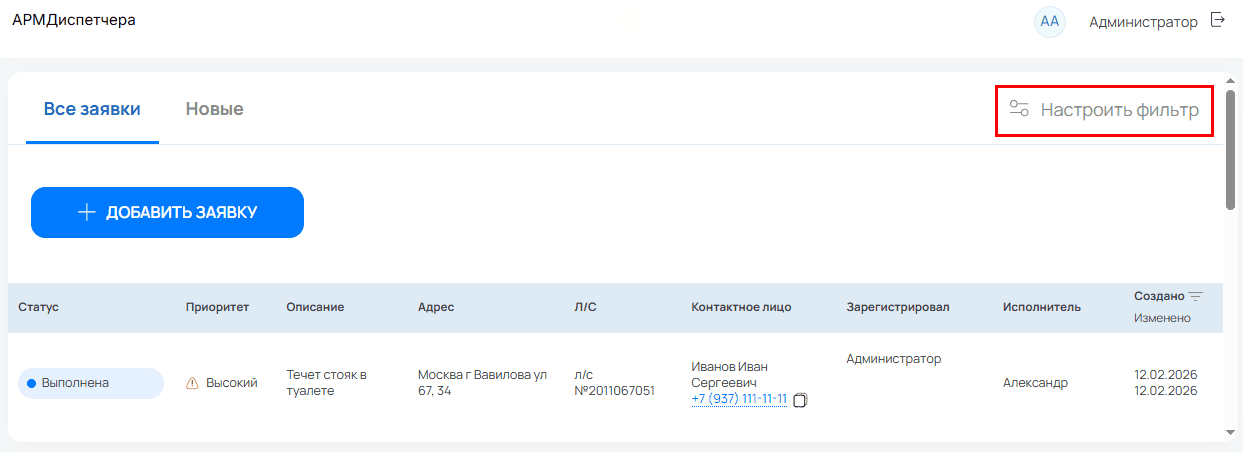
Укажите необходимые параметры и нажмите «Сохранить»:
В результате работы в АРМ Диспетчера все обращения жителей регистрируются и обрабатываются в едином интерфейсе, а статусы заявок синхронизируются с другими решениями, включая 1С, мобильные приложения исполнителей, Сайт ЖКХ и мобильное приложение «ЖКХ: Личный кабинет». Это позволяет обеспечить сквозной контроль заявок от момента обращения до фактического выполнения работ.
Как начислить услугу по норме площади и сверх нормы площади
Расчет электроэнергии с учетом сезонных коэффициентов
Как настроить «Отчет по лицевым счетам»
Работа с вариантами ведения учета собственников помещений и открытия лицевых счетов
Реализация расчета начислений по формуле №11 Постановления №354


