Как выгрузить здания и помещения из 1С
Как загрузить сведения о зданиях в ГИС ЖКХ
Как загрузить идентификаторы зданий и помещений из ГИС ЖКХ
Возможные ошибки при выгрузке из 1С и загрузке данных на ГИС

Организации ЖКХ обязаны передавать в государственную систему ГИС ЖКХ сведения о зданиях и помещениях, находящихся в их управлении.
В 1С: Учет в управляющих компаниях ЖКХ, ТСЖ и ЖСК реализована возможность выгрузки данных о зданиях, помещениях и квартирах: можно сформировать файл в формате .xlsx, проверить его корректность и загрузить на портал ГИС ЖКХ.
В этой инструкции показано, как выполнить выгрузку зданий и помещений из 1С и загрузить их в ГИС ЖКХ.
Шаг 1. Перейдите в меню «Интеграция с ГИС ЖКХ» и откройте форму «Обмен данными с ГИС ЖКХ»:

Шаг 2. Выберите вид обмена «Сведения о зданиях»:
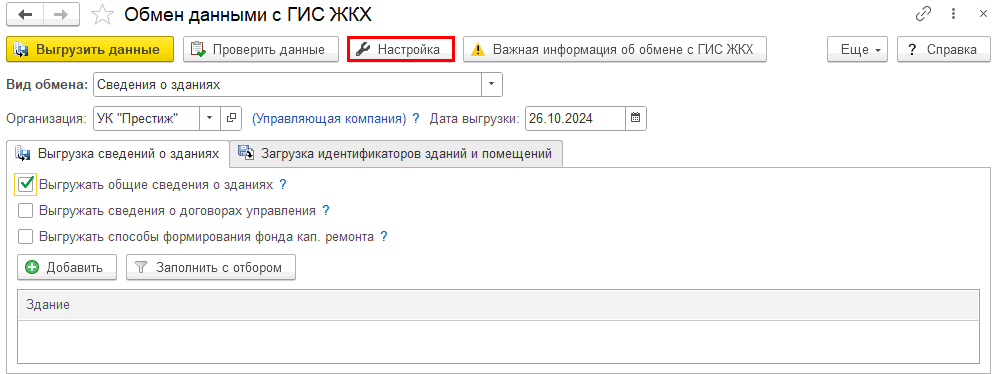
Шаг 3. Заполните параметры выгрузки:
Каталог выгрузки – каталог, в который будут выгружены файлы (по кнопке «Настройка → Каталог выгрузки файлов»):
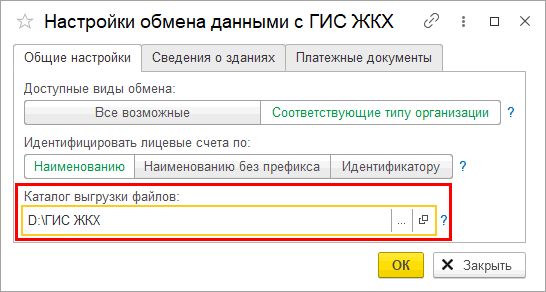
Организация – выбирается организация, обслуживающая выгружаемые здания;
Период – период выгрузки данных по зданиям и помещениям;
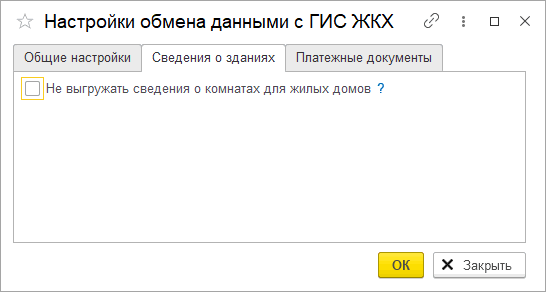
Укажите, нужно ли выгружать сведения о комнатах жилых домов на вкладке «Сведения о зданиях» в настройках:
Перечислите данные, которые нужно выгрузить:
Выгружать общие сведения о зданиях – при установке флага выгружаются сведения о зданиях;
Выгружать сведения о договорах управления – при установке флага выгружаются договоры управления зданиями;
Выгружать способы формирования фонда кап. ремонта – при установке флага выгружаются способы формирования фонда кап. ремонта;
Здания, по которым будет выгрузка. При этом для заполнения есть несколько вариантов:
Вручную по кнопке «Добавить»
Автоматически по кнопке «Заполнить с отбором»

Шаг 4. Нажмите кнопку «Проверить данные» для проверки, все ли готово для выгрузки или что-то нужно дозаполнить.
Шаг 5. Нажмите кнопку «Выгрузить данные»
В результате формируется один файл с наименованием «Сведения о МКД [дата формирования файла].xlsx» для многоквартирных домов или «Сведения о ЖД [дата формирования файла].xlsx» для жилых домов.
ВАЖНО:
Для выгрузки данных на рабочем месте должен быть установлен MS Office (2010, 2013, 2016) с полной версией MS Excel.
Шаг 1. На портале ГИС ЖКХ перейдите в раздел «Объекты управления → Объекты жилого фонда».
Шаг 2. Нажмите «Загрузить данные»:

Шаг 3. Нажмите «Добавить файл» и выберите файл для загрузки сведений о многоквартирных домах или жилых домах:

Шаг 4. Нажмите «Загрузить файлы»:
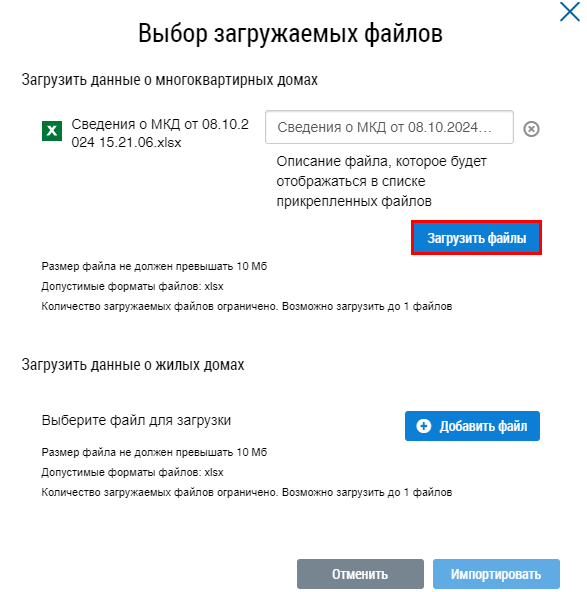
Шаг 5. После завершения загрузки нажмите «Импортировать»:

Загруженные файлы можно будет увидеть в разделе «Реестр статусов обработки файлов»:

После успешной выгрузки объектов учета в ГИС нужно выполнить загрузку ЕЛС и идентификаторов ЖКУ лицевых счетов. Для этого выполните следующие действия:
Шаг 1. Перейдите в раздел «Объекты управления → Объекты жилого фонда» на ГИС ЖКХ.
Шаг 2. Нажмите на кнопку «Выгрузить информацию»:
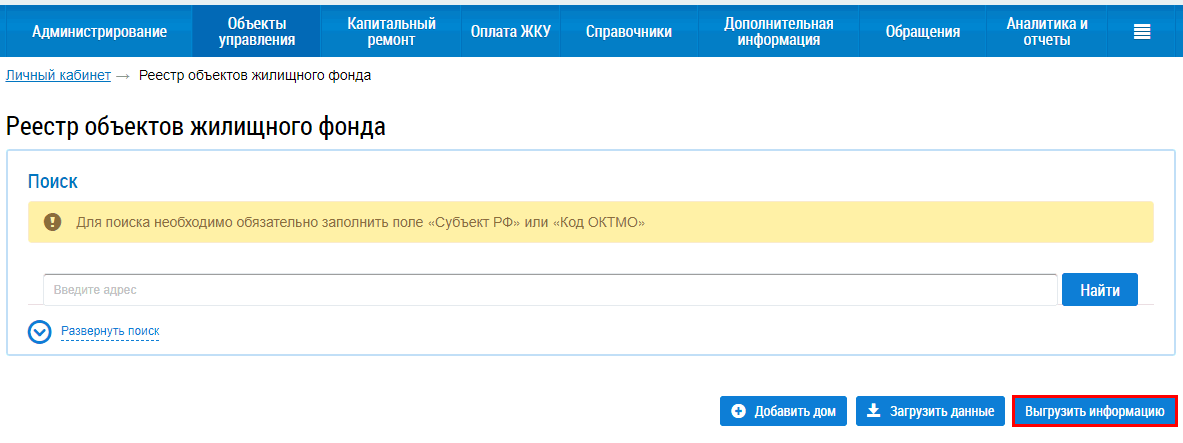
Шаг 3. Выгруженный файл будет доступен в разделе «Реестр статусов обработки файлов» с названием «Объекты жилищного фонда от [дата формирования файла].zip»:
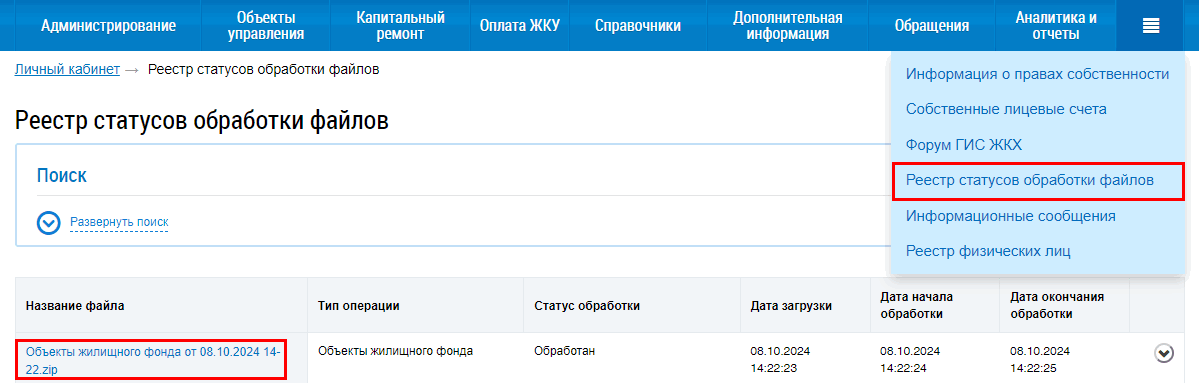
Шаг 4. Скачайте и распакуйте архив, информация для загрузки содержится в файле вида «Объекты жилищного фонда от [дата формирования файла].xlsx».
Шаг 5. В 1С в обработке «Обмен с ГИС ЖКХ» перейдите на закладку «Загрузка идентификаторов зданий и помещений».
Шаг 6. В поле «Каталог поиска» укажите каталог, в котором содержится файл (файлы) экспорта данных по идентификаторам из ГИС ЖКХ;
Шаг 7. Нажмите кнопку «Поиск идентификаторов»:

В результате будут заполнены идентификаторы зданий и помещений.
Шаг 8. Для сохранения найденных сведений нажмите кнопку «Записать идентификаторы»:

В результате в карточках зданий на закладке «Сведения для ГИС ЖКХ» будет заполнено поле «Уникальный номер»:
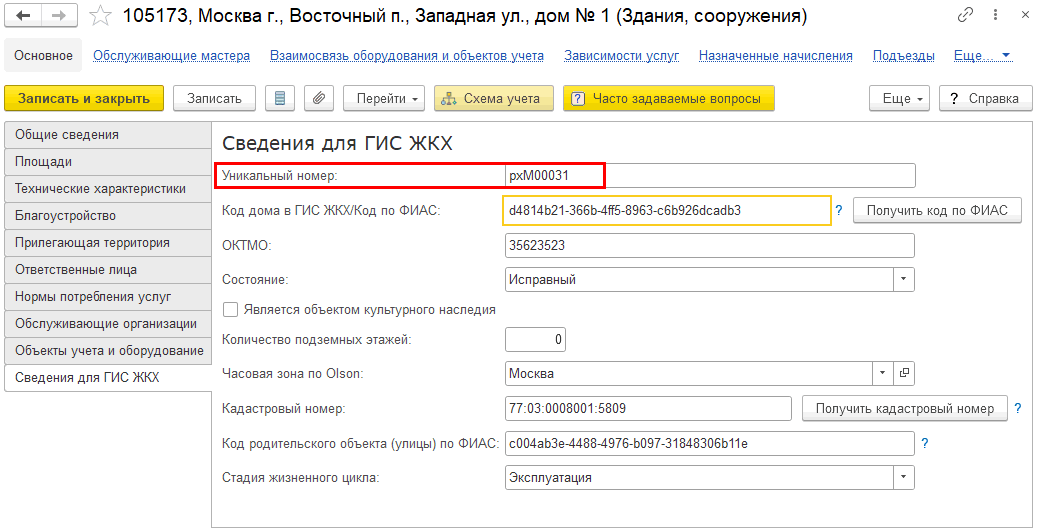
А в карточках помещений на вкладке «Сведения для ГИС ЖКХ» – поле «Идентификатор в ГИС ЖКХ»:

Не выбран каталог для сохранения файла
При попытке выгрузки программа выдает сообщение «Не выбран каталог выгрузки».
Решение: в параметрах выгрузки укажите существующую папку на диске.
Ошибка при загрузке файла на портал ГИС ЖКХ
Чаще всего возникает из-за несоответствия версии шаблона (например, портал обновил формат).
Решение: убедитесь, что у вас обновлён релиз 1С.
Не загружаются идентификаторы зданий и помещений
При попытке загрузки идентификаторы не подгружаются
Решение: ознакомьтесь с рекомендациями в инструкции
Некорректно идентифицируются здания в 1С и на ГИС
Не совпадают здания на ГИС ЖКХ и в 1С
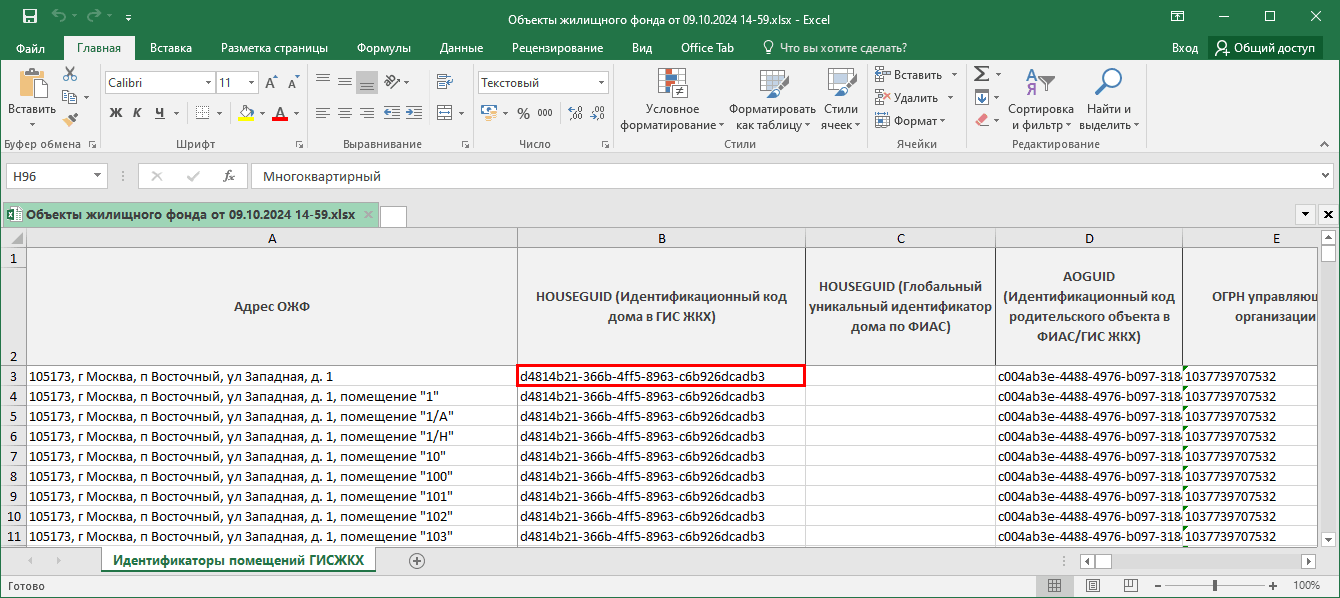
Проверьте, что значение в столбце HOUSEGUID (Идентификационный код дома в ГИС ЖКХ) в файле Excel и в карточке здания в 1С на вкладке «Сведения для ГИС ЖКХ» совпадают: