


Рассылка СМС на мобильные телефоны – это очень удобный и эффективный инструмент, позволяющий поддерживать постоянную связь с жильцами и сотрудниками.
В программе 1С: Учет в управляющих компаниях ЖКХ, ТСЖ и ЖСК есть возможность получать и отправлять СМС через интерфейс программы. Это полезно для автоматического информирования жильцов об оплатах, задолженностях и других событиях.
Модуль СМС-рассылки устанавливается бесплатно, оплата производится за отправленные СМС. В инструкции рассмотрим, как активировать учетную запись СМС-рассылки.
Примечание:
С инструкцией по отправке уведомлений можно ознакомиться по ссылке.
Активация учетной записи для СМС
Для настройки учетной записи СМС-рассылки выполните действия:
Шаг 1. Перейдите в меню «Отправка уведомлений → Личный кабинет СМС-рассылки»:

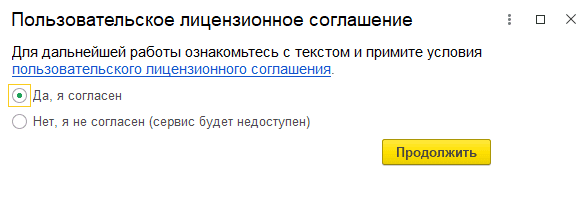
Шаг 2. Примите пользовательское соглашение:
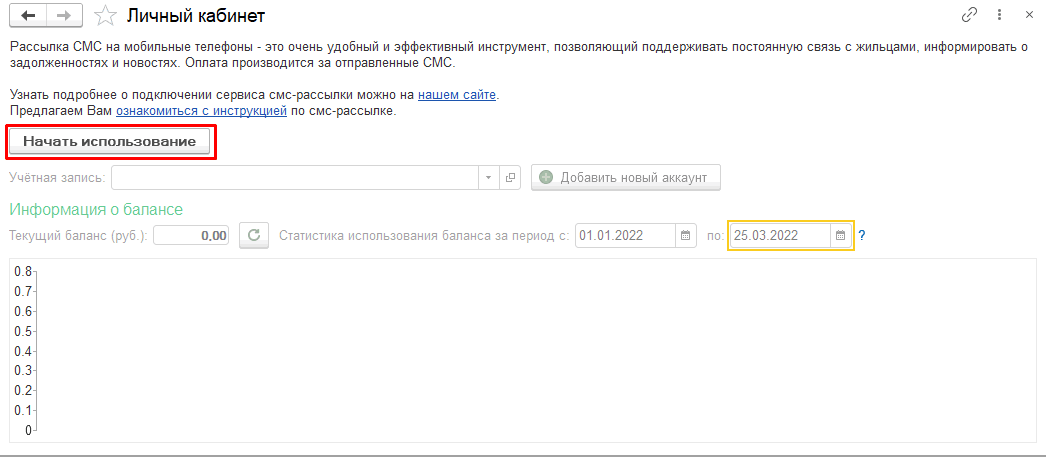
Шаг 3. Нажмите кнопку «Начать использование»:
Шаг 4. Введите пин-код для активации модуля СМС и нажмите «ОК»:

Шаг 5. После ввода пин-кода автоматически создается аккаунт и откроется личный кабинет:
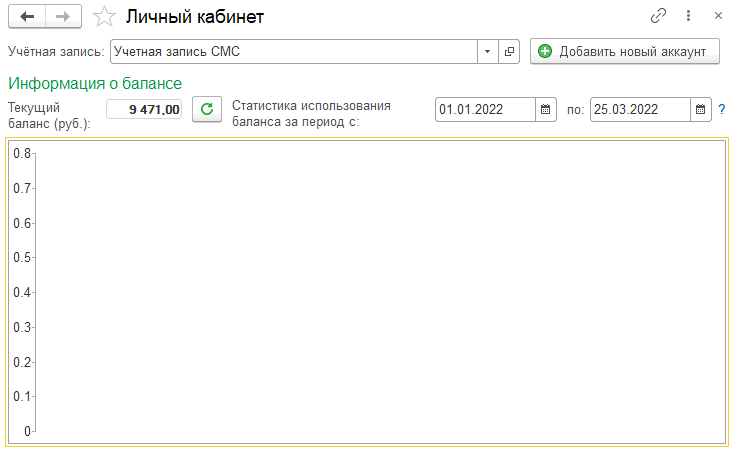
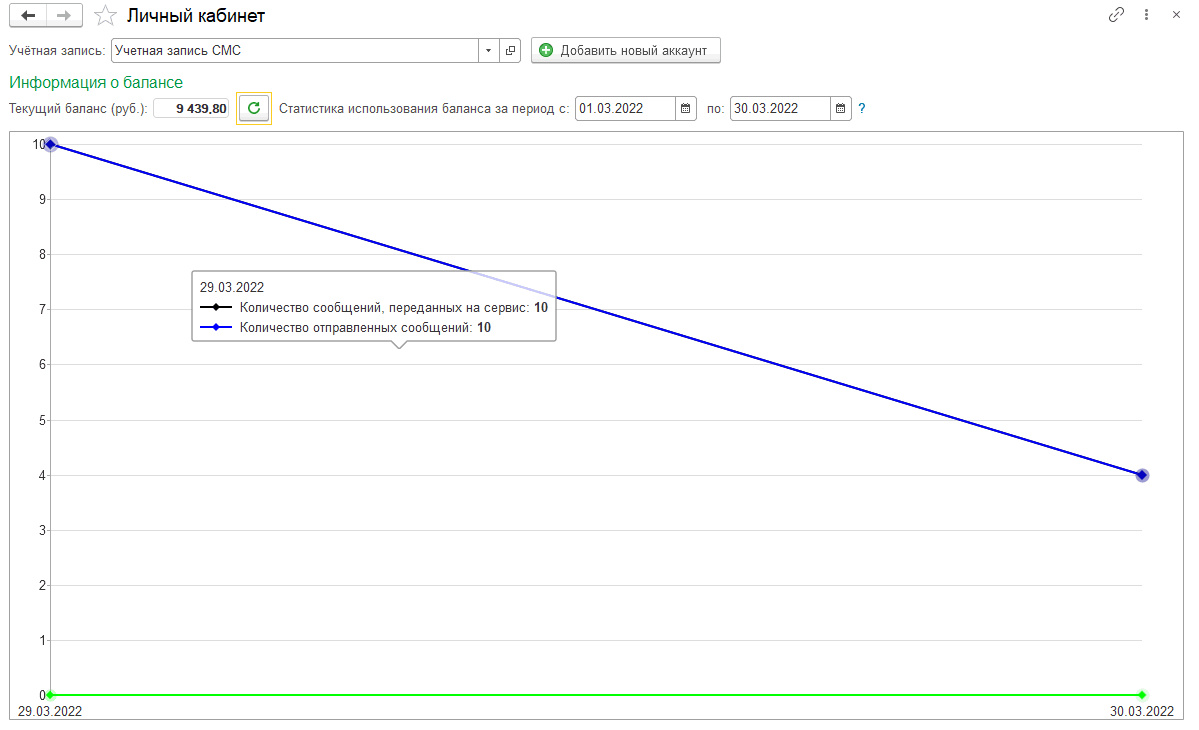
В данном разделе можно посмотреть текущий баланс и статистику по СМС.
Шаг 6. Настройте аккаунт СМС в меню «Отправка уведомлений → Учетные записи СМС-рассылки»:
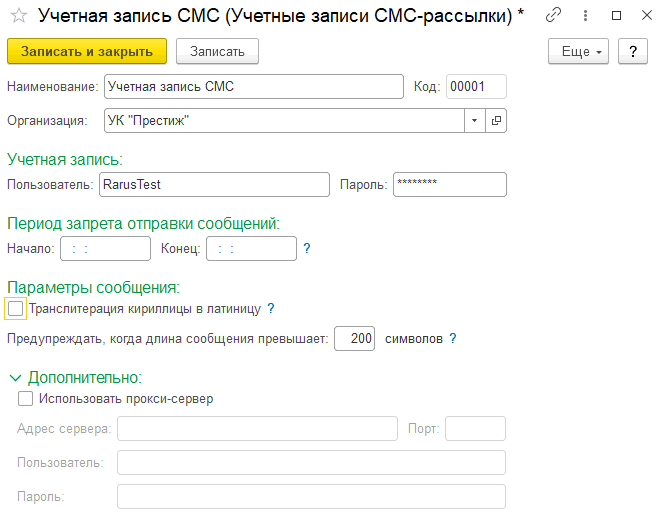
наименование настройки;
организация, которой принадлежит аккаунт;
пользователь и пароль (заполняются автоматически при активации пинкода);
в разделе «Период запрета отправки сообщений» укажите при необходимости время, в течение которого отправка СМС будет приостанавливаться;
в разделе «Параметры сообщения» задайте длину сообщения, при достижении которой будет выдаваться предупреждение.
Примечание:
Одно СМС на латинице содержит до 160 символов, на кириллице –до 70 символов. Если символов больше, то будет отправлено несколько СМС.
флажок «Транслитерация кириллицы в латиницу» определяет, нужно ли менять кириллицу на латиницу. Транслитерация происходит по правилам ГОСТ 7.79-2000 «Система стандартов по информации, библиотечному и издательскому делу. Правила транслитерации кирилловского письма латинским алфавитом»;
в разделе «Дополнительно» задайте настройки прокси-сервера, если он используется: сервер, порт, пользователь и пароль.
После активации пин-кода и выполнения настроек учетная запись СМС-рассылки готова к использованию.
Для анализа количества отправленных и доставленных сообщений в личном кабинете отражается статистика использования аккаунта:
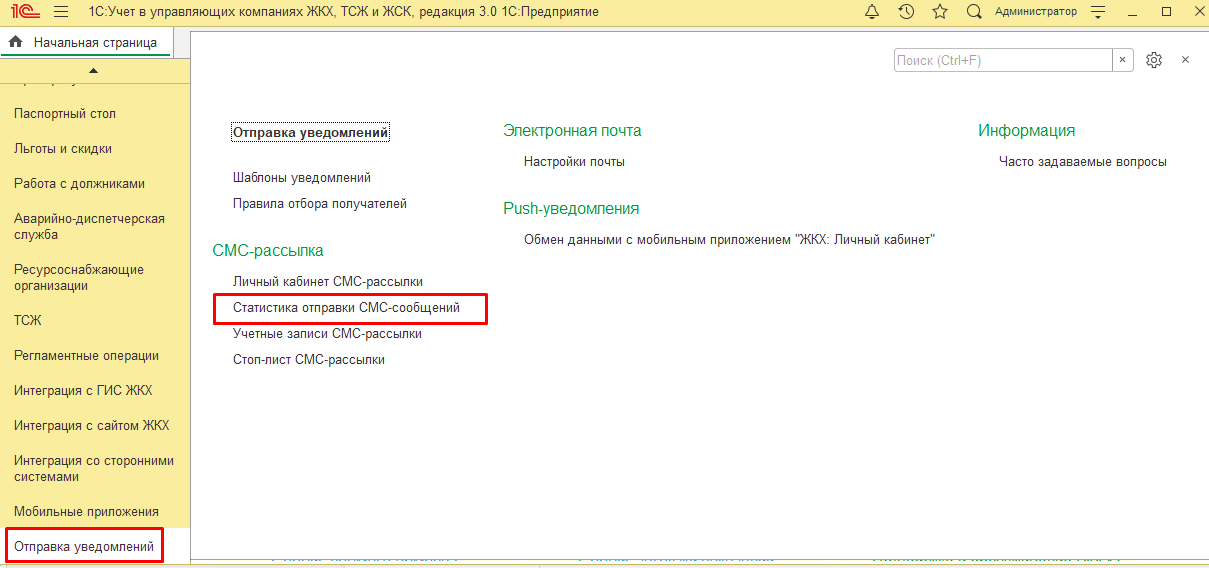
Также есть отчет «Статистика отправки сообщений»:
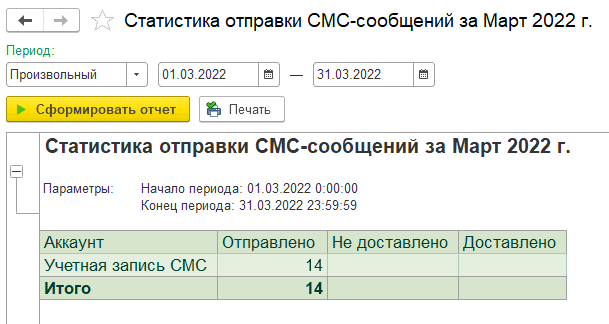
В отчете выводится информация по количеству отправленных и доставленных сообщений:
Для обновления и проверки текущего баланса СМС зайдите в меню «Отправка уведомлений→ СМС-рассылка → Личный кабинет СМС-рассылки» и нажмите кнопку «Обновить баланс»:



