


Данная инструкция предназначена для пользователей программы 1С: Учет в управляющих компаниях ЖКХ, ТСЖ и ЖСК.
Она помогает автоматически загрузить сведения о счетчиках и установить их из табличного документа, например, из файла Excel. Загрузка счетчиков из файла в 1С:Учет в ЖКХ необходима для того, чтобы пользователи могли быстро перенести данные и начать работу в программе без ручного ввода.
Аналогичным образом можно загружать здания, помещения, лицевые счета, жильцов, сведения для льгот.
Основные шаги загрузки счетчиков
Вариант 1. Заполнение таблицы в программе
Вариант 2. Загрузка данных из внешнего файла Excel
Результат выполнения инструкции
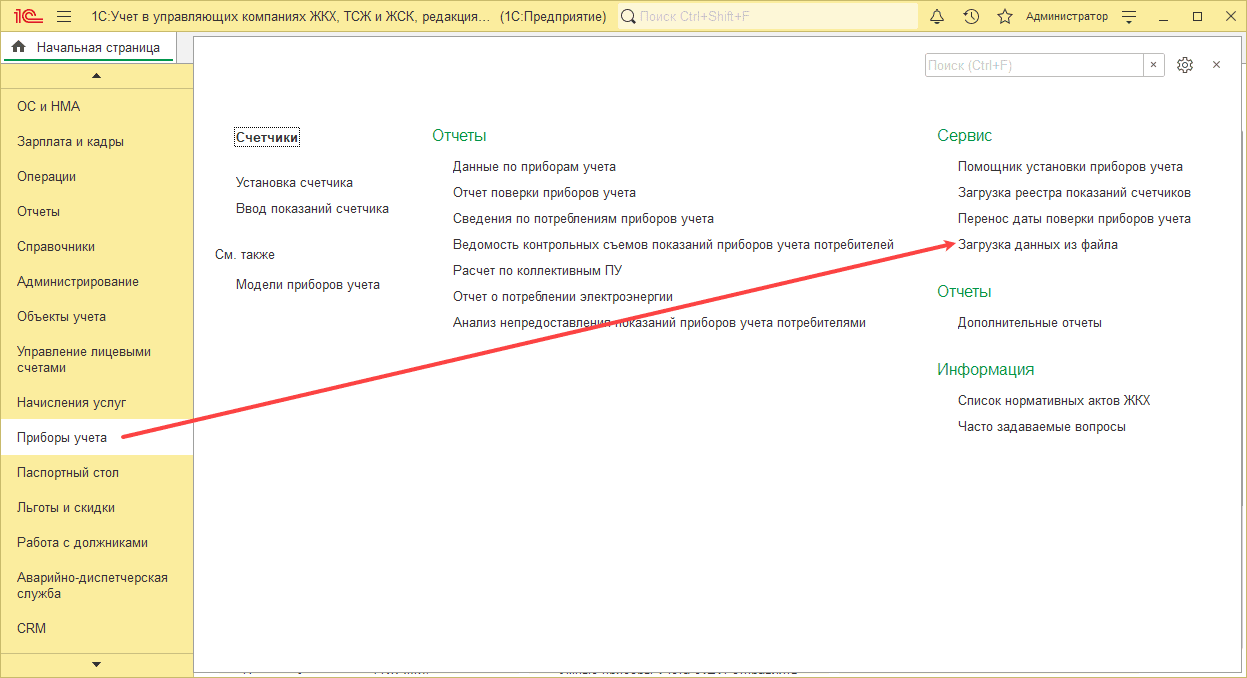
Шаг 1. Откройте обработку в «Приборы учета → Сервис → Загрузка данных из файла»:
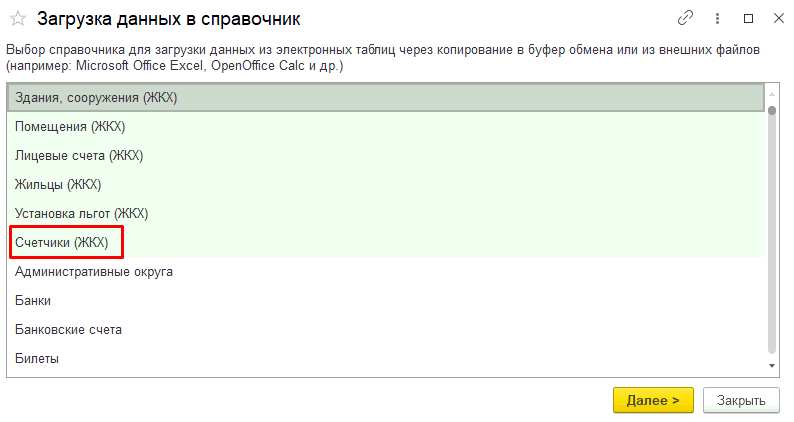
Шаг 2. В форме «Загрузка данных в справочник» укажите вид загрузки: «Счетчики (ЖКХ)»:
Шаг 3. В разделе «Вариант загрузки» выберите один из двух вариантов:
Заполнение таблицы,
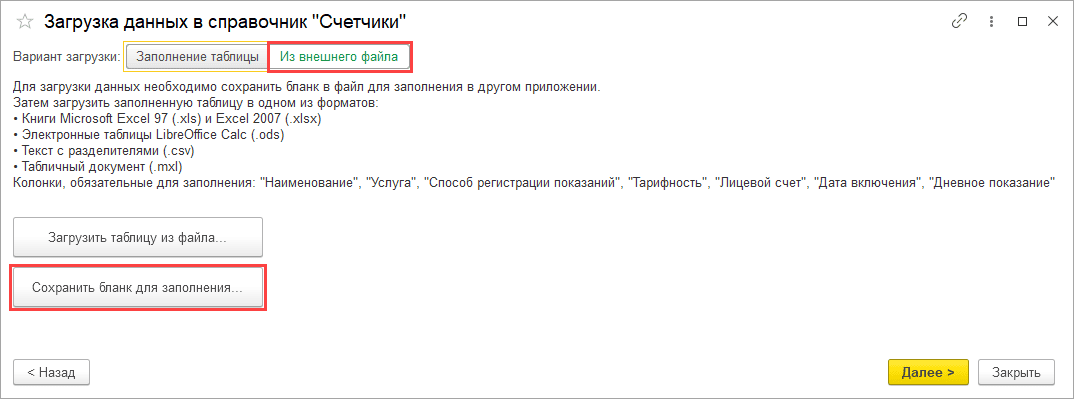
Из внешнего файла:
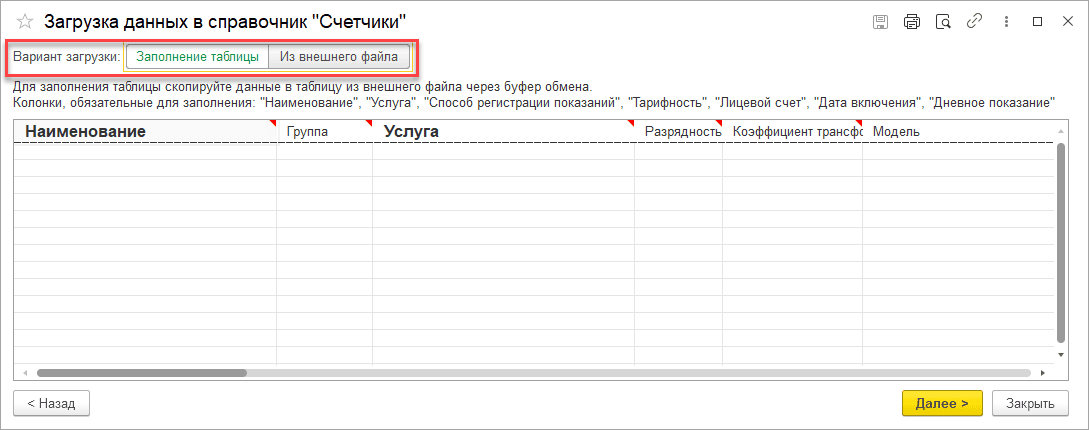
Этот вариант подходит, если у пользователя нет готового Excel-файла, но есть данные в другом источнике (например, в бумажных отчетах). При выборе этого варианта открывается табличная форма с предустановленными колонками, из них обязательные для заполнения:
Наименование,
Услуга,
Способ регистрации показаний,
Тарифность,
Лицевой счет,
Дата включения,
Дневное показание.
ВАЖНО:
Если начальные показания на момент загрузки данных отсутствуют или неизвестны, нужно указать значение «0».
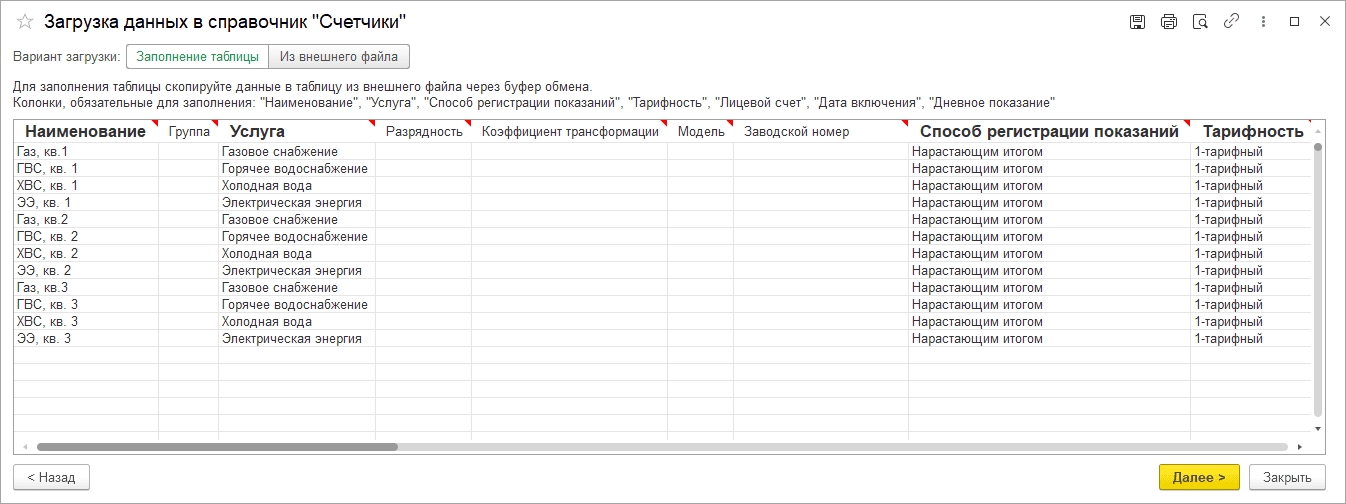
Шаг 4. Внесите данные вручную или скопируйте их из другого источника (например, Excel):
Шаг 5. После заполнения и проверки нажмите кнопку «Загрузить данные»:
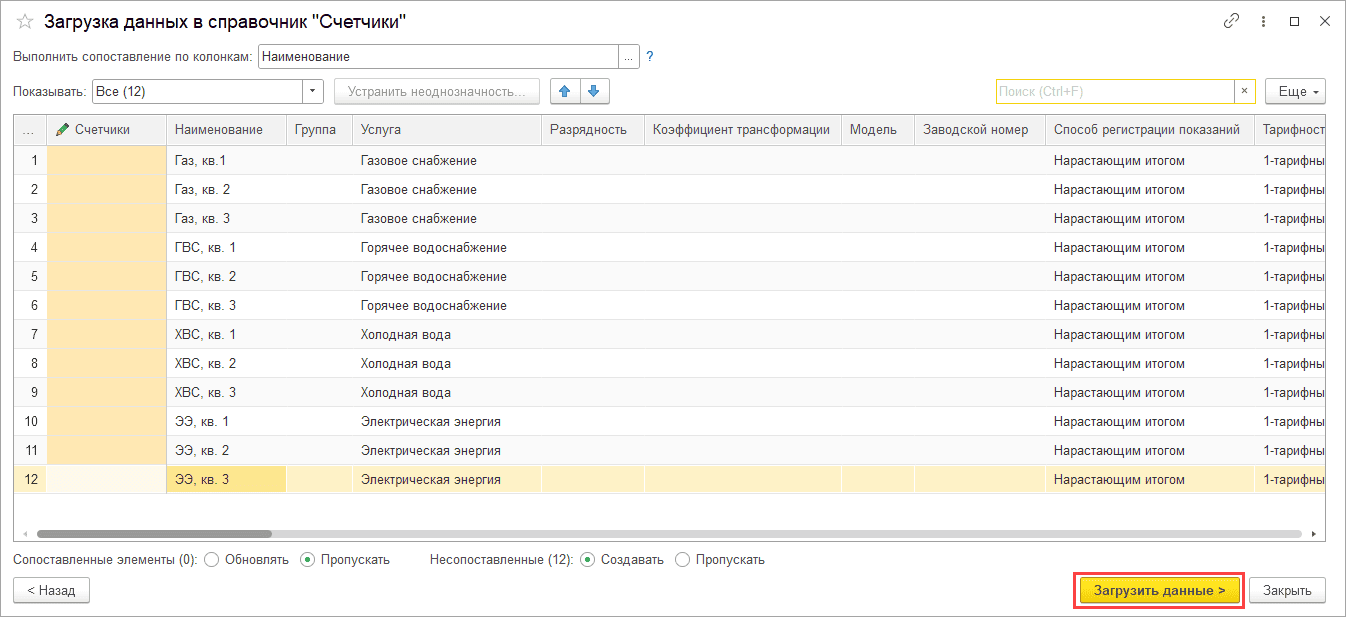
Итог: на основании данных, введенных в табличный документ, создаются счетчики и в системе автоматически формируются документы «Установка счетчика» и «Ввод показаний счетчика».
Этот вариант удобен при переходе с другой программы учета, если данные уже собраны в Excel.
Шаг 4. Подготовьте Excel-файл с данными по лицевым счетам.
ВАЖНО:
формат колонок Excel-файла должен строго соответствовать формату, заложенному в программе.
Шаг 5. Чтобы избежать ошибок, используйте встроенный шаблон:
Нажмите кнопку «Сохранить бланк для заполнения»:
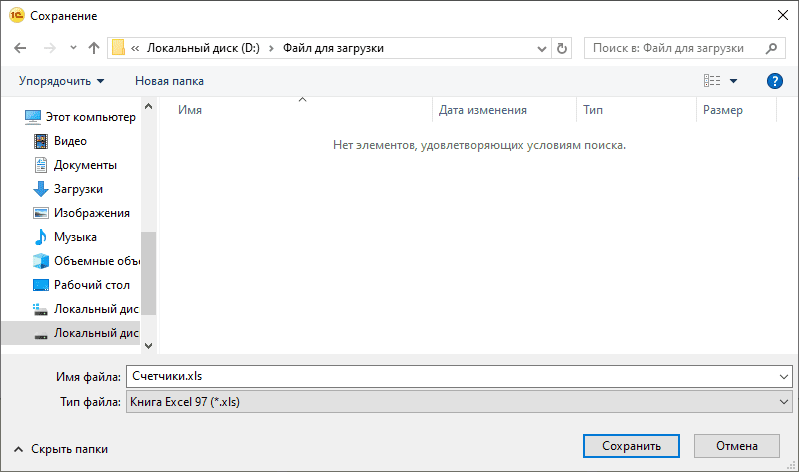
Укажите папку на компьютере для сохранения файла:
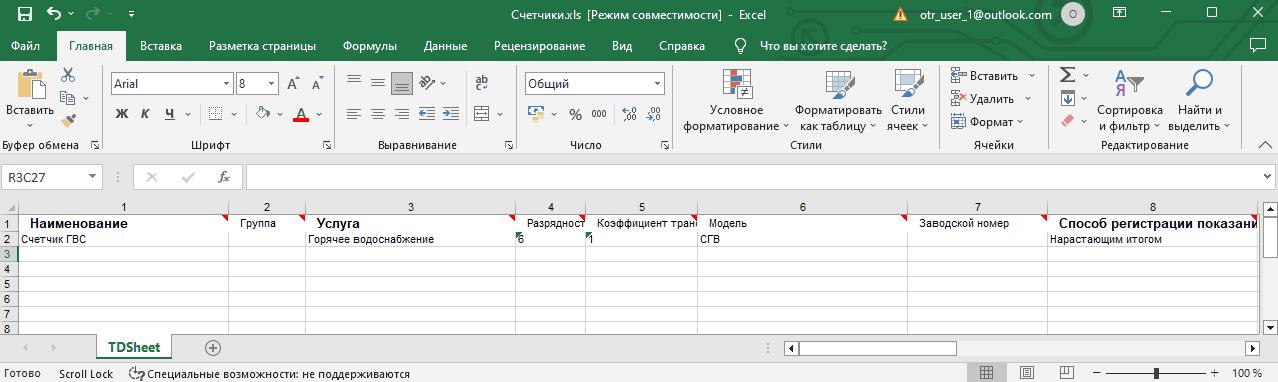
Заполните Excel-шаблон вручную или скопируйте данные из другой системы:
Шаг 6. Выберите подготовленный файл Excel и загрузите его в программу по кнопке «Загрузить таблицу из файла»:
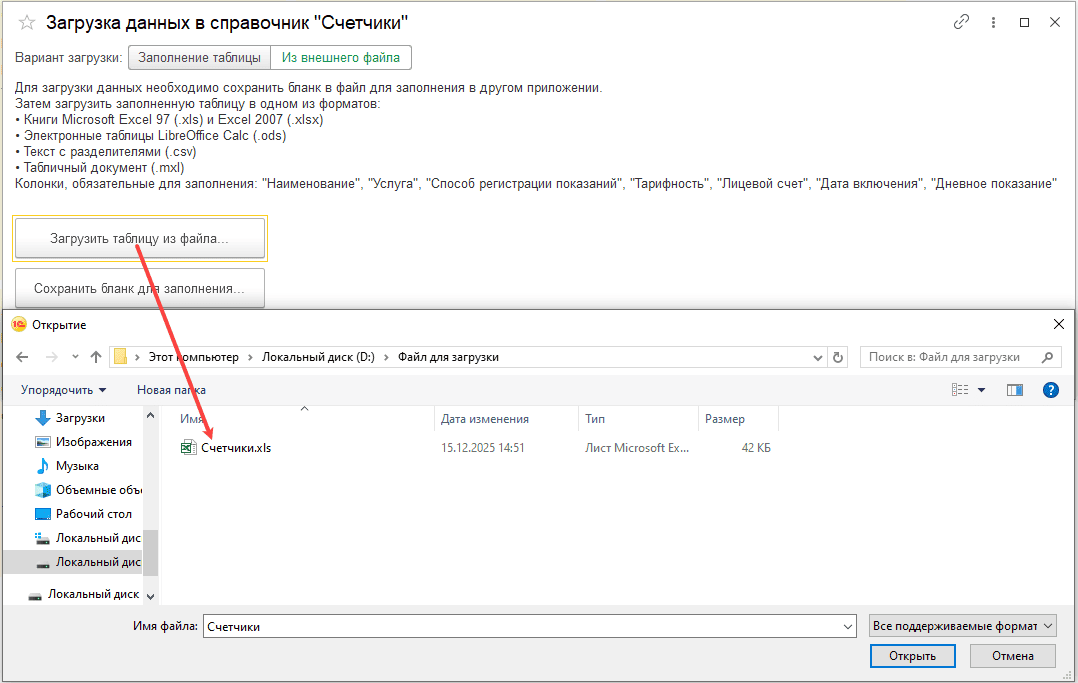
Итог: счетчики загружаются из Excel-файла и в системе автоматически формируются документы «Установка счетчика» и «Ввод показаний счетчика».
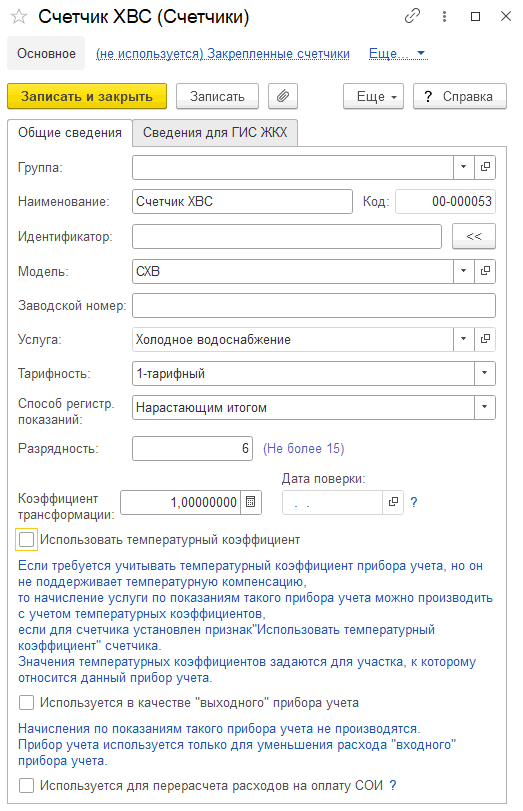
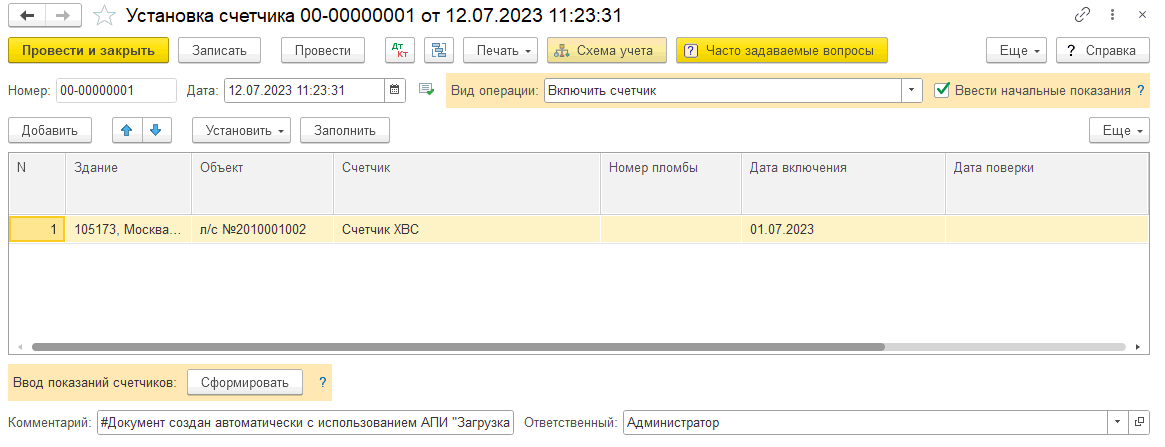
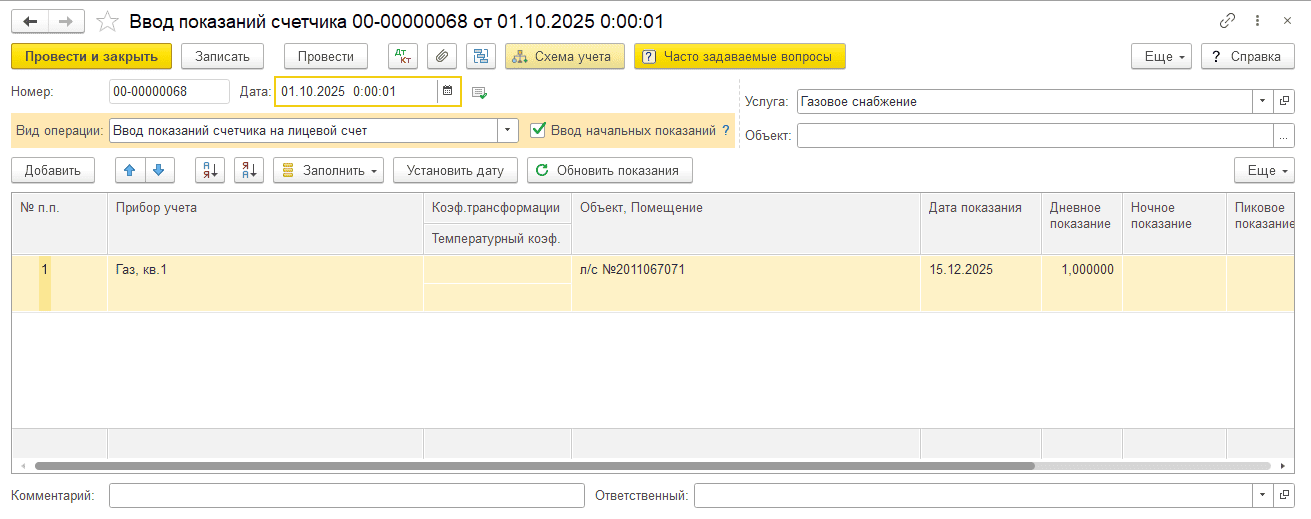
После загрузки счетчиков в программе автоматически создаются:
элементы справочника «Счетчики»:
документы «Установка счетчика»:
документы «Ввод показаний счетчика»:
Таким образом, пользователь получает готовый набор сведений по счетчикам, который позволит удобно и корректно вести учет в программе и проводить начисления.
Примечания:
Если при загрузке данных указывается модель счетчика, которой нет в базе, то она будет создана автоматически.
Если хотя бы один из обязательных параметров в файле не заполнен, строка с таким счетчиком будет пропускаться.
Если не заполнить поле «Дата документа», то «Установка счетчика» и «Ввод показаний счетчика» будут проведены текущей датой.


