


Программу 1С: Учет в управляющих компаниях ЖКХ, ТСЖ и ЖСК, ред. 3.0 можно обновлять как в режиме конфигуратора, так и в режиме «1С:Предприятие».
Автоматическое обновление в режиме «1С: Предприятие» является более простым и удобным, позволяет сэкономить время и поддерживать программу в актуальном состоянии без работы в конфигураторе. В данной инструкции рассматривается, как подготовить базу для выполнения обновления в автоматическом режиме и как происходит сам процесс автоматического обновления.
Примечание: обновление в режиме «1С:Предприятие» возможно только для официальных релизов. Для неофициальных релизов (это релизы с буквой «Н» перед номером) обновление следует выполнять по инструкции. Скачать обновление можно на сайте portal.1c.ru
Перед выполнением обновления необходимо:
Шаг 1. Проверьте, что предыдущие обновления завершились успешно.
Откройте раздел «Администрирование → Интернет-поддержка и сервисы → Обновление версии программы → Результаты обновления и дополнительная обработка данных»:

Убедитесь, что результат отображается как «все процедуры обновления выполнены успешно»:

Если есть неуспешные процедуры – проверьте блокировку регламентных заданий в меню «Администрирование → Обслуживание → Регламентные операции». Если включена блокировка, нажмите «Разблокировать работу с внешними ресурсами»:

Вернитесь в «Результаты обновления и дополнительная обработка данных» и повторно проверьте статус.
Шаг 2. Проверьте подключение к Интернет-поддержке.
Перейдите в раздел «Администрирование → Интернет-поддержка и сервисы → Настройки Интернет-поддержки».
Если подключение не выполнено — нажмите «Подключить» и введите логин/пароль от сайта http://portal.1c.ru/.

Шаг 3. Настройте проверку обновлений (при необходимости). Выберите вариант проверки: при запуске программы или по расписанию.

Шаг 4. Создайте резервную копию базы. Перед обновлением обязательно сделайте резервную копию. Инструкция по созданию копии.
Далее перейдем к самому автоматическому обновлению.
Шаг 1. Запустите мастер обновления программы.
Откройте меню «Администрирование → Интернет-поддержка и сервисы»:

Раскройте раздел «Обновление версии программы» и нажмите на ссылку «Обновление программы»:

Шаг 2. Ознакомьтесь с доступными обновлениями.
Откроется окно «Обновление программы», в котором отображаются доступные варианты обновления:
Обновление конфигурации,
Исправления (патчи),
Обновление платформы 1С:Предприятие (если доступно).

Примечание:
Обновление платформы может быть необязательным — тогда мастер обновления сообщает об этом в окне «Обновление программы», и можно продолжить установку только обновления конфигурации. Если же для новой версии конфигурации требуется обновить платформу, программа предупредит об этом отдельно и не позволит продолжить обновление конфигурации без обновления платформы. При клиент-серверной работе платформу обновляют и на сервере, и на рабочих местах .
Шаг 3. Запустите установку обновления.
Отметьте необходимые пункты (обновление конфигурации, при необходимости — патчи и/или платформу).
Нажмите «Далее».
Шаг 4. Начнется получение файлов обновлений, дождитесь загрузки:

Шаг 5. Выберите момент установки: сразу или при завершении работы.
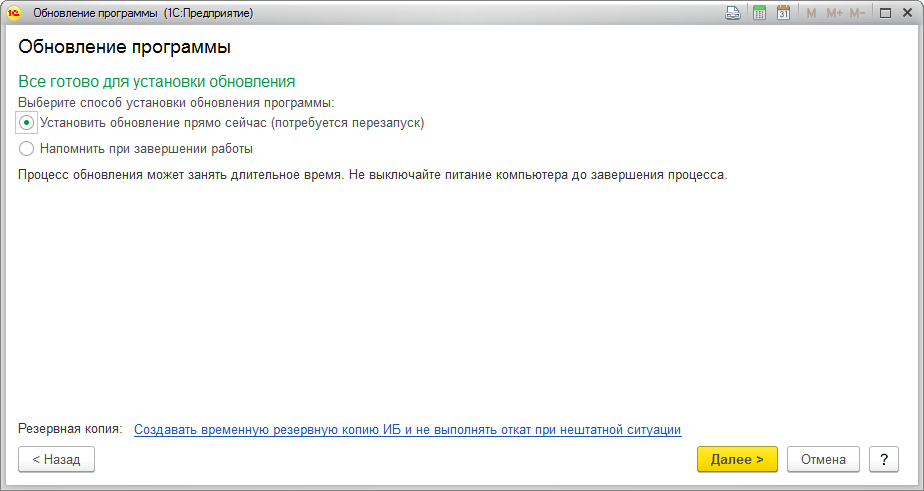
Шаг 6. Настройте создание резервной копии в мастере (если ещё не сделали).
В нижней части окна доступны настройки создания резервной копии. Если резервная копия ранее не была создана, обязательно создайте её перед установкой обновления:

Шаг 7. Завершите обновление и проверьте результат.
После нажатия «Далее» начнется создание резервной копии (если выбрано), затем установка обновлений:

По завершении откроется окно с результатами — убедитесь, что обновление выполнено успешно:

В результате программа автоматически обновлена на актуальную версию.


