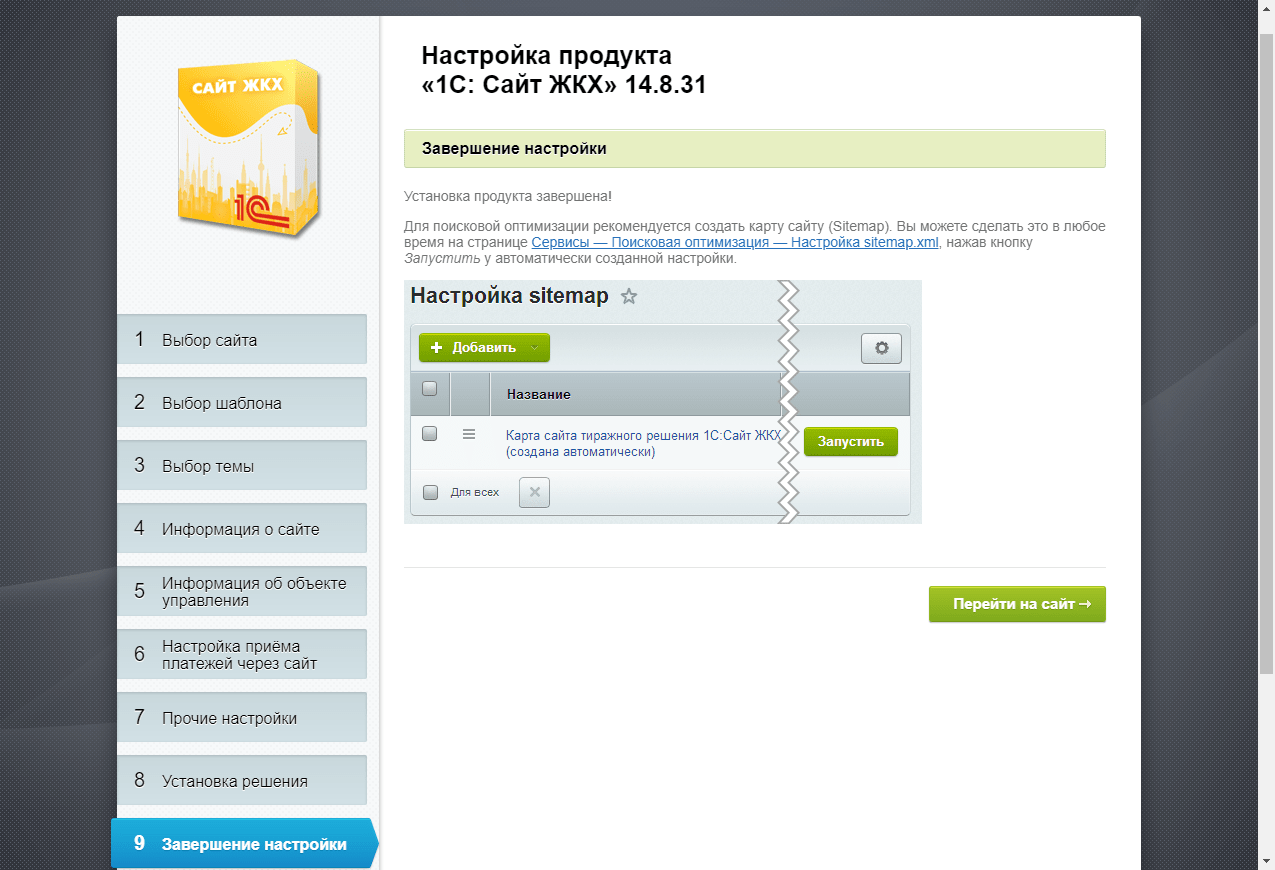
Установка 1С: Сайт ЖКХ включает несколько этапов:
Активация лицензии на платформу Битрикс
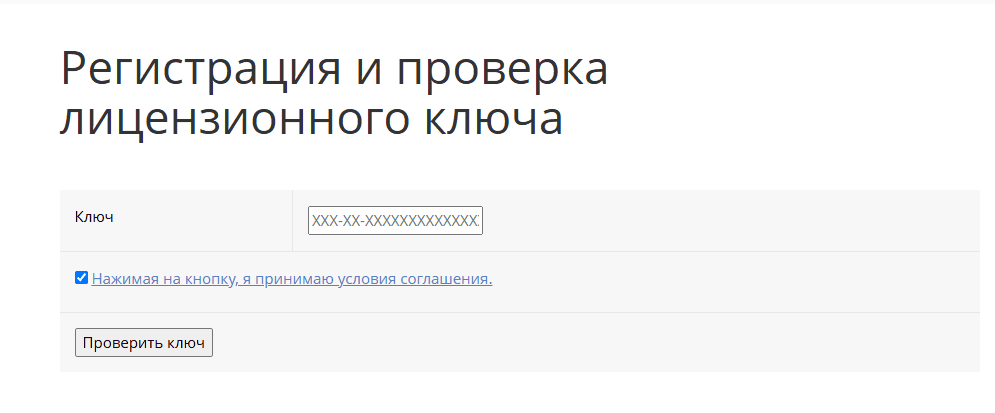
Шаг 1. На странице регистрации и проверки лицензионного ключа введите ключ и проверьте его по кнопке «Проверить ключ»:
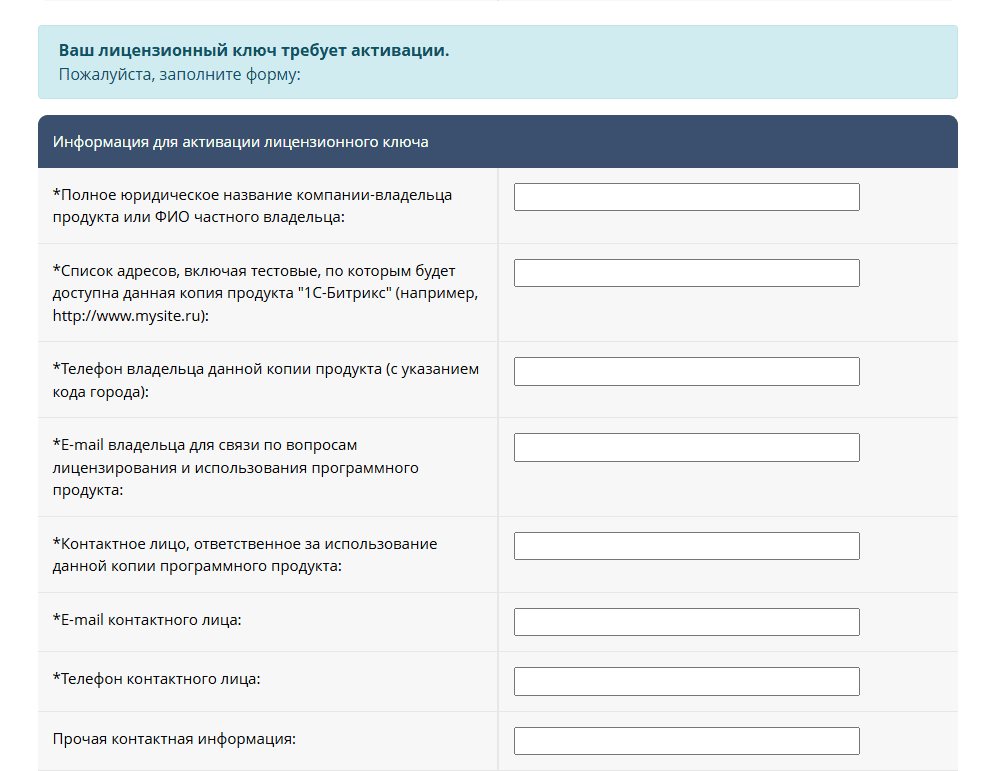
Шаг 2. Заполните информацию и внизу страницы нажмите «Активировать ключ»:
Шаг 1. Запустите мастер установки платформы.
При помощи протоколов ftp, ssh или другого доступного вам способа загрузите скрипт bitrixsetup.php в корневую директорию web-сервера на удаленном хостинге. Скрипт можно скачать на сайте.
В адресной строке браузера наберите: //www.ваш_сайт/bitrixsetup.php. Откроется окно выбора дистрибутива, в котором необходимо выбрать загруженный файл с дистрибутивом продукта.

В результате запустится мастер установки 1С-Битрикс. Нажмите кнопку «Далее».

Шаг 2. Примите условия лицензионного соглашения.
Ознакомьтесь с лицензионным соглашением, установите флаг «Я принимаю лицензионное соглашение» и нажмите кнопку «Далее».

Шаг 3. Зарегистрируйте продукт.
Укажите данные, необходимые для регистрации продукта, обязательно установите флаг «Установить в кодировке UTF-8» и нажмите кнопку «Далее».

Шаг 4. Пройдите предварительную проверку.
Убедитесь, что ваша система удовлетворяет минимальным системным требованиям и нажмите кнопку «Далее».

Шаг 5. Создание базы данных.
Укажите реквизиты доступа к базе данных сайта.

Шаг 6. Запустите установку платформы.
После успешной проверки подключения к базе данных начнется установка продукта.

Шаг 7. Создайте учетную запись администратора.
Заполните параметры учетной записи администратора сайта и нажмите кнопку «Далее».

Шаг 8. Выберите решение для установки и активируйте купон.
Укажите вариант «Загрузить из Маркетплейс» и нажмите кнопку «Далее»:
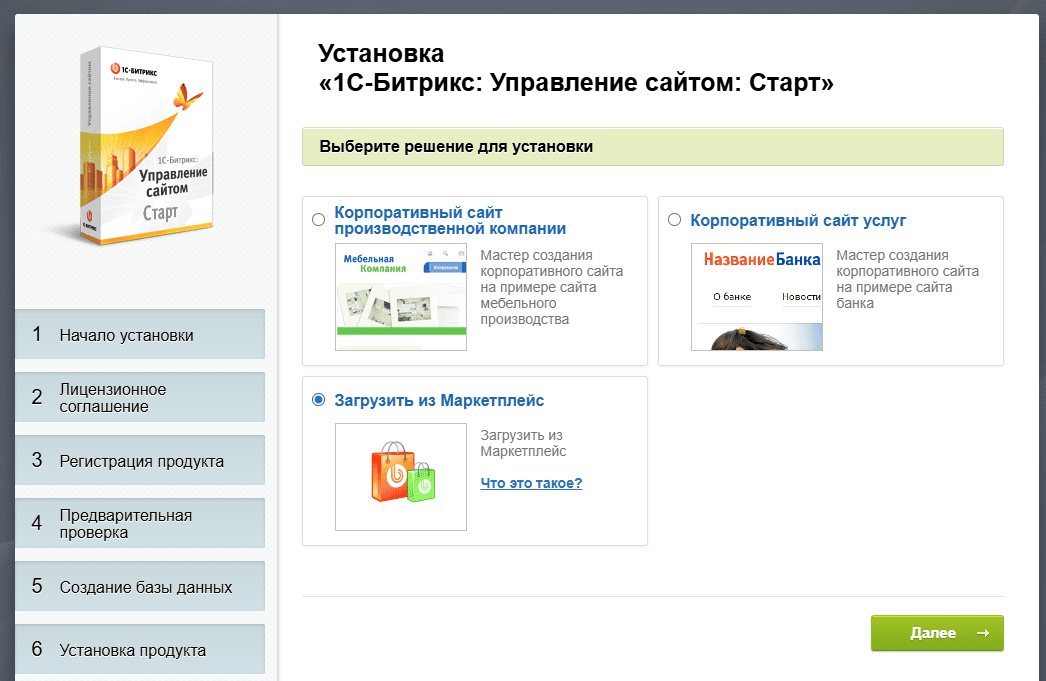
Введите купон на 1С:Сайт ЖКХ и нажмите «Активировать»:
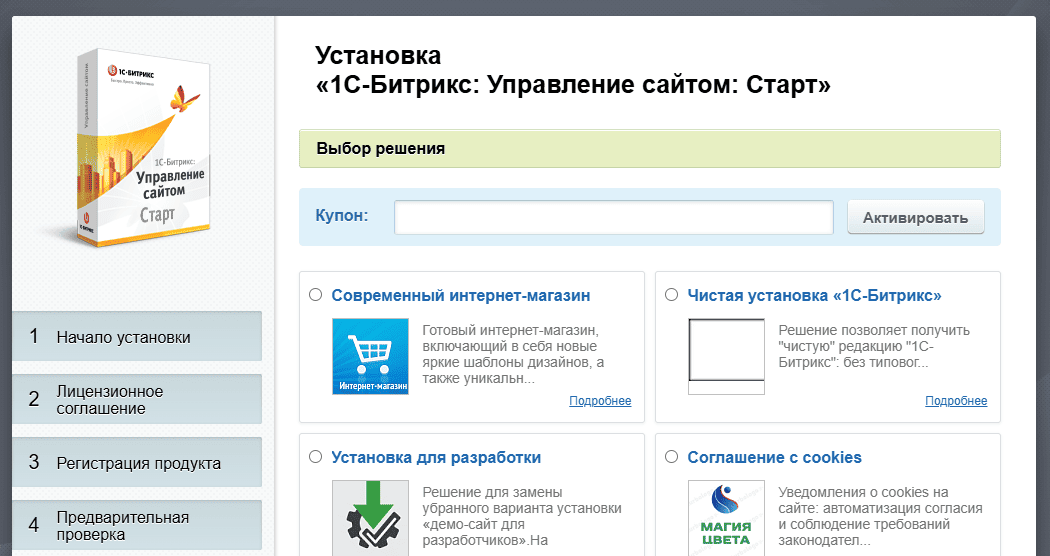
Выберите требуемое решение для установки (в примере это 1С:Сайт ЖКХ. Редакция «Старт») и нажмите «Далее»:
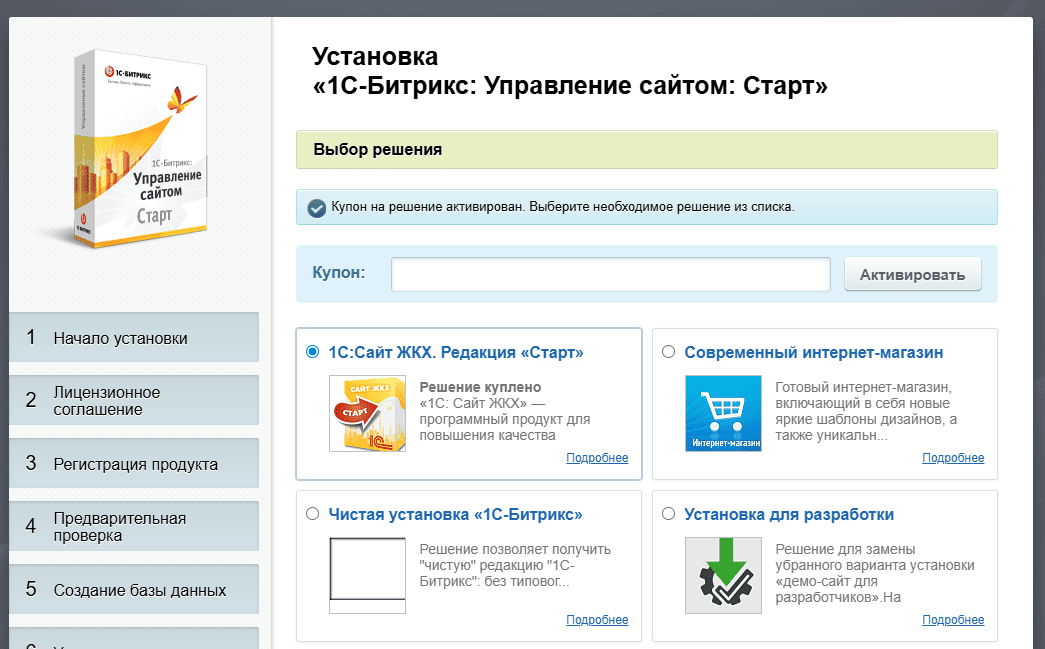
Укажите решение для установки «1С: Сайт ЖКХ» и нажмите «Далее»:
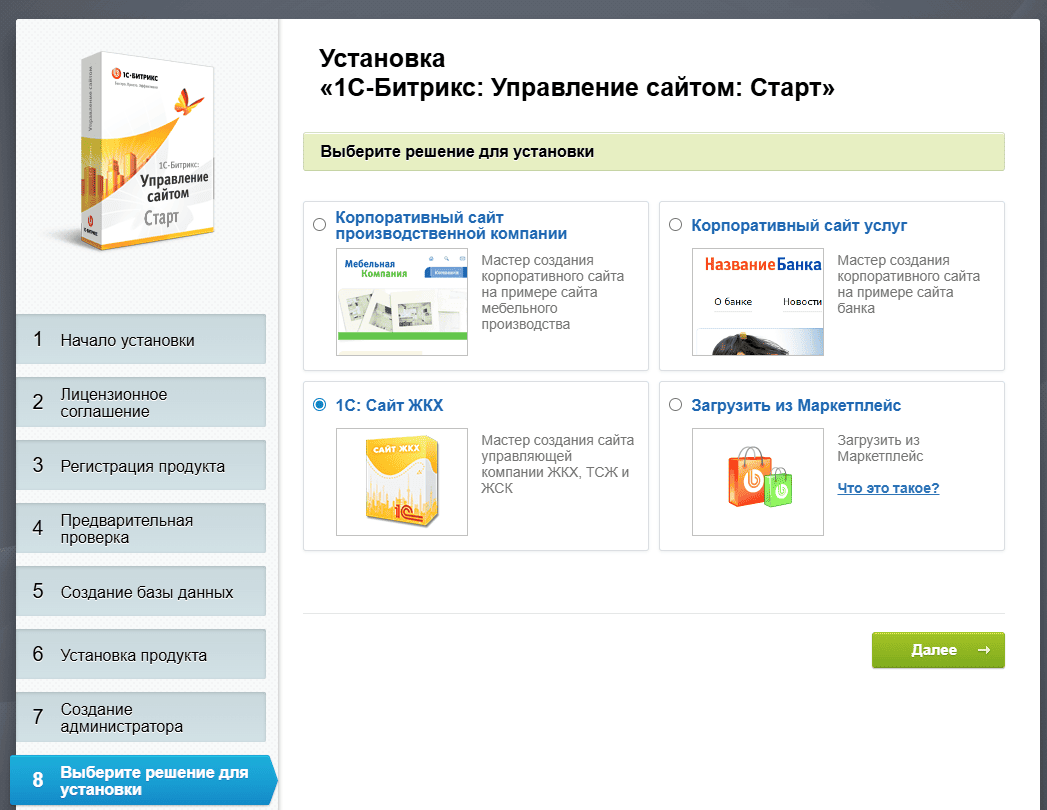
В результате запустится Мастер установки 1С: Сайт ЖКХ.
Шаг 1. Выберите оформление сайта.
Укажите шаблон Сайта:

Выберите цветовую тему:

Шаг 2. Введите информацию об организации
Заполните название организации, адрес, телефон и e-mail или загрузите заполненный файл шаблона. Эта информация будет опубликована на сайте в разделе «Контакты»:

Заполните раздел «Информация об объекте управления». Информация будет использоваться при печати квитанций на оплату:

Шаг 3. Настройте прием платежей.
Введите e-mail для взаимодействия с платежной системой и нажмите «Далее»:

Шаг 4. Заполните раздел «Прочие настройки».
Выберите формат квитанции и включите необходимые уведомления:

Шаг 5. Дождитесь окончания установки:
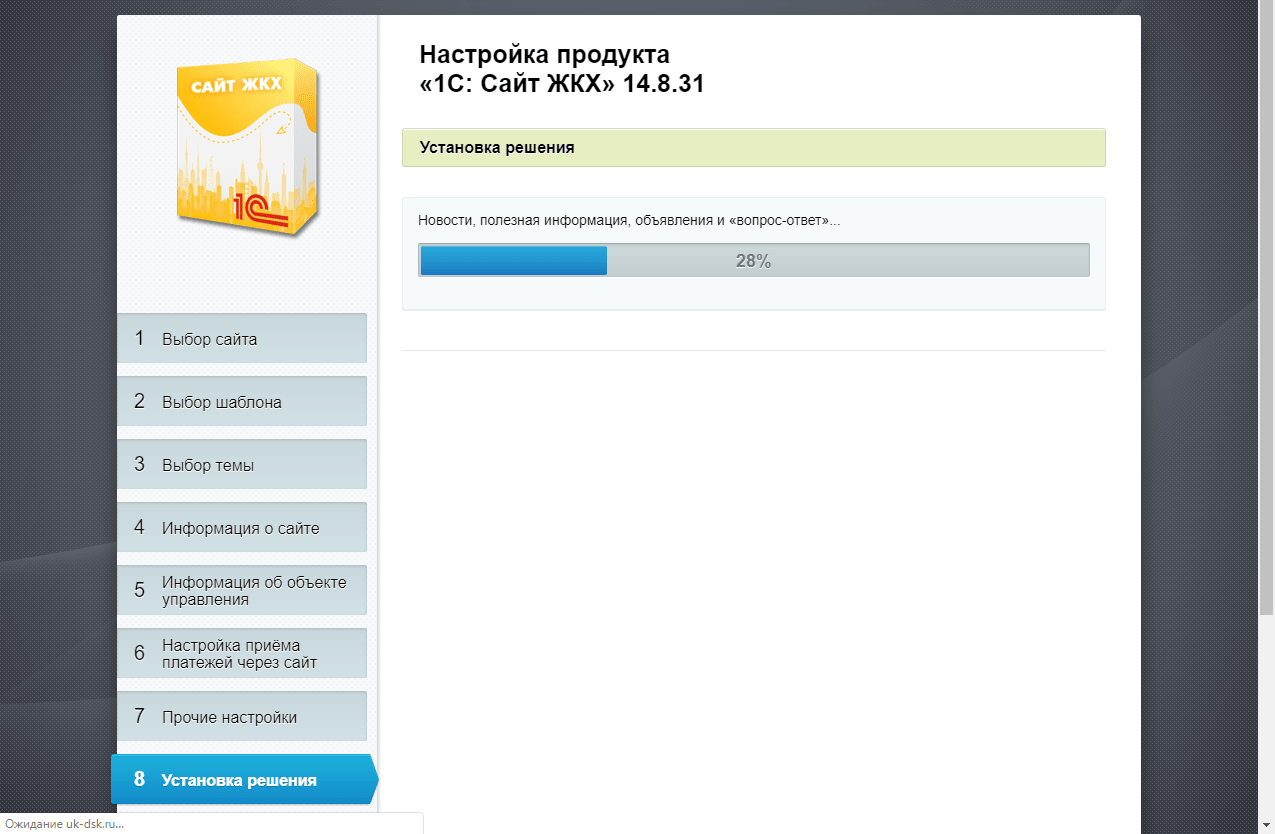
Сайт установлен и готов к работе: