ЖКХ: Личный кабинет – это мобильное приложение, которое позволяет быть на связи с вашей управляющей организацией, контролировать начисления за услуги, передавать показания счетчиков, оплачивать услуги, отправлять заявки на обслуживание.
В данной инструкции вы узнаете, как скачать и войти в приложение ЖКХ: Личный кабинет, а также как пользоваться его основными функциями (оплата, передача показаний и т.д).
ВАЖНО:
При возникновении любых вопросов, связанных с приложением, обращайтесь, пожалуйста, в свою Управляющую организацию.
Как зайти в свой личный кабинет
Как посмотреть квитанцию на оплату и суммы начислений
Как передать показания счетчиков
Как оставить заявку на обслуживание
Как отправить заявку на проезд автомобиля через КПП
Как посмотреть новости сферы ЖКХ
Как связаться с Управляющей организацией из приложения
Скачать приложение «ЖКХ: Личный кабинет» можно в Google Play, AppStore или RuStore.


Приложение можно найти двумя способами:
Вариант 1:
Если ваша Управляющая организация предоставила памятки, на них есть штрихкоды:
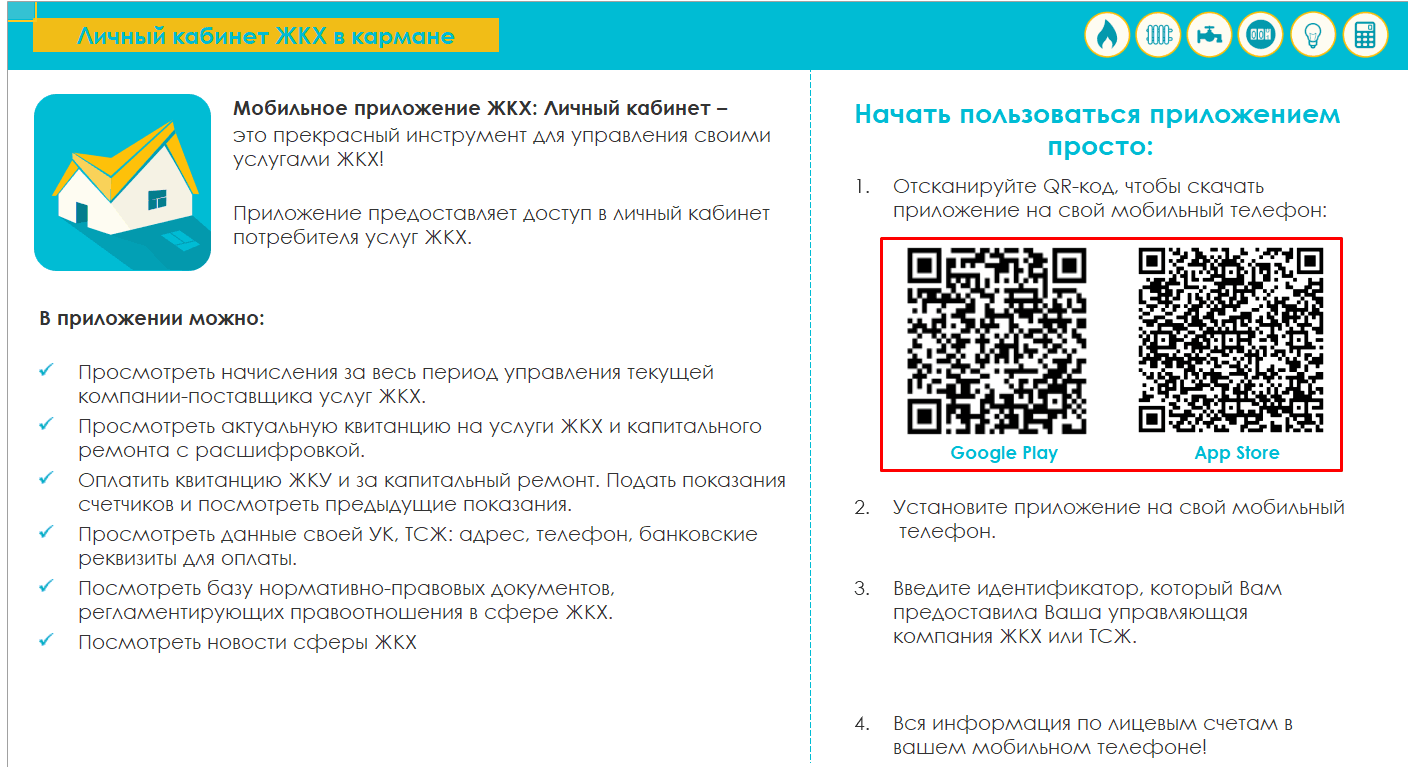
Отсканируйте их при помощи мобильного телефона, после чего сразу откроется окно для скачивания приложения:

Вариант 2:
Найдите приложение в магазине вручную, введя в поиске «ЖКХ Личный кабинет»:
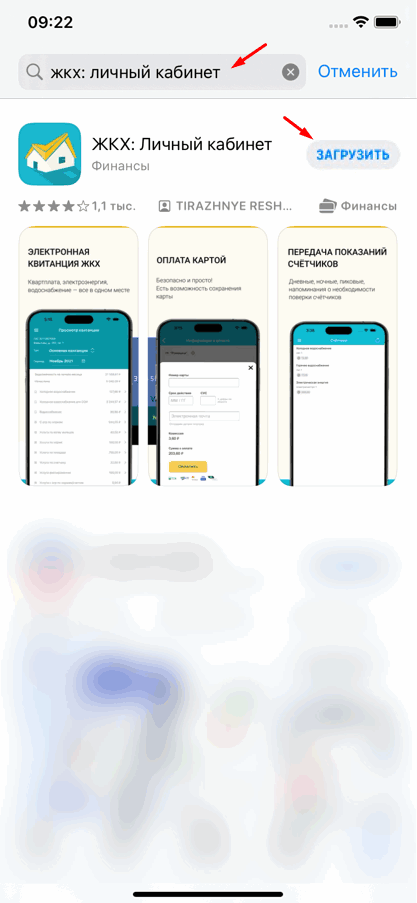
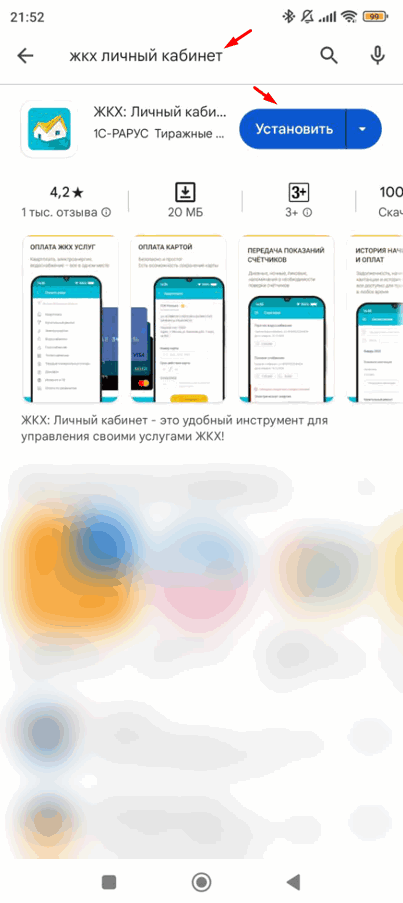
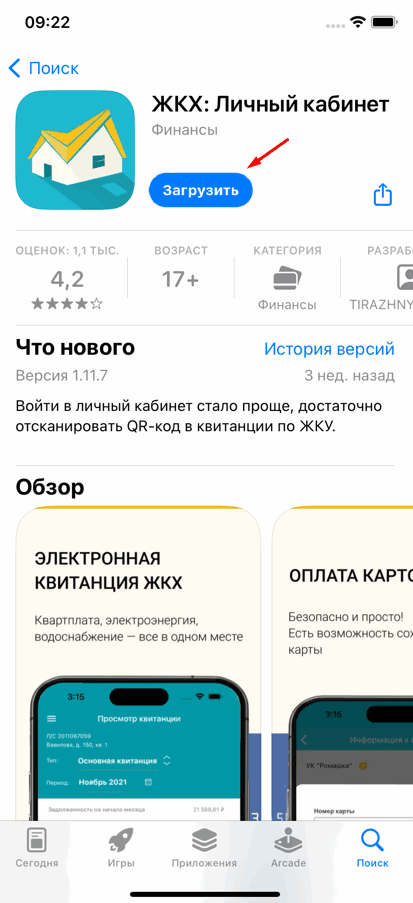
Затем скачайте приложение, нажав на соответствующую кнопку:
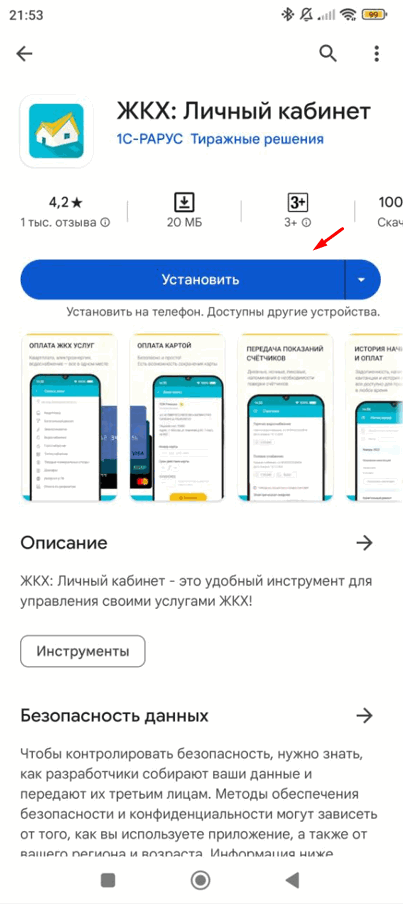
Для входа в личный кабинет запустите скачанное приложение и выполните шаги:
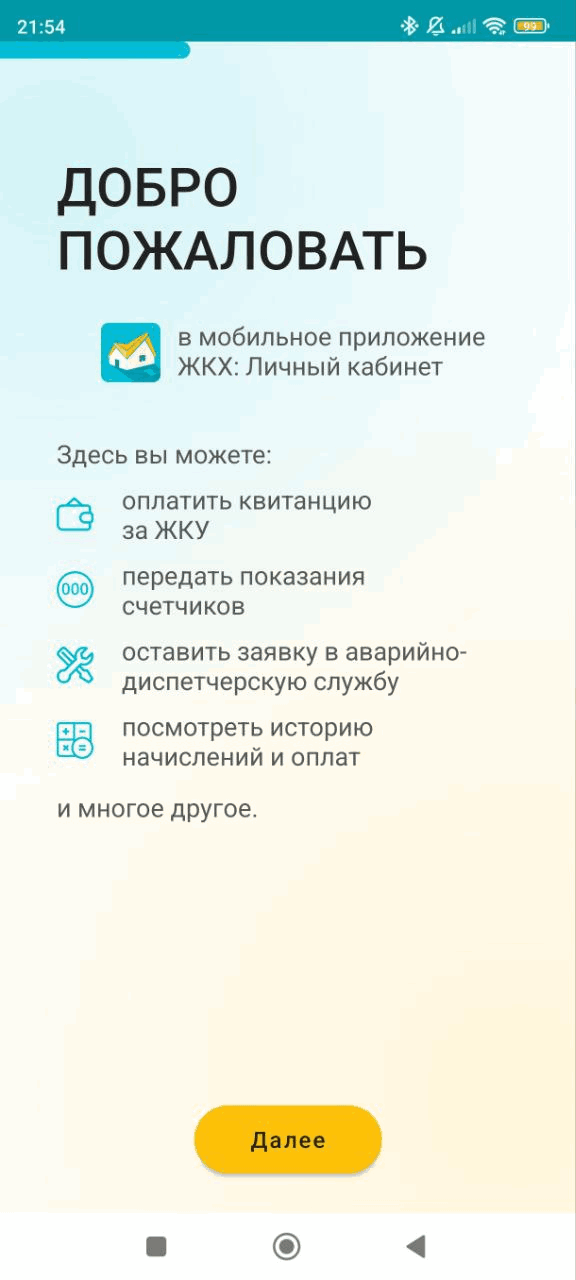
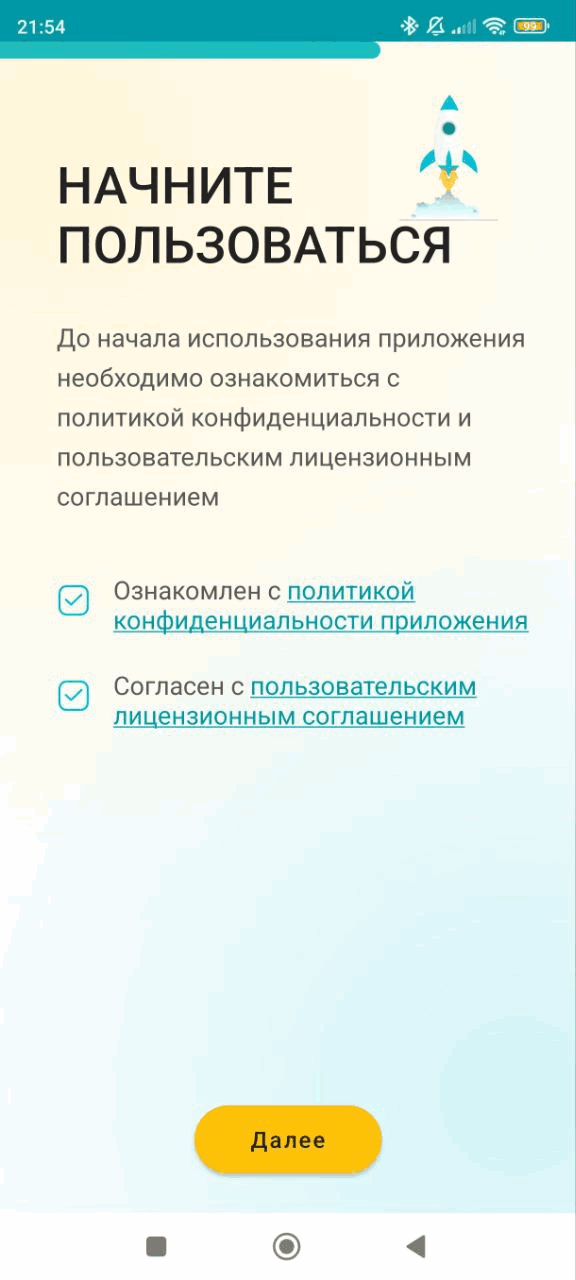
При первом запуске открывается помощник начала работы, в котором описываются основные возможности приложения. Нажмите «Далее»:
Ознакомьтесь с политикой конфиденциальности и примите пользовательское лицензионное соглашение:
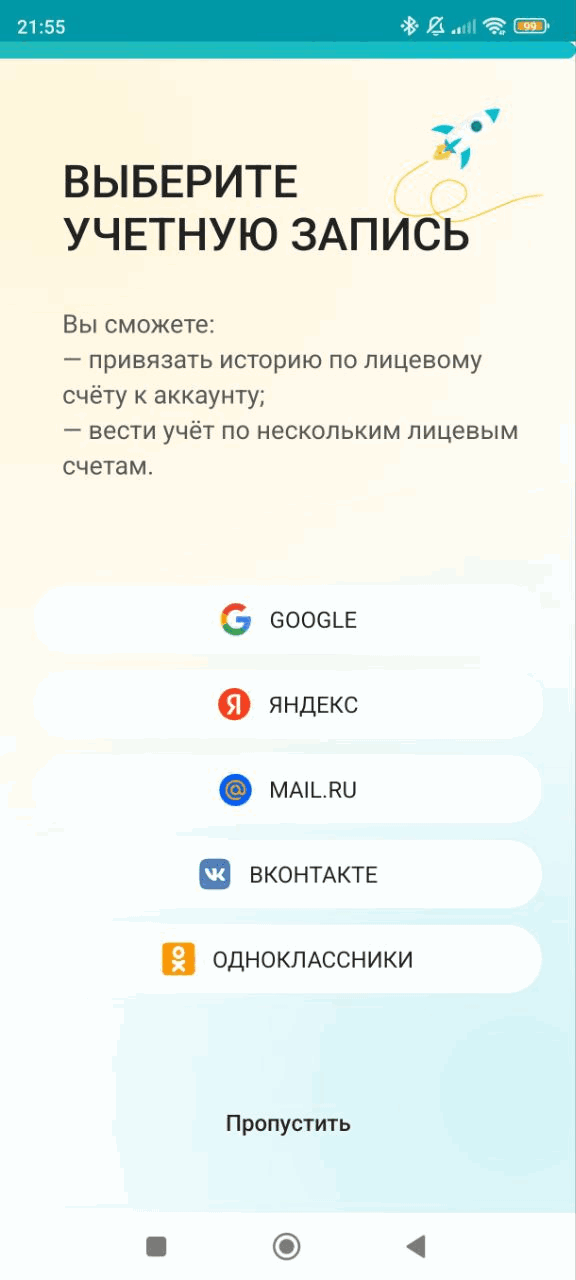
Выберите учетную запись (Гугл, Яндекс и т.д) для привязки лицевого счета к аккаунту и ведения учета по нескольким лицевым счетам. Этот шаг можно пропустить:
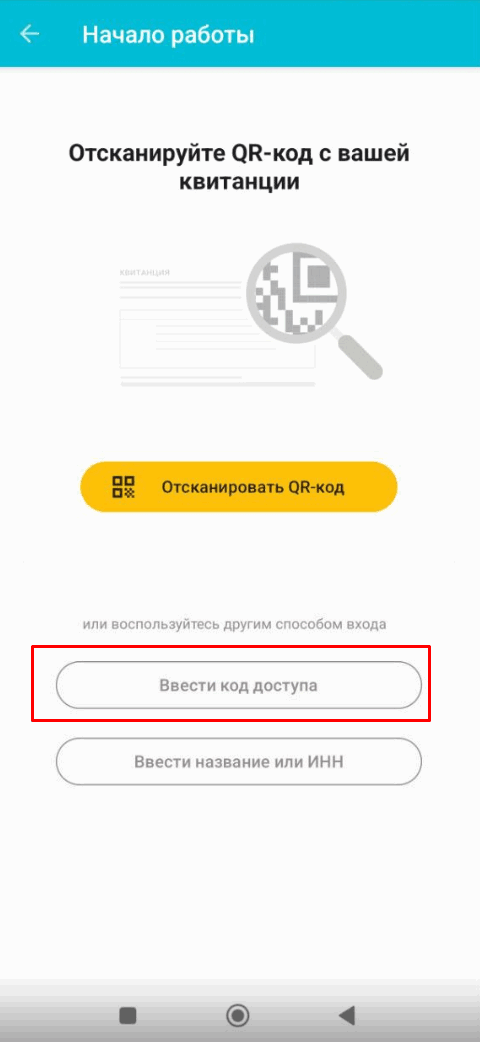
Нажмите «Добавить л/с» и авторизуйтесь в личном кабинете одним из способов:
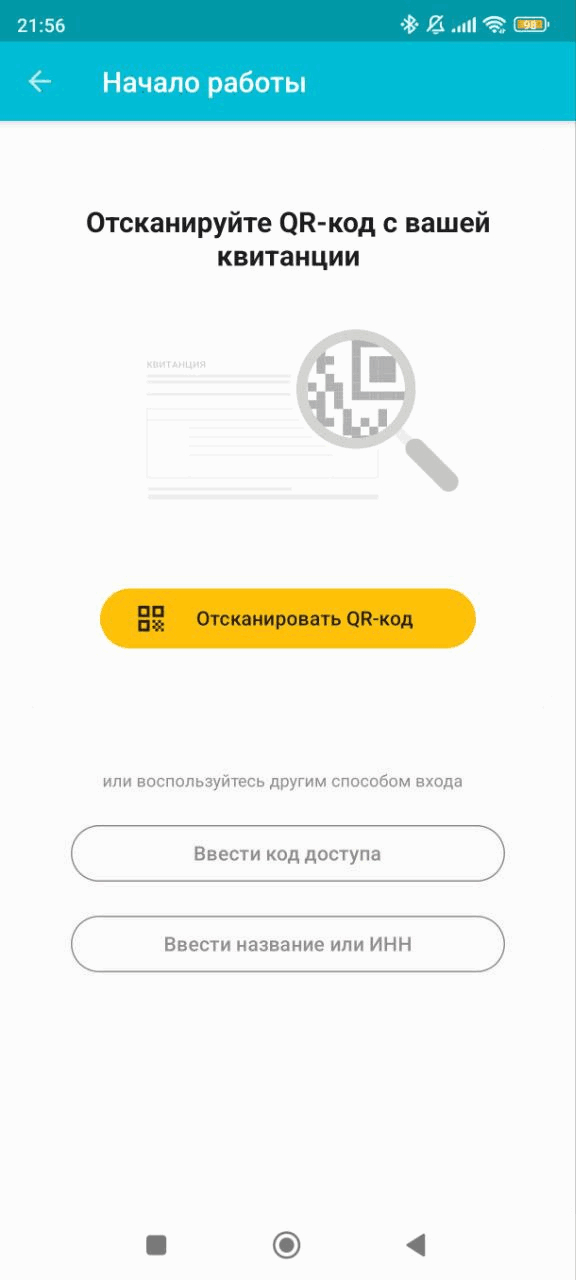
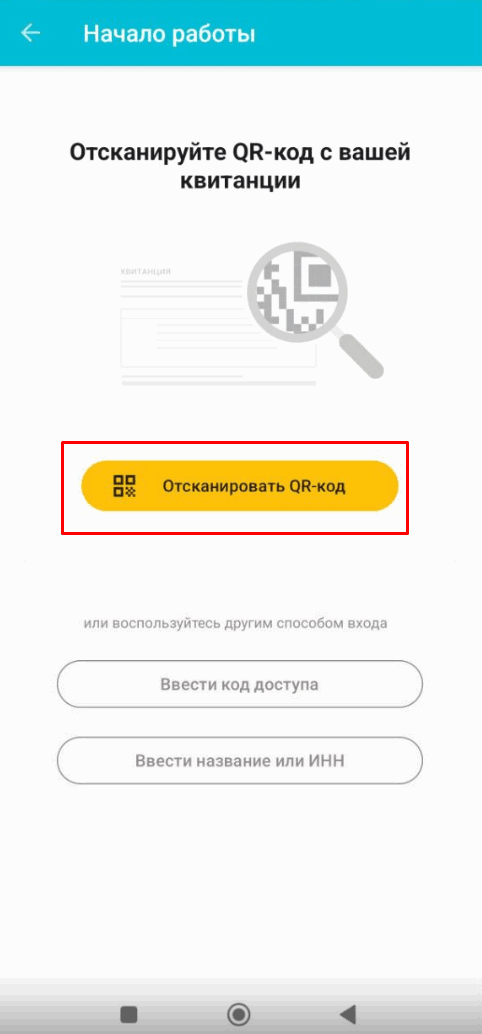
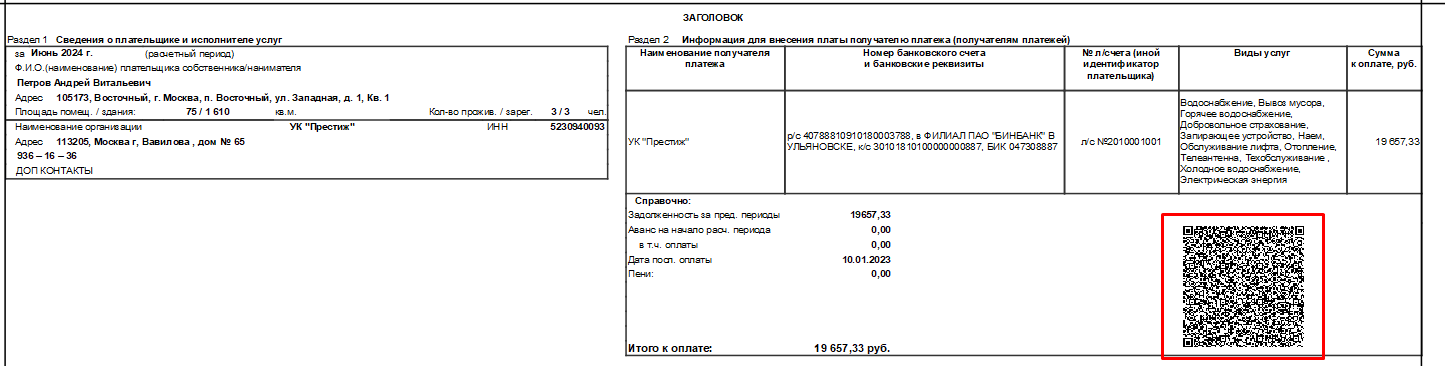
Вариант 1: Отсканируйте QR-код из квитанции на оплату:
Пример отображения QR-кода в квитанции:
Вариант 2: Введите код доступа, который предоставила УК:
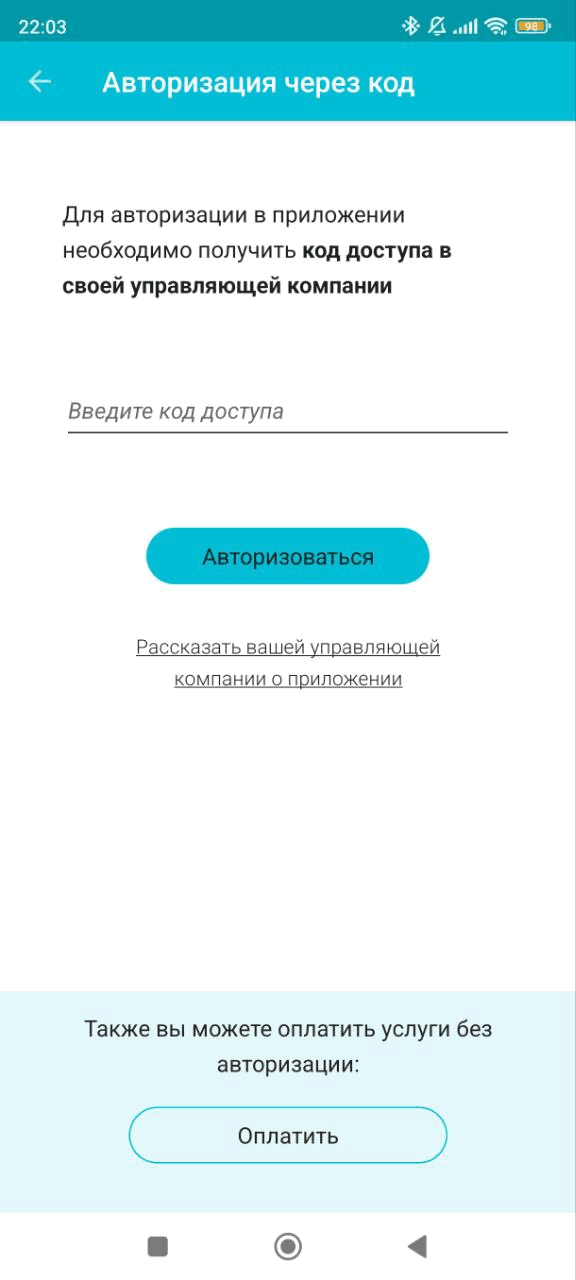
Доступ может быть выдан:
в виде отдельной памятки:
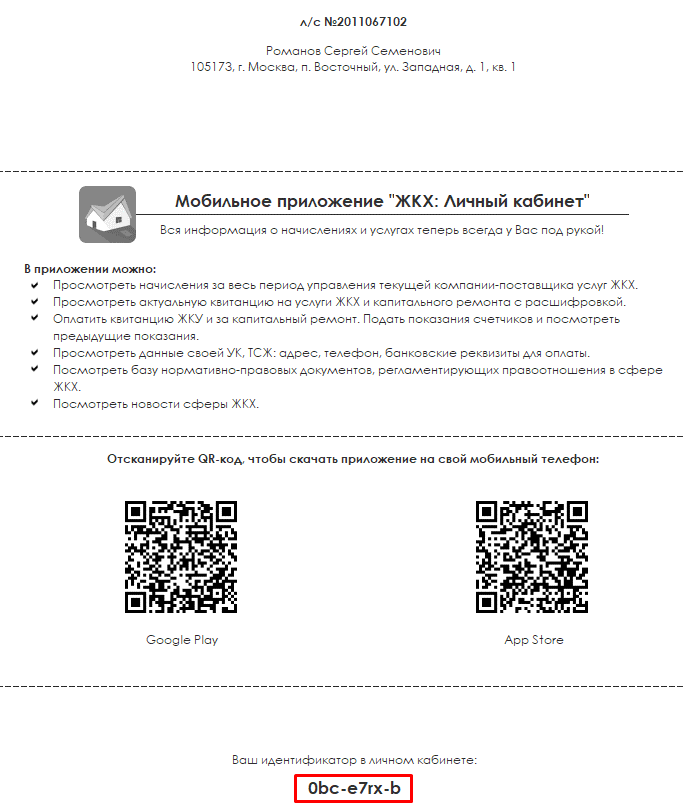
Добавлен в квитанции на оплату:
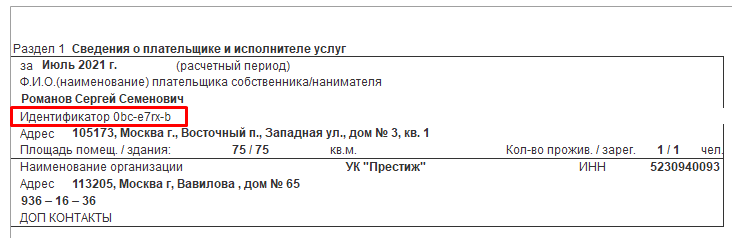
Или выдан другим способом.
Вариант 3: Введите данные организации и номер лицевого счета:
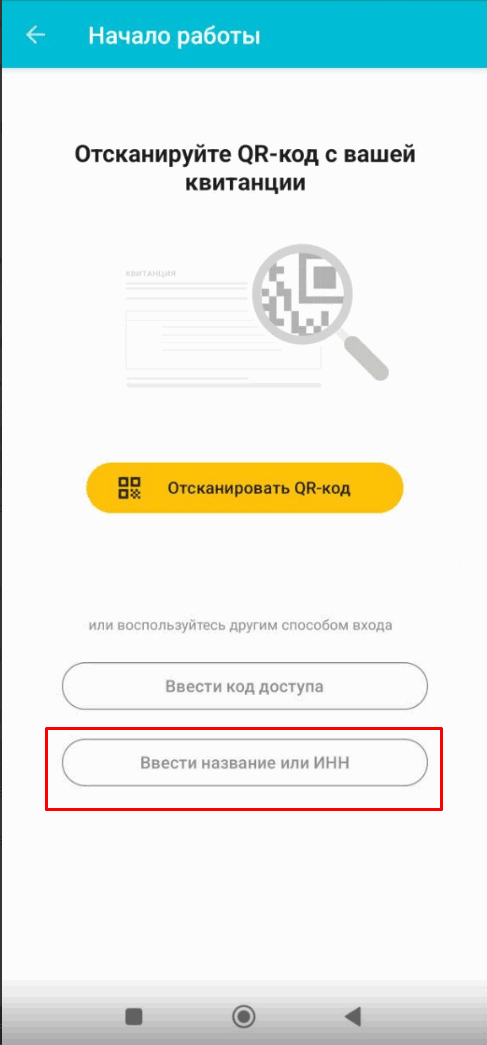
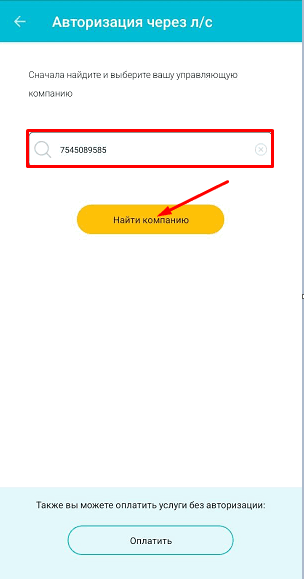
Укажите Инн или название вашей Управляющей организации и выполните поиск нажав на кнопку «Найти компанию».
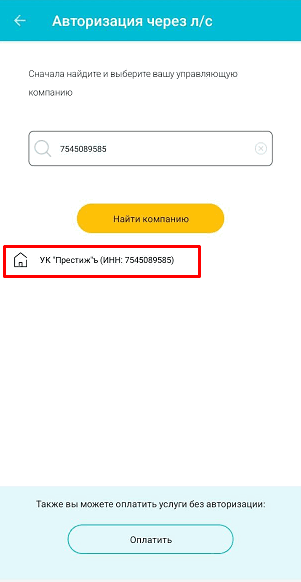
Из предложенного списка выберите необходимую организацию:
Введите номер лицевого счета и последнюю сумму к оплате:
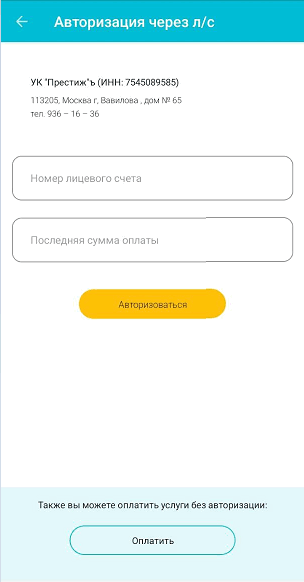
либо номер лицевого счета и сумму к оплате.
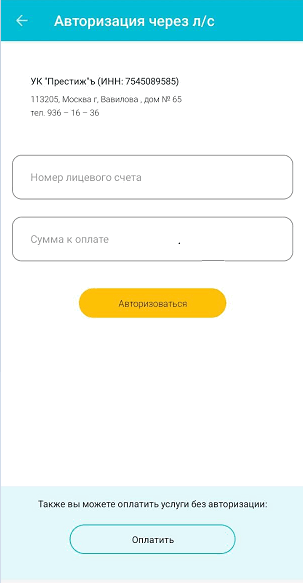
Укажите данные из последней квитанции и нажмите на «Авторизоваться».
Примечание:
Доступные варианты авторизации в личном кабинете определяются управляющей организацией.
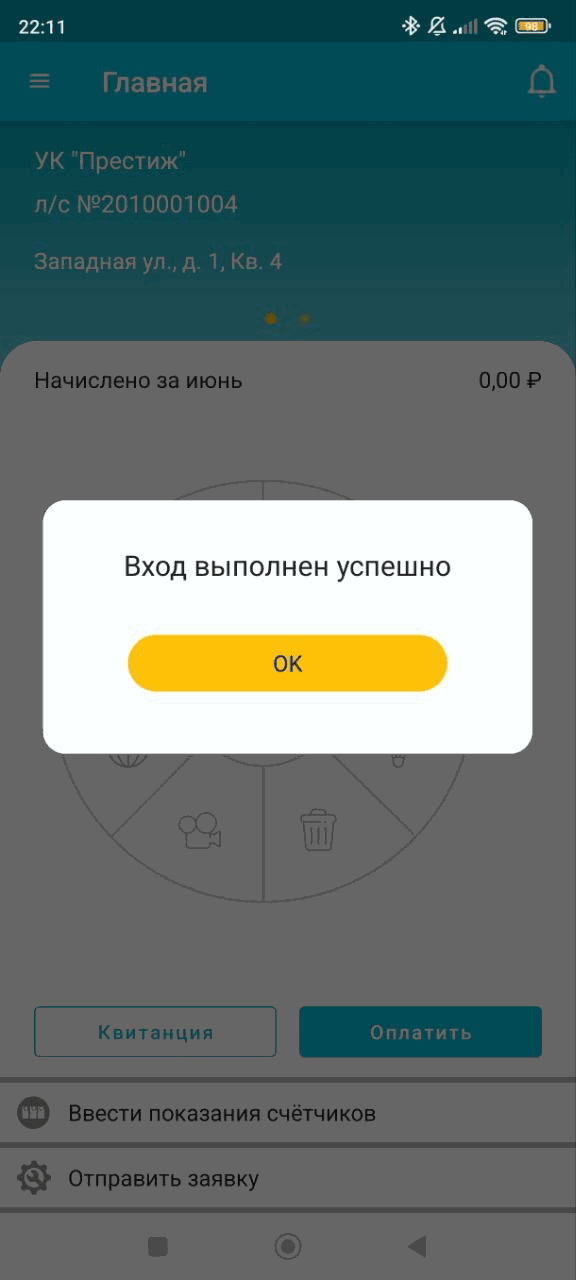
В результате авторизации по любому из трех описанных вариантов в мобильное приложение будет добавлен ваш лицевой счет:
Примечание:
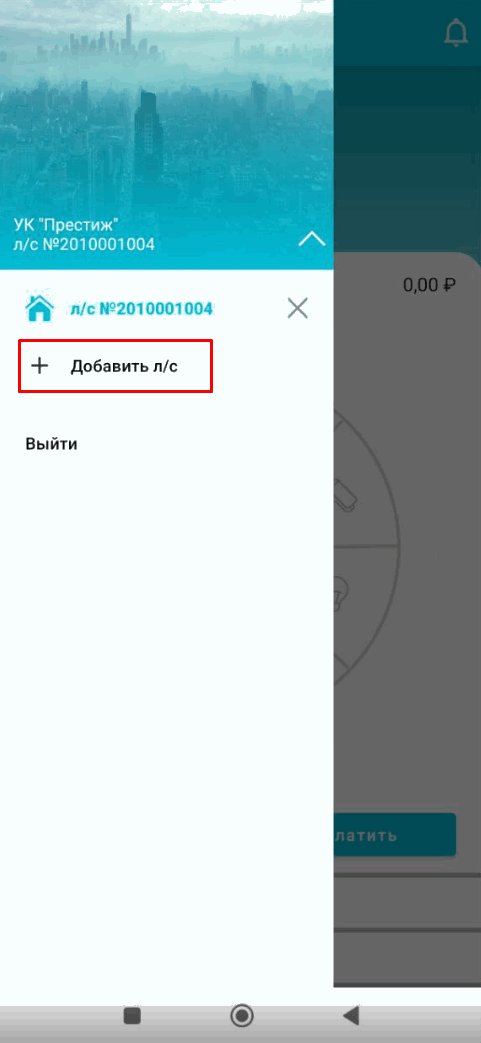
Если у вас несколько лицевых счетов, их все можно добавить в приложение. Для этого нажимаем на «Добавить л/с» и добавьте второй лицевой счет так же как и первый:
В мобильном приложении «ЖКХ: Личный кабинет» есть различные разделы, в которых можно просматривать свои начисления, оплачивать услуги и выполнять другие операции.
Выполните настройки приложения для более удобной работы, для этого:
Перейдите в раздел «Сервисы → Настройки»:
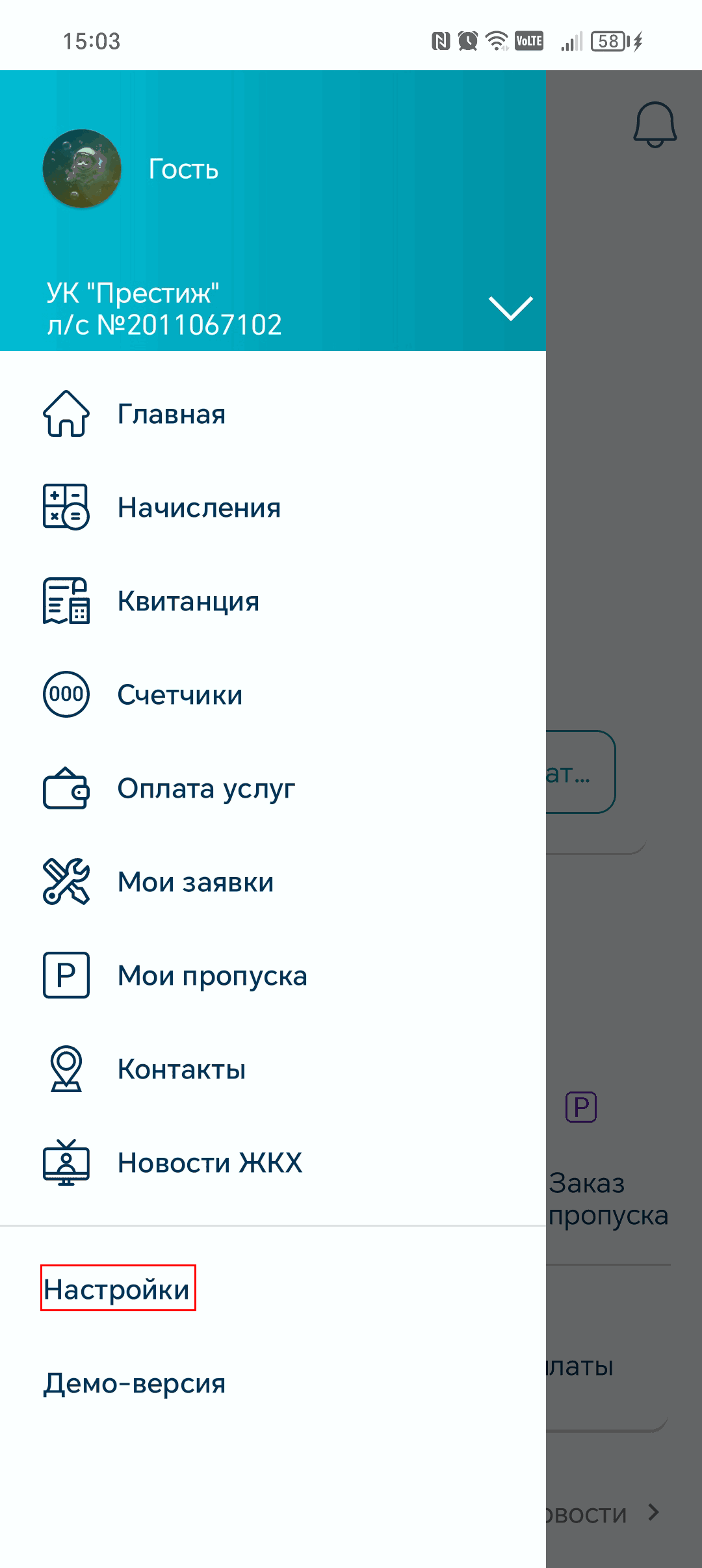
Нажмите «Заполнить профиль пользователя» и укажите информацию о пользователе приложения:
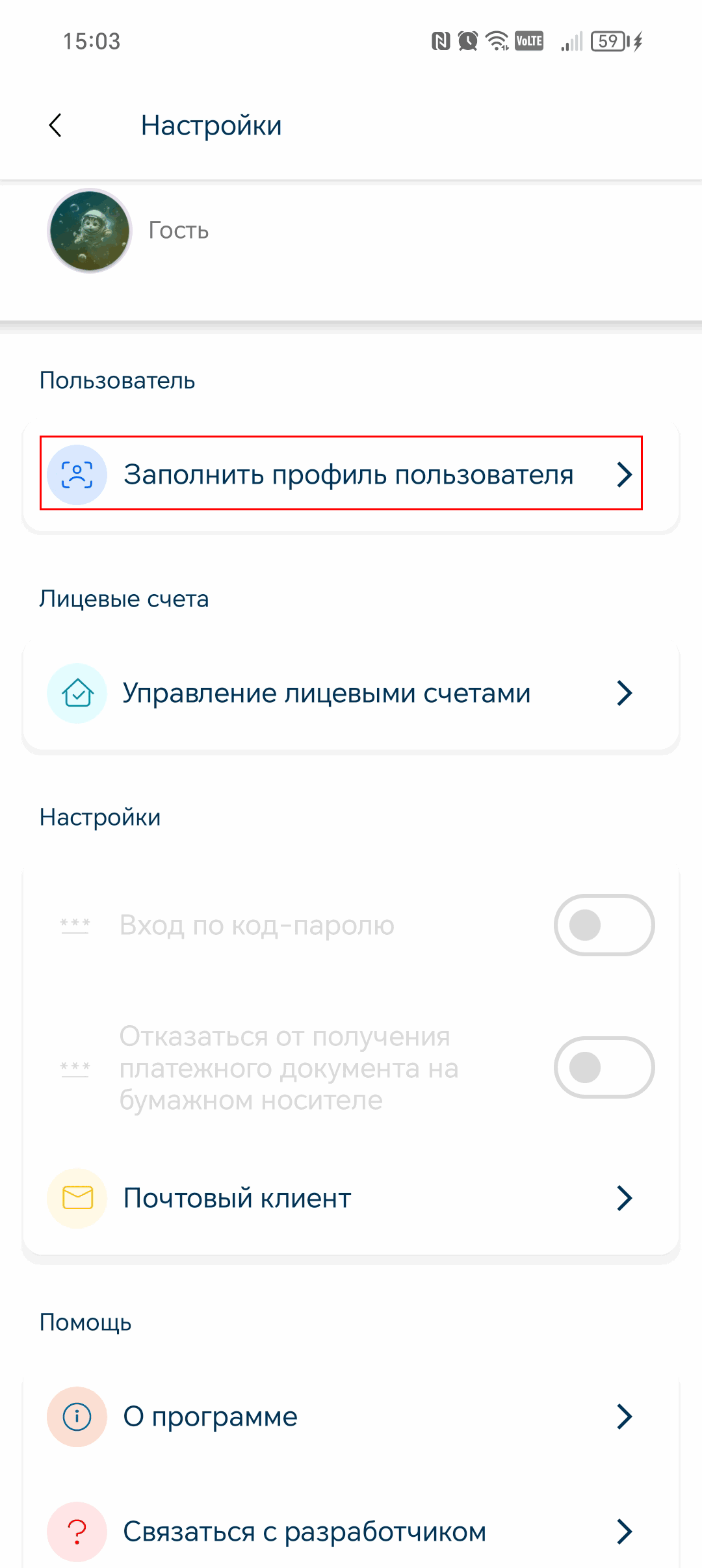
Можно указать имя, телефон и почту. Для сохранения информации установите флаг «Согласие на обработку персональных данных» и нажмите «Сохранить»:
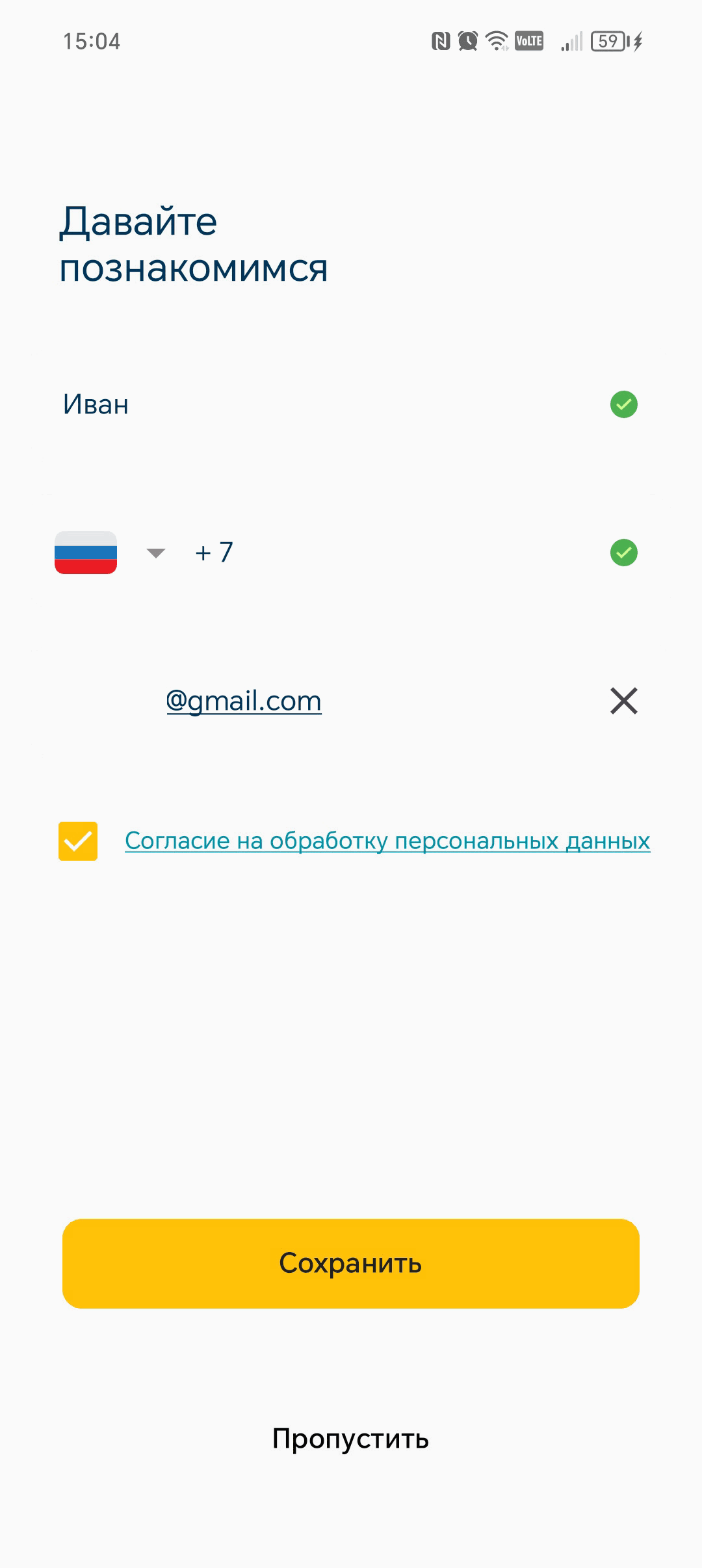
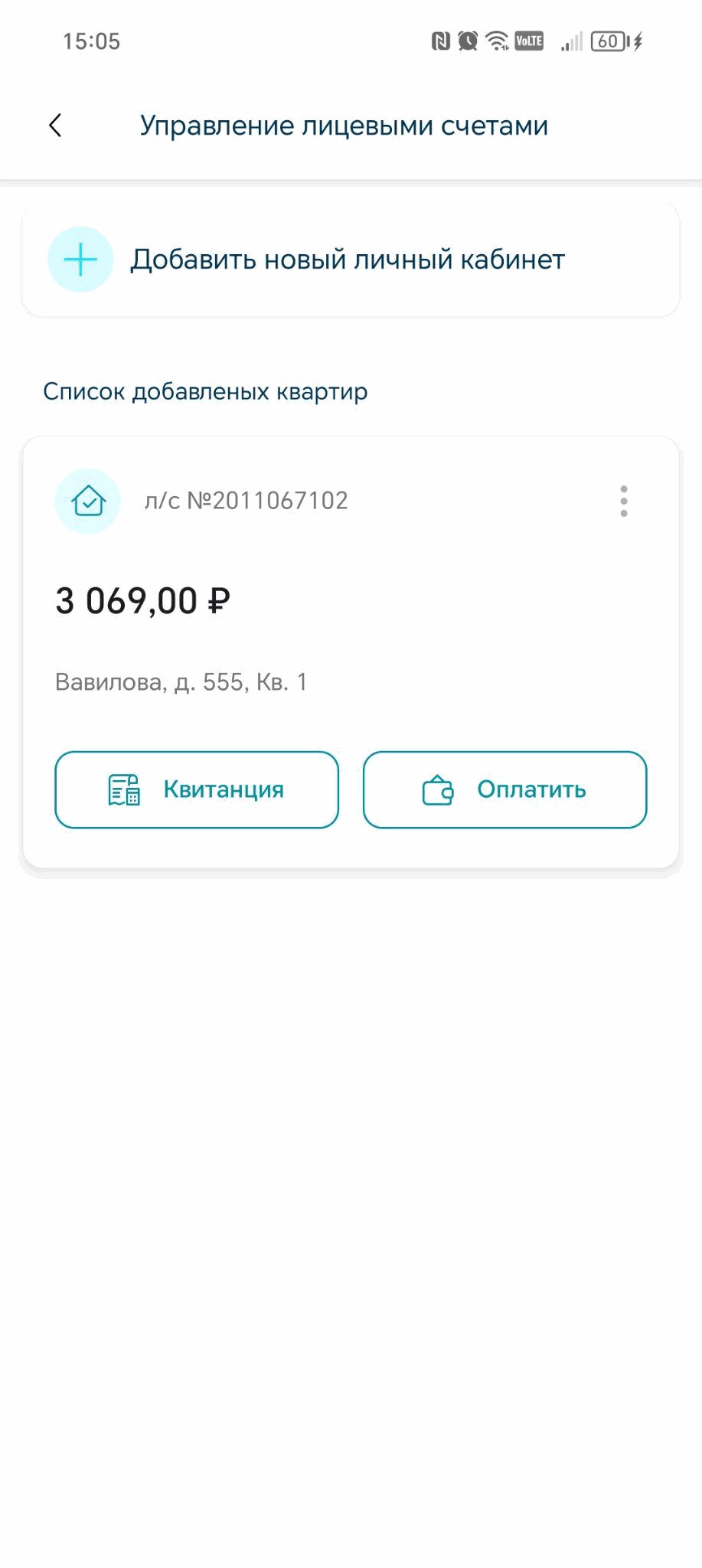
По ссылке «Управление лицевыми счетами» можно посмотреть информацию о лицевом счете:
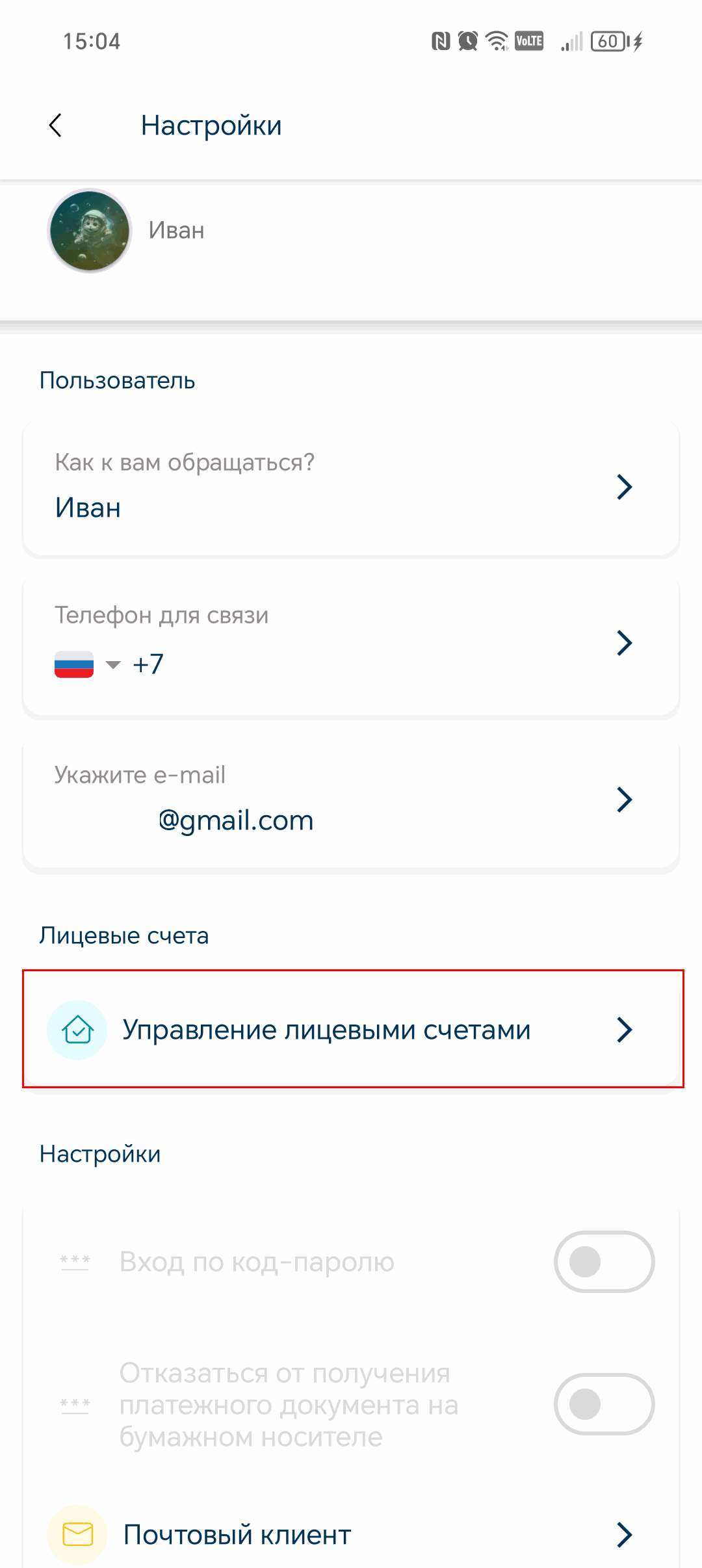
При необходимости здесь можно добавить новый личный кабинет (второй лицевой счет):
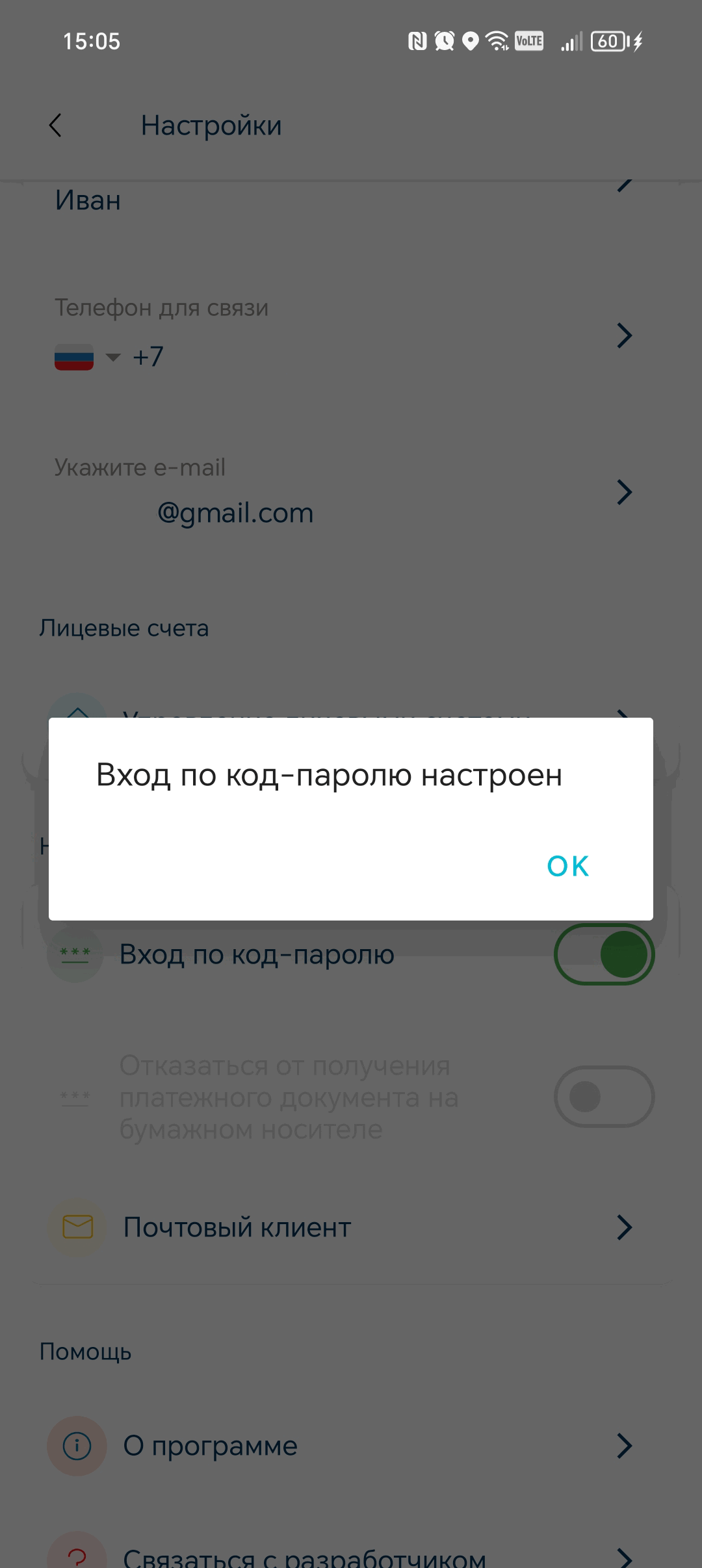
Установите переключатель «Вход по код-паролю» для защиты доступа в приложение по коду или по отпечатку пальца:
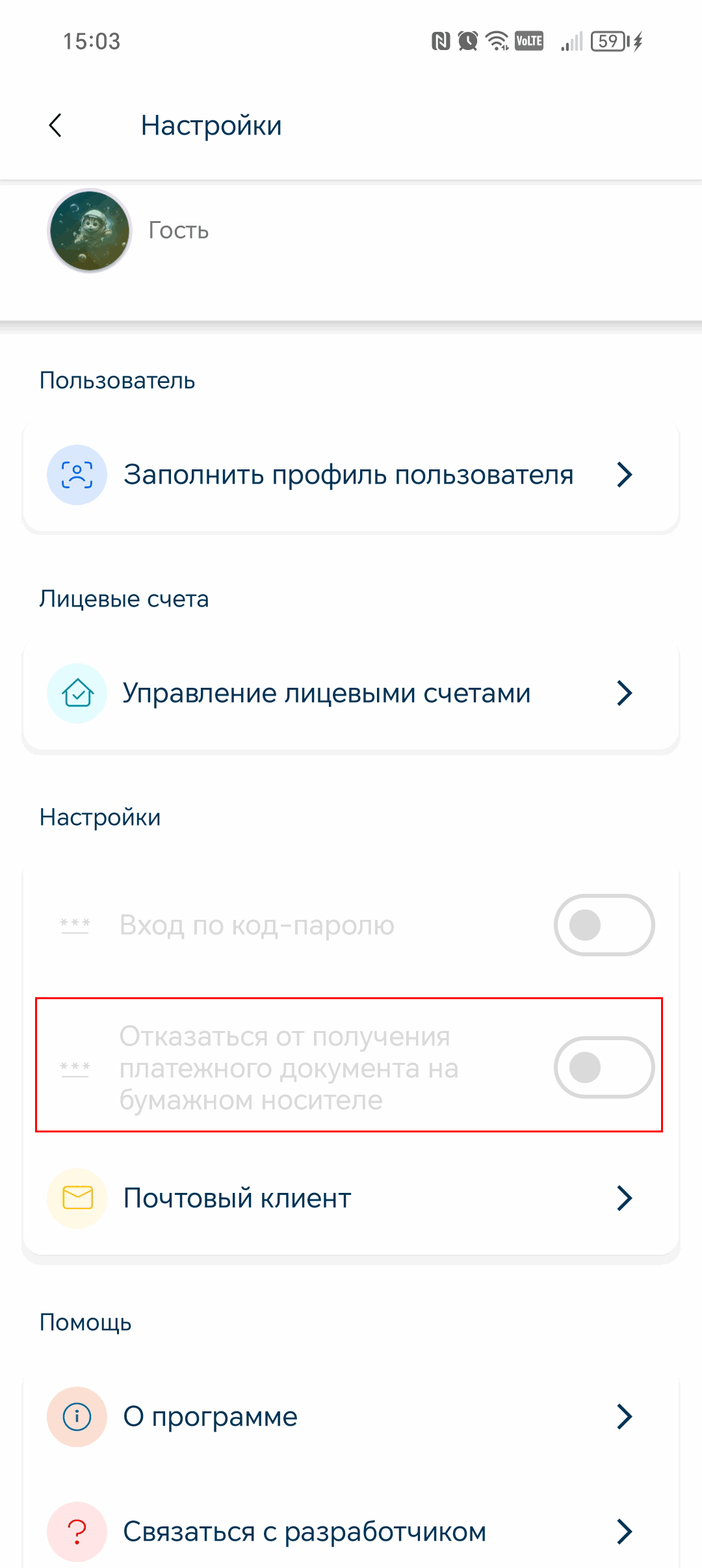
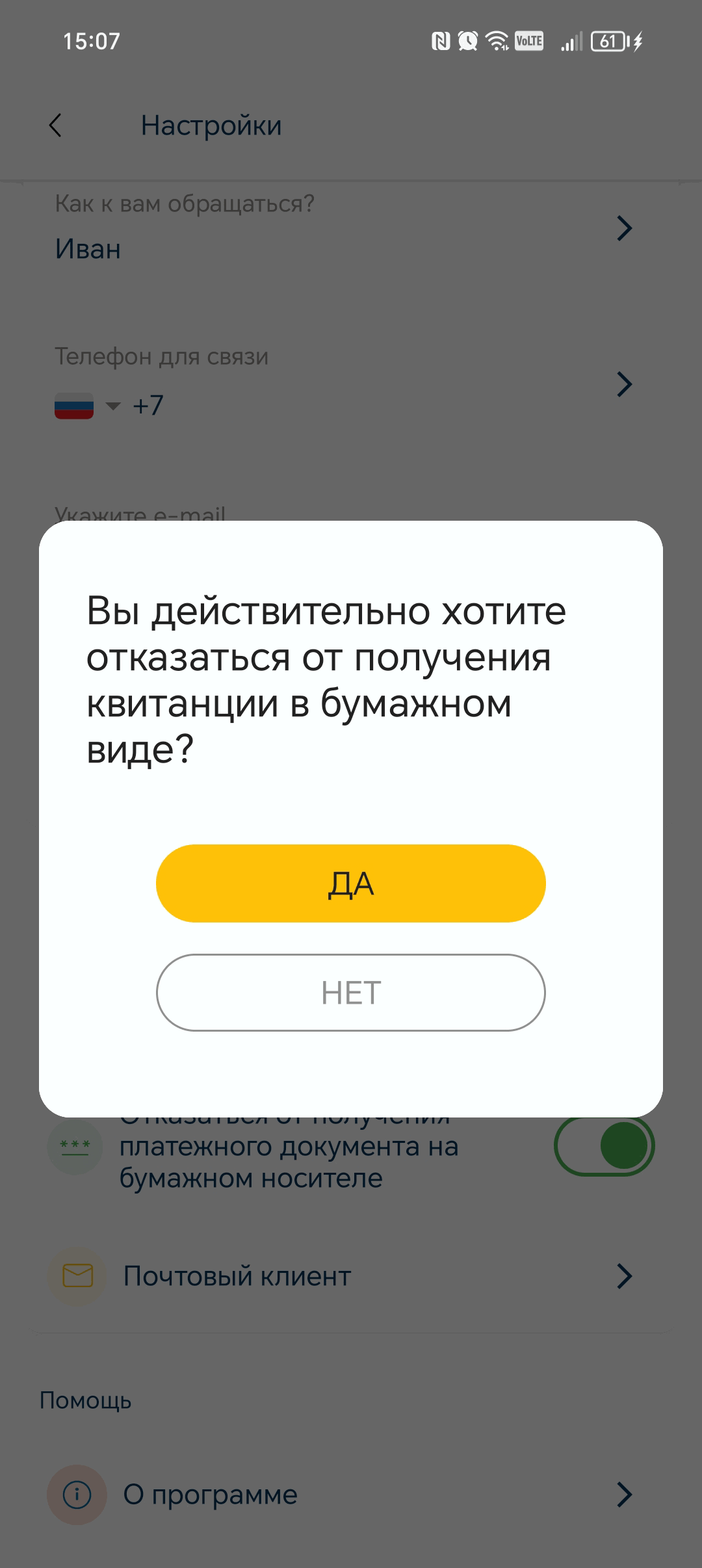
Установите переключатель «Отказаться от получения платежного документа на бумажном носителе» для получения квитанций только в личном кабинете:
В разделе «Почтовый клиент» выберите почтовый клиент, который будет использоваться при отправке обращений в УК:
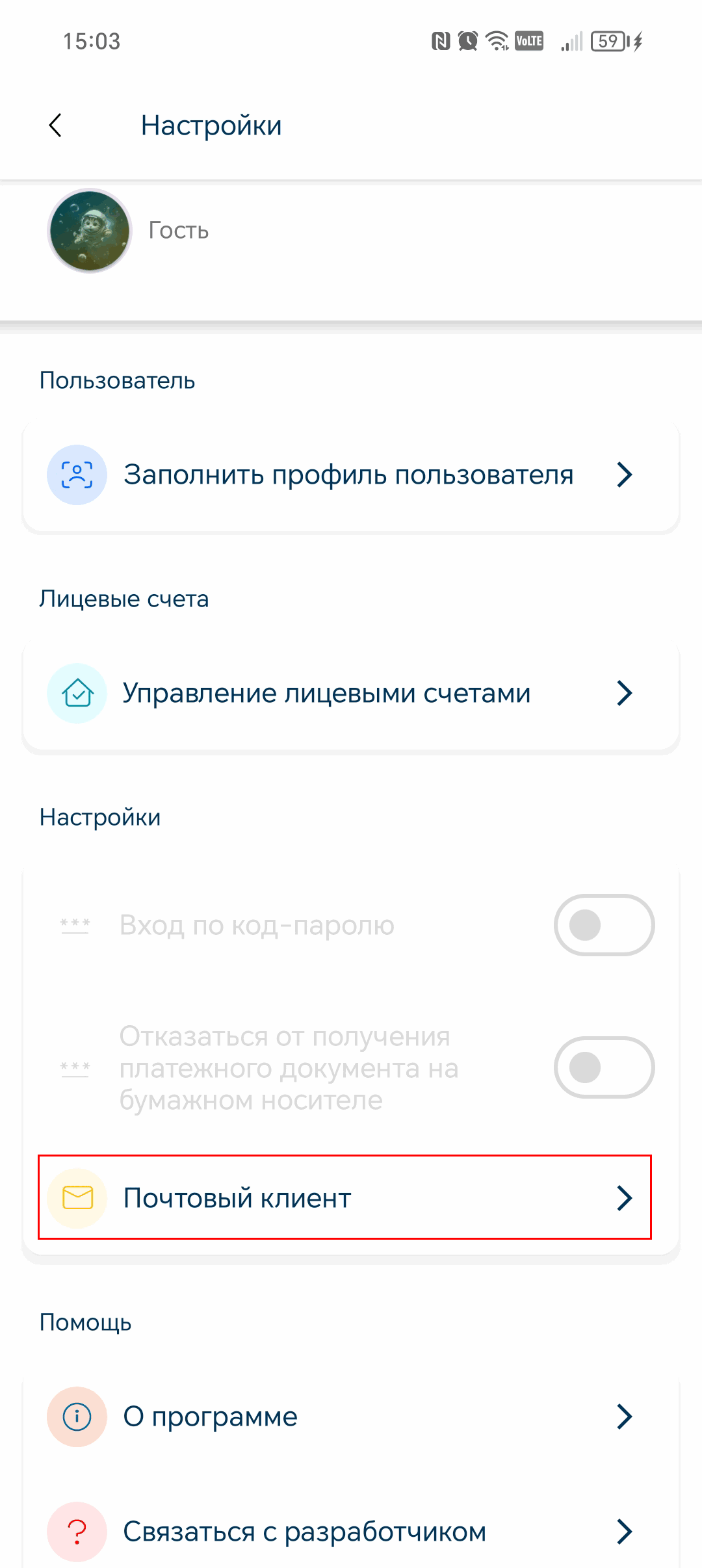
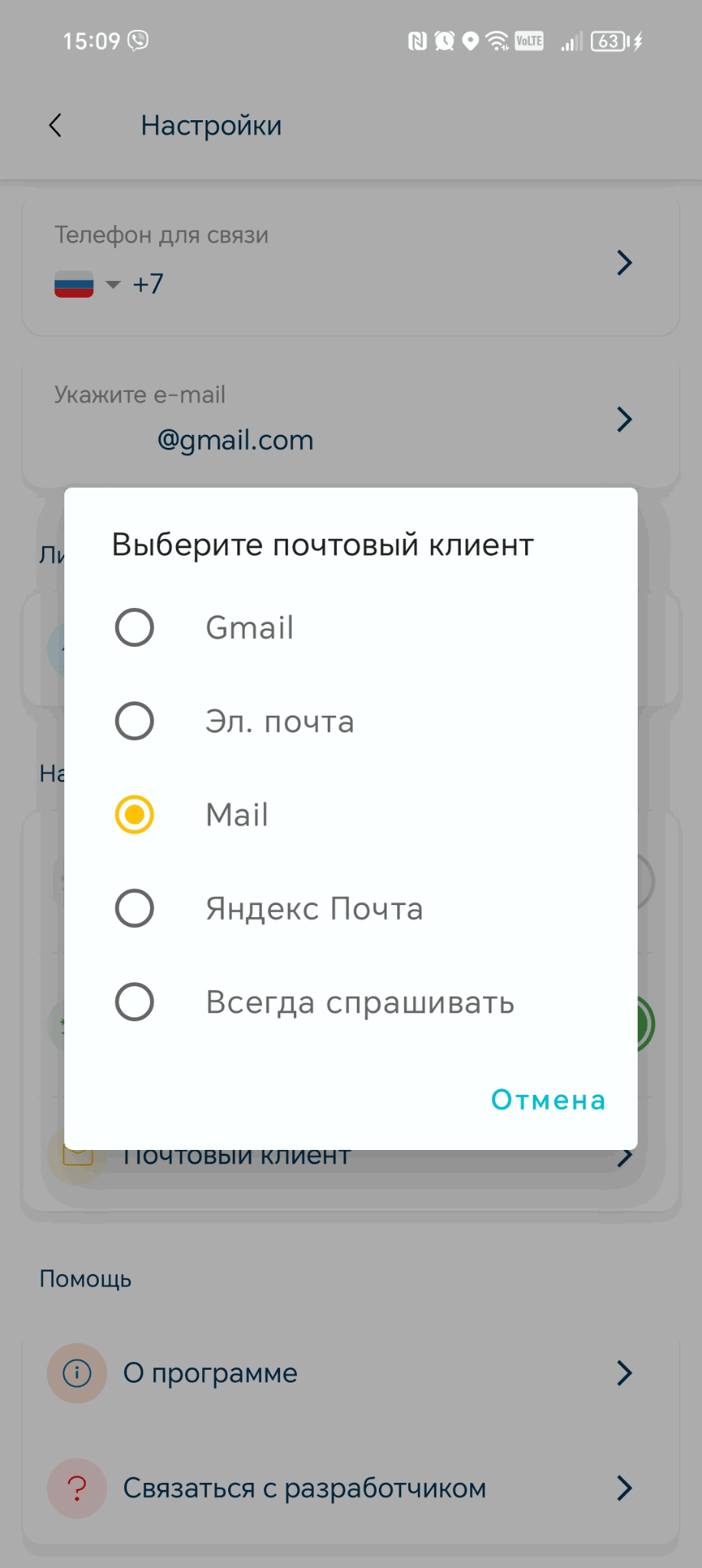
По умолчанию установлен вариант «Всегда спрашивать», в этом случае каждый раз при отправке обращения потребуется выбрать почтовый клиент.
Далее рассмотрим, как использовать функции приложения.
Чтобы просмотреть историю начислений выполните действия:
Перейдите в раздел «Начисления»:
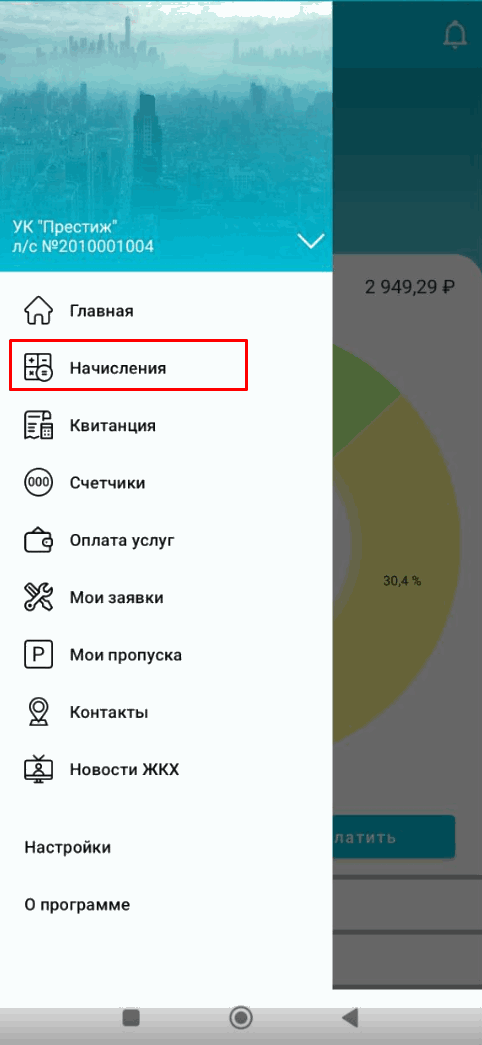
Здесь помесячно отображаются суммы начислений, оплат, задолженности на начало и конец месяца отдельно по основным услугам и услугам капитального ремонта:
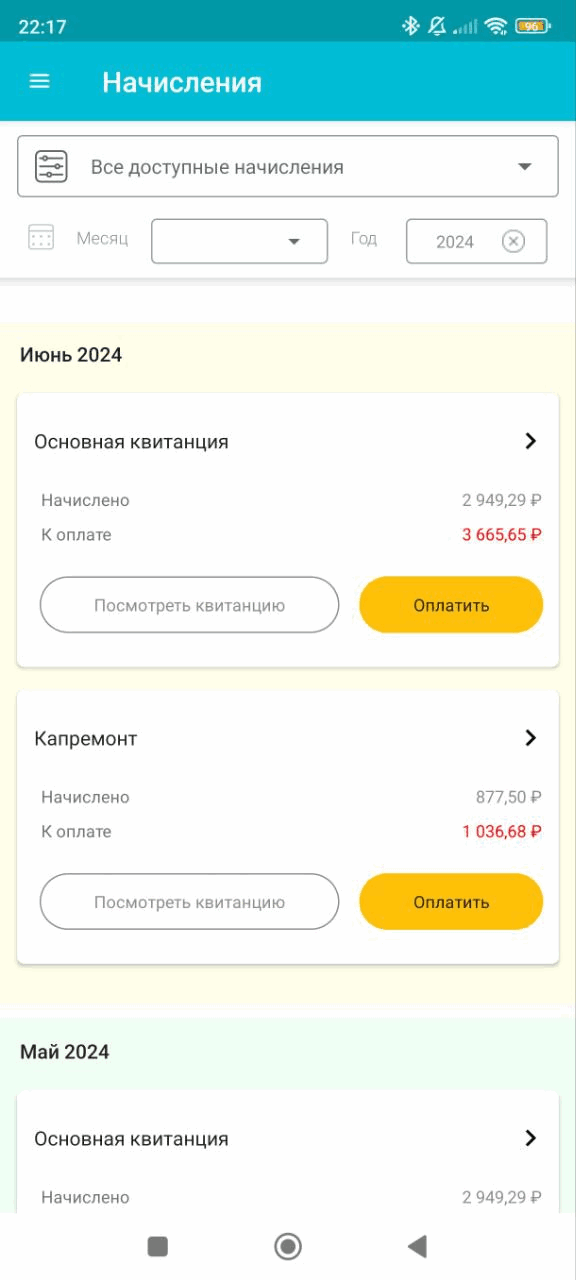
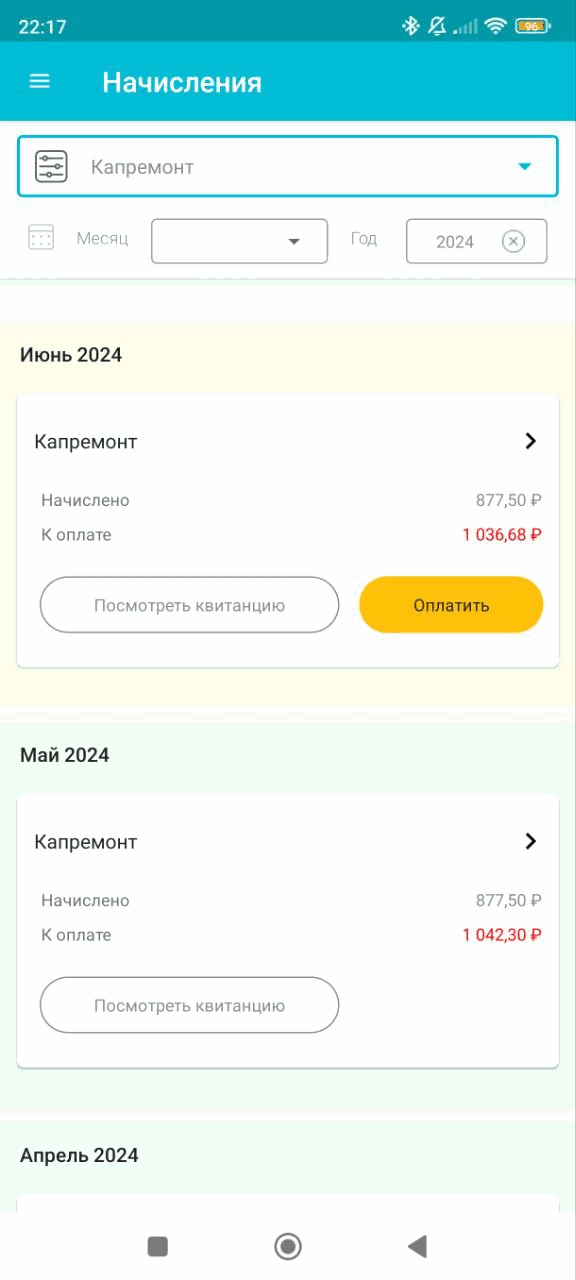
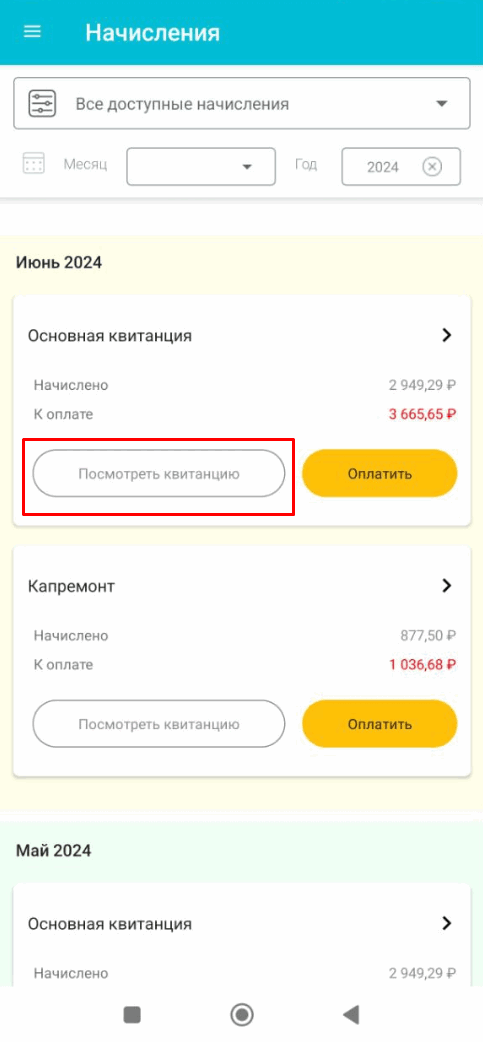
Чтобы посмотреть суммы начислений в разрезе услуг нажмите на кнопку «Посмотреть квитанцию»:
Здесь выводится расшифровка начислений и оплат по услугам:
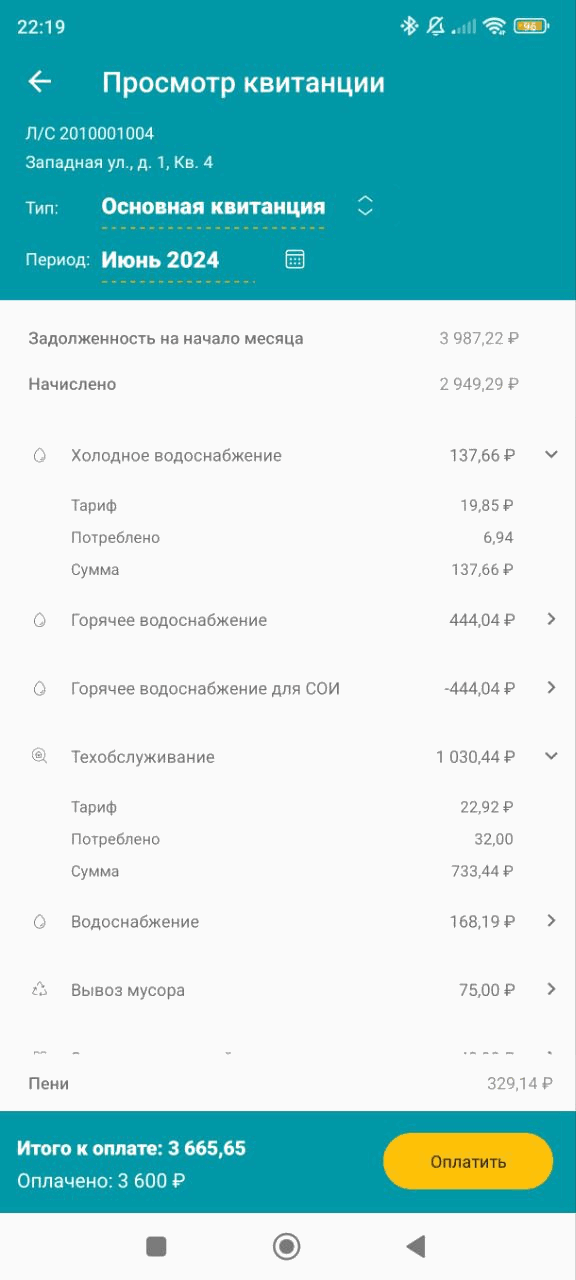
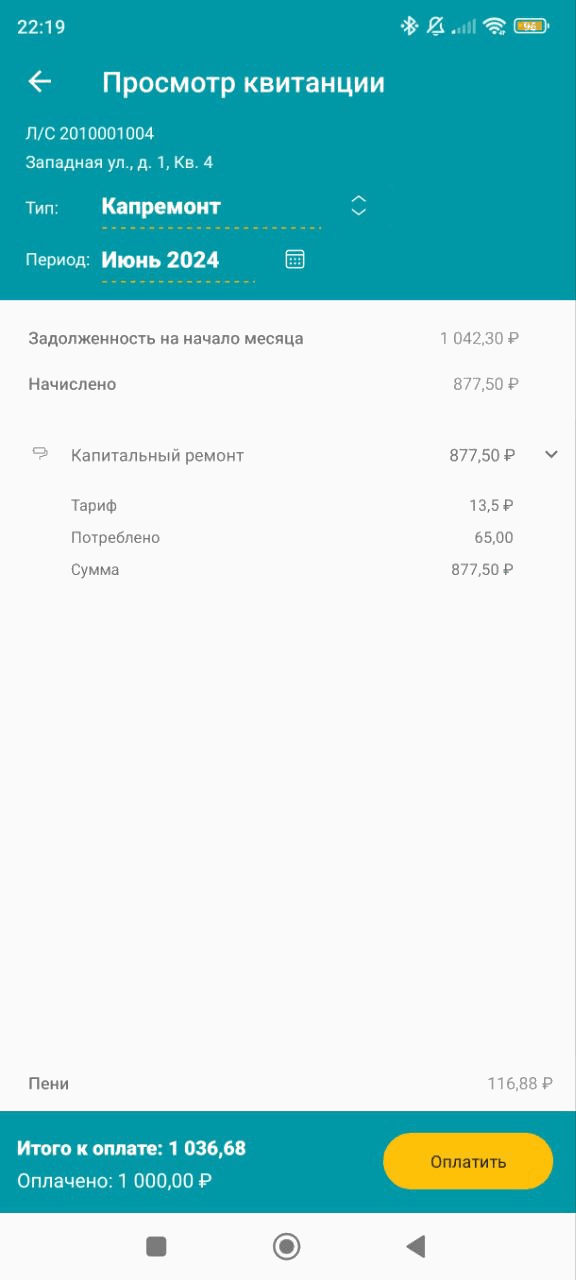
Квитанция доступна в виде указанной таблицы, скачать ее из приложения нельзя.
Примечание:
Если вы обнаружили какие-то расхождения в суммах начислений или оплат, обратитесь в свою Управляющую организацию.
Чтобы оплатить начисления выполните действия:
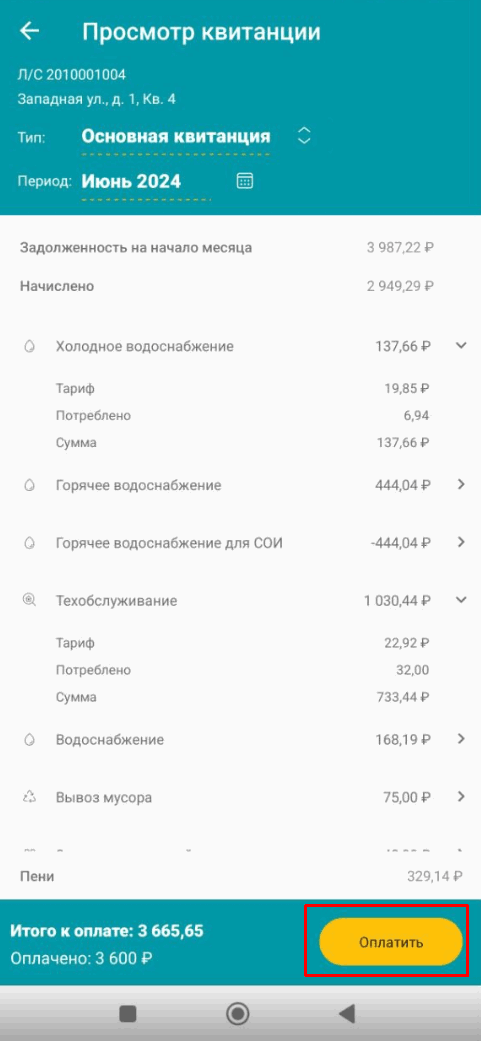
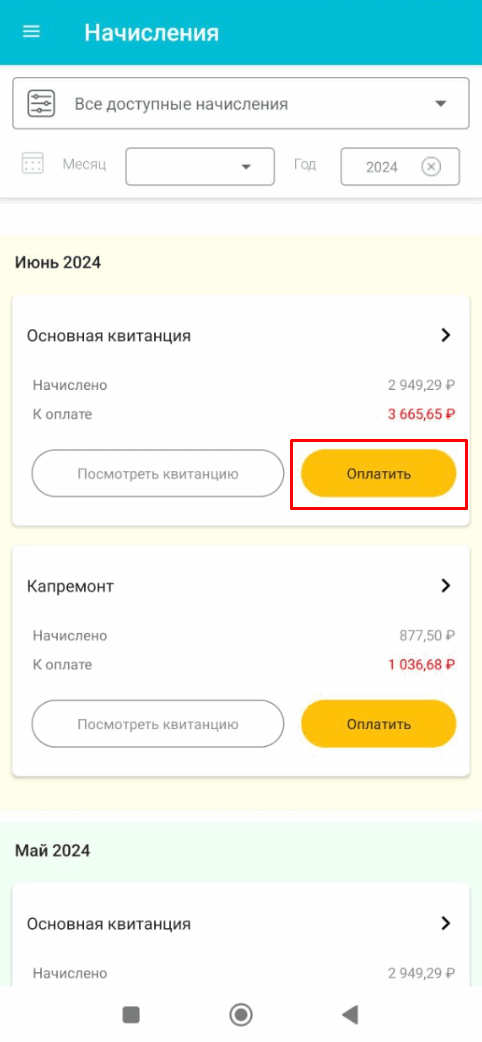
Шаг 1. Перейдите в раздел «Оплата» или нажмите на кнопку «Оплатить» на главной странице или в разделе «Квитанции»:
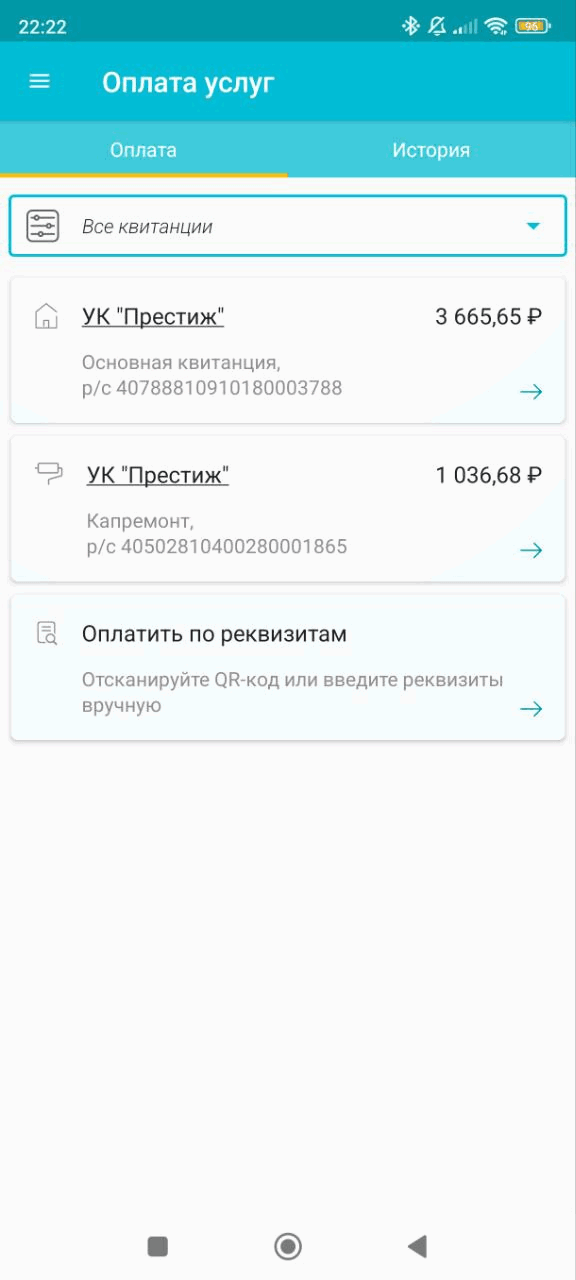
Шаг 2. Выберите квитанцию для оплаты (основную или капитальный ремонт):
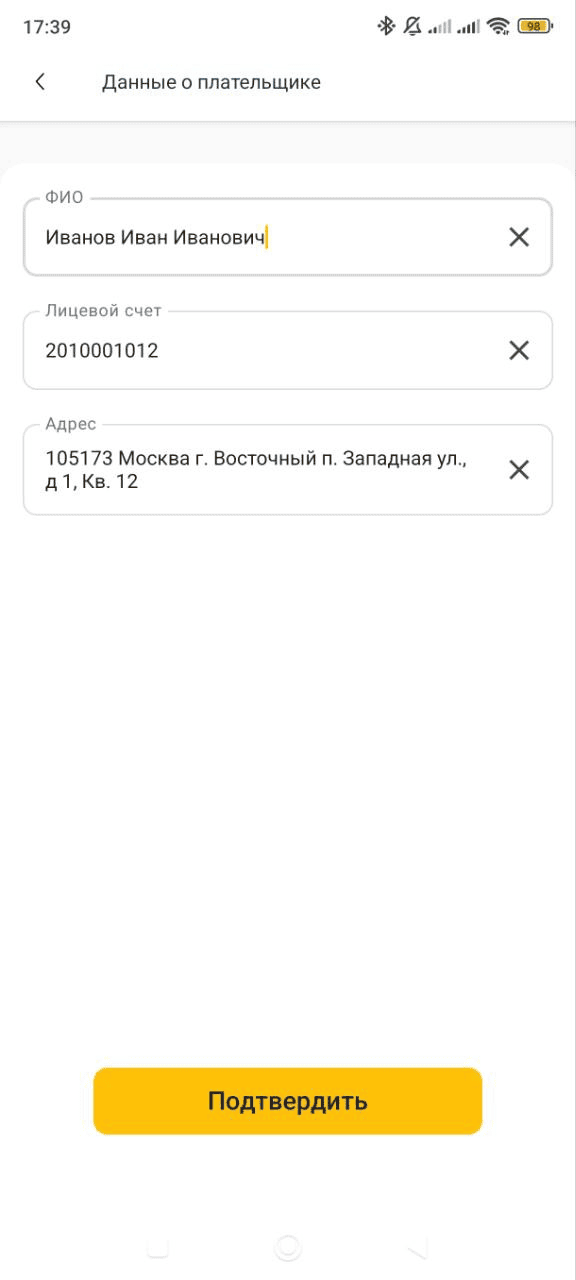
Шаг 3. Введите ФИО плательщика и проверьте адрес и номер лицевого счета, нажмите «Подтвердить»:
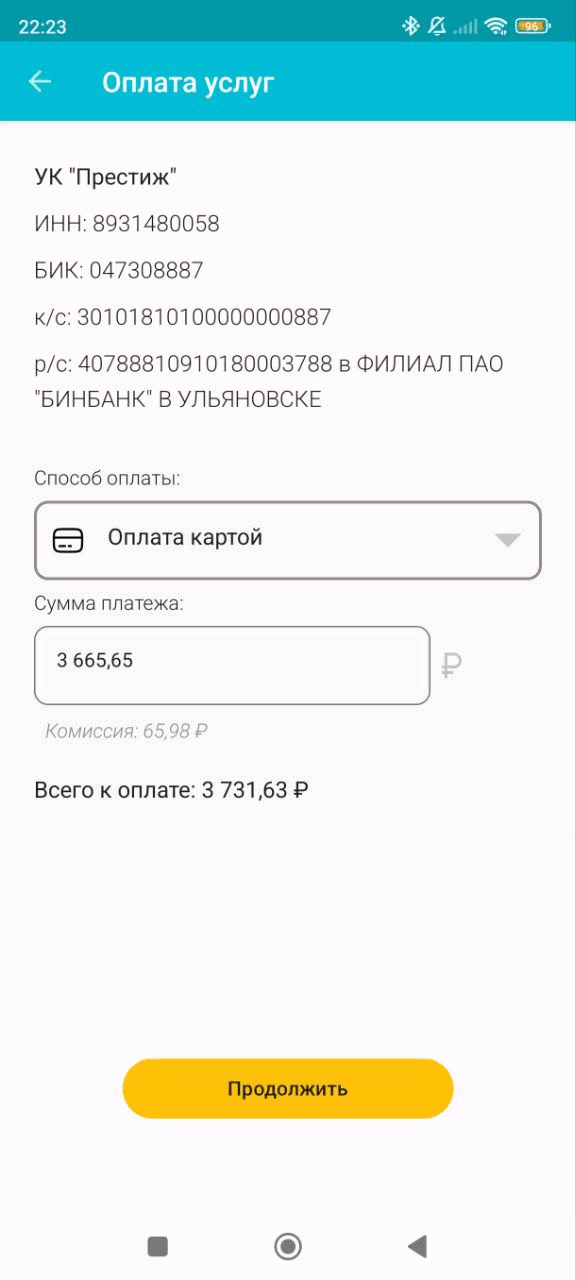
Шаг 4. Укажите способ оплаты и сумму платежа, нажмите на кнопку «Перейти к оплате»:
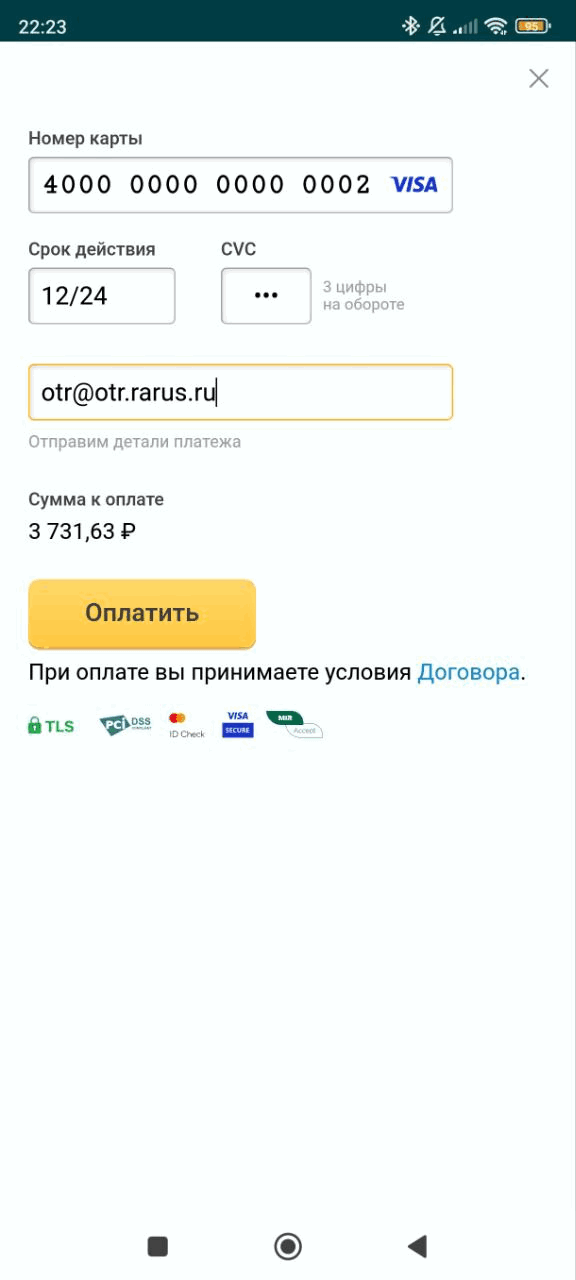
Шаг 5. Введите данные банковской карты и нажмите «Оплатить»:
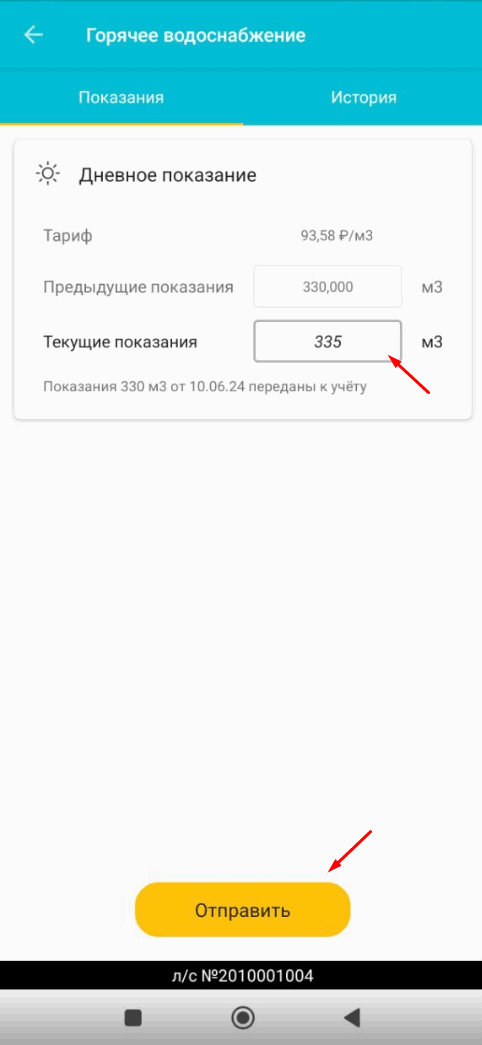
Чтобы передать показания счетчиков:
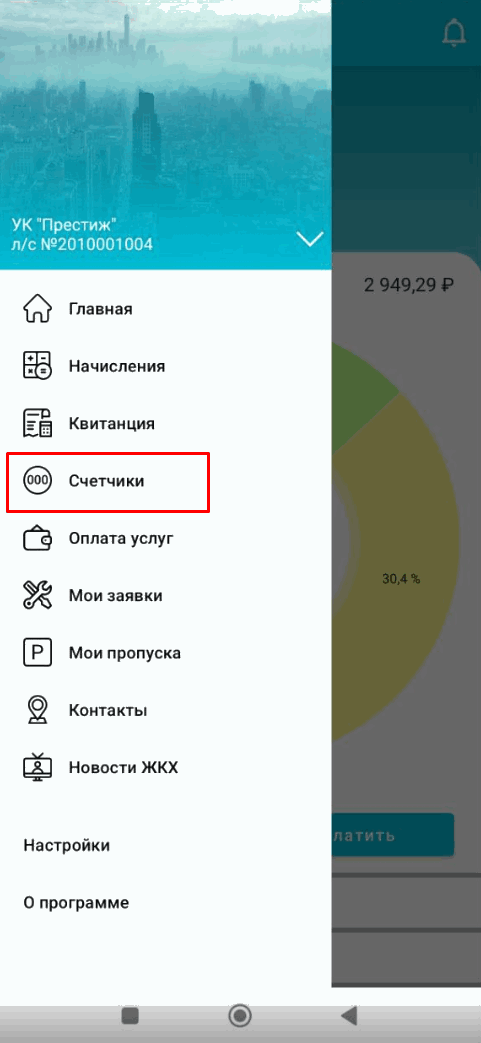
Шаг 1. Перейдите в раздел «Счетчики» или нажмите на кнопку «Показания счетчиков» на главной странице:
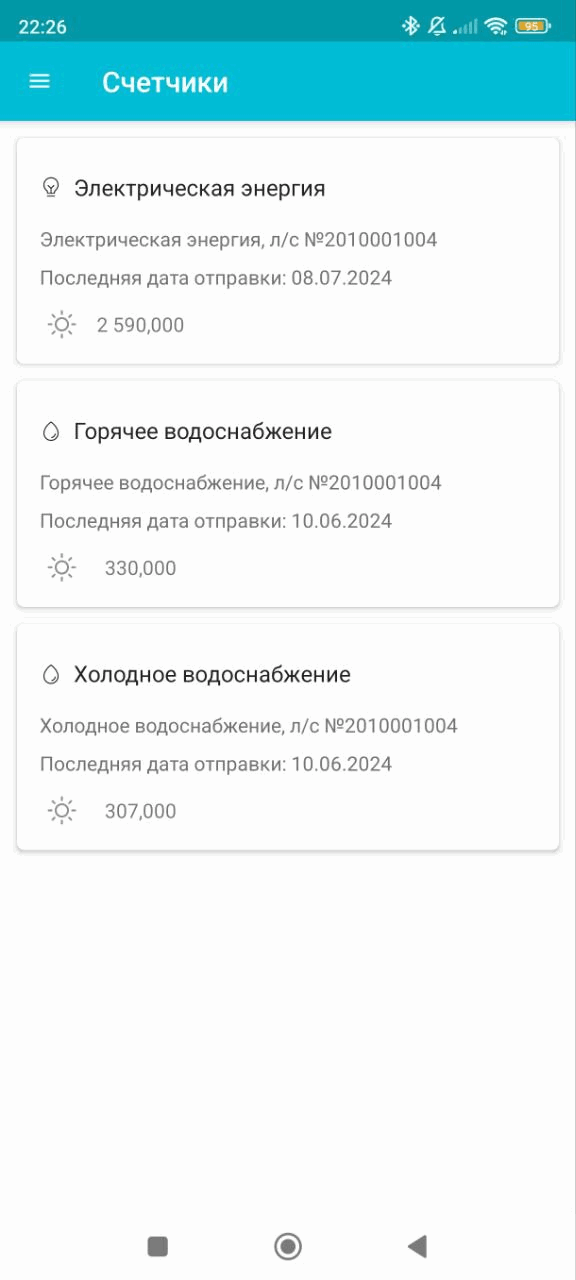
Шаг 2. Выберите нужный счетчик в списке:
Шаг 3. Введите текущие показания и нажмите на кнопку «Отправить»:
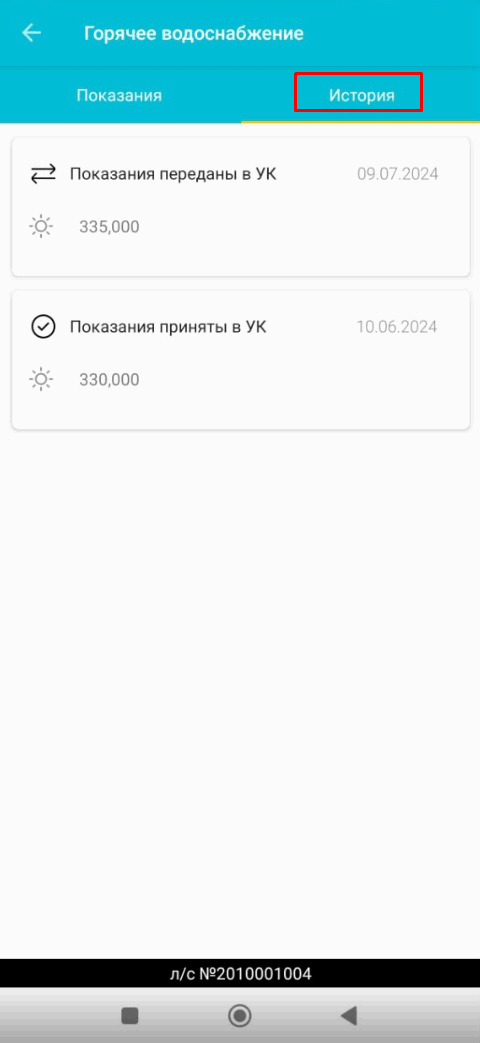
Можно также посмотреть историю переданных показаний:
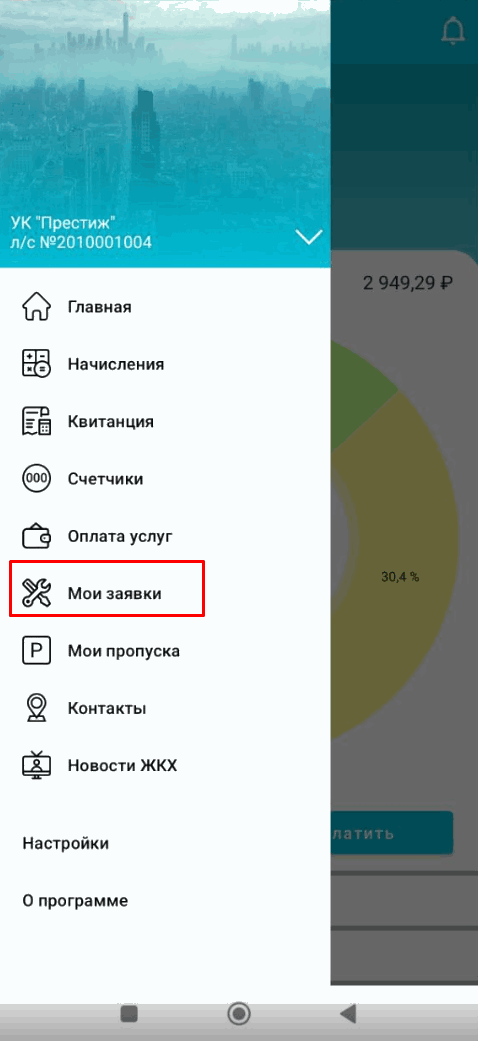
В разделе «Заявки мастеру» можно отправить заявку в аварийную службу Управляющей организации, например, заявку на ремонт или сообщение об аварии. Для этого:
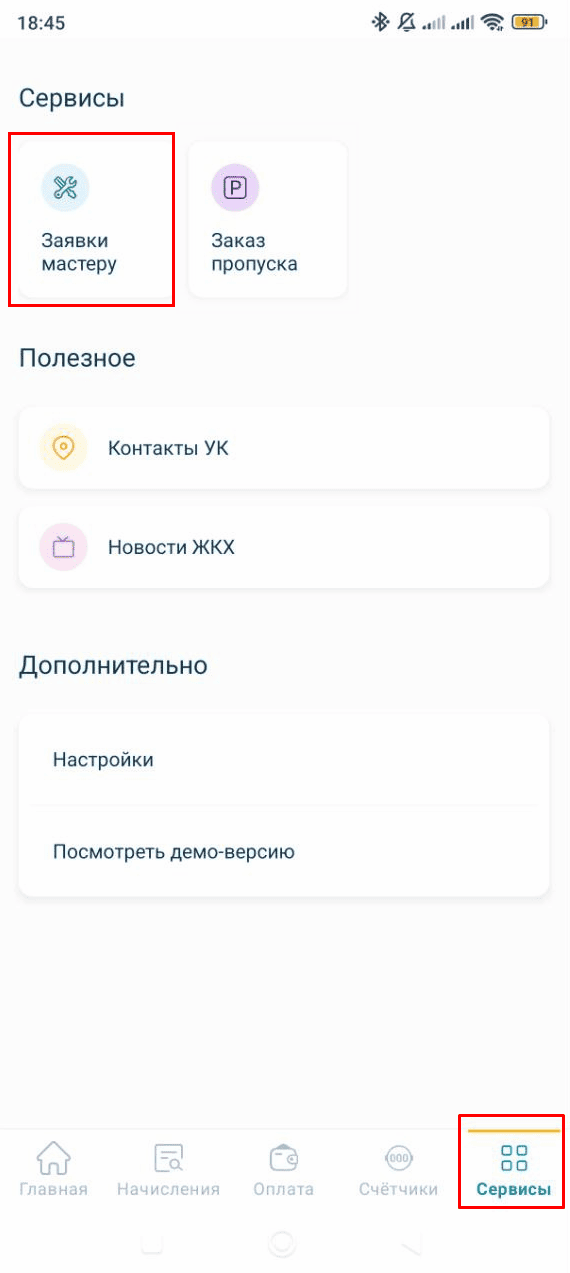
Шаг 1. Перейдите в раздел по кнопке «Заявки мастеру» на главной странице или в разделе «Сервисы»:
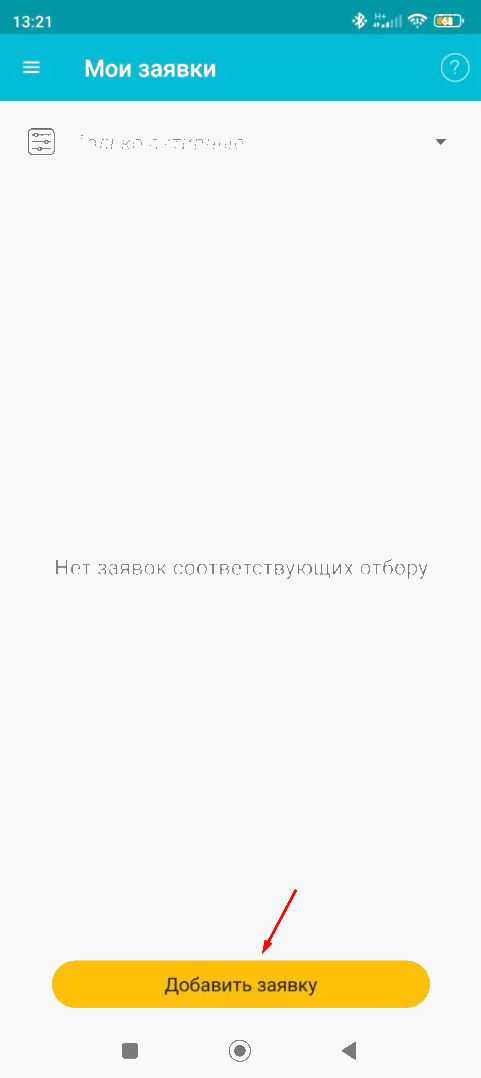
Шаг 2. Нажмите кнопку «Добавить заявку»:
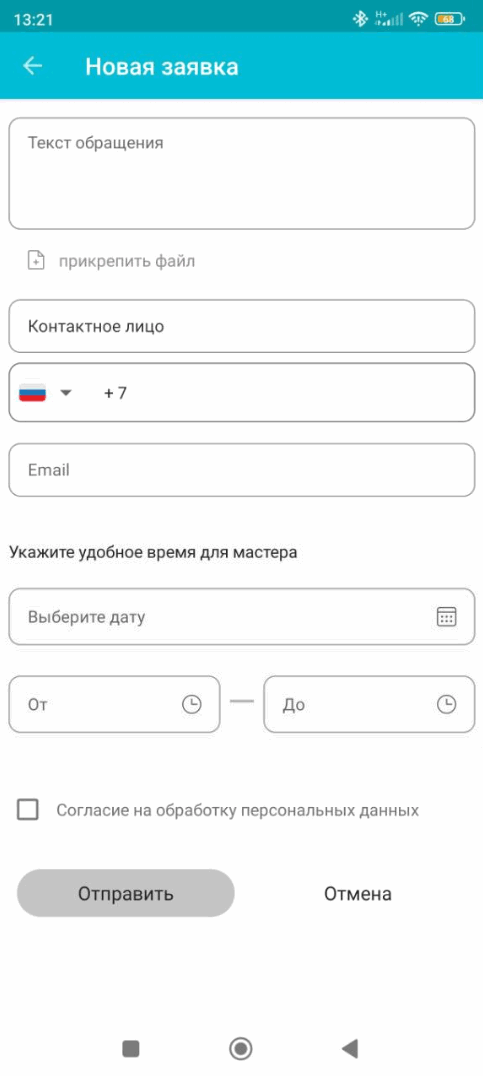
Шаг 3. Заполните данные:
текст (причину обращения),
контактные данные для связи,
удобное время выполнения работ.
При желании сделайте фотографию неисправности или добавьте другие документы и файлы по заявке:
Шаг 4. Нажмите кнопку «Отправить».
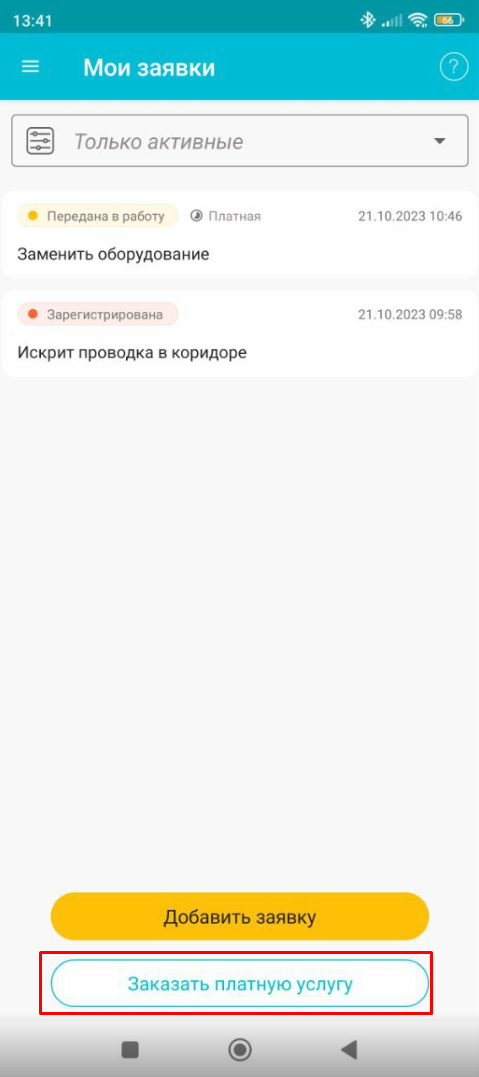
Если управляющая организация оказывает платные услуги, можно заказать их в личном кабинете. Для этого нажмите «Заказать платную услугу» в списке заявок:
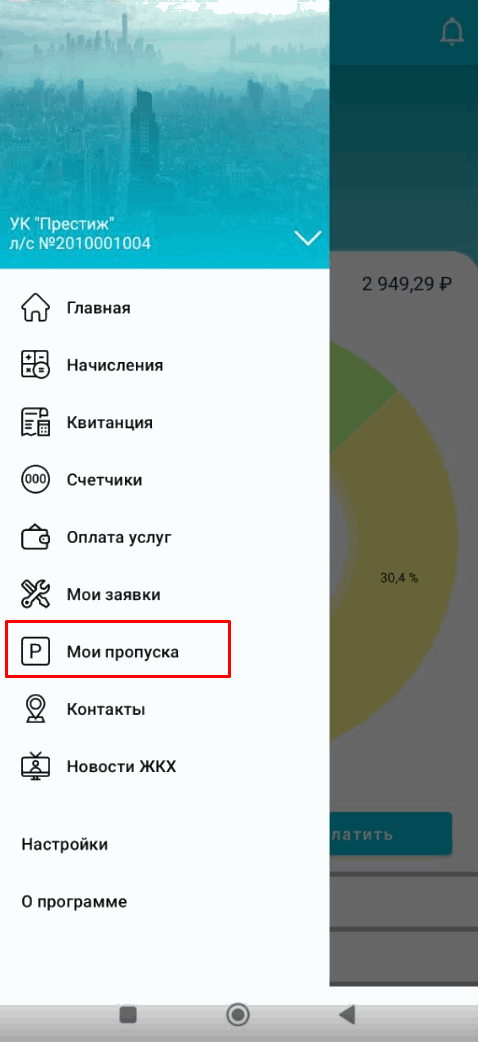
В приложении можно оставить заявку на проезд через Контрольно-пропускной пункт для гостя, такси или служебного авто (полиция, скорая помощь и т.п). Для этого:
Шаг 1. Перейдите в раздел «Заказ пропуска» с главной страницы или из раздела «Сервисы»:
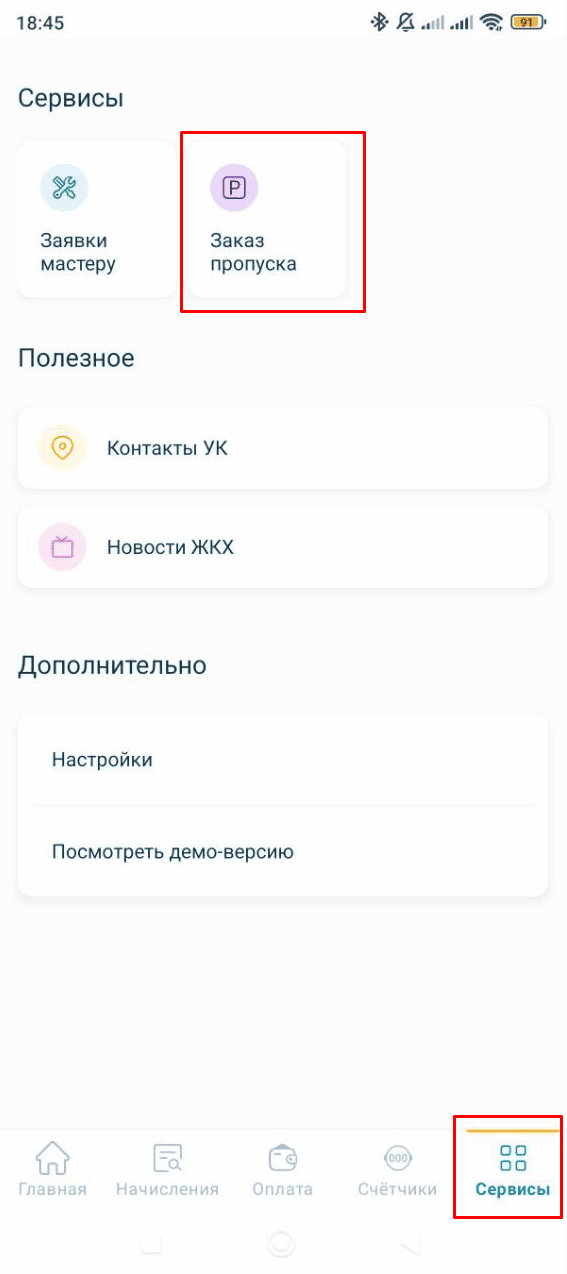
Шаг 2. Нажмите «Добавить заявку»:
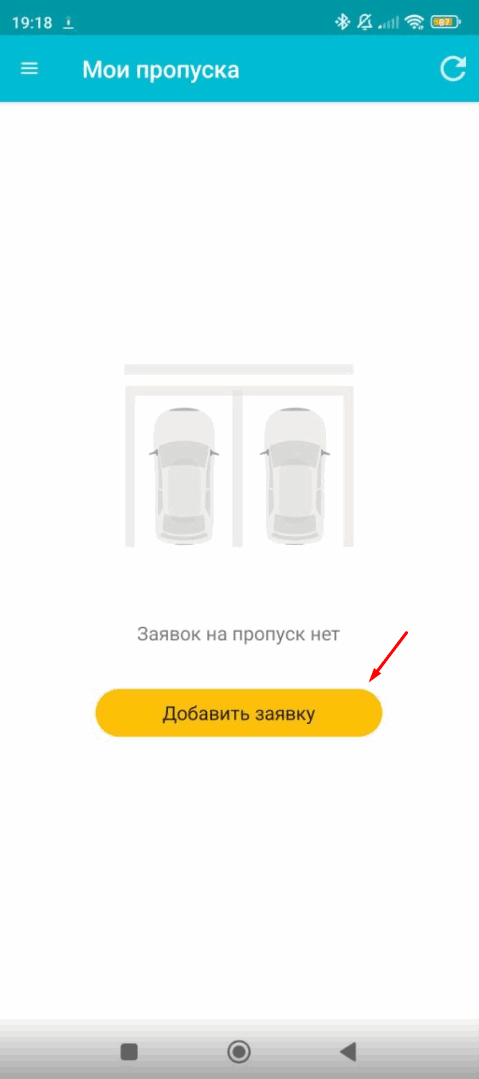
Шаг 3. Заполните информацию:
дату и время предполагаемого заезда
описание автомобиля или данные пешего гостя
контакты для связи
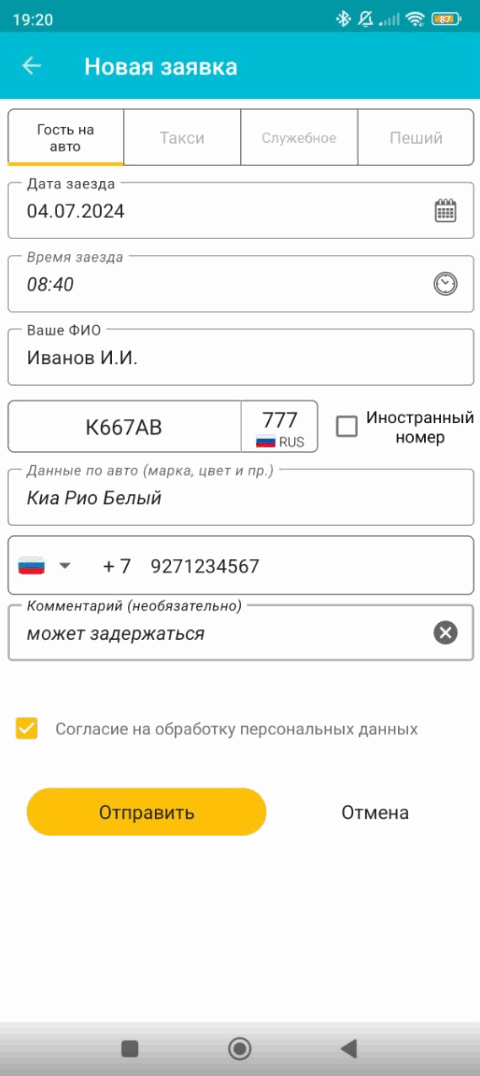
Шаг 4. Нажмите «Отправить».
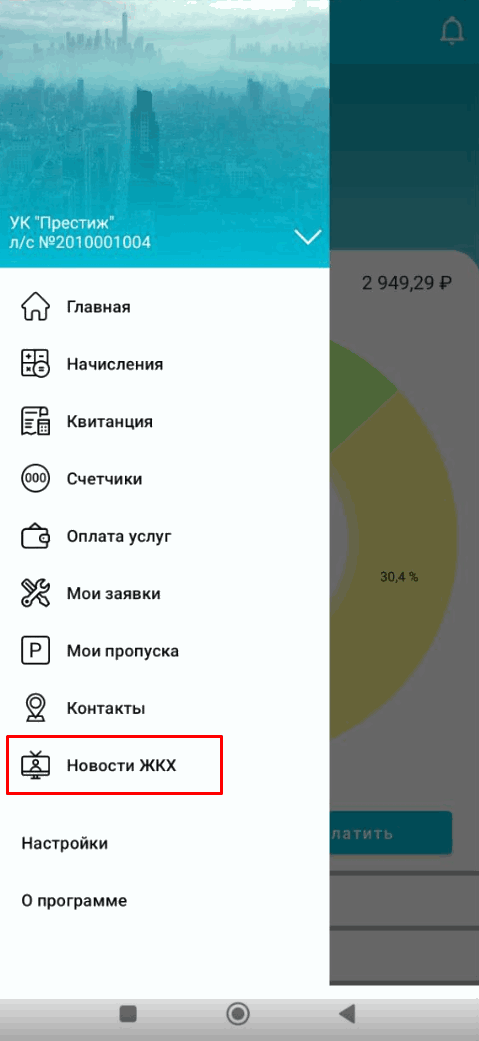
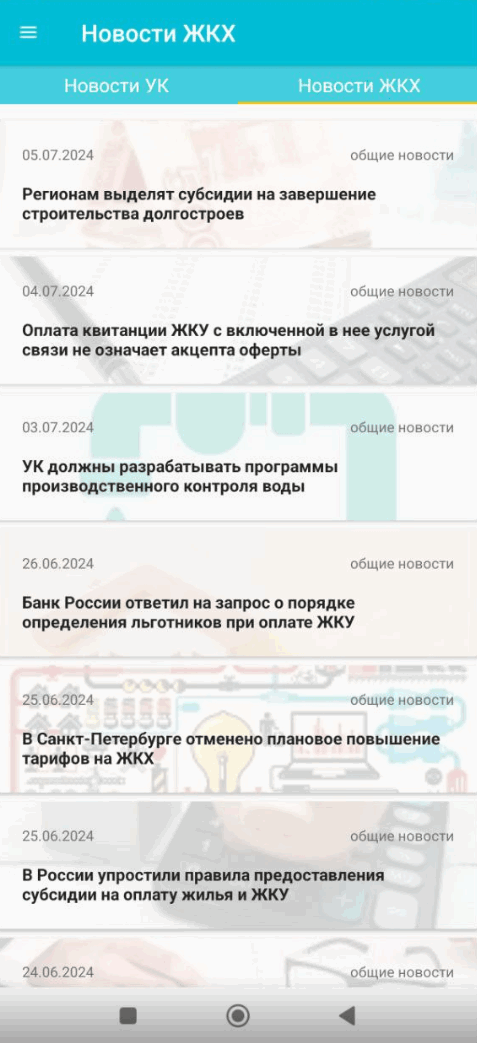
Прямо в приложении можно прочитать новости сферы ЖКХ. Сделать это можно в разделе «Новости ЖКХ»:
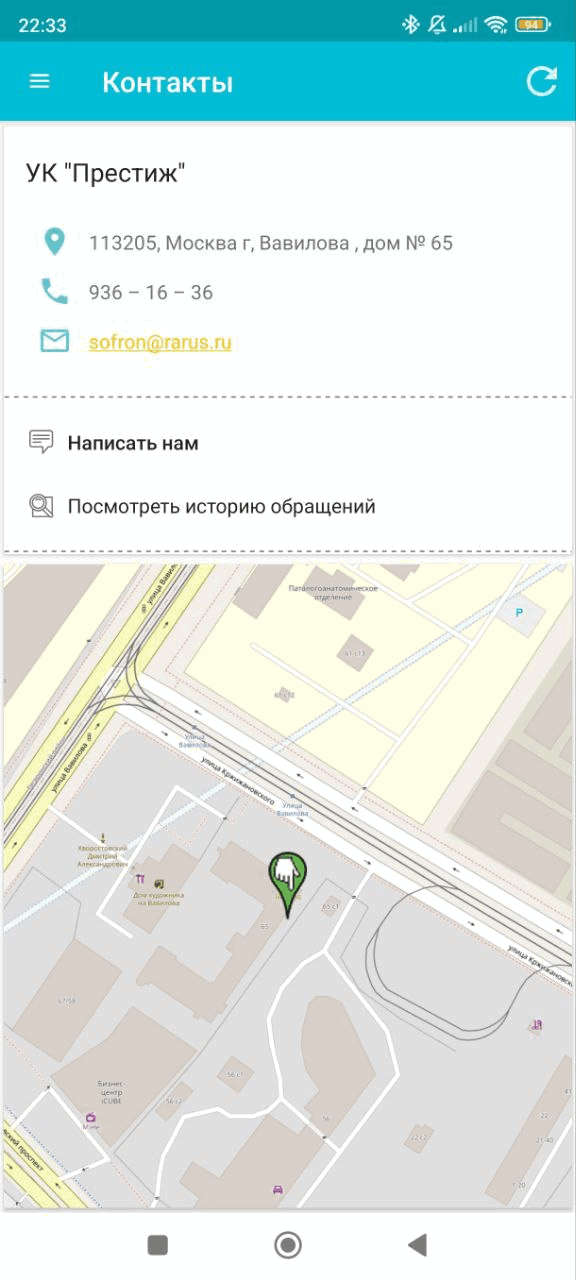
В разделе «Контакты» выводятся все основные контакты вашей Управляющей организации:
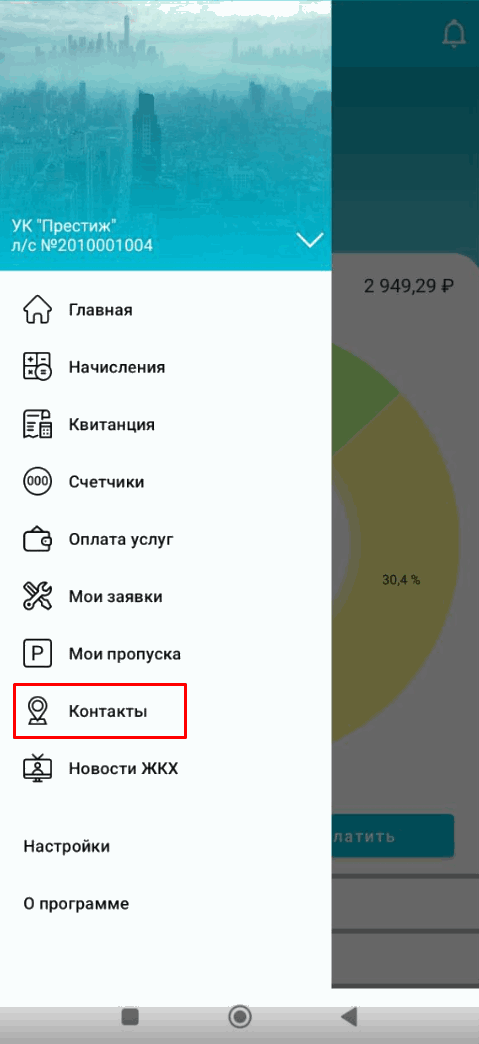
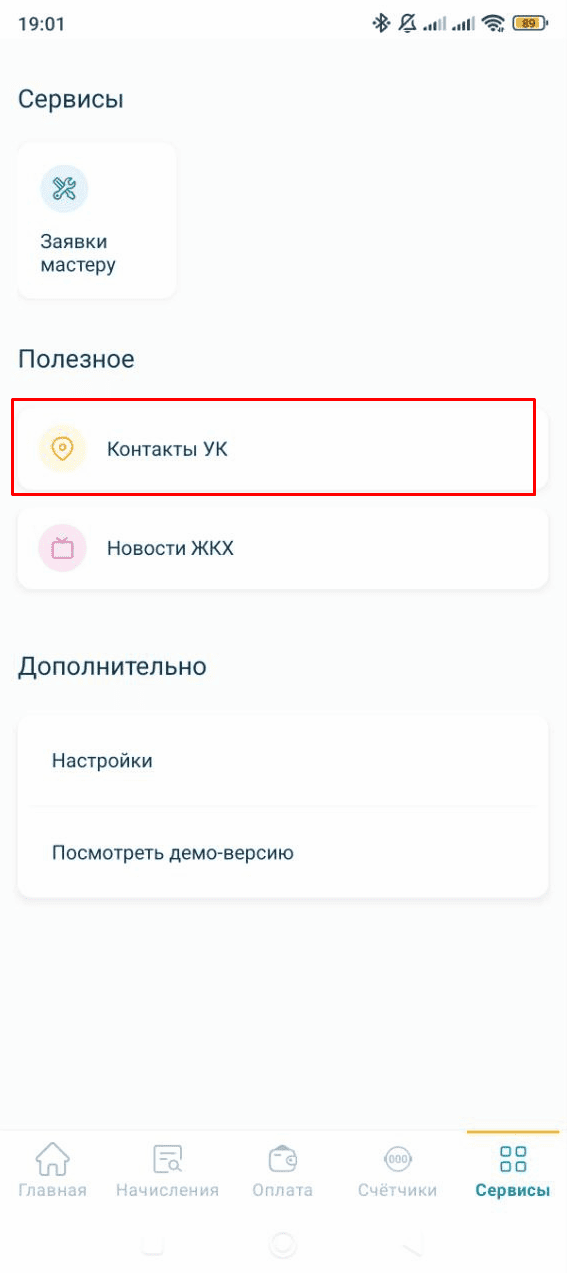
По ссылке «Написать нам» можно отправить сообщение на почту управляющей организации, например, задать вопрос:
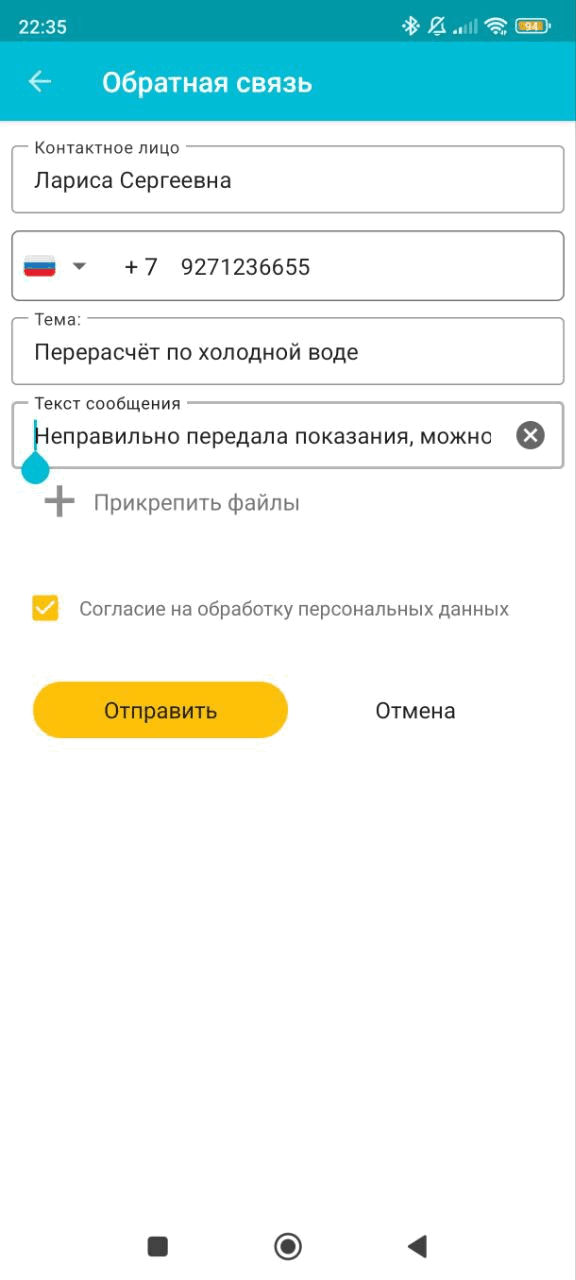
Укажите ваши контактные данные, напишите свой вопрос и нажмите «Отправить»:
Как поменять QR-код для скачивания брендированного мобильного приложения ЖКХ: Личный кабинет
Что делать, если в мобильном приложении дублируются счетчики
Отправка сообщений из мобильного приложения на электронную почту
Как активировать/деактивировать организации в мобильном приложении
Обмен данными с 1С: Учет в управляющих компаниях ЖКХ, ТСЖ и ЖСК